

Aparência
Histórico e versões do projeto
Sempre que alguém sincronizar o projeto a partir de um dispositivo móvel ou de um QGIS , através do pluginMergin Maps QGIS , será criada uma nova versão do projeto. Assim, é possível ver os detalhes das alterações efetuadas no Mergin Maps projeto por diferentes utilizadores ou dispositivos.
Utilizando o plugin «QGIS » ou o painel de controlo, pode ver quais os ficheiros que foram adicionados ou removidos. Se utilizar o GeoPackage para o seu levantamento, também pode ver a lista dos elementos que foram adicionados, eliminados ou atualizados.
Histórico do projeto em QGIS
O plugin «QGIS » disponibiliza excelentes ferramentas para analisar o histórico do projeto e comparar as alterações entre as diferentes versões do projeto:
- Utilize o «Histórico do projeto » para explorar as alterações no Visualizador de Alterações
- Utilize a opção «Criar relatório» para obter uma visão geral das alterações num intervalo de versões do projeto.
- utilize a função «Criar comparação » para extrair as alterações efetuadas entre duas versões de uma camada
Histórico do projeto em QGIS
É possível consultar o histórico e a versão do projeto utilizando o plugin «Mergin Maps » (QGIS ), clicando no botão «Histórico do projeto» na barra de ferramentas.

O botão abre a janela «Visualizador de Alterações ». Aqui, todas as versões disponíveis do projeto estão listadas no painel da esquerda. Ao selecionar uma versão, pode verificar as alterações entre esta e a versão anterior do projeto (e não o estado do projeto nessa versão). Note que as versões mais antigas do seu projeto podem ser descarregadas através do painel de controlo.
À direita, pode ver algumas informações sobre a versão atualmente selecionada: o tamanho do projeto, a data de criação e Mergin Maps componente que foi utilizado para a criar. Pode alternar entre os separadores «Camadas alteradas » e «Ficheiros alterados ».
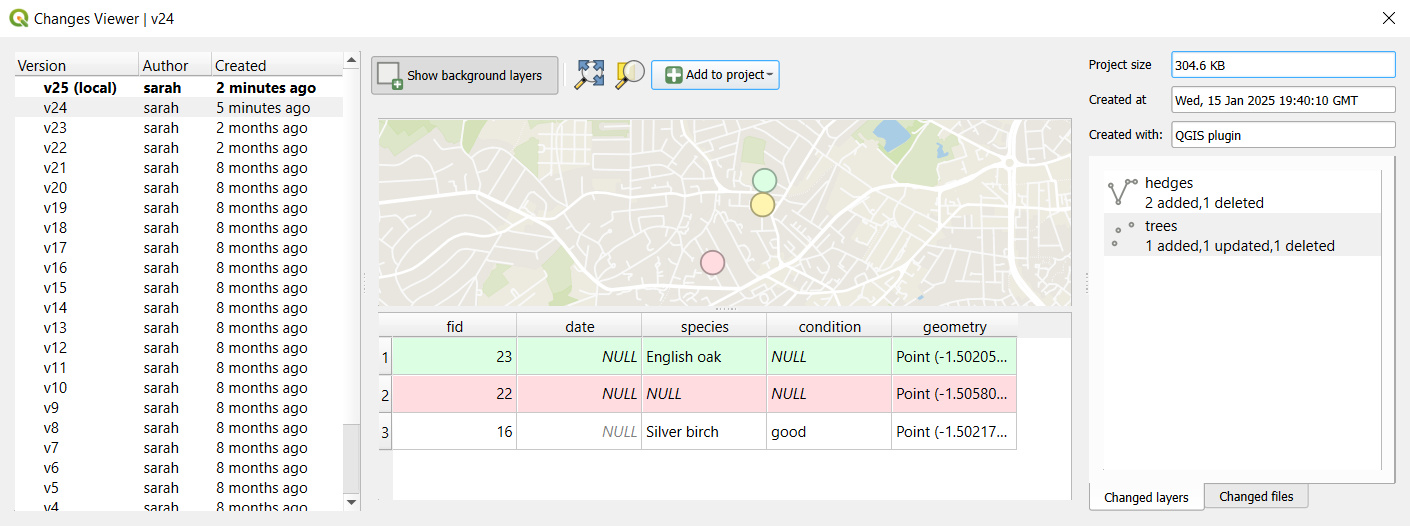
Selecione uma camada da lista no separador «Camadas alteradas» para apresentar as alterações no mapa, juntamente com uma tabela de atributos codificada por cores (verde para inserção, amarelo para atualização e vermelho para eliminação).
É possível adicionar camadas de alterações ao projeto para as analisar mais detalhadamente ou utilizá-las para restaurar dados eliminados ou modificados.
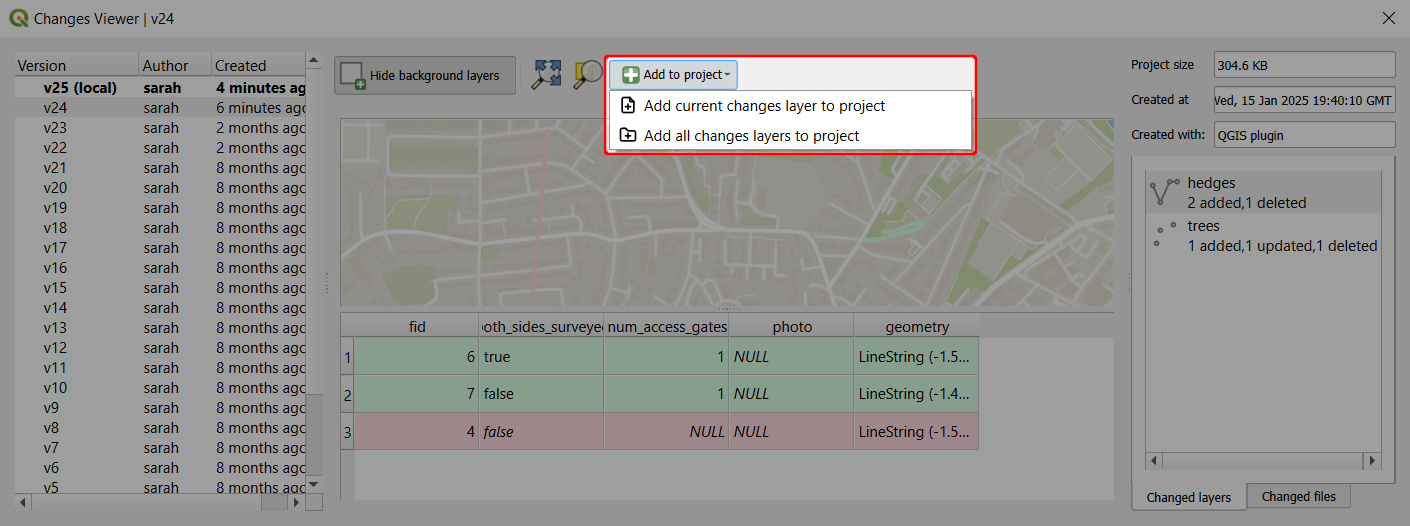
Histórico do projeto e registo de alterações avançado no painel de controlo
Para ver o histórico do projeto:
Iniciar sessão app.merginmaps.com e aceda ao seu projeto
Aceda ao separador «Histórico ».
Aqui pode encontrar todas as versões disponíveis do projeto. Estas versões podem ser descarregadas para o seu computador, o que pode ser útil se precisar de criar uma cópia de segurança ou restaurar a versão anterior do projeto.
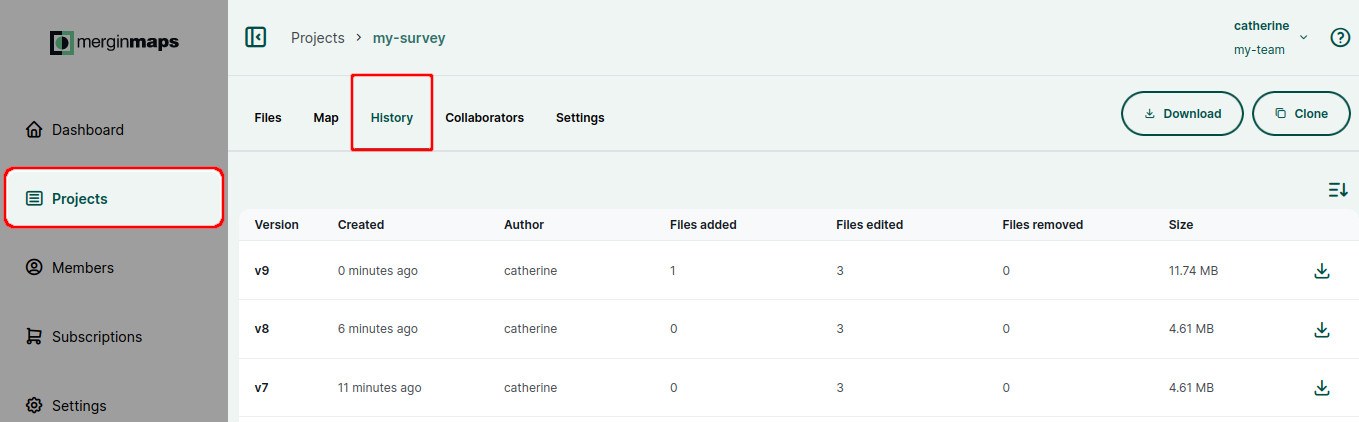
Clique numa versão para ver mais detalhes sobre o que foi alterado.
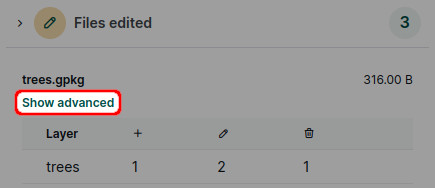
Pode consultar a lista de adicionado, editado e removido ficheiros.
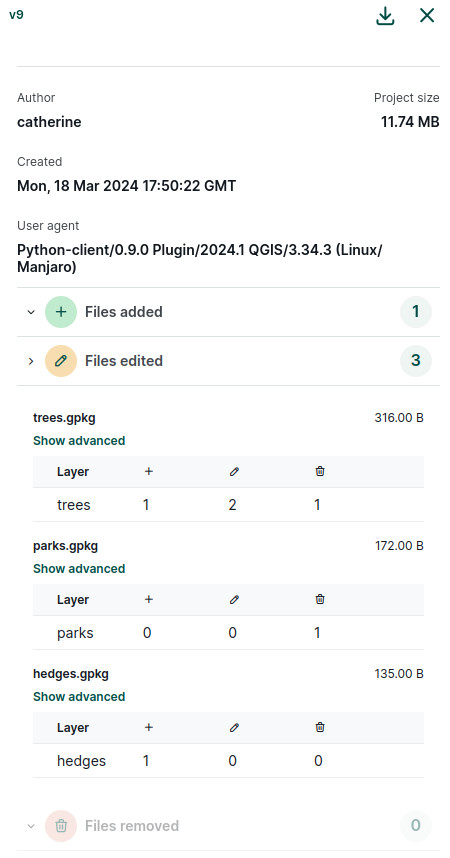
No caso das camadas GeoPackage, existe uma opção que permite ver ainda mais. Clique em Mostrar opções avançadas
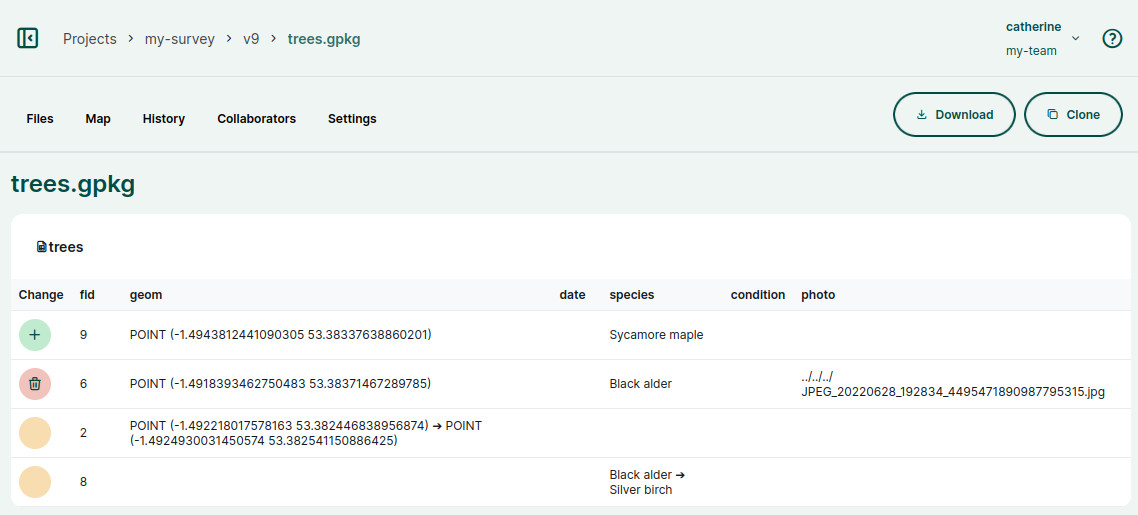
Agora pode ver uma visão geral das alterações nas características de uma camada específica, em todos os atributos.
Aqui, há várias alterações no
árvorescamada. Uma característica (fid: 9) foi adicionado, uma funcionalidade (fid: 6) foi eliminado.Existem duas funcionalidades modificadas:
fid: 2foi transferido para um novo cargo- Para
fid: 8, o valor do atributoespéciefoi alterado
Como reverter para uma versão anterior
Pode acontecer de se encontrar numa situação em que queira voltar a uma versão anterior do projeto.
As alterações locais efetuadas em QGIS (alterações que ainda não foram sincronizadas) podem ser revertidas através da opção «Reverter alterações » em «Estado do projeto».
Para reverter para uma versão anterior de um projeto (já sincronizado com a nuvem), siga estes passos:
- Iniciar sessão app.merginmaps.com e aceda ao seu projeto
- Aceda ao histórico do projeto e localize a versão que pretende utilizar
- Descarregar a versão do projeto para o seu computador. Abra o projeto no QGIS para se certificar de que é a versão que pretende restaurar.
DICA
O nosso blogue «Descarregar uma versão anterior do seu projeto» contém instruções detalhadas sobre como descarregar projetos que são demasiado grandes para serem descarregados a partir do painel de controlo.
Agora tem várias opções:
Compilar a versão do projeto descarregada como um novo Mergin Maps projeto. Pode manter ambos os projetos, se necessário, ou eliminar aquele de que já não precisa.
ou Substitua os ficheiros específicos na pasta do seu projeto « Mergin Maps »:
Fechar QGIS
Copie o projeto « QGIS » (
.qgz), os dados (.gpkg) ou ambos, a partir da versão mais antiga que descarregou, e cole-os na sua versão atual Mergin Maps pasta do projeto.Tenha cuidado ao fazer isto!
Se tiver alterado o esquema de dados entre as versões, isto pode ser um pouco complicado. Ao substituir o ficheiro de projeto « QGIS », irá reverter as definições do projeto, tais como a simbologia, as definições dos formulários, as relações, etc. Ao substituir os ficheiros de dados, irá obter o conteúdo que estava guardado na versão descarregada do projeto.
Abra o projeto no QGIS e verifique se o projeto foi restaurado com sucesso. Se necessário, altere as definições do projeto para que tudo funcione como pretendido.
Se estiver satisfeito com o resultado, sincronize as alterações. A versão restaurada é agora a versão atual do seu projeto.