

Aparência
Como configurar o alinhamento automático na aplicação móvel « Mergin Maps »
A recolha de dados no terreno através de uma aplicação móvel dMergin Maps pode ser mais fácil se for possível alinhar os vértices de novos elementos com geometrias existentes. O alinhamento também pode ajudar a evitar a criação de erros topológicos nos seus conjuntos de dados.
Mergin Maps QGIS plug-in oferece três opções de alinhamento:
- Sem alinhamento automático - o alinhamento automático não está ativado (predefinição)
- Alinhamento básico — os elementos são alinhados aos vértices e segmentos dos elementos vetoriais do projeto
- Seguir o alinhamento « QGIS » — utiliza as preferências de alinhamento definidas no projeto « QGIS »
Prefere um vídeo? Aqui está um tutorial em vídeo sobre como utilizar as opções de alinhamento no Mergin Maps:
Alinhamento básico
Para configurar o alinhamento básico:
Abra o seu Mergin Maps projeto em QGIS
Vá para o Propriedades do projeto
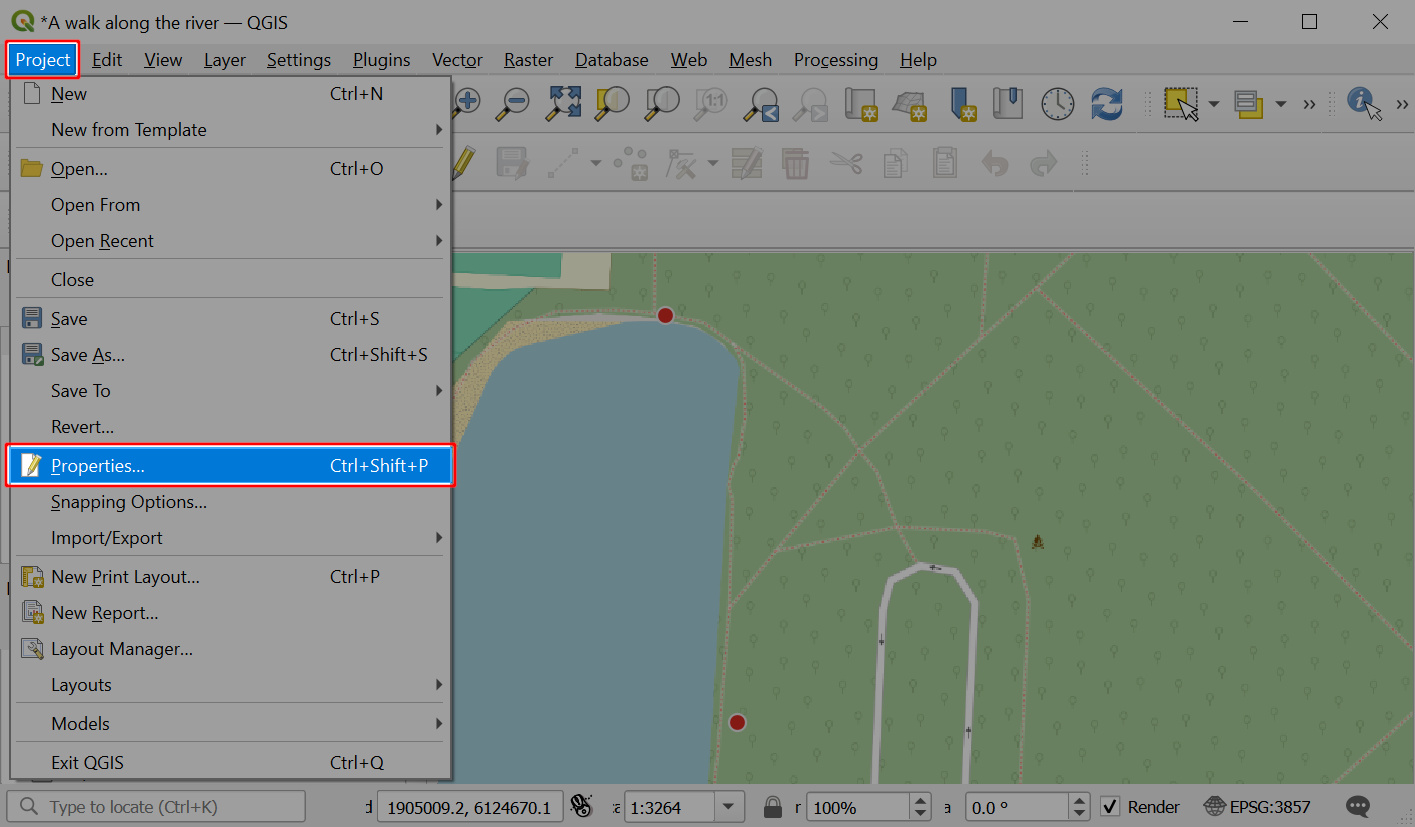
Aceda à Mergin Maps separador e altere as definições de alinhamento para Alinhamento básico
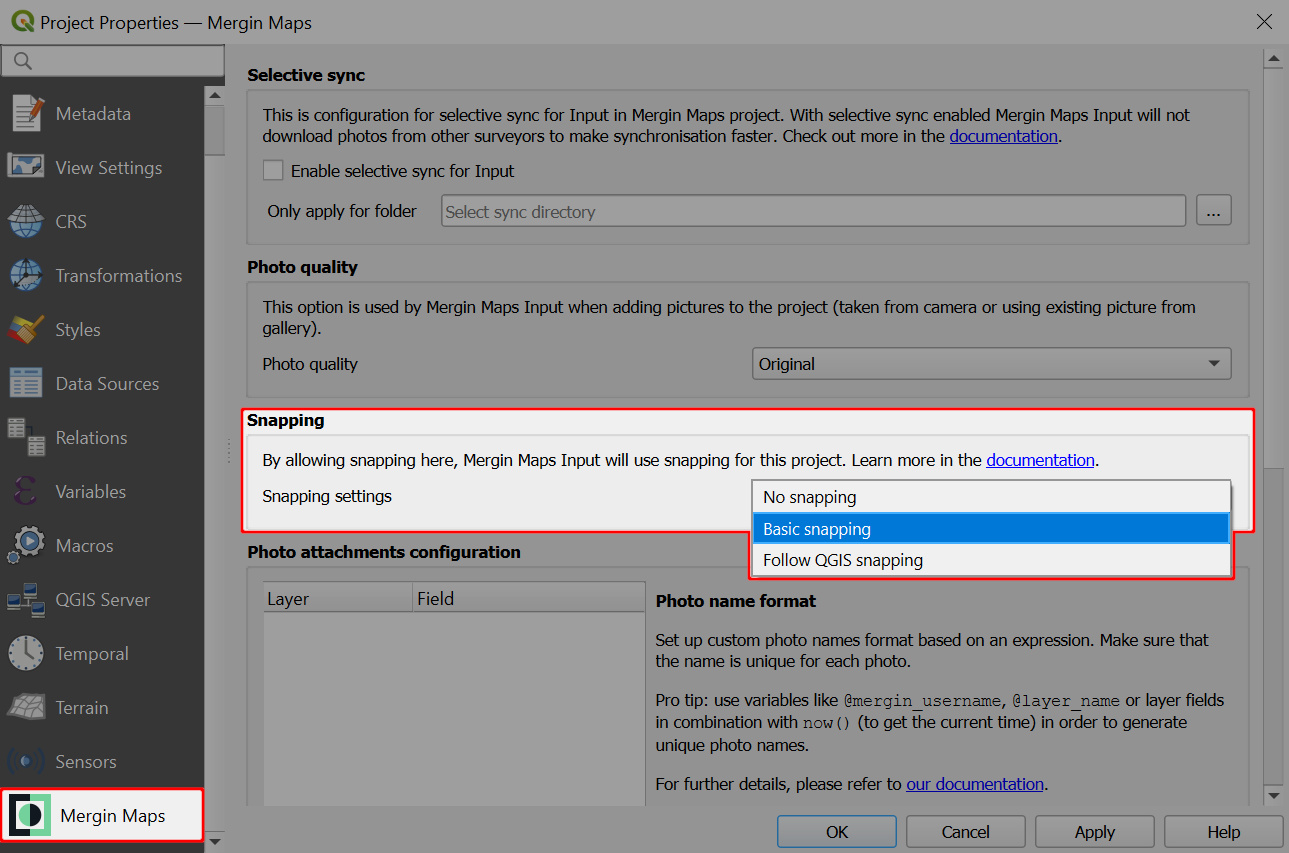
Aplique as alterações, guarde e sincronize o seu projeto.
Não se esqueça de sincronizar o projeto também na aplicação móvel «Mergin Maps » antes do trabalho de campo.
Agora já podes utilizar o alinhamento básico na aplicação móvel «Mergin Maps »!
Ao capturar um novo elemento próximo de um já existente, a cruz ficará roxa e alinhar-se-á ao seu vértice (à esquerda) ou ao seu segmento (à direita). 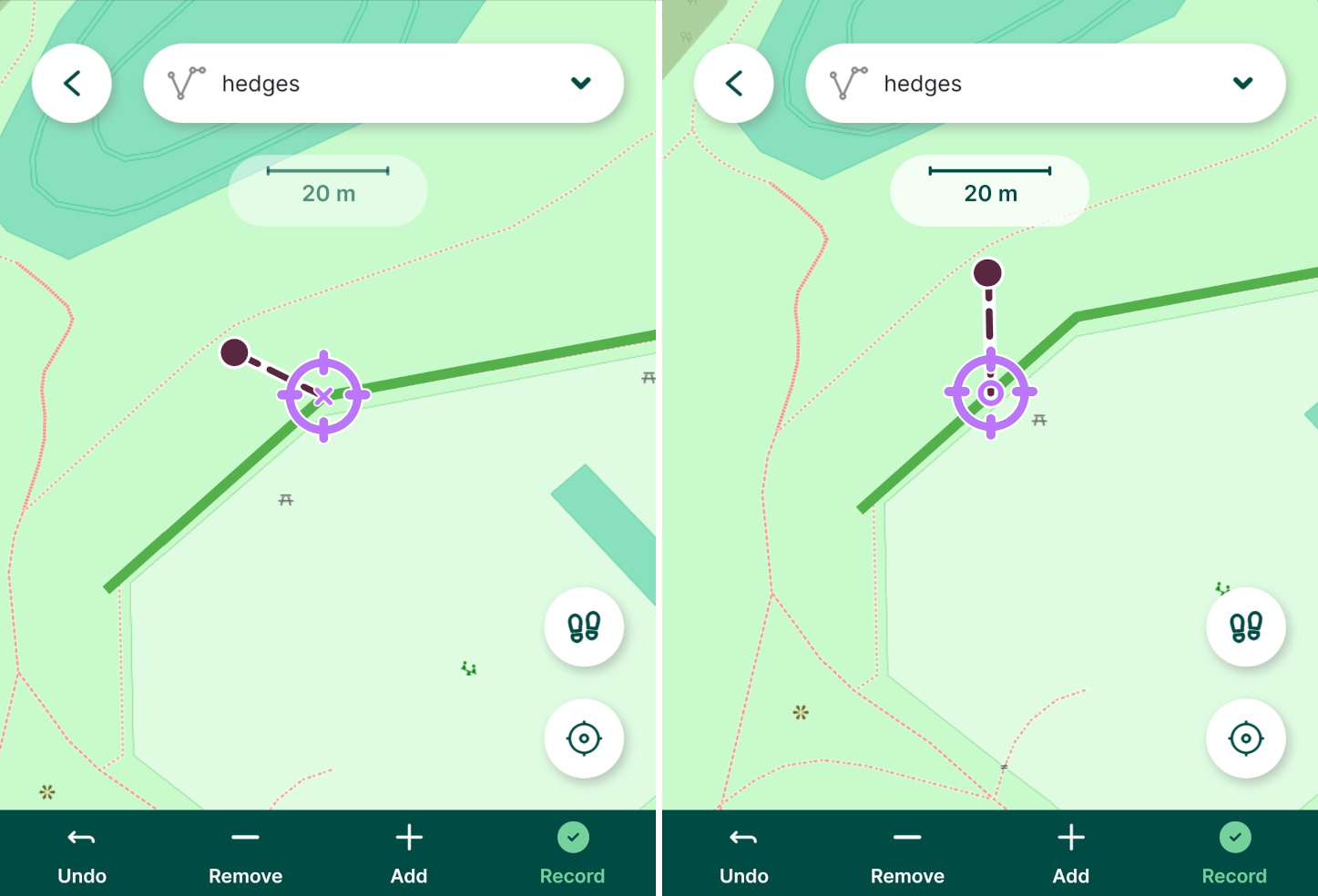
DICA
Se não quiser que a mira se alinhe automaticamente a um elemento, experimente ampliar a imagem. O limiar de alinhamento é de 20 píxeis; por isso, quanto mais ampliar a imagem, mais perto poderá colocar o vértice da geometria existente sem que haja alinhamento automático.
Se quiser alterar o limiar de alinhamento, utilize o opção «Ajustar ao QGIS » e defina a tolerância de alinhamento no seu Mergin Maps projeto no QGIS.
Siga o « QGIS » no Snapchat
O plugin «QGIS » permite-lhe utilizar as preferências de alinhamento definidas num projeto « QGIS ». Isto significa que pode, por exemplo, excluir algumas camadas do alinhamento, escolher o modo de alinhamento ou alterar o limiar de alinhamento.
Aceda à Mergin Maps separador no Propriedades do projeto e altere as definições de alinhamento para Siga o « QGIS » no Snapchat
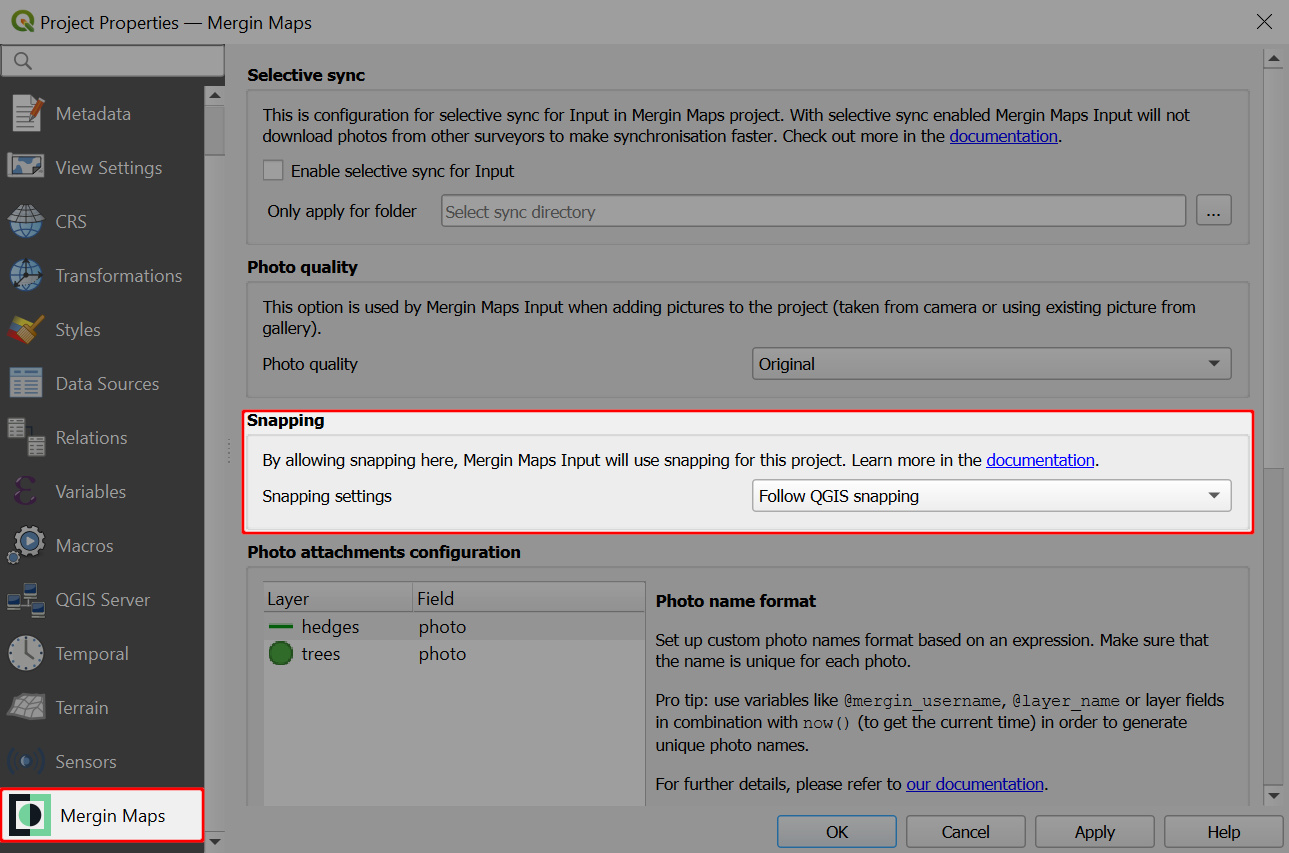
Ativar o alinhamento no Barra de ferramentas de encaixe e defina as suas preferências de alinhamento.

DICA
Se não conseguir ver a barra de ferramentas «Snapping» no QGIS, certifique-se de que está ativada em «Ver» (menu principal) > «Barras de ferramentas»
As preferências de alinhamento também podem ser definidas através do Opções de alinhamento no Projeto menu
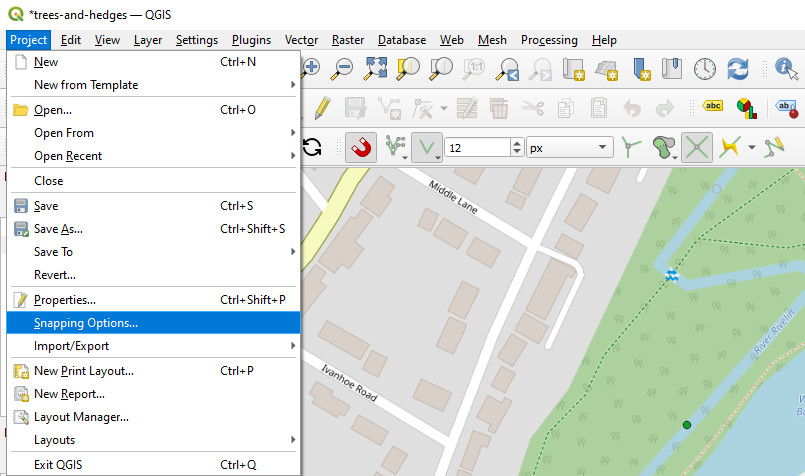
Mudar para Configuração avançada

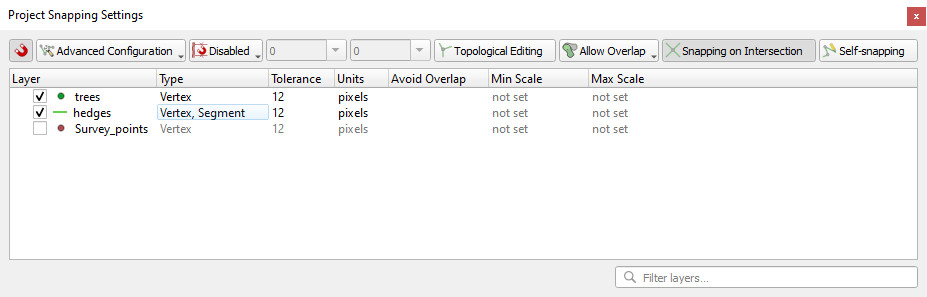
Aqui, é possível definir as configurações de alinhamento para cada camada individualmente:
- ativar/desativar o alinhamento para camadas específicas. As camadas que não estiverem assinaladas não serão utilizadas para o alinhamento.
- Na coluna «Tipo», pode escolher se pretende alinhar com vértices, segmentos ou ambos
- Defina a Tolerância (o limiar de encaixe). Isto define a proximidade a que as cruzes devem estar de um elemento existente para se encaixarem na sua geometria.
Guarde e sincronize o seu projeto.
Não te esqueças de sincronizar o projeto também na aplicação móvel antes do trabalho de campo.
O alinhamento no aplicativo móvel «Mergin Maps » passará a seguir as definições de alinhamento definidas no projeto « QGIS ».
DICA
Pode saber mais sobre o «snapping» em « QGIS » em  QGIS Guia do Utilizador.