Aparência
Como partilhar, transferir ou eliminar projetos
Partilhar projetos e gerir o acesso dos utilizadores
Podes partilhar o teu Mergin Maps projeto com outras pessoas, convidando-as a serem membros ou convidados no seu espaço de trabalho. Também pode tornar o seu Mergin Maps projeto acessível a todos, tornando-o público.
AVISO
Ao conceder acesso a espaços de trabalho e projetos, é importante definir permissões aos membros da sua equipa, para evitar alterações indesejadas nos projetos.
DICA
Pode seguir o nosso tutorial «Trabalhar em colaboração » para ver instruções detalhadas sobre como partilhar o seu projeto, convidando um utilizador para o seu espaço de trabalho como convidado ou partilhando um link para o seu projeto com os seus colegas de equipa.
Adicionar utilizadores a um espaço de trabalho
Se pretender partilhar todos os projetos do seu espaço de trabalho com um grupo de utilizadores, pode convidá-los a tornarem-se membros ou convidados desse espaço de trabalho.
É necessário ser administrador ou proprietário do espaço de trabalho para gerir o acesso ao mesmo. Consulte «Funções e permissões dos membros» para obter mais detalhes.
Para adicionar utilizadores a um espaço de trabalho:
Inicie sessão em app.merginmaps.com
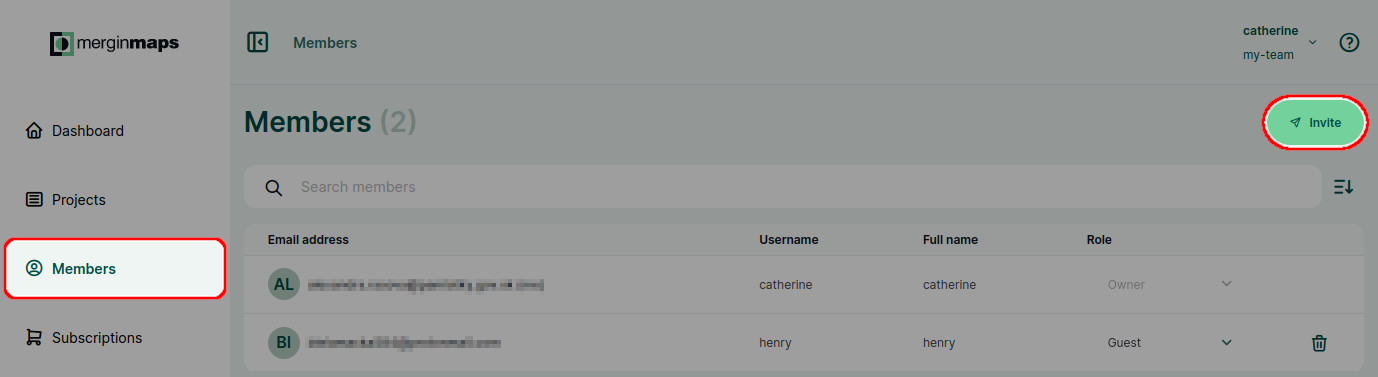
Vá para o Membros separador no painel da esquerda e clique em Convidar
No formulário, introduza os endereços de e-mail das pessoas que pretende convidar e selecione a respetiva função no espaço de trabalho na lista.
- Se pretender conceder-lhes acesso a todos os projetos no espaço de trabalho, selecione uma das funções de membro (Leitor, Editor, Administrador ou Proprietário).
- Se pretender apenas convidá-los para alguns projetos, selecione a opção «Convidado» e especifique quais os projetos que devem ser partilhados com eles.
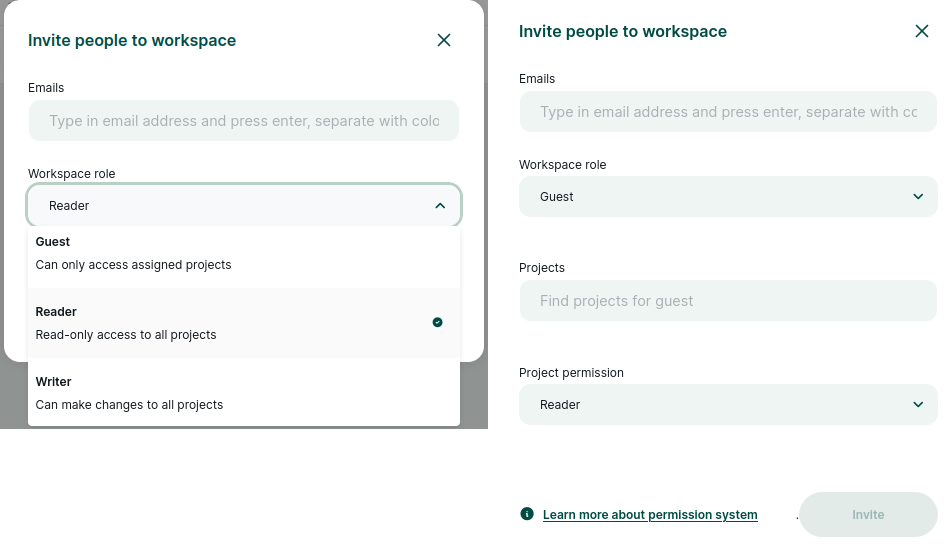
Clique no botão «Convidar» para enviar um convite.
Será enviado um e-mail com um link aos destinatários. Se estes já tiverem uma Mergin Maps conta, receberão também uma notificação através do painel de controlo.
Depois de aceitarem o convite, os utilizadores convidados passarão a ser membros ou convidados do seu espaço de trabalho.
Adicionar utilizadores a um projeto
Os utilizadores podem ser convidados para um projeto específico. Os utilizadores com acesso apenas a alguns projetos no espaço de trabalho são convidados do espaço de trabalho.
Inicie sessão em app.merginmaps.com
No separador «Projetos », selecione o projeto que pretende gerir e aceda à secção «Colaboradores».
Clique no Partilhar botão.
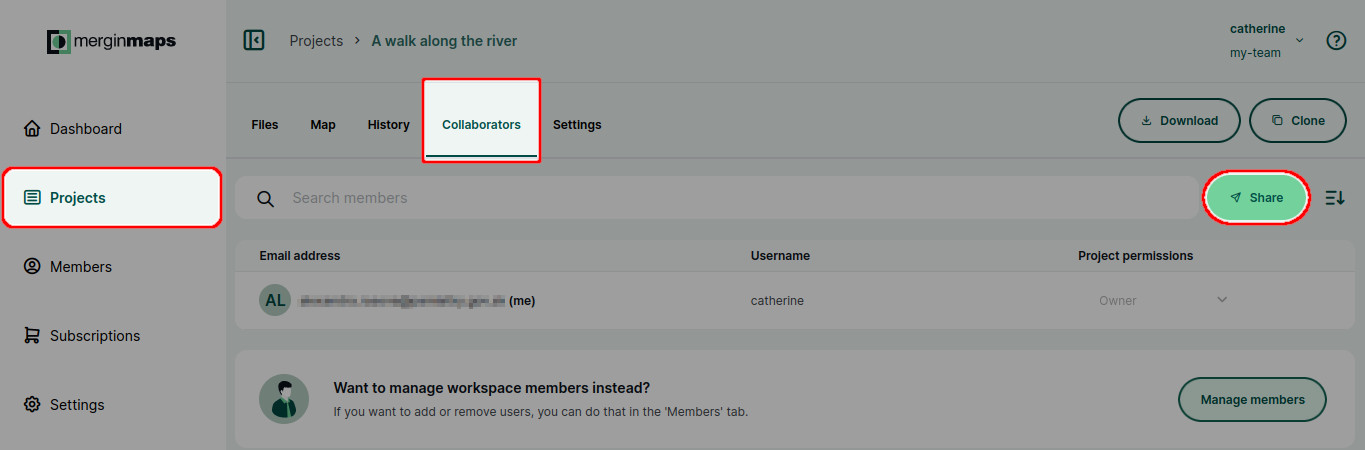
Introduza os endereços de e-mail dos utilizadores que pretende convidar e selecione a permissão de «Projeto» para cada um deles.
Clique Partilhar para enviar o convite.
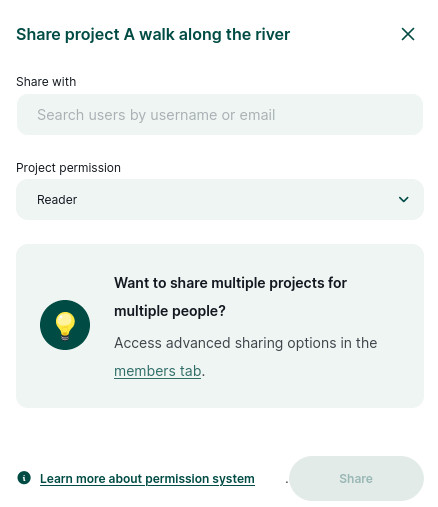
Depois de aceitarem o convite, os utilizadores convidados passarão a ser convidados no seu espaço de trabalho e terão acesso a este projeto.
Envie um link para o seu projeto
Outro método adequado para partilhar um projeto com um grande número de utilizadores consiste em enviar-lhes um link para o seu projeto, como por exemplo  sarah/Inquérito básico/árvore.
Inicie sessão em app.merginmaps.com
Aceda ao projeto que pretende partilhar
Copie o link do seu navegador e partilhe-o com os seus colegas
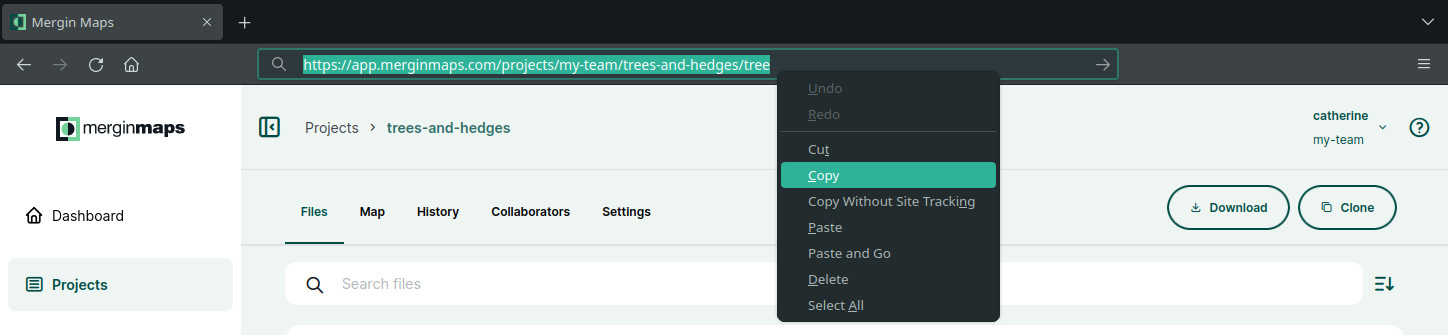
Se enviar um link para um privado No projeto, os utilizadores podem solicitar acesso depois de iniciar sessão no painel de controlo. 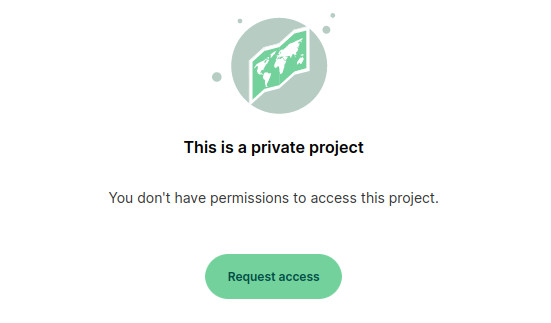
Assim que o utilizador solicitar acesso, o utilizador (ou outro proprietário do projeto) pode conceder-lhe os direitos adequados permissões e aceitar (ou recusar) o pedido deles. 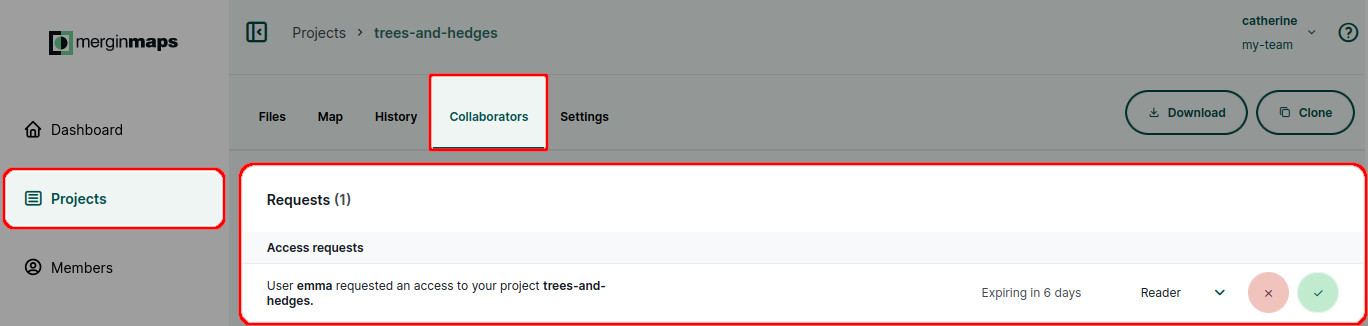
Torne o seu projeto público/privado
Os teus projetos são privados por predefinição. Se os tornares públicos, qualquer pessoa poderá ver os teus dados e o histórico do projeto. No entanto, não poderão contribuir para o teu projeto público, a menos que lhes concedas permissão de escrita.
- Inicie sessão em app.merginmaps.com
- Aceda ao projeto que pretende tornar público
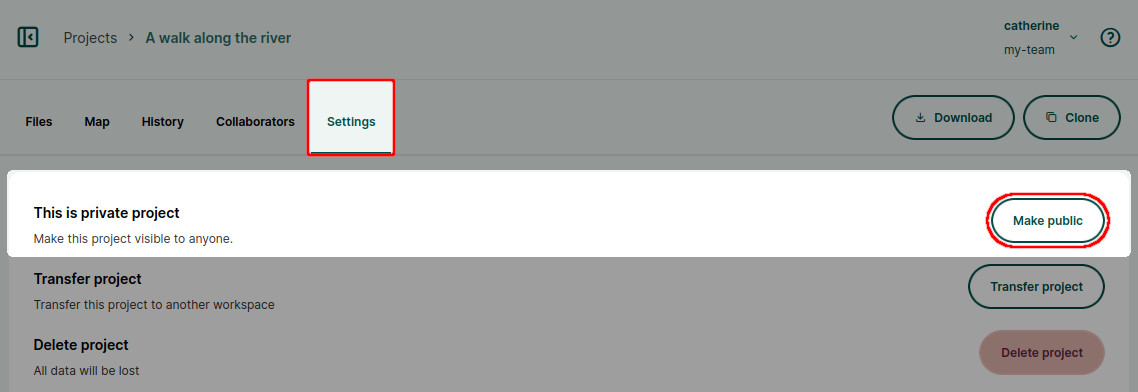
- No separador «Definições», clique em «Tornar público»
Se mudar de ideias, pode tornar o seu projeto privado clicando em «Tornar privado».
Transferir um projeto
Um Mergin Maps projeto pode ser transferido para outro espaço de trabalho. Isto pode ser útil quando ocorrem alterações no pessoal da sua equipa ou se tiver vários espaços de trabalho e pretender gerir o armazenamento entre eles.
Certifique-se de que sincroniza corretamente todas as alterações dos seus colaboradores e dispositivos. Se não o fizer, as alterações locais deles serão perdidas!
Após a sincronização, todos os colaboradores têm de remover o projeto dos seus dispositivos
Inicie sessão em app.merginmaps.com e selecione o projeto que pretende transferir
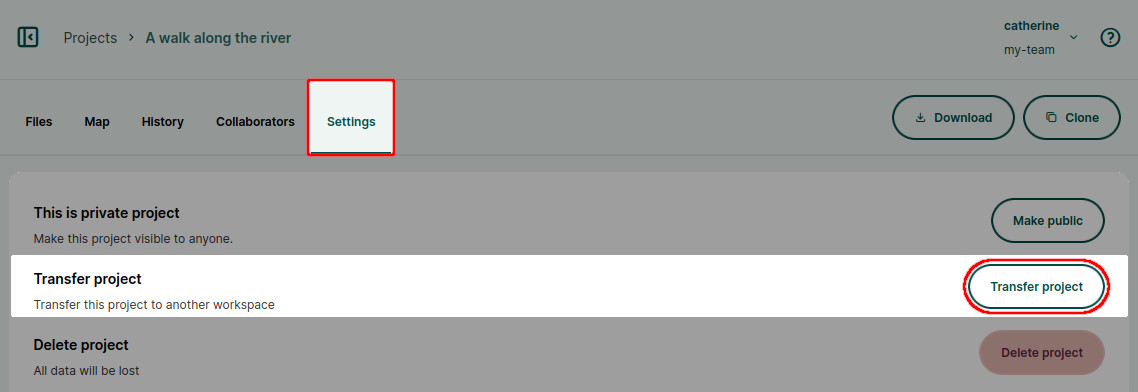
Ir para Definições e clique em Projeto de transferência
Introduza o nome do espaço de trabalho para o qual o projeto deve ser transferido e clique em Solicitar transferência
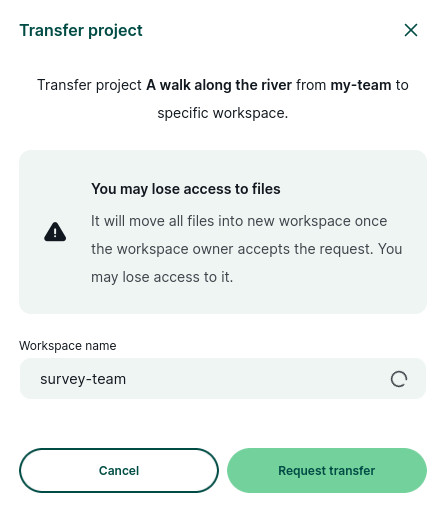
O proprietário do novo espaço de trabalho será notificado e poderá aceitar ou recusar o pedido através do painel de controlo.

O pedido é válido por 6 dias. Se o pedido não for aceite após este período, o projeto permanecerá no espaço de trabalho original.
Se a mesma equipa quiser continuar a contribuir para o projeto, terá de descarregar o projeto transferido a partir do novo espaço de trabalho.
Eliminar um projeto
Se quiser eliminar um projeto, pode fazê-lo através de app.merginmaps.com ou utilizando o plugin «Mergin Maps »QGIS .
Após a eliminação de um projeto, este permanece nos Mergin Maps servidores durante 14 dias antes de ser eliminado definitivamente. Durante este período, pode ser restaurado se contactar support@merginmaps.com.
Se quiser criar um novo projeto com o mesmo nome mais cedo, pode contactar support@merginmaps.com.
AVISO
Se reutilizar o nome de um projeto eliminado, certifique-se de que coordena a sua equipa para que siga os passos descritos em «Como implementar projetos revistos».
Para evitar problemas de sincronização, todos devem eliminar o projeto antigo de todos os dispositivos e, em seguida, descarregar o novo projeto.
Eliminar um projeto através do merginmaps.com
- Inicie sessão em app.merginmaps.com e aceda ao projeto que pretende eliminar
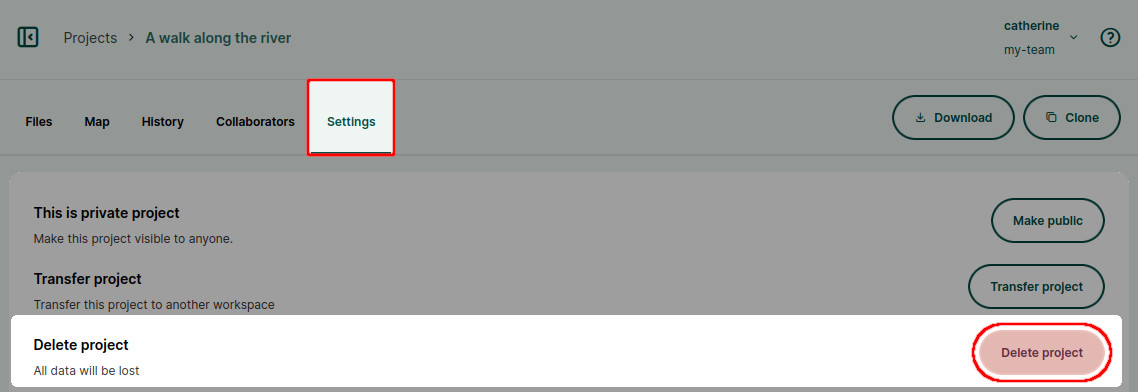
- Vá a «Definições» e clique em «Eliminar projeto»
Eliminar um projeto utilizando o plugin « Mergin Maps »QGIS
Utilizando o plugin «Mergin Maps » (QGIS ), pode eliminar um Mergin Maps projeto, quer localmente no seu PC, quer no Mergin Maps servidor. Para poder eliminar o projeto no servidor, é necessário eliminar primeiro os ficheiros localmente.
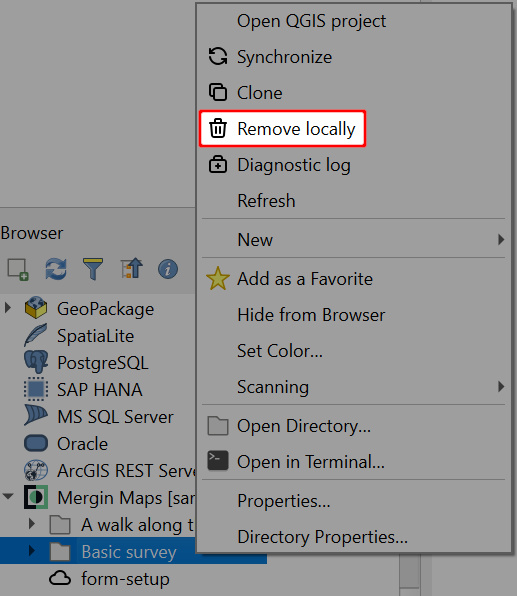
No site QGIS, aceda ao Mergin Maps no painel «Navegador»
Clique com o botão direito do rato no nome do projeto e selecione Eliminar localmente. Isto irá remover o projeto do seu computador. O projeto continuará disponível no Mergin Maps servidor. Poderá descarregar o projeto novamente.
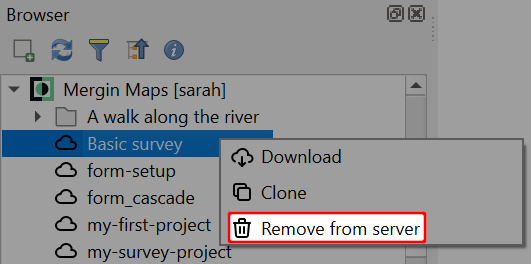
Clique novamente com o botão direito do rato no nome do projeto e selecione Remover do servidor opção. Isto irá remover o Mergin Maps projeto na íntegra.