
Aparência
Funcionalidades de filtragem na aplicação móvel « Mergin Maps »
É possível adicionar filtros personalizados à aplicação móvel para filtrar facilmente os elementos apresentados no mapa e nas camadas do levantamento.
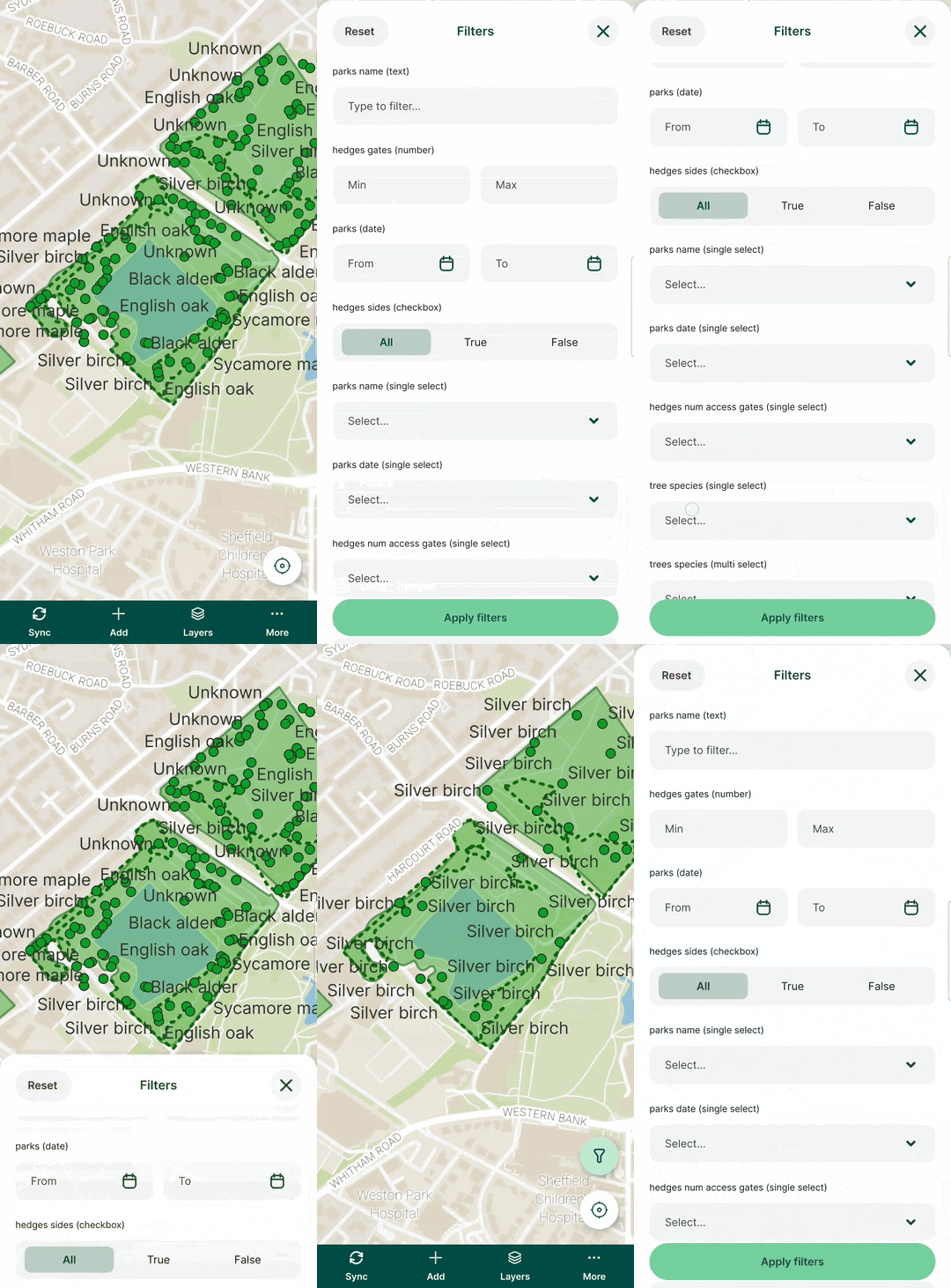
Projeto de exemplo disponível
Pode explorar a funcionalidade de filtragem clonando o nosso projeto público  documentação/filtragem
Blog sobre filtragem de características
Pode ler mais sobre esta funcionalidade também no nosso blogue Da lista de desejos à aplicação: a filtragem de funcionalidades já está disponível.
Ativar e definir a filtragem em QGIS
Os filtros podem ser ativados e definidos em « QGIS » (Filtro de dados), nas Propriedades do projeto, para as camadas GeoPackage.
Atualização do plugin
Se não vir a opção «Filtragem» nas propriedades do projeto, verifique se existem atualizações do plugin.
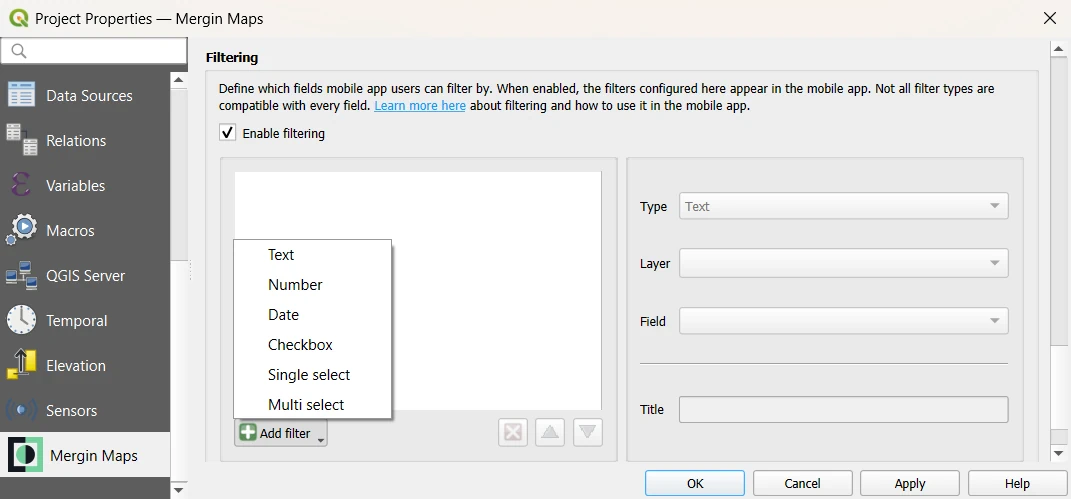
Marque a opção ✔️ Ativar filtragem no Mergin Maps separador, clique no botão «Adicionar filtro » e selecione um tipo de filtro da lista.
Em seguida, defina o filtro:
- Tipo - selecione o tipo de filtro (consulte «Tipos de filtro» para obter mais detalhes).
- Camada - escolha entre as camadas do GeoPackage do projeto
- Campo — escolha um dos campos da camada. Apenas são apresentados os campos cujos tipos de dados sejam compatíveis com o tipo de filtro selecionado.
- Título — o nome do filtro, que será apresentado na aplicação móvel
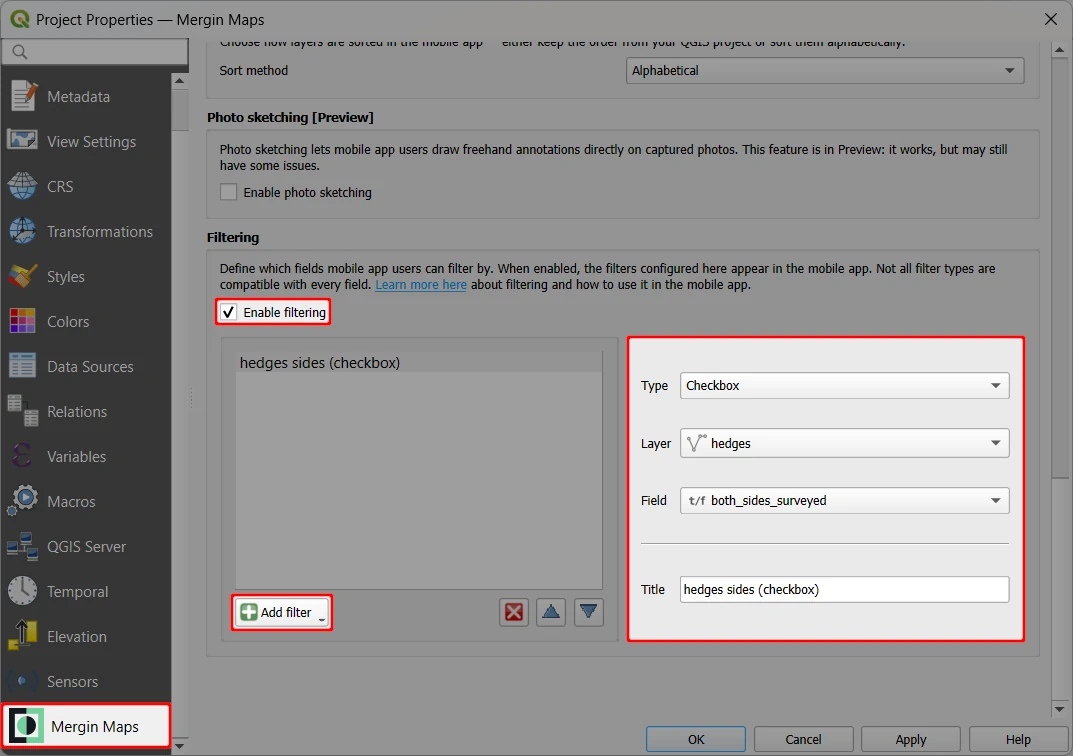
Pode adicionar quantos filtros precisar, utilizando o botão «Adicionar filtro ».
É possível alterar a ordem dos filtros selecionando um filtro e utilizando a opção Para cima e Para baixo botões. Para remover um filtro, selecione-o e clique no Remover botão. 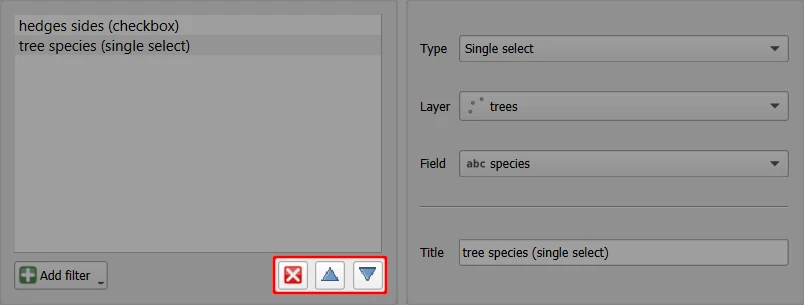
Não te esqueças de guardar o teu projeto e de sincronizar as alterações para que possas utilizar os filtros na aplicação móvel.
Funcionalidades de filtragem na aplicação móvel
Os filtros definidos num projeto doMergin Maps em QGIS podem ser utilizados na aplicação móvel.
É possível filtrar elementos em várias camadas, bem como utilizar vários filtros numa única camada. A filtragem afeta tanto a visualização do mapa como a lista de navegação pelos elementos.
Os filtros não ficam guardados quando a aplicação é reiniciada.
Eis um exemplo de como funciona a filtragem:
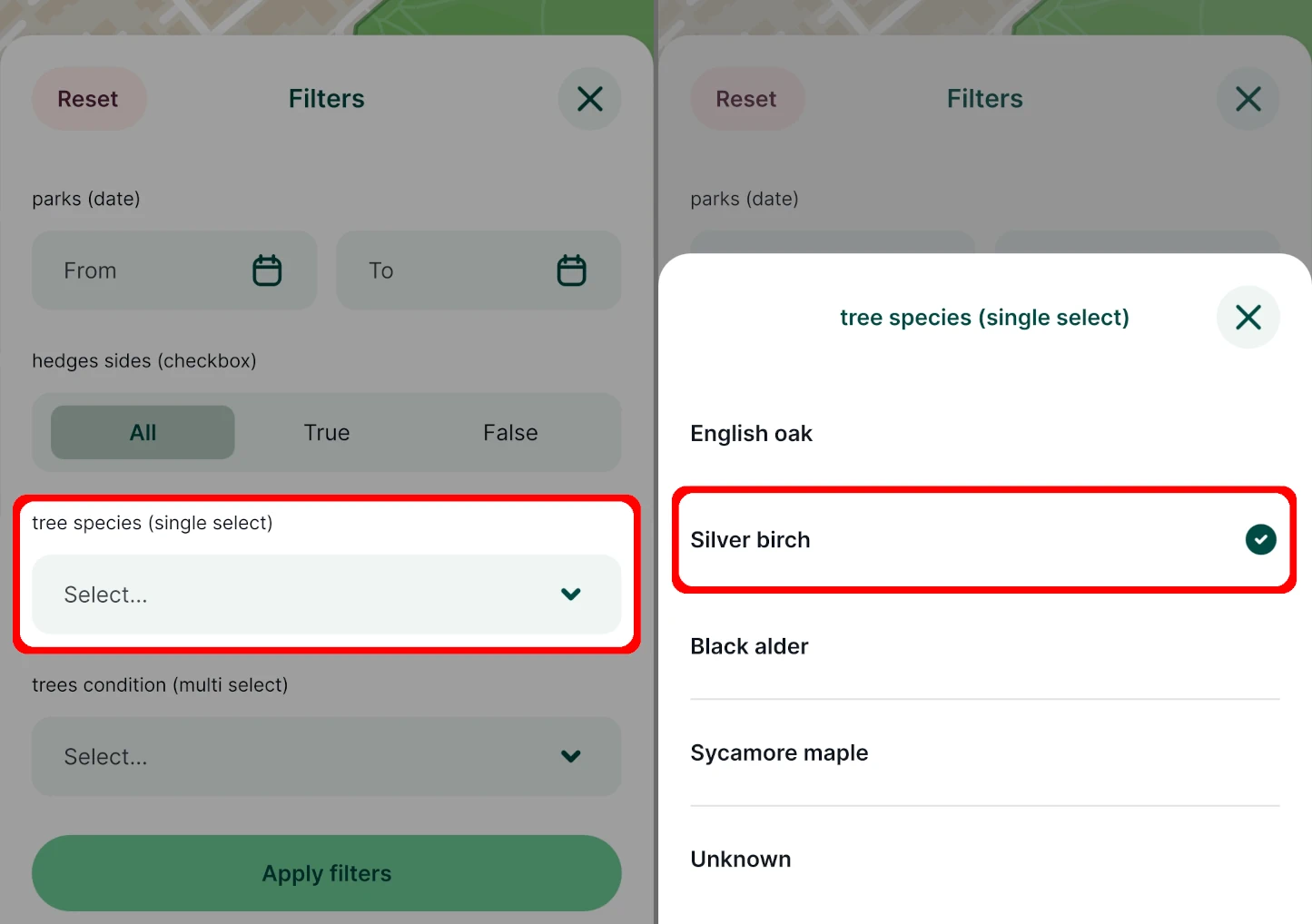
Toque no botão «Mais» para abrir os filtros definidos no projeto
A filtragem tem de estar ativada no projetoQGIS ; caso contrário, esta opção não é apresentada.
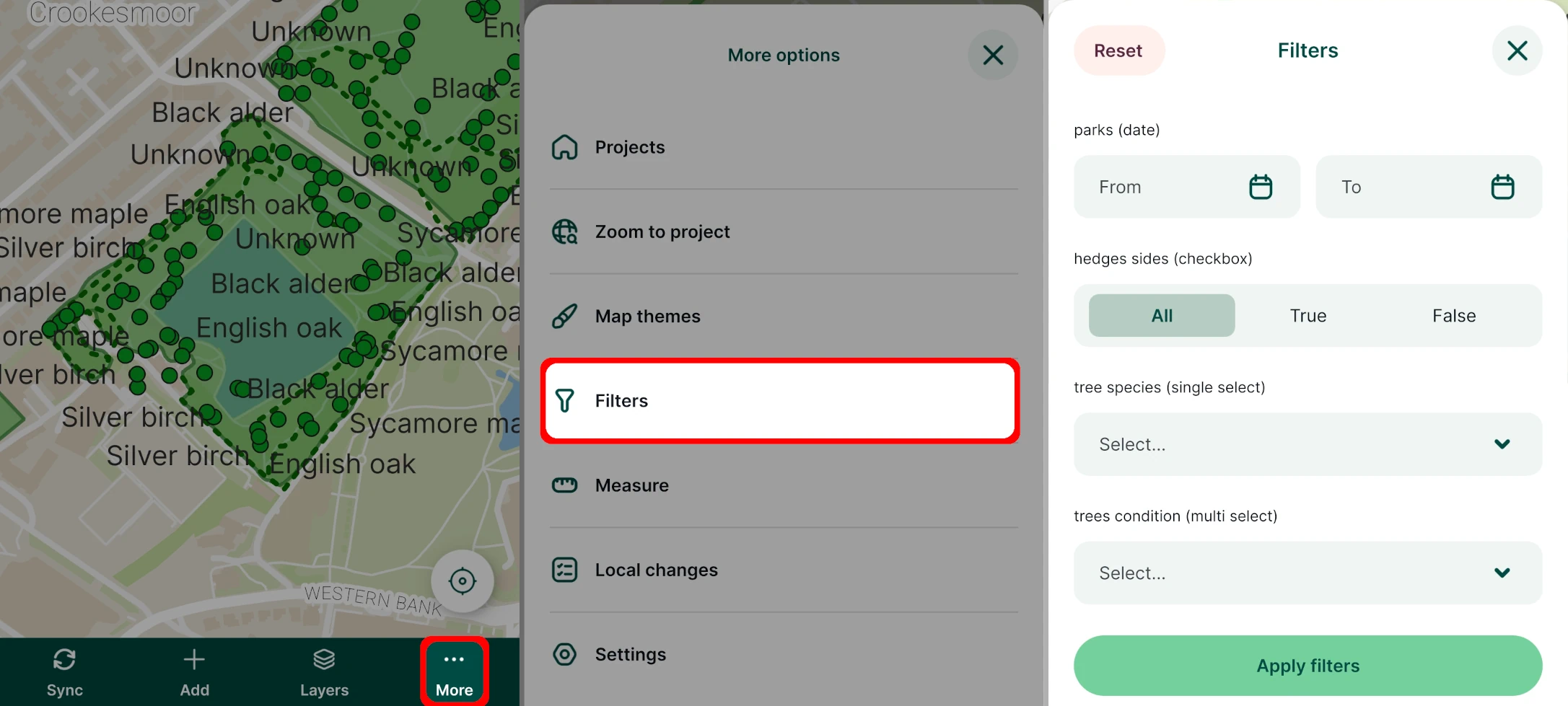
Introduza ou selecione valores nos filtros. Pode utilizar vários filtros ao mesmo tempo.
Aqui, vamos utilizar um filtro de seleção única na camada «árvores» e selecionar um valor de espécie de árvore da lista.
Toque no Aplicar filtros botão para confirmar a filtragem.
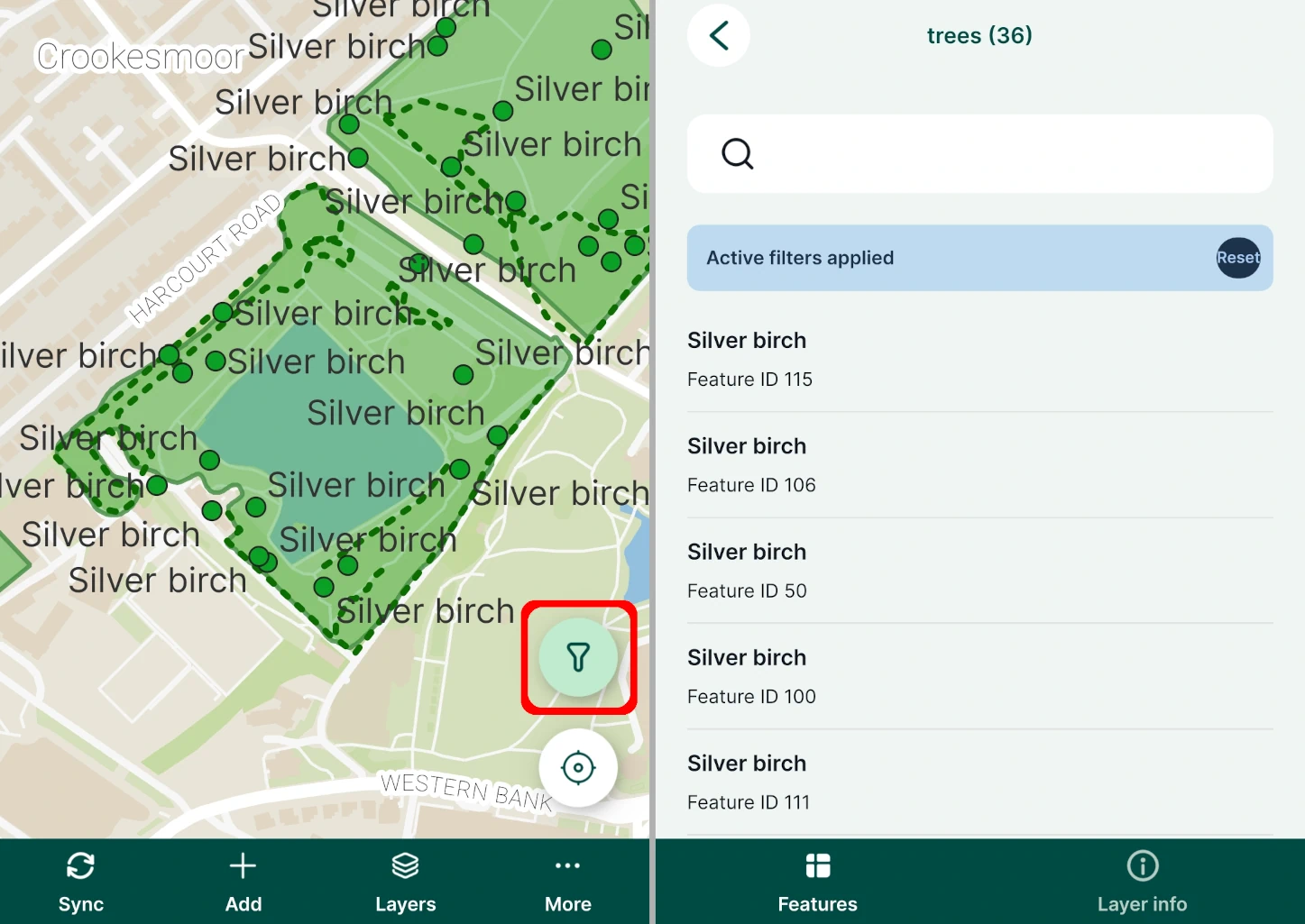
Com os filtros ativos, apenas os elementos que correspondem aos critérios são apresentados no mapa, bem como durante a navegação pelos elementos.
Pode utilizar o ativo Filtros botão para aceder rapidamente aos filtros.
Tipos de filtros
Aqui está uma visão geral dos tipos de filtro disponíveis.
Em QGIS, pode escolher entre os seguintes tipos de filtro: Texto, Número, Data, Caixa de seleção, Seleção única, Seleção múltipla.
No aplicação móvel, os respetivos filtros têm o seguinte aspeto: 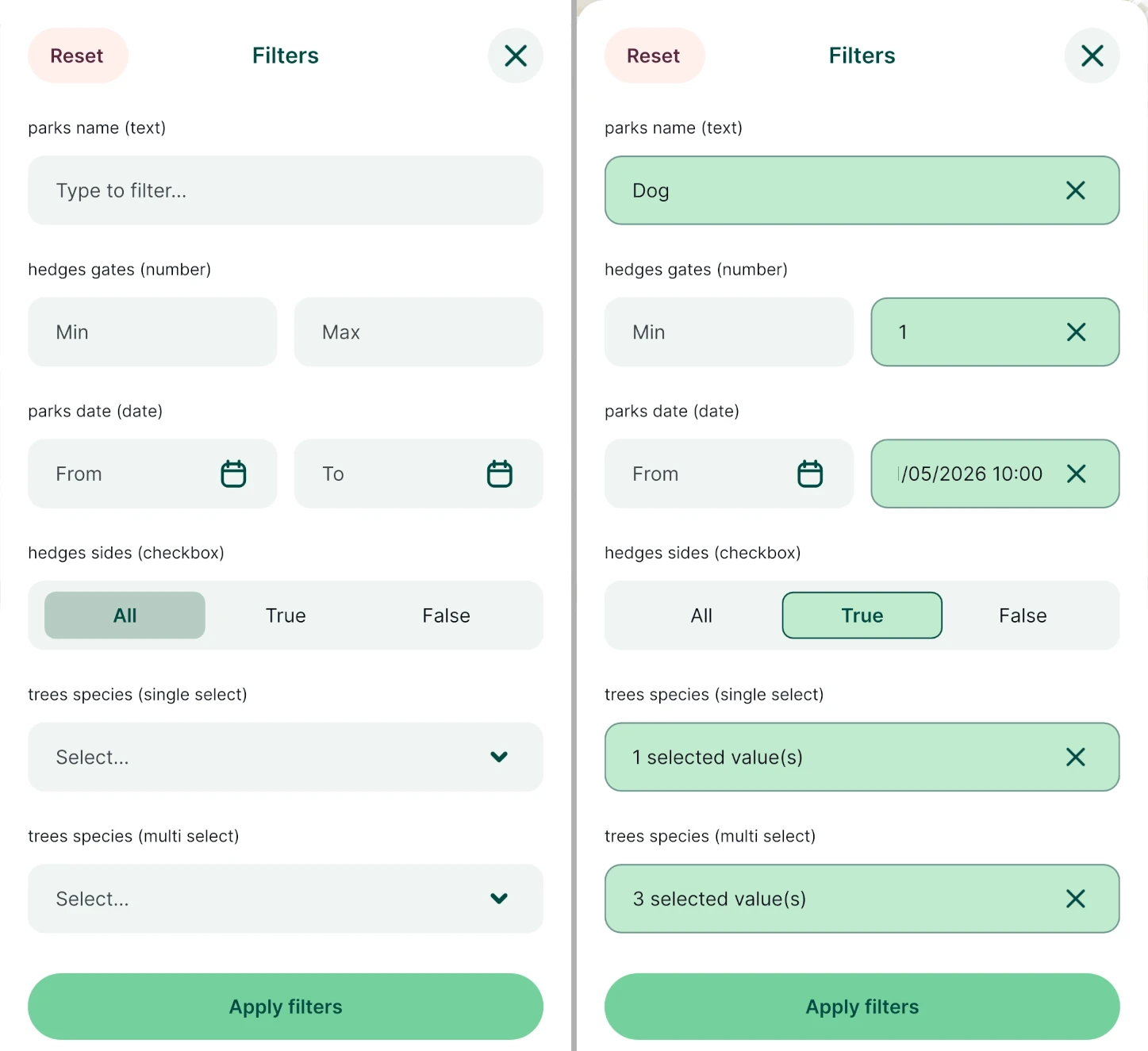
Texto
O filtro de texto pode ser utilizado para encontrar todos os elementos em que o campo selecionado contenha o texto introduzido.
Digite uma palavra, parte de uma palavra ou um número no filtro e clique em «Aplicar filtros » para ver os resultados.
Disponível para os tipos de campo de texto e numérico.
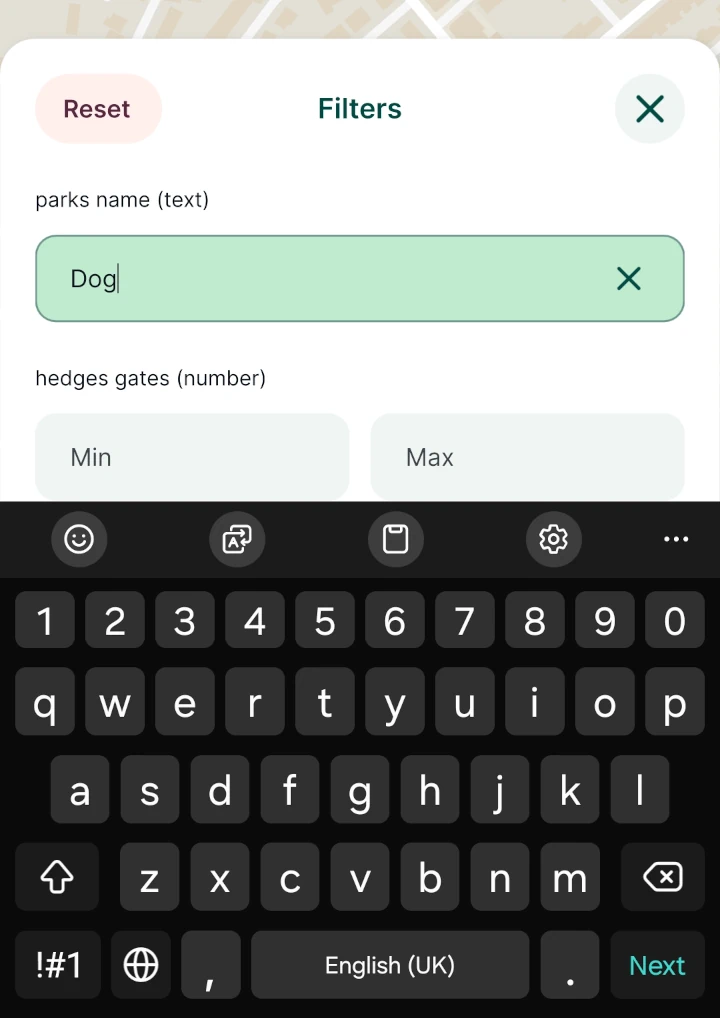
Este filtro utiliza a mesma lógica que a expressão SQL "campo" ILIKE '%input%'.
Número
O filtro numérico permite introduzir os valores de início e fim.
Disponível para os tipos de campo de texto e numérico.
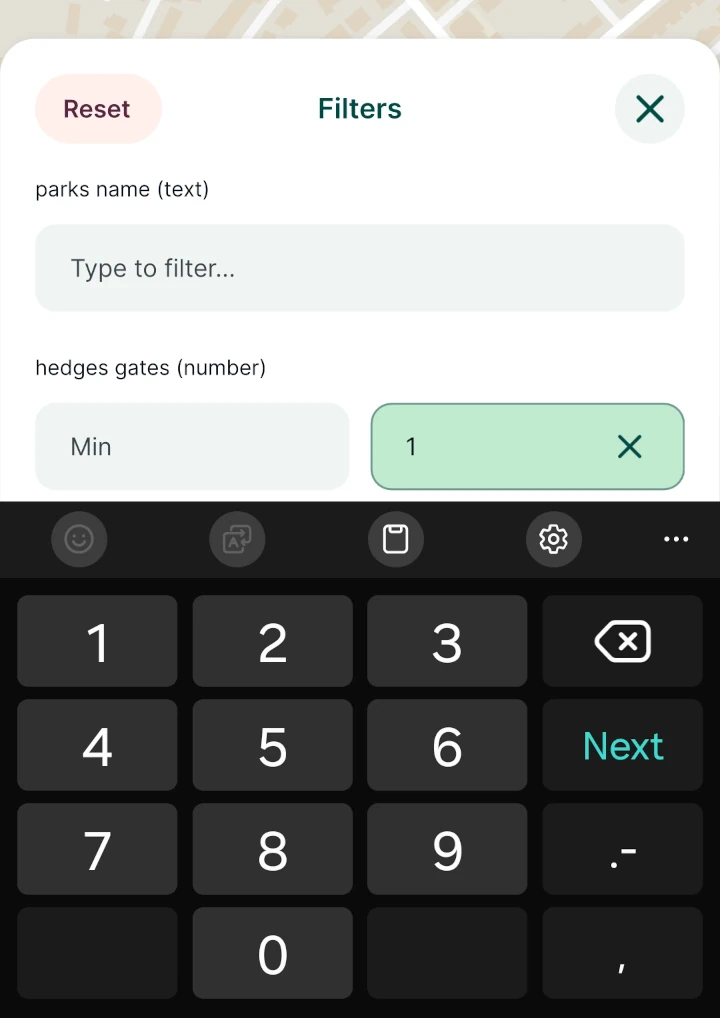
Este filtro utiliza a mesma lógica que a expressão SQL "field" >= 'input_from' AND "field" <= 'input_to'.
Data
O filtro de datas disponibiliza campos de calendário para introduzir as datas «de » e «até ».
Disponível para tipos de campo de data configurados com o widget «Data e hora».
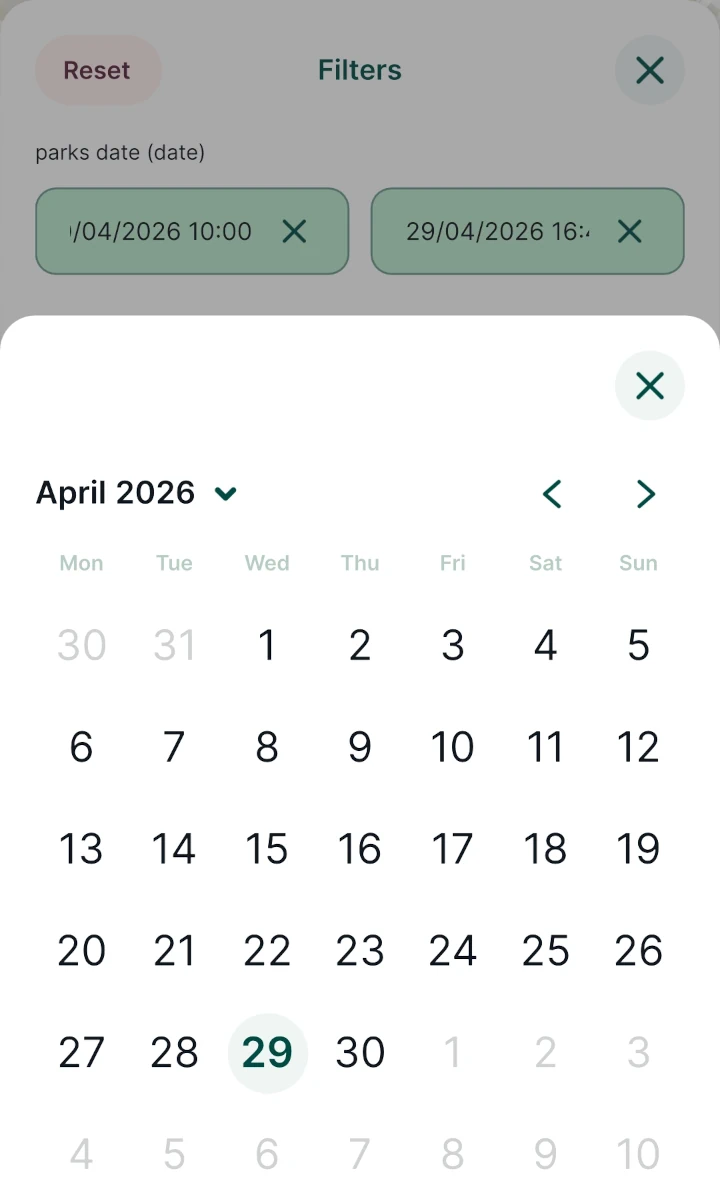
Este filtro utiliza a mesma lógica que a expressão SQL "field" >= 'input_from' AND "field" <= 'input_to'.
Caixa de seleção
O filtro de caixa de seleção permite alternar entre os valores «todos», «verdadeiro » e «falso ». Está disponível para os tipos de campo booleano, de texto e inteiro configurados com o widget «Caixa de seleção».
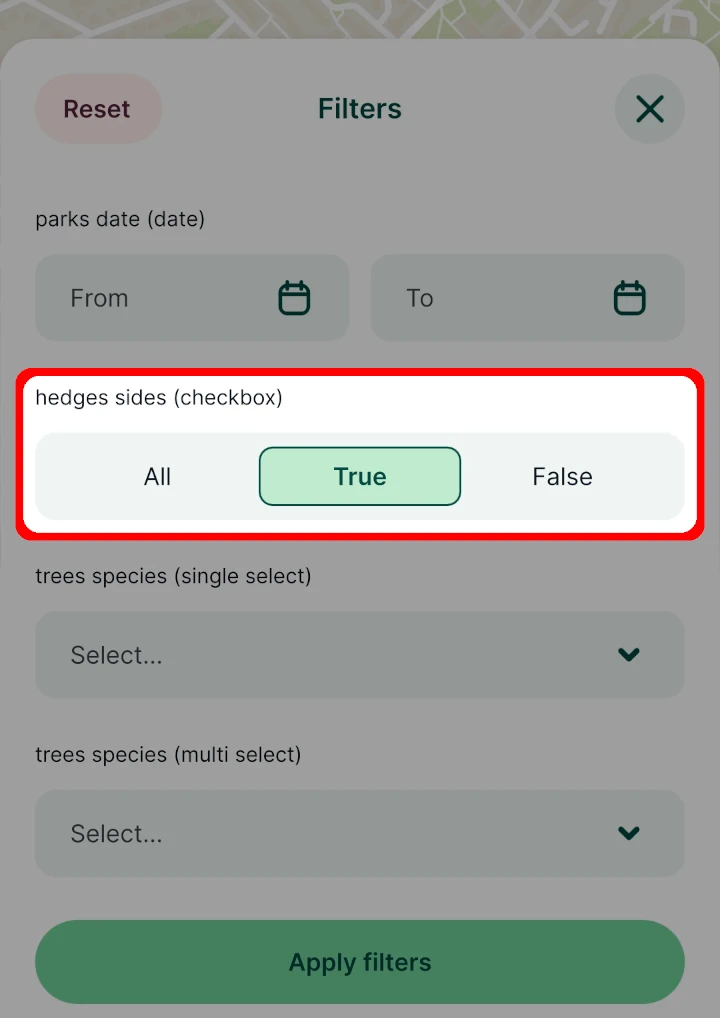
Este filtro utiliza a mesma lógica que a expressão SQL "field" == 'input'.
Seleção única
O filtro de seleção única apresenta um menu suspenso com os valores do campo. Só é possível selecionar um valor de cada vez.
Disponível para todos os tipos de campo. Para os tipos de campo de texto, número, data e booleano, gera uma lista dos valores utilizados.
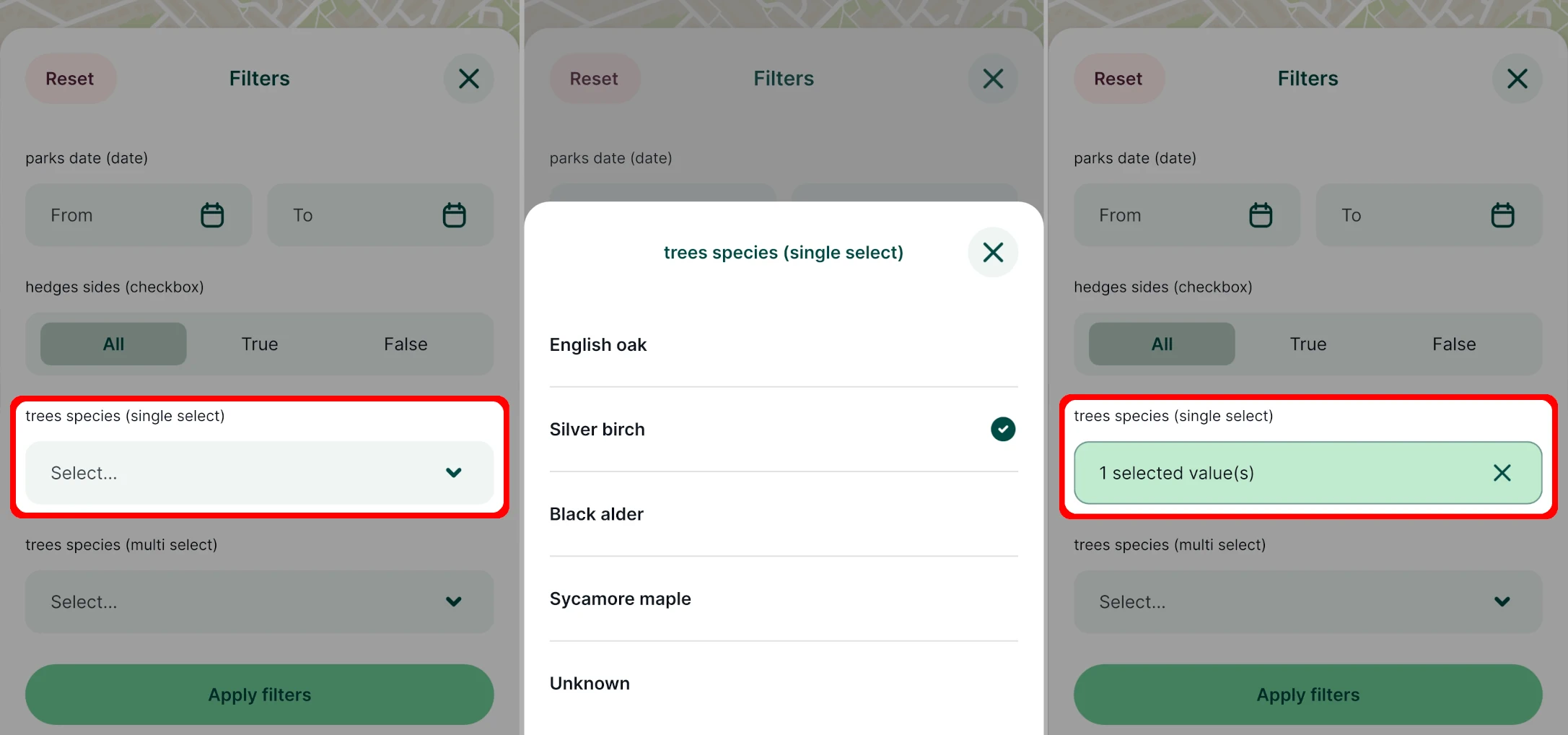
Este filtro utiliza a mesma lógica que a expressão SQL "field" == 'input'.
Seleção múltipla
O filtro de seleção múltipla apresenta um menu suspenso com os valores do campo. É possível selecionar vários valores de uma só vez.
Disponível para todos os tipos de campo. Para os tipos de campo de texto, número, data e booleano, gera uma lista dos valores utilizados.
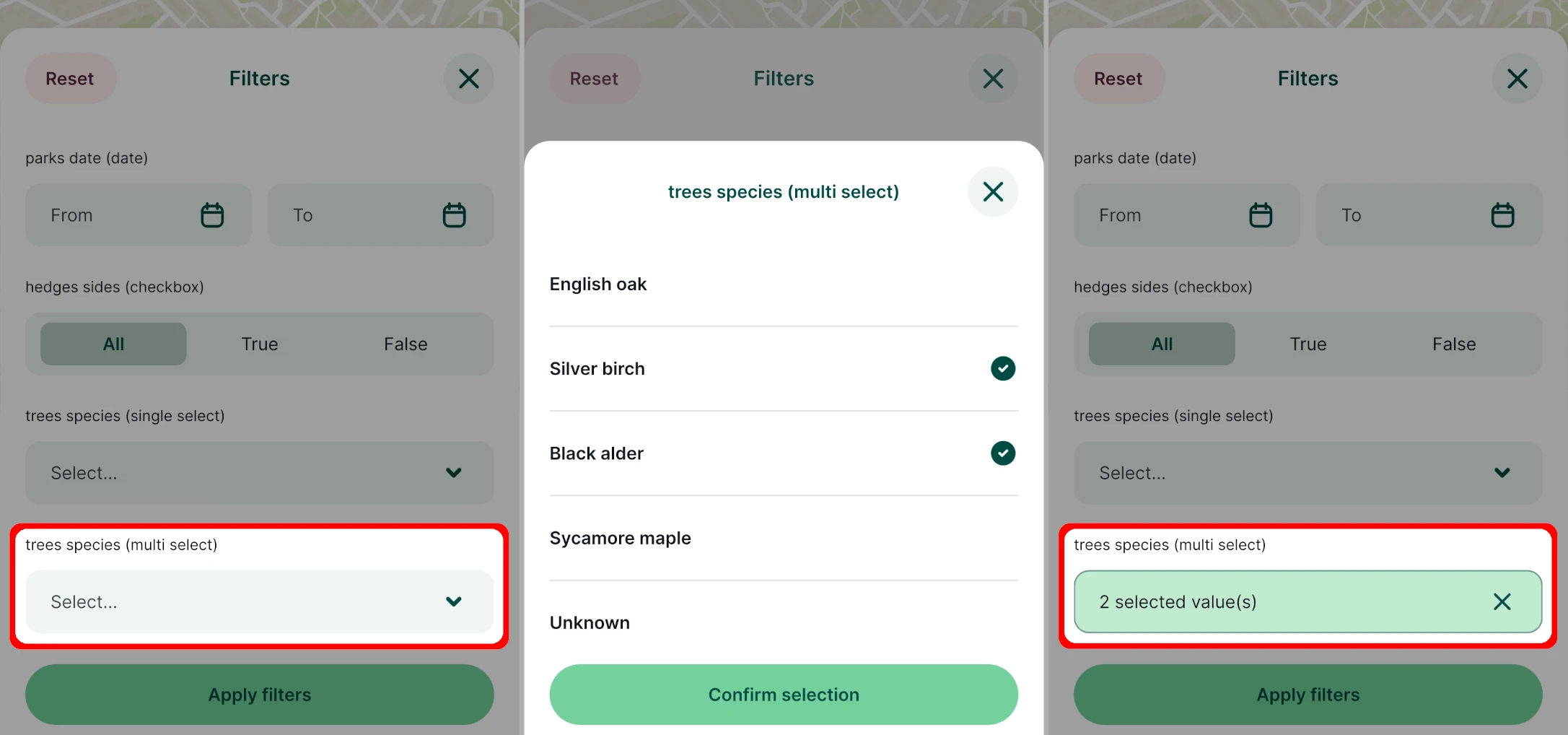
Este filtro utiliza a mesma lógica que a expressão SQL "campo" IN ('entrada').