

Aparência
Abrir dados de levantamento no seu computador
No último tutorial, aprendeu a recolher dados no terreno utilizando a aplicação móvel dMergin Maps .
Neste tutorial, vais aprender a transferir o teu projeto e os teus dados de um dispositivo móvel para o computador em segundos, utilizando o poderoso QGIS e Mergin Maps combinação.  QGIS é um pacote SIG para computador gratuito e de código aberto. O aplicação móvel baseia-se no QGIS, o que significa que é capaz de visualizar e editar dados da mesma forma que o QGIS . Isto oferece-nos uma grande flexibilidade, que começaremos a ver daqui a pouco.
Antes de começarmos
Para abrir os dados do projeto e de campo no computador, teremos de efetuar algumas configurações. Antes de avançar para os próximos passos, por favor:
- Registe-se em Mergin Maps, pois iremos utilizar Mergin Maps plataforma para transferir os dados entre a aplicação móvel e QGIS
- Instale o « QGIS » no seu computador
- Instale o plugin «Mergin Maps » (QGIS ) e utilize as suas credenciais para configurar o plugin, para que o QGIS saiba como comunicar com Mergin Maps
Colocar o seu projeto na nuvem
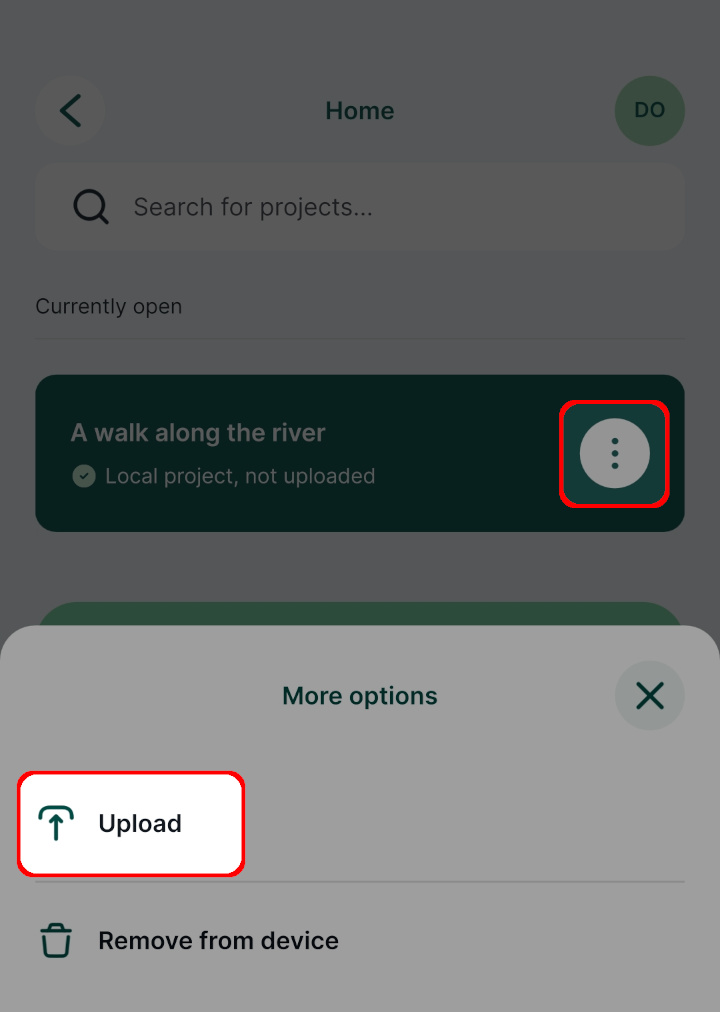
Abra a aplicação móvel «Mergin Maps » e aceda ao separador «Página inicial ». Toque no botão ao lado do nome do projeto e selecione a opção «Carregar ».
Se estiver com a sessão iniciada, o projeto será carregado para Mergin Maps Nuvem e pode avançar para o passo seguinte: abrir o seu projeto em QGIS.
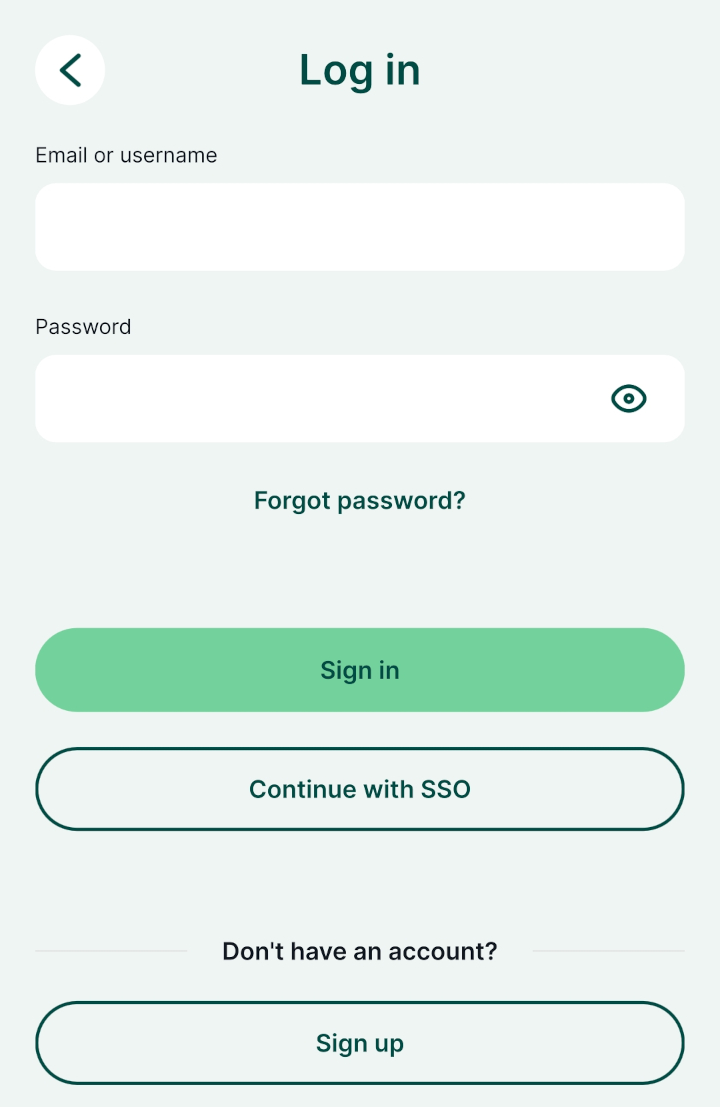
Se ainda não tiver iniciado sessão, ser-lhe-á pedido que o faça. Introduza as suas Mergin Maps credenciais e inicie sessão.
Se ainda não tens uma conta, cria uma! Toca em Inscreva-se para inscreva-se em Mergin Maps.
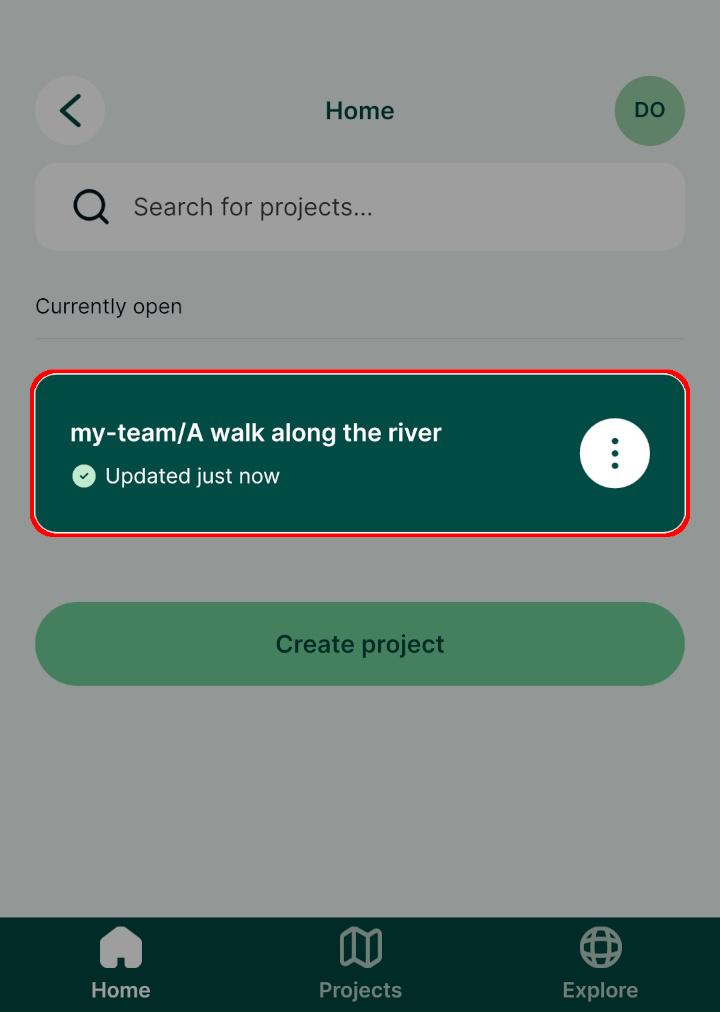
Depois de iniciar sessão, carregue o seu projeto para a nuvem doMergin Maps .
Repara que o nome do teu espaço de trabalho é apresentado juntamente com o nome do projeto (neste caso, o espaço de trabalho chama-se a minha equipa).
Agora que o seu projeto está na nuvem, pode ser facilmente partilhado com os seus colegas ou descarregado para o seu computador.
Localizar e abrir o seu projeto
Agora que o projeto está guardado no Mergin Maps Cloud, podemos abri-lo em QGIS.
Aceda a QGIS no seu computador
Certifique-se de que já instalou e configurou o plugin «Mergin Maps » (QGIS )
Encontre o Mergin Maps entrada no QGIS Navegador painel
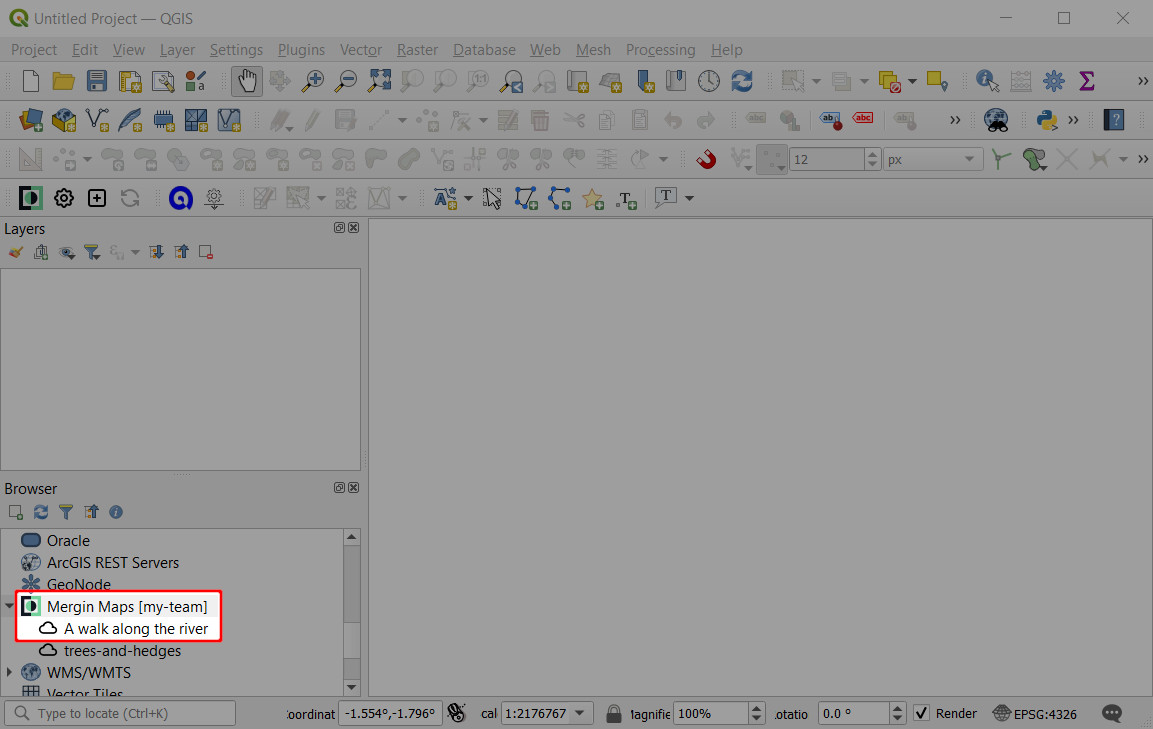
Repare que o nome do espaço de trabalho atual (aqui:
a minha equipa) é apresentado ao lado de Mergin Maps e os projetos deste espaço de trabalho estão listados abaixo.DICA
Se não conseguir ver o painel «Navegador», certifique-se de que está ativado em «Ver» (menu principal) > «Barras de ferramentas».
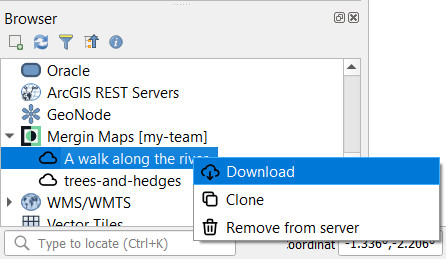
Clique com o botão direito do rato no projeto e selecione Descarregar
Selecione uma pasta onde pretenda guardar o seu projeto localmente.
Por exemplo, vamos criar aqui uma pasta para guardar Mergin Maps projetos denominados
Projetos da MerginMaps. Também é possível selecionar uma pasta já existente.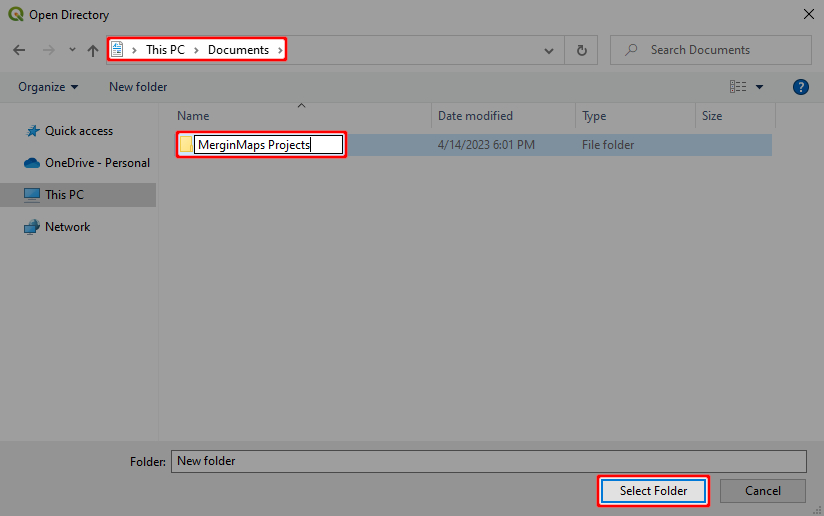
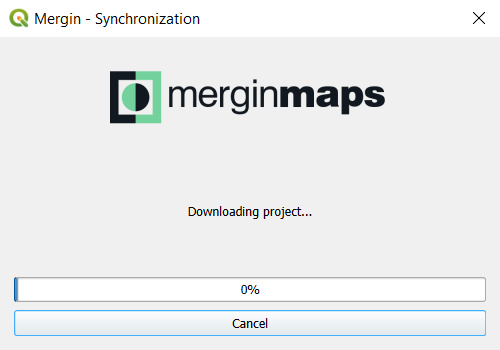
Depois de selecionar uma pasta, Mergin Maps QGIS plug-in irá criar automaticamente uma subpasta com o nome do projeto e descarregar o projeto para essa pasta.
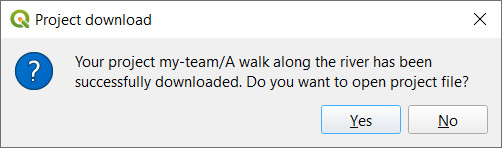
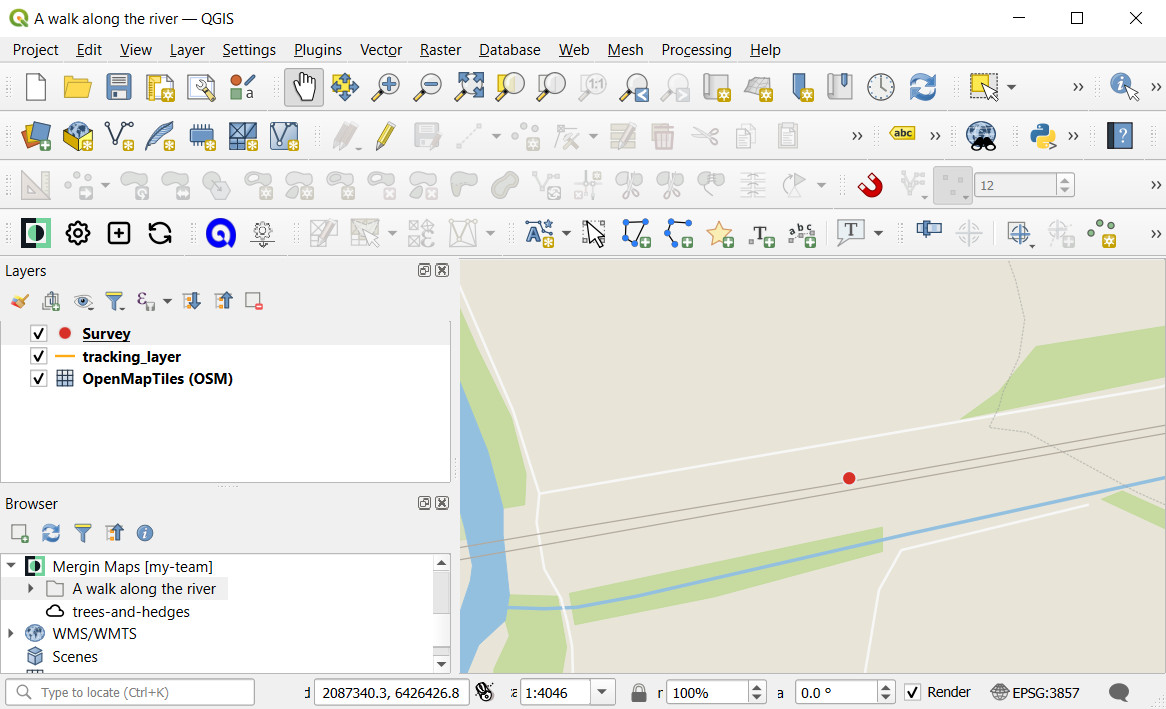
Abra o projeto quando lhe for solicitado:
O seu projeto de inquérito já está disponível em QGIS e pode consultar os dados que recolheu no terreno.
DICA
Se ainda não conhece o QGIS , recomendamos vivamente que se familiarize um pouco com o software. QGIS Guia do Utilizador e QGIS Manual de Formação são excelentes recursos para se familiarizar com o QGIS e as suas funcionalidades.
QGIS é uma ferramenta poderosa, com uma comunidade fantástica, que pode ajudar-te a alcançar muitos objetivos!
Extrair dados de QGIS
Os utilizadores que ainda não estejam familiarizados com os SIG podem estar a questionar-se sobre como podem exportar os seus dados para ferramentas que já conhecem, como o MS Office, e como aceder às suas fotografias.
Existem várias formas de extrair os dados. Aqui, vamos abordar apenas os conceitos básicos.
Localize o
Inquéritocamada no Camadas painel: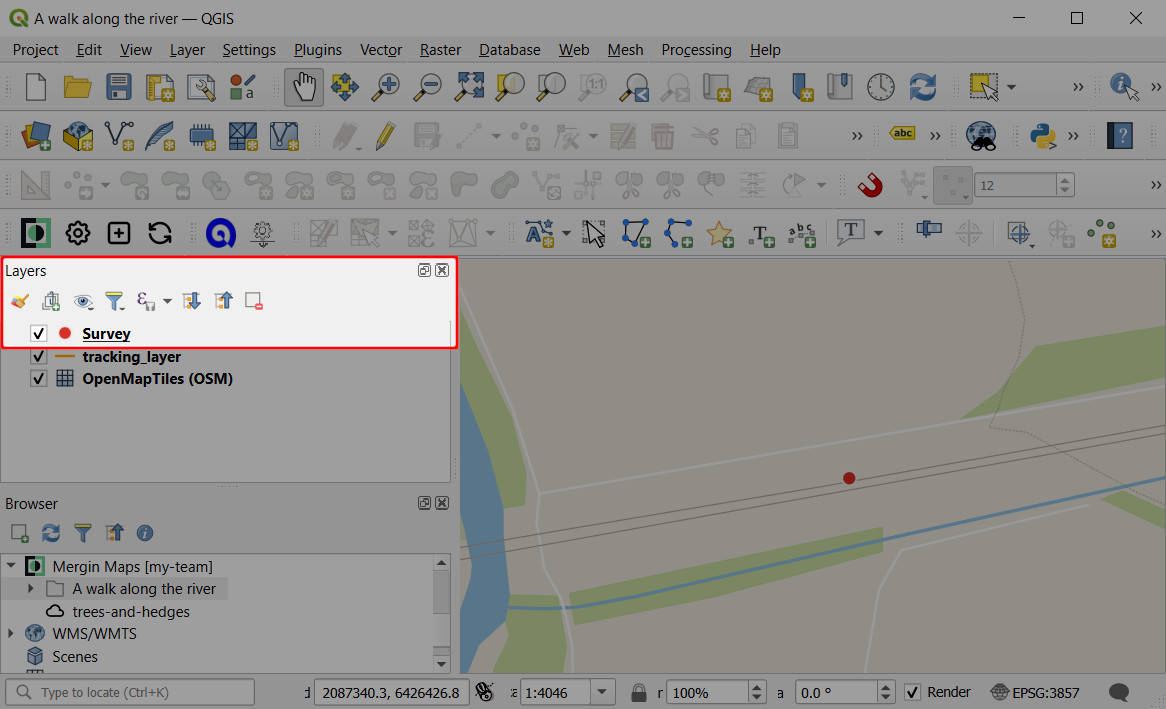
Clique com o botão direito do rato no
Inquéritocamada e encontrar o Exportar opção. Aqui, selecione Guardar funcionalidades como...: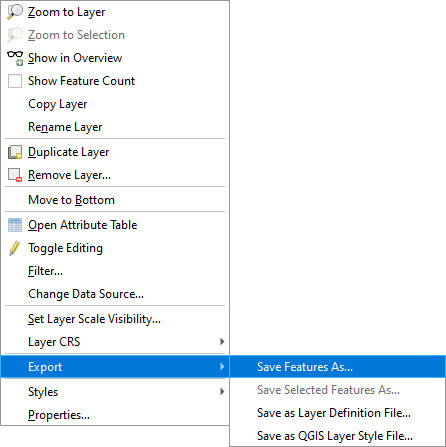
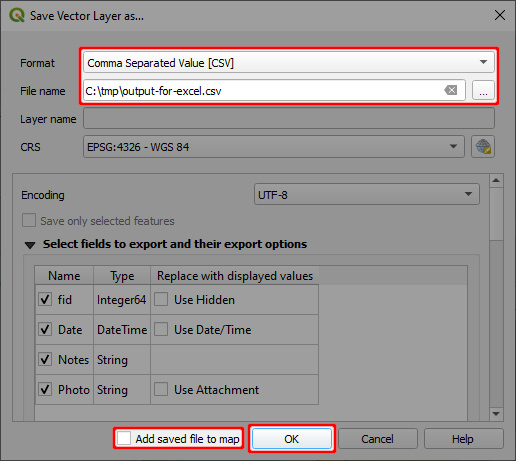
Abre-se a caixa de diálogo «Guardar camadas vetoriais como... ». Aqui pode definir os parâmetros de exportação:
- Definir o formato como Valores Separados por Vírgulas [CSV]
- Especifique um nome para o ficheiro de saída
- Desmarque a opção «Adicionar ficheiro guardado ao mapa»
Clique OK para exportar o ficheiro. O ficheiro CSV resultante pode ser aberto em várias aplicações, como o MS Excel ou mesmo num editor de texto comum.
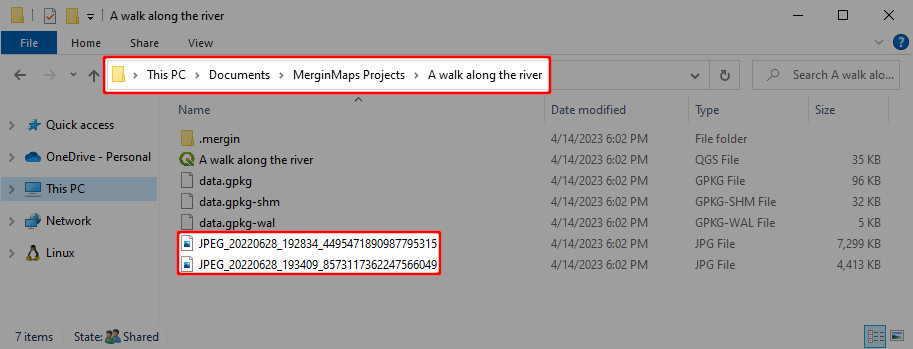
Localizar as fotografias tiradas
Fotografias que recolheu no âmbito do seu estudo de campo encontram-se na Mergin Maps pasta do projeto. Neste caso, guardámos o nosso projeto em Documentos\Projetos MerginMaps Portanto, as fotos podem ser encontradas aqui.
Ferramenta de identificação de características
Também pode utilizar o QGIS para explorar os dados que recolheu no terreno.
Selecione a camada «Survey» no painel «Camadas ». A camada deverá ficar destacada.
Selecione o Identificar características ferramenta:
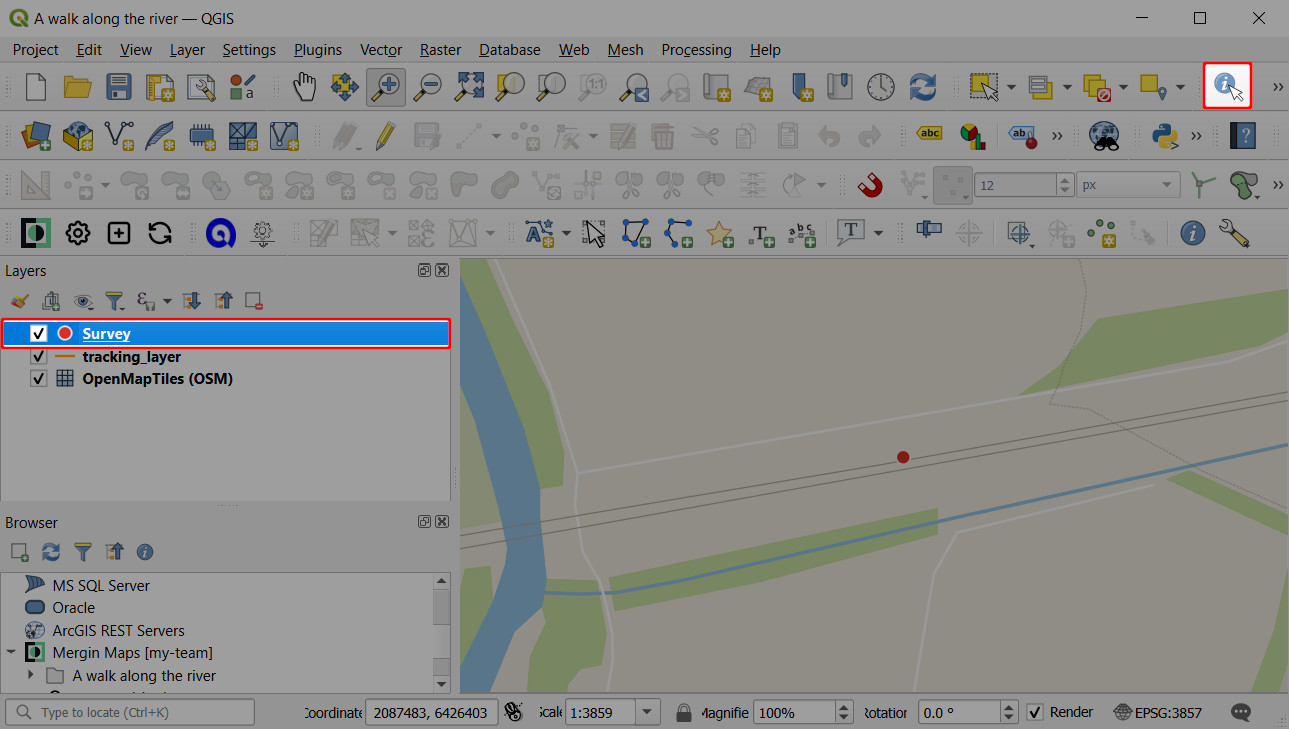
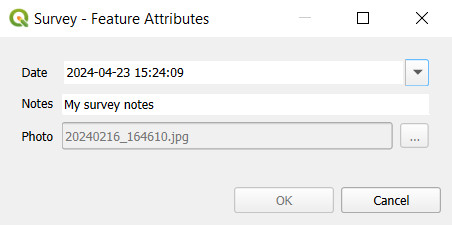
Clique num ponto de levantamento. Deverá abrir-se um formulário com os atributos do elemento:
Resumo
Neste tutorial, aprendeu a visualizar um projeto de inquérito que criou no seu dispositivo móvel através da aplicação móvel «Mergin Maps » no seu computador, utilizando QGIS. Também aprendeu a exportar os dados recolhidos para os utilizar em folhas de cálculo e a aceder às fotografias que tirou no terreno.
QGIS oferece muitas opções para criar e configurar projetos mais complexos do que o projeto básico que criámos na aplicação móvel — como poderá ver no próximo tutorial.