Aparência
Mergin Maps QGIS Visão geral do plugin
O plugin «Mergin Maps »QGIS permite-lhe trabalhar com os seus Mergin Maps projetos no QGIS, quer seja para descarregar o projeto para o seu computador, efetuar alterações no projeto, verificar o estado do projeto ou sincronizar as alterações com a nuvem.
Para começar, terá de instalar e configurar o plugin.
Após a instalação, as entradas do plugin serão adicionadas ao painel da barra de ferramentas « QGIS », ao painel «Browser», às propriedades do projeto e à caixa de ferramentas do Processing.
Atualize o plugin regularmente
Para garantir que pode usufruir das últimas melhorias, não se esqueça de atualizar o plugin sempre que houver uma atualização disponível!
Mergin Maps barra de ferramentas em QGIS
A Mergin Maps barra de ferramentas é adicionada ao painel de barras de ferramentas do QGIS após a instalação.

Se não vir Mergin Maps barra de ferramentas, certifica-te de que está ativada no painel de barras de ferramentas d QGIS

A barra de ferramentas contém os seguintes botões:
o Mergin Maps O logótipo é um atalho para app.merginmaps.com

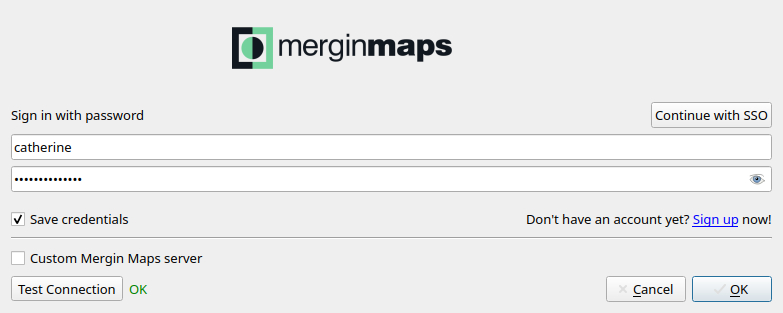
Configurar Mergin Maps plug-in para configurar o plugin para estabelecer ligação a Mergin Maps ou um servidor personalizado

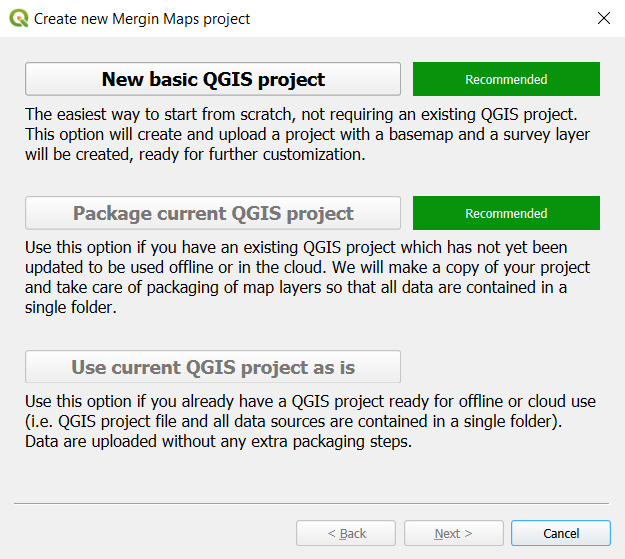
Criar Mergin Maps projeto para criar ou empacotar um projeto « QGIS »

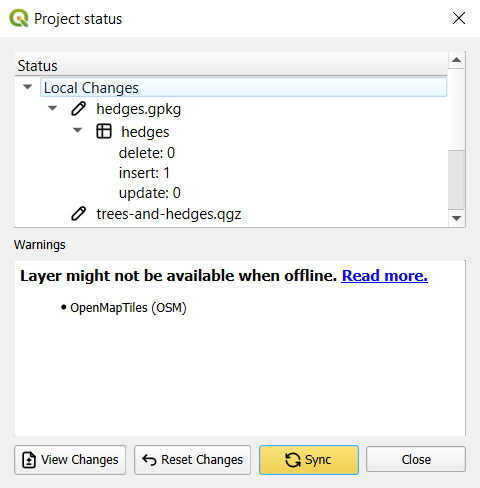
Sincronizar Mergin Maps projeto para inspecionar e sincronizar ou repor as alterações efetuadas no projeto atual

História do projeto para inspecionar histórico e versões do projeto

Mergin Maps plug-in no navegador QGIS
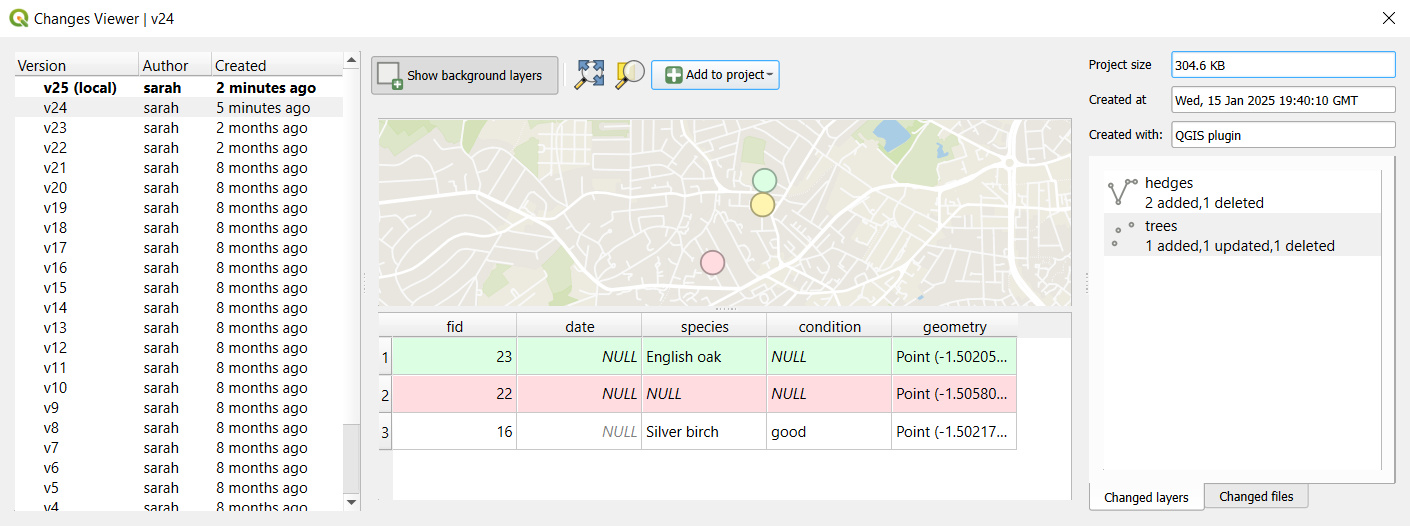
Depois de instalar o plugin «QGIS » e de o ter configurado com as suas Mergin Maps credenciais, deverá conseguir vê-lo no painel « QGIS Browser».
O nome da corrente espaço de trabalho é apresentado entre parênteses retos (aqui: Sarah) e os projetos disponíveis estão listados abaixo.
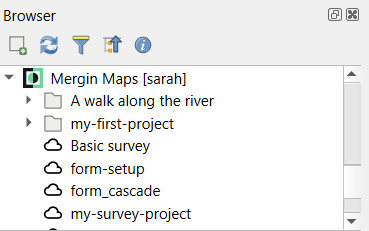
Clique com o botão direito do rato no nome do espaço de trabalho para aceder facilmente às opções que permitem configurar o plugin, atualizar, criar um novo projeto, procurar um projeto no seu espaço de trabalho, mudar de espaço de trabalho ou explorar projetos públicos.
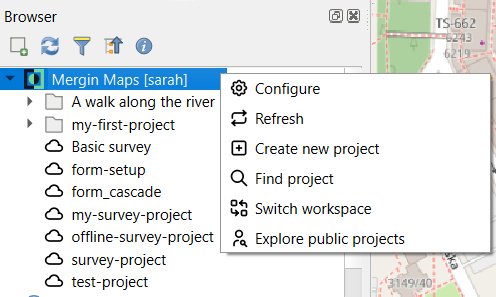
Descarregar um projeto em QGIS
DICA
Instruções detalhadas sobre como descarregar e abrir o seu Mergin Maps projeto estão incluídas no tutorial «Abrir dados de levantamento no seu computador ».
Clique com o botão direito do rato num projeto no painel «Navegador» e selecione Descarregar
Navegue até à pasta onde pretende guardar o projeto e clique em «Selecionar pasta». O projeto será descarregado para aqui.
AVISO
Não utilize unidades de rede partilhadas nem armazenamento na nuvem (como o OneDrive ou o Google Drive) para guardar os seus Mergin Maps projetos. Esta prática não é suportada e pode causar erros.
Assim que a transferência estiver concluída, terá a opção de abrir o projeto em QGIS.
Explorar projetos públicos
Clique com o botão direito do rato no Mergin Maps entrada no Navegador « QGIS » e selecione o Explore projetos públicos opção
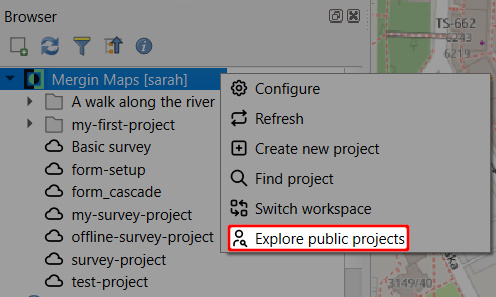
Encontre o projeto que lhe interessa. Utilize a barra de pesquisa para filtrar os resultados.
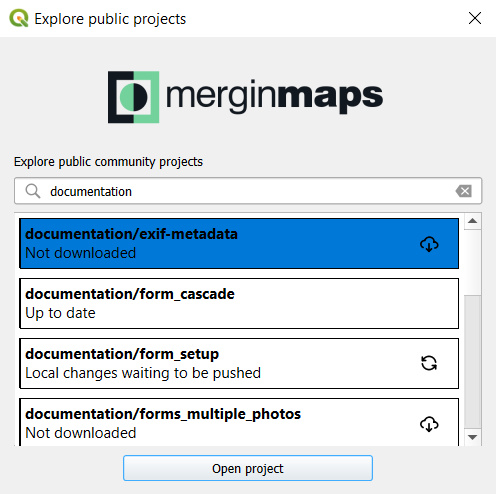
Selecione o projeto e clique em «Abrir projeto». Navegue até à pasta onde pretende guardar o projeto. O projeto será descarregado para essa pasta.
DICA
Pode empacotar este projeto descarregado utilizando o pluginMergin Maps QGIS , tal como descrito em «Criar um projeto em QGIS », utilizando a opção «Empacotar o projeto atual QGIS » e utilizá-lo como o seu próprio Mergin Maps projeto.
Mergin Maps Propriedades do projeto
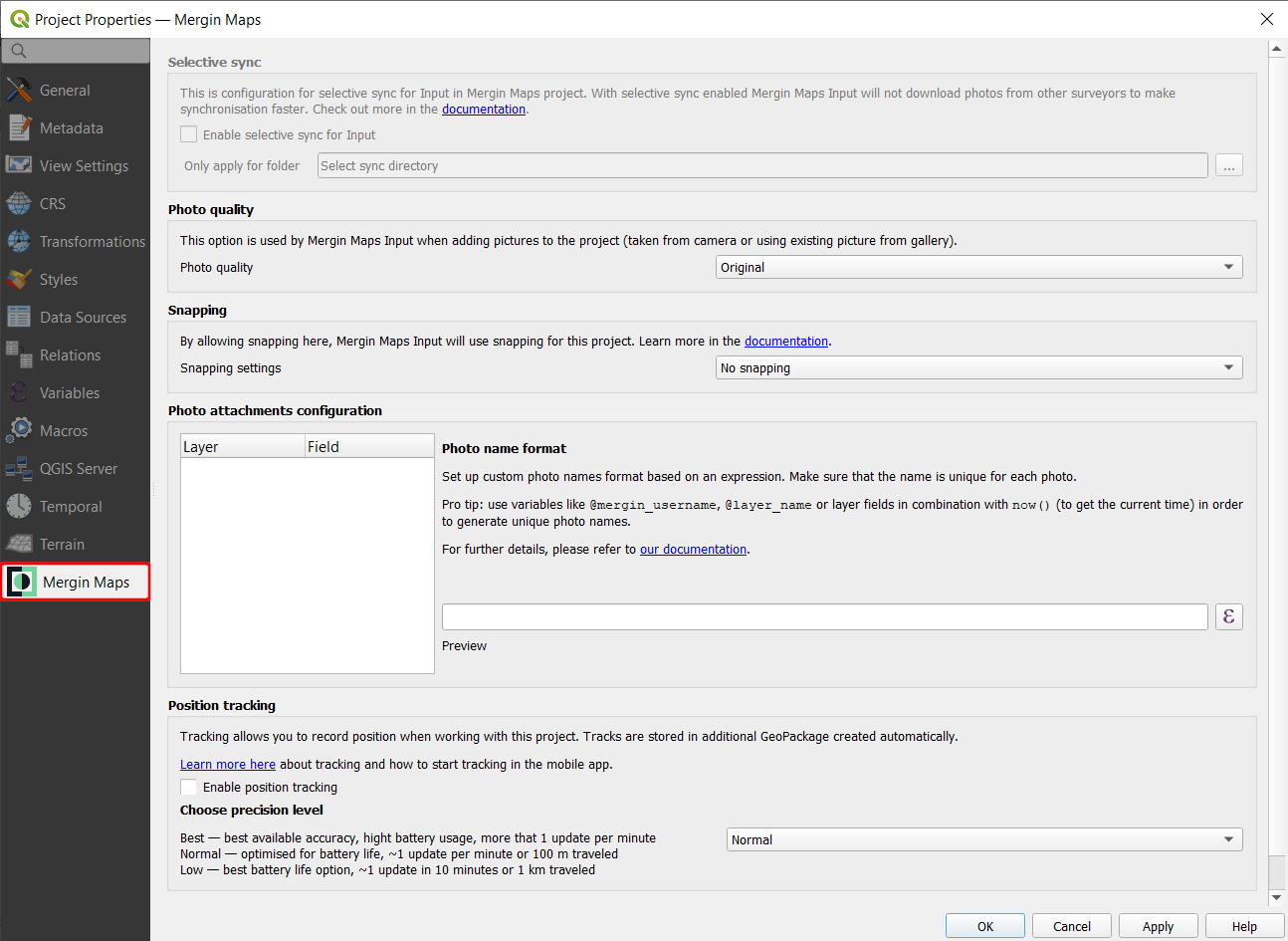
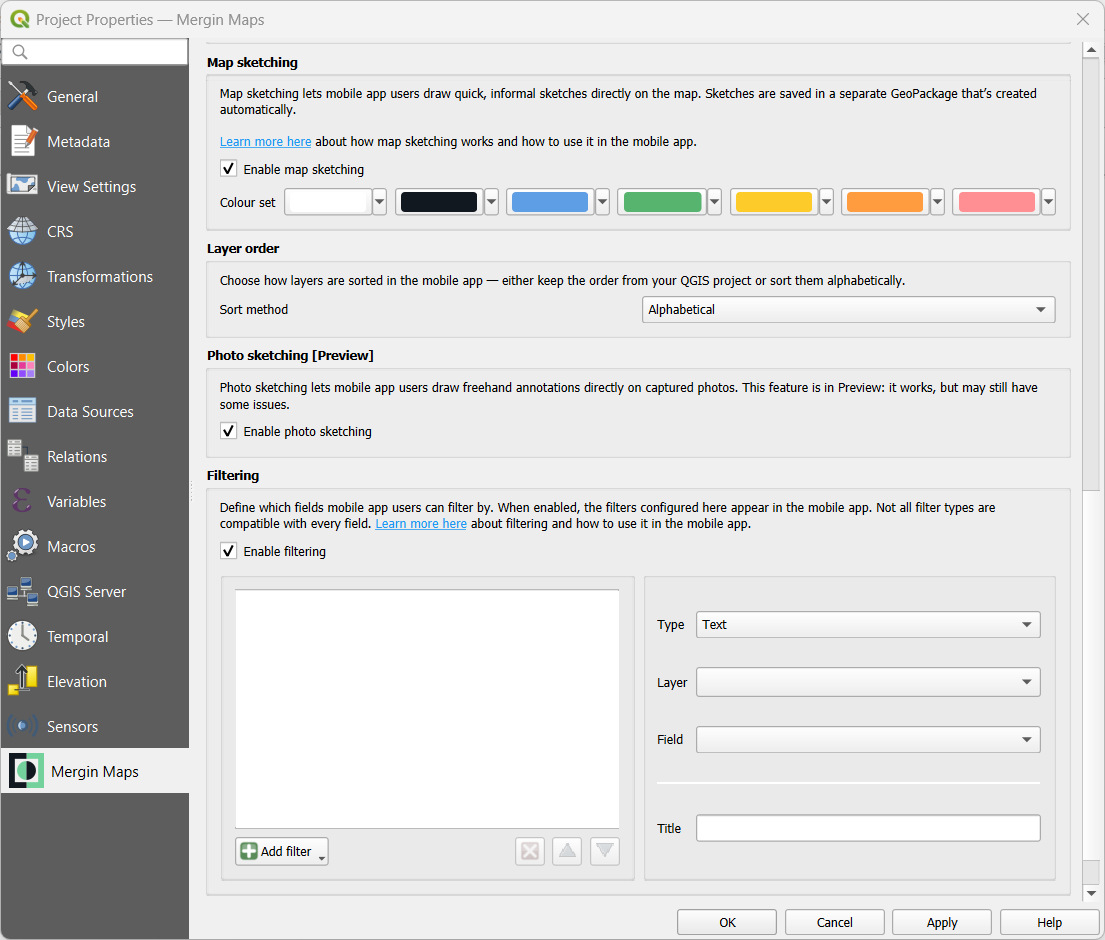
Algumas definições do seu Mergin Maps projeto pode ser feito através de  Propriedades do projeto, tais como:
- Sincronização seletiva para evitar a sincronização de ficheiros desnecessários ou de grande dimensão
- Qualidade das fotografias das imagens adicionadas ao projeto
- Ativar o alinhamento na aplicação móvel
- Formato do nome da fotografia para os campos de anexos de fotografias
- Ativar o rastreio de posição e selecione o nível de precisão
- Ativar Esboço do mapa
- Conjunto Ordem das camadas para a aplicação móvel
- Ativar Esboço fotográfico para anotar imagens na aplicação móvel
- Ativar Filtragem no aplicativo móvel
Mergin Maps Ferramentas da Caixa de Ferramentas de Processamento « QGIS »
O Processing é um plugin essencial do QGIS. Ao instalar Mergin Maps QGIS plug-in, Mergin Maps as ferramentas são adicionadas ao Caixa de Ferramentas de Processamento.
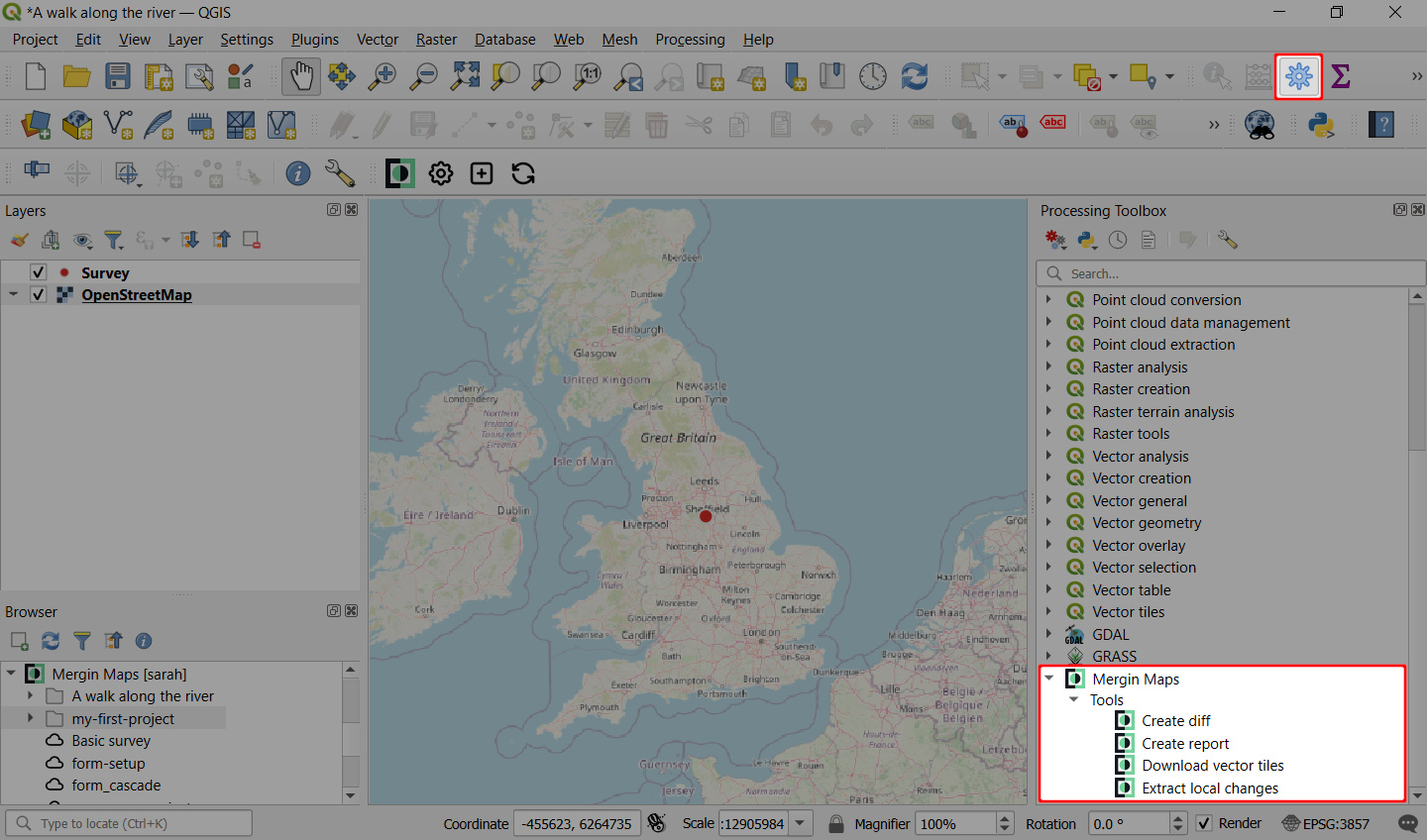
Utilize o ícone «Toolbox » no painel da barra de ferramentas para abrir a «Processing Toolbox» no « QGIS ».
Criar comparação (Caixa de ferramentas de processamento)
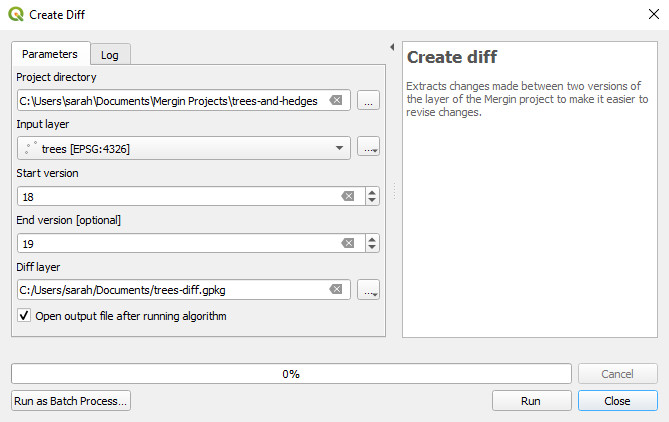
O «Create diff» é uma ferramenta que extrai as alterações efetuadas entre duas versões de uma camada no seu Mergin Maps projeto, para facilitar a revisão das alterações.
Aceda à ferramenta « Mergin Maps » na caixa de ferramentas «Processing» em QGIS
Clique duas vezes no Criar comparação ferramenta e preencha os parâmetros na janela de diálogo. Clique em Correr.
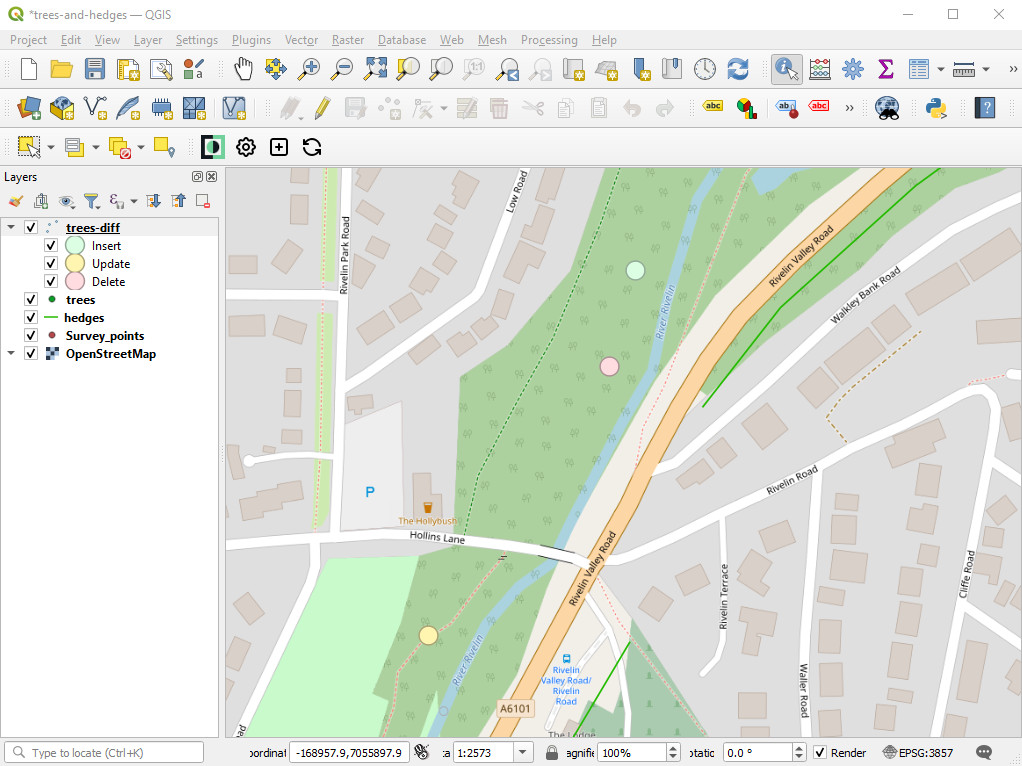
A camada «diff» é adicionada ao Camadas painel. As alterações são visualizadas no mapa e também na tabela de atributos da camada.
Criar relatório (Caixa de ferramentas de processamento)
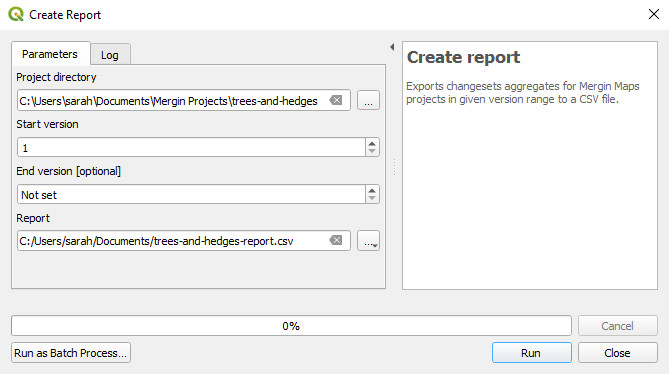
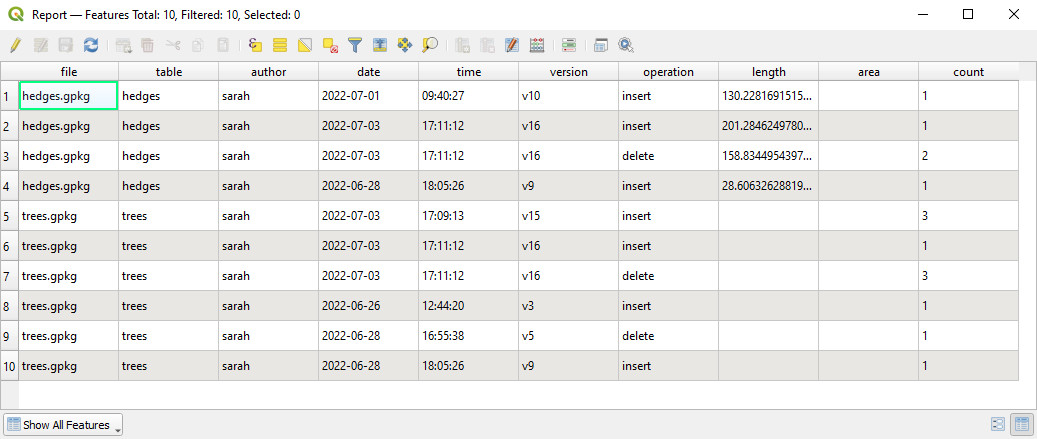
A ferramenta de criação de relatórios fornece uma visão geral das alterações no seu Mergin Maps projeto para um intervalo de versões do projeto. O resultado é um ficheiro CSV, que pode ser aberto no QGIS e também em programas comuns de texto e folhas de cálculo.
Aceda à ferramenta « Mergin Maps » na caixa de ferramentas «Processing» em QGIS
Clique duas vezes na ferramenta «Criar relatório ».
Preencha os parâmetros na janela de diálogo. Se pretender obter o relatório para um intervalo específico de versões, defina também a versão inicial e a versão final.
Clique Correr.
O relatório é adicionado ao Camadas painel.
Descarregar mosaicos vetoriais (caixa de ferramentas do Processing)
Esta ferramenta pode ser utilizada para descarregar facilmente mosaicos vetoriais para utilização offline. Aceda à página «Descarregar mosaicos vetoriais utilizando o pluginMergin Maps QGIS » para ver como funciona.
Extrair alterações locais (caixa de ferramentas de processamento)
As alterações locais de uma camada específica também podem ser extraídas utilizando a ferramenta «Extract local changes» ( Extrair alterações locais) na caixa de ferramentas «Processing» (Processamento).
Aceda à ferramenta « Mergin Maps » na caixa de ferramentas «Processing» em QGIS
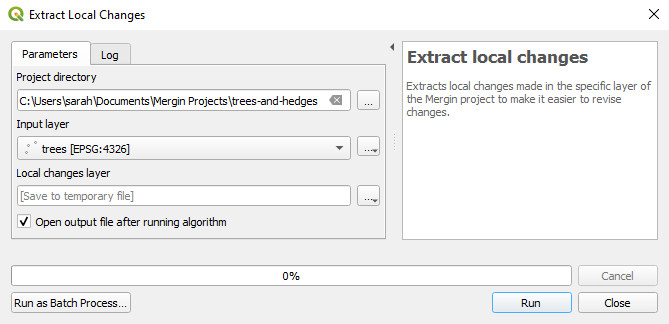
Clique duas vezes no Extrair alterações locais ferramenta. Na janela de diálogo, introduza o diretório do seu projeto e selecione a camada de entrada. A camada de alterações locais de saída pode ser guardada como um ficheiro ou como um ficheiro temporário. Clique em Correr.
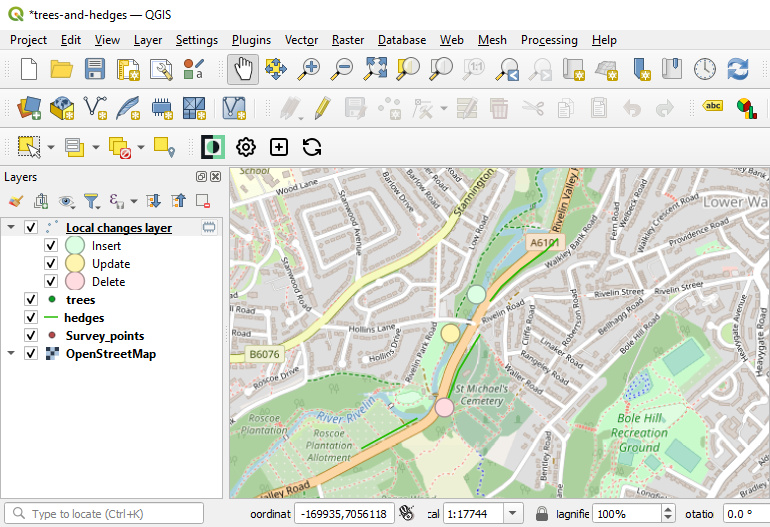
A camada de alterações locais é adicionada ao Camadas painel
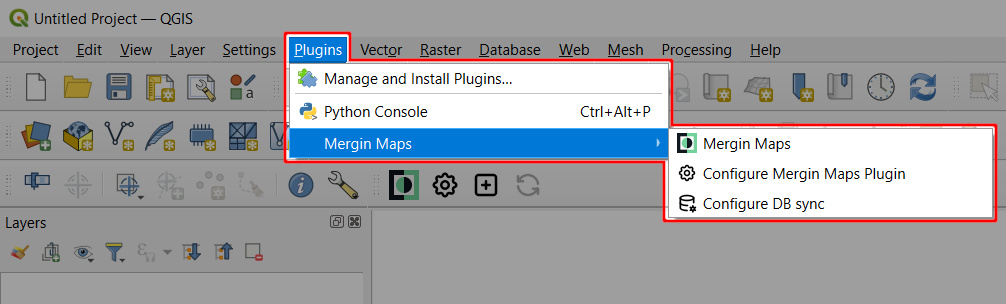
Mergin Maps na barra de menus «Plugins» d QGIS
A barra de menus «Plugins» no QGIS contém também Mergin Maps opções:
- Mergin Maps é um atalho para app.merginmaps.com
- O plugin « Mergin Maps » pode ser utilizado para configurar o plugin para se ligar a Mergin Maps ou a um servidor personalizado
- A opção «Configurar sincronização da base de dados » pode ajudá-lo a gerar um ficheiro de configuração inicial para a sincronização da base de dados