
Aparência
Criar um projeto em QGIS
Nos tutoriais anteriores, criou um novo projeto de inquérito a partir da aplicação móvel «Mergin Maps ». Essa foi uma forma muito rápida (embora limitada) de criar um Mergin Maps projeto. No QGIS, é possível criar projetos mais complexos e tornar o inquérito no terreno mais eficaz.
Neste tutorial, irá criar um novo projeto para o levantamento de árvores e sebes utilizando o QGIS.
Antes de começarmos
Certifique-se de que já:
Criar um projeto minimalista
Abrir QGIS
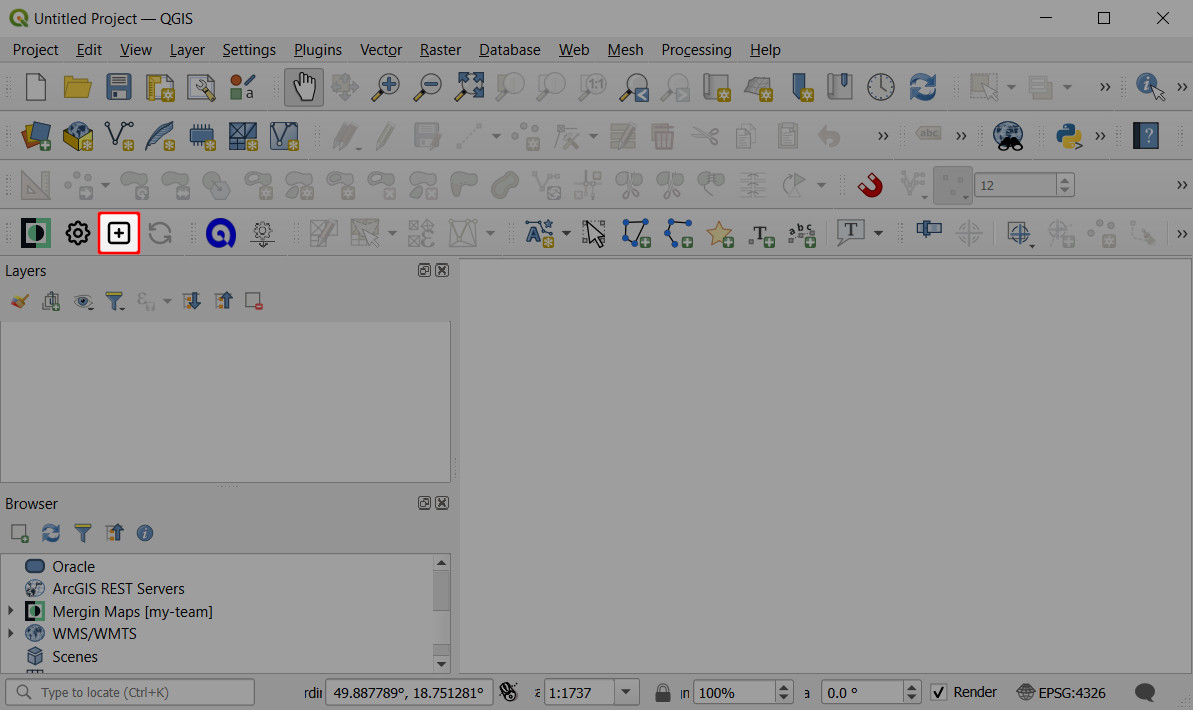
Localize o Mergin Maps QGIS plug-in barra de ferramentas no painel de navegação superior em QGIS. Clique no Criar Mergin Maps Projeto botão
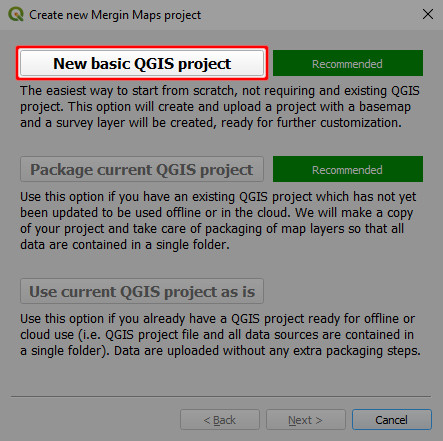
Escolha a primeira opção: Novo projeto básico « QGIS »
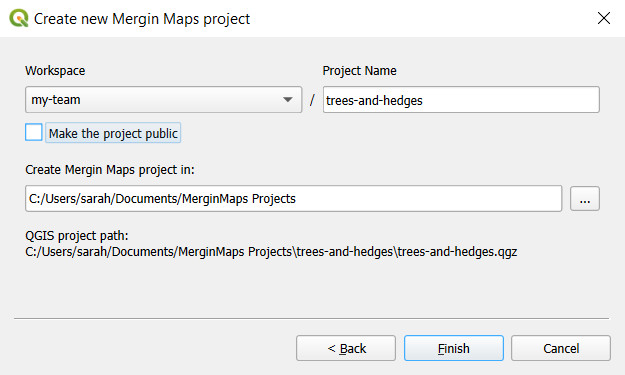
Ao criar um Mergin Maps projeto, temos de definir:
- a espaço de trabalho (aqui:
Sarah). Se tiver vários espaços de trabalho disponíveis, escolha aquele que pretende utilizar. - Nome do projeto
- A pasta onde o projeto deve ser criado. Aqui, utilizamos
Documentos\Projetos MerginMaps
Imprensa Concluir para criar o projeto.
- a espaço de trabalho (aqui:
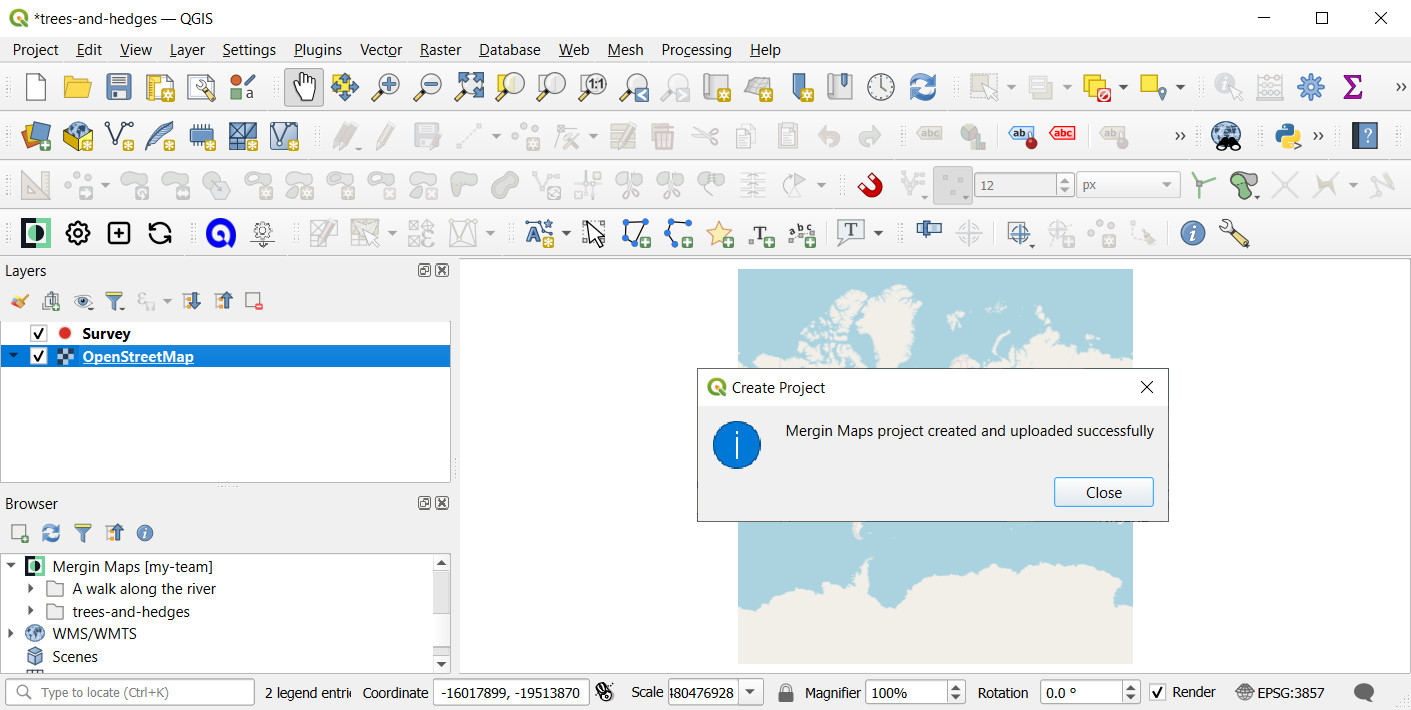
O seu novo projeto já deve estar criado e carregado na nuvem dMergin Maps .
Fechar a janela de diálogo para continuar a trabalhar neste projeto em QGIS.
Adicionar camadas
Talvez tenha reparado que o projeto que acabámos de criar com Mergin Maps QGIS plug-in é muito semelhante ao projeto criado em Mergin Maps aplicação móvel no anterior tutorial. Este projeto básico contém uma única camada de pontos chamada Inquérito e o OpenStreetMap como mapa de fundo.
DICA
É possível utilizar vários mapas de fundo na aplicação móvel «Mergin Maps », desde que sejam suportados pelo « QGIS ». Pode saber como adicionar mapas de fundo offline e online aqui.
Vamos agora adicionar mais duas camadas de levantamento — uma camada de pontos para o levantamento de árvores e uma camada de linhas para as sebes.
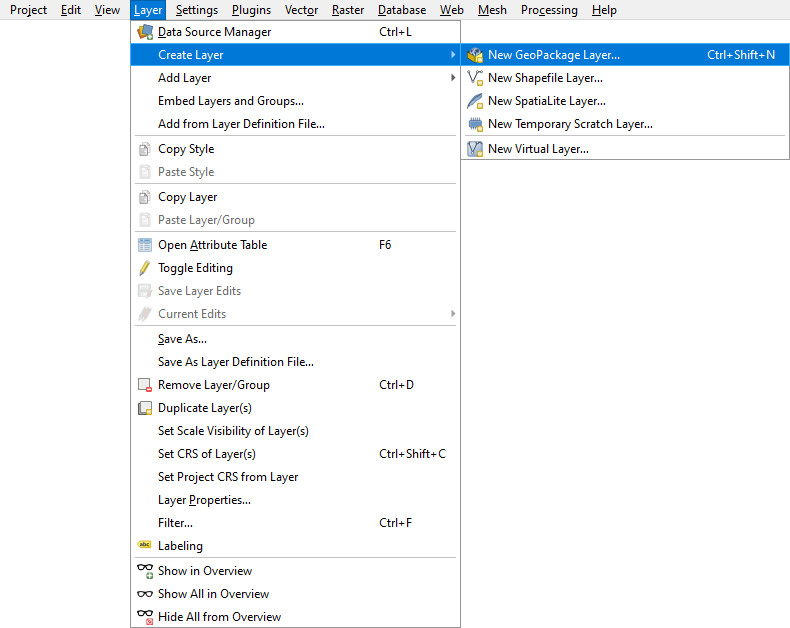
Selecionar Camada > Criar camada > Nova camada GeoPackage...
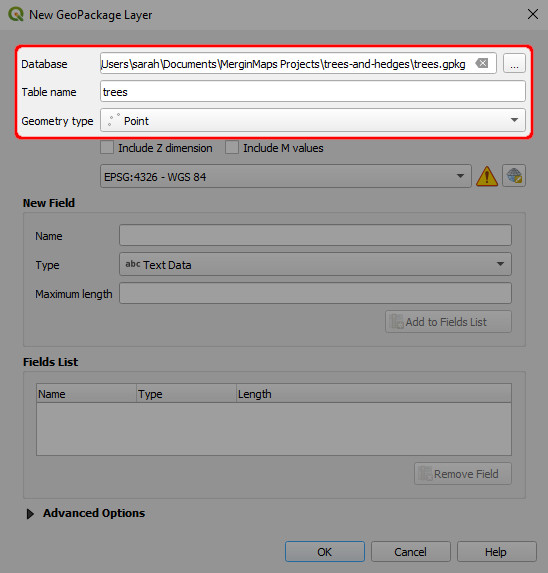
Agora vamos criar o
árvorescamada:- Base de dados: aceda à pasta do projeto e guarde o GeoPackage como
trees.gpkgAqui:Documentos\Projetos MerginMaps\árvores-e-sebes\trees.gpkg - Nome da tabela será definido como
árvorespor predefinição - Tipo de geometria: Ponto
- Base de dados: aceda à pasta do projeto e guarde o GeoPackage como
Adicionar um Novo campo chamado
datacom o tipo de dados Data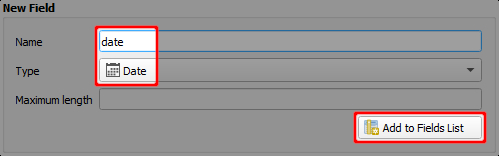
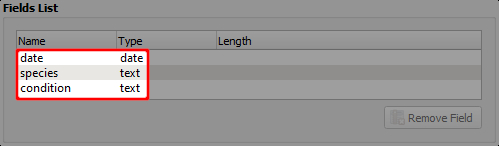
Adicione mais dois novos campos chamados
espécieecondiçõescom o tipo de dados Dados de texto.No Lista de campos, pode ver a visão geral dos atributos adicionados e os respetivos tipos de dados. Deverá ter o seguinte aspeto:
Clique OK. Uma nova camada chamada
árvoresfoi agora adicionado ao Camadas painel.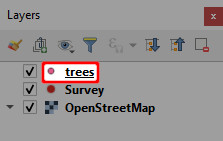
Repita os passos 1 a 5 acima para adicionar outra camada nova chamada
sebescom os seguintes detalhes:- Base de dados:
Documentos\Projetos Mergin\árvores-e-sebes\sebes.gpkg - Tipo de geometria: LineString
- Campos:
ambos_os_lados_avaliados, tipo de dados Booleanonum_access_gates, tipo de dados Número inteirofotografia, tipo de dados Dados de texto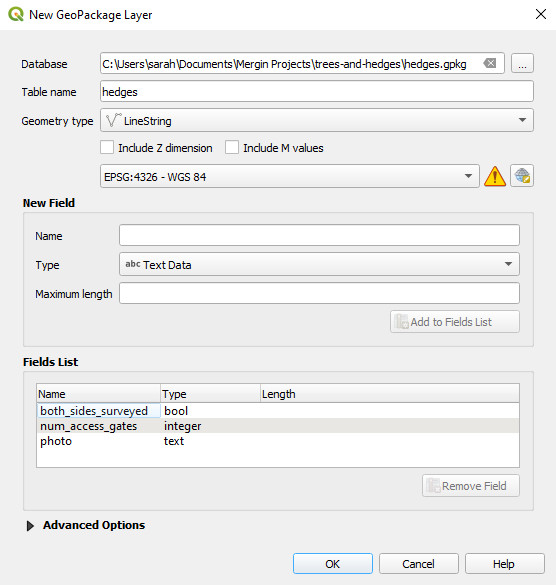
- Base de dados:
Quando terminar, deverão existir duas novas camadas na Camadas painel: árvores e sebes. 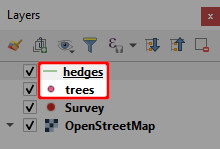
Formulários de configuração de atributos
Antes de testarmos este novo projeto na aplicação móvel «Mergin Maps », vamos fazer algumas pequenas alterações nas definições dos formulários das camadas. Os formulários definem a forma como os utilizadores interagem com os atributos dos elementos no terreno.
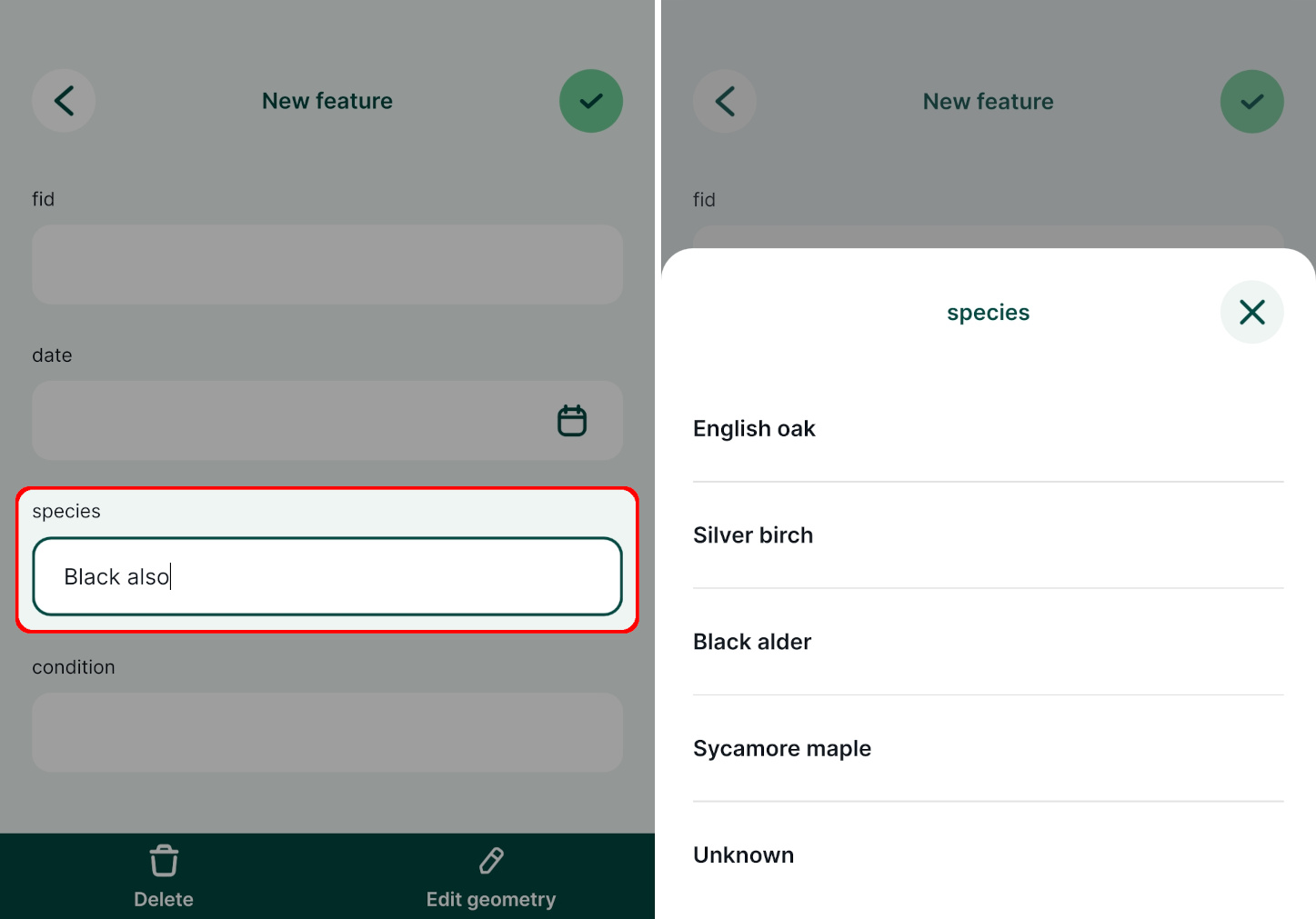
Para ilustrar como a configuração do formulário pode afetar o levantamento de campo, repare no exemplo abaixo como a espécie arbórea «amieiro-preto» foi acidentalmente digitada incorretamente durante o levantamento de campo. Isto pode ser evitado através da configuração de uma lista suspensa (imagem à direita). Os atributos também podem receber nomes alternativos (ser renomeados) para facilitar a leitura.
Agora vamos configurar a lista suspensa para o árvores camada:
Clique duas vezes no
árvorescamada no Camadas painel para abrir o Propriedades da camada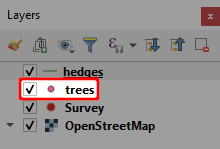
Selecionar Formulário de Atributos à esquerda e clica no
espécieatributo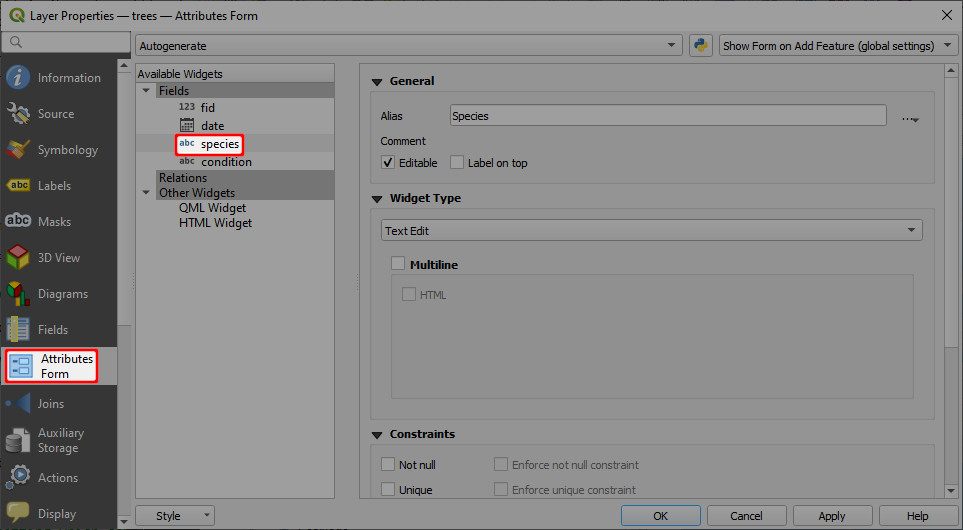
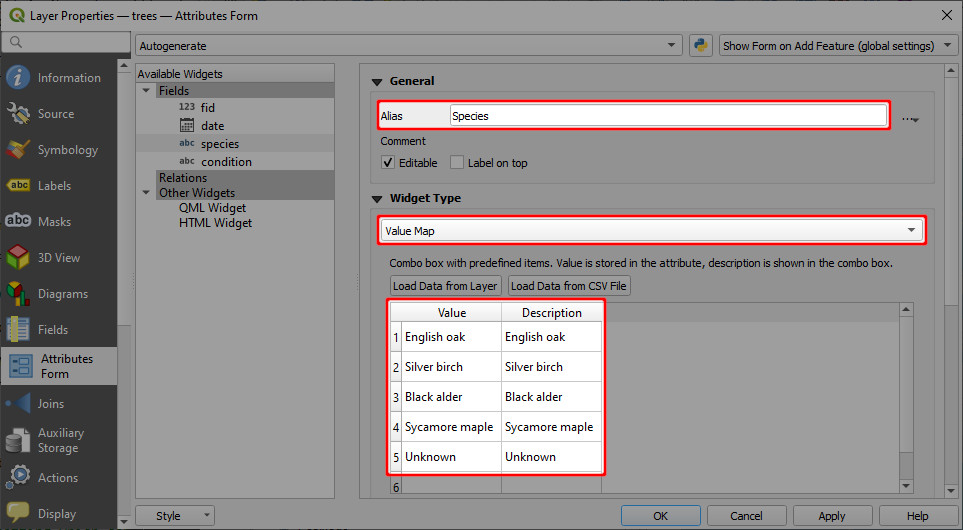
Efetue as seguintes alterações no
espécieatributo:- Introduza o alias que define a forma como o nome do atributo é apresentado no formulário.
- Altere o tipo de widget para Mapa de valores
- Entrar Valores e Descrições semelhantes a estes (ambos estão definidos da mesma forma neste exemplo):
DICA
«Valor» refere-se à forma como os dados serão armazenados no conjunto de dados subjacente e «Descrição» refere-se à forma como serão apresentados ao utilizador no formulário.
Clique no
fidatributo. Desmarcar Editável opção para que não possa ser editada durante o inquérito.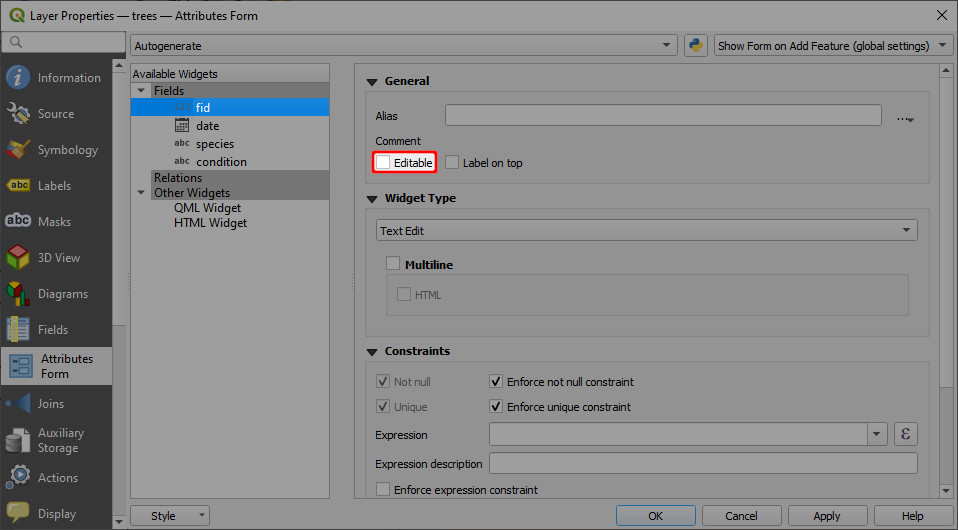
DICA
fidé um atributo especial utilizado para identificar elementos. Recomendamos que não se permita aos utilizadores editar este atributo.A configuração do
árvoresA camada está concluída. Clique em OK para fechar o Propriedades da camada janela.
Configurar o atributo da fotografia
O sebes A camada tem um atributo chamado fotografia. O próprio atributo é armazenado como Dados de texto e vamos utilizá-lo para associar fotografias aos elementos levantados. Para tal, precisamos de configurar o fotografia atributos Tipo de widget como Anexo.
Clique duas vezes no
sebescamada para abrir o Propriedades da camadaSelecionar Formulário de Atributos à esquerda e clica no
fotografiaatributoConfigure o formulário para o
fotografiaatribuir da seguinte forma:- Tipo de widget para Anexo
- Caminho define onde as fotografias serão guardadas. Definir Guardar caminho como Relativo ao caminho do projeto:
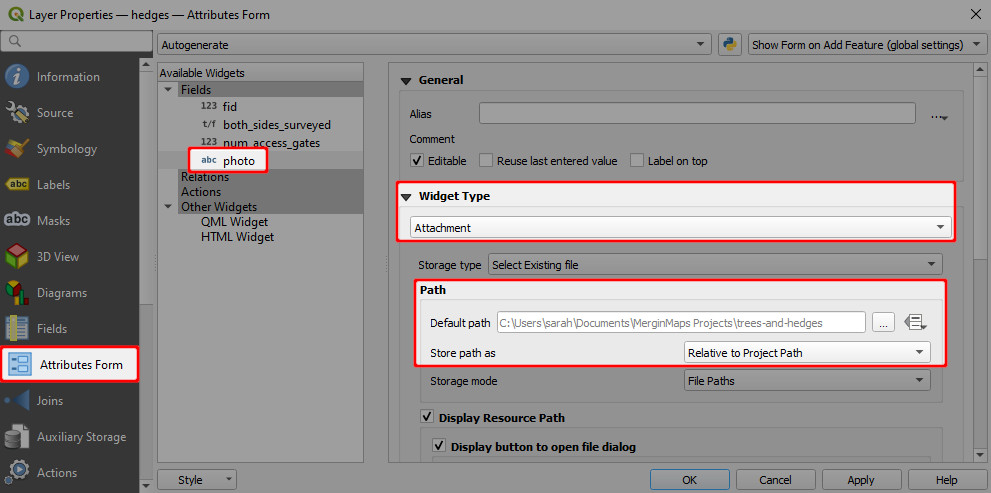
fidnão deve ser editável. Clique nofidatributo e desmarcar a opção Editável opção.Clique em OK para fechar as propriedades da camada.
DICA
Há muito mais que se pode fazer com o Formulário de Atributos em QGIS ao preparar um Mergin Maps projeto! Pode saber mais na secção «Configurar Formulários » desta documentação.
Guardar alterações em Mergin Maps
No próximo tutorial, vamos ver como este projeto fica num Mergin Maps plicação móvel. Vamos agora fazer algumas alterações finais, guardá-las e sincronizar o projeto de volta com o Mergin Maps nuvem.
Clique com o botão direito do rato na camada chamada
Inquéritoe encontrar o Renomear camada opção. Renomeie a camada paraNotas do inquérito(o nomeInquéritoé demasiado genérico neste contexto).Guardar o projeto « QGIS »
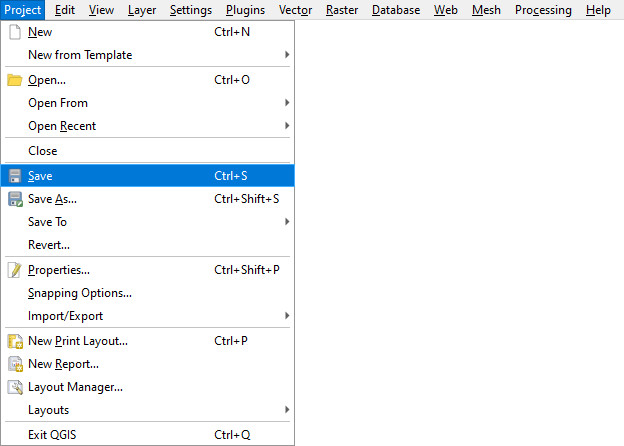
Utilize o Sincronizar Mergin Maps Projeto botão no Mergin Maps QGIS plug-in barra de ferramentas (está localizada no painel de navegação superior)

O Estado do projeto A janela irá abrir-se. Contém uma visão geral de alterações locais que foram efetuadas desde a última sincronização: foram adicionadas duas camadas ao projeto (
hedges.gpkgetrees.gpkg) e foram feitas algumas alterações no ficheiro de projeto QGIS (árvores-e-sebes.qgz).Clique Sincronizar para sincronizar o projeto
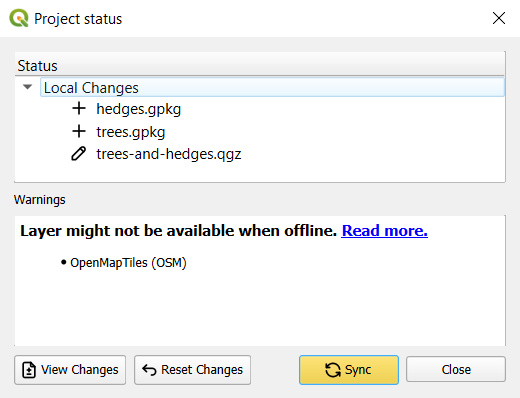
Dentro de alguns instantes, as suas alterações serão guardadas em segurança no Mergin Maps Nuvem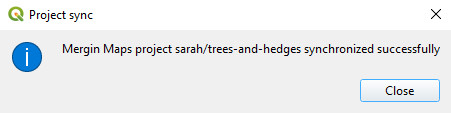
A sincronização das alterações entre utilizadores e dispositivos é um princípio fundamental do Mergin Maps. Quando sincroniza um projeto, as alterações que foram feitas por outros utilizadores e dispositivos desde a última sincronização são recuperadas e quaisquer alterações que tenha feito são enviadas.
As alterações de diferentes utilizadores são integradas de forma segura e fácil, mesmo quando editam a mesma funcionalidade. Mergin Maps regista o histórico de versões do projeto, para que possa descarregar uma versão anterior do projeto, caso seja necessário.
Projeto público disponível
O projeto criado neste tutorial  documentação/árvores-e-sebes-t3 está disponível publicamente. Se necessário, pode descarregá-lo e compará-lo com os seus resultados.