Aparência
Valores por predefinição
Os valores predefinidos podem ser utilizados para registar automaticamente, por exemplo, o nome do topógrafo, a data e a hora do levantamento, a latitude e a longitude de um elemento, ou para preencher antecipadamente valores utilizados com frequência (ver  QGIS).
Os campos com valores predefinidos podem ser ocultados do formulário de atributos se forem utilizados para armazenar dados que não se prevê que sejam alterados manualmente.
O valor predefinido pode ser um texto, um número ou uma expressão do tipo « QGIS ». O formato dos dados do campo tem de corresponder ao resultado da expressão do valor predefinido que pretende utilizar.
No QGIS, os valores predefinidos podem ser configurados no separador «Formulário de Atributos » nas «Propriedades da Camada». No separador «Predefinições», pode introduzir o valor predefinido do campo selecionado (manualmente ou utilizando uma expressão).
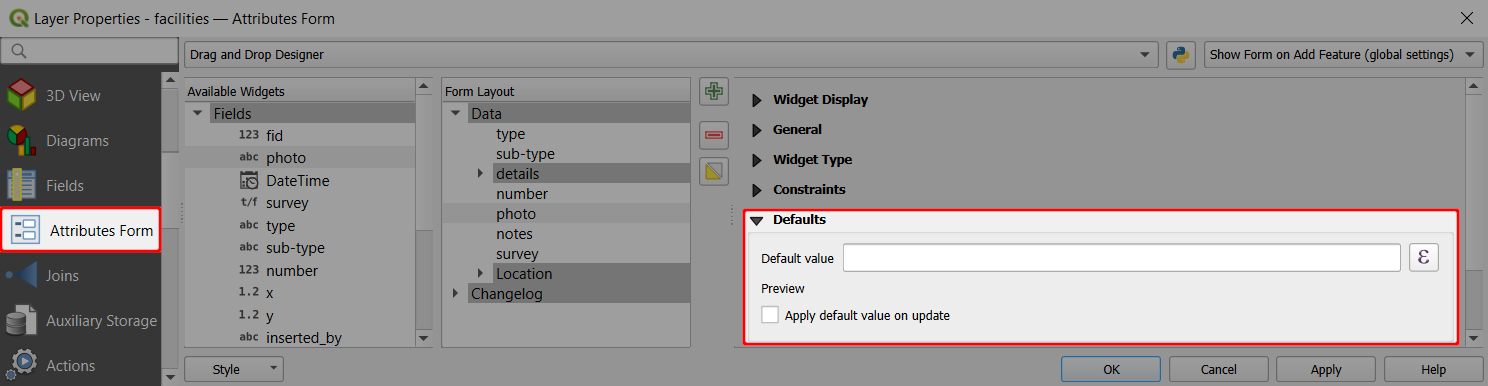
Selecione a opção «Aplicar valor predefinido na atualização» ✔️ para atualizar o valor do campo após cada alteração de um elemento. Tenha em atenção que isto significa que o valor deste campo não pode ser alterado manualmente em QGIS nem na aplicação móvel, uma vez que qualquer entrada do utilizador será substituída pelo valor predefinido.
Esta opção é, portanto, útil para campos que podem ser registados automaticamente sem necessidade de alteração, tais como parâmetros derivados da geometria (por exemplo, coordenadas, comprimento, área) ou nomes de utilizador, datas e horas.
Projeto de exemplo disponível
É possível explorar mais detalhadamente as várias formas de utilização dos valores por defeito, descarregando ou clonando este projeto público  documentação/configuração_de_formulários.
Exemplos de valores predefinidos úteis
Existem alguns valores predefinidos frequentemente utilizados que podem ser úteis no seu inquérito de campo.
uuid()A função gera um identificador único que é necessário para configurar corretamente Relações 1-N ou relações de valorÉ útil saber quando uma funcionalidade foi criada e quando foi atualizada pela última vez. Utilize campos com Data ou Data e hora tipos de dados com o
now()função para registar esta informação. Pode alterar a formatação utilizando o Data/Hora widget.O nome do Mergin Maps O utilizador que criou ou alterou a funcionalidade pode ser registado utilizando o
@mm_usernamevariável. Estes campos devem utilizar Texto (cadeia de caracteres) tipo de dados. Existem também outros variáveis do projeto e do utilizador relacionado com o seu Mergin Maps conta ou serviço que possa ser utilizado como valores predefinidos.As coordenadas de um elemento pontual também podem ser registadas utilizando o
$xe$yfunção em QGIS. Para registar as coordenadas com precisão, estes campos devem ter o Número decimal (real) tipo de dados. Se as coordenadas estiverem em metros, os valores podem ser arredondados para, por exemplo, 2 a 3 casas decimais. Ao trabalhar com coordenadas geográficas expressas em graus, poderá ser aconselhável arredondar as coordenadas para 8 casas decimais. Utilize o aplicar o valor por predefinição na atualização opção para que tenha valores corretos quando a posição do elemento pontual se alterar.Parâmetros como o comprimento de um elemento de linha ou a área de um elemento poligonal podem ser calculados a partir da geometria. Estes campos devem ter o tipo de dados «Número decimal (real)» ou «Inteiro ». Utilize a opção «Aplicar valor predefinido na atualização » para atualizar o campo caso haja uma alteração no elemento.
As variáveis de posição podem ser utilizadas para registar informações de GPS a partir dos seus dispositivos móveis
Eis alguns exemplos:
| Nome da variável | Valor de amostra | Aplicar o valor predefinido na atualização | Descrição |
|---|---|---|---|
uuid() | {9d0150eb-a36f-40f1-a768-540db8a36f7c} | não | Gera UUID (Identificador Unico Universal). |
@agora | 30 de junho de 2024, às 10:00:00 | não | A data e hora em que a funcionalidade foi criada. |
@agora | 30 de junho de 2024, 10:30:00 | sim | A data e hora da última atualização da funcionalidade. |
@mm_username | Sarah | não | Nome do utilizador que criou esta funcionalidade. |
@mm_username | jack | sim | Nome do utilizador que atualizou esta funcionalidade pela última vez. |
round($x,2) | 1898789.92 | sim | A coordenada X de um elemento pontual, arredondada a 2 casas decimais. |
$length | 123.45 | sim | O comprimento de um elemento de linha. |
$area | 1234.56 | sim | A área de um elemento poligonal. |
Registo automático de nomes de utilizador, datas e horas
Vamos definir um atributo para registar o Mergin Maps nome de utilizador do topógrafo que criou um elemento:
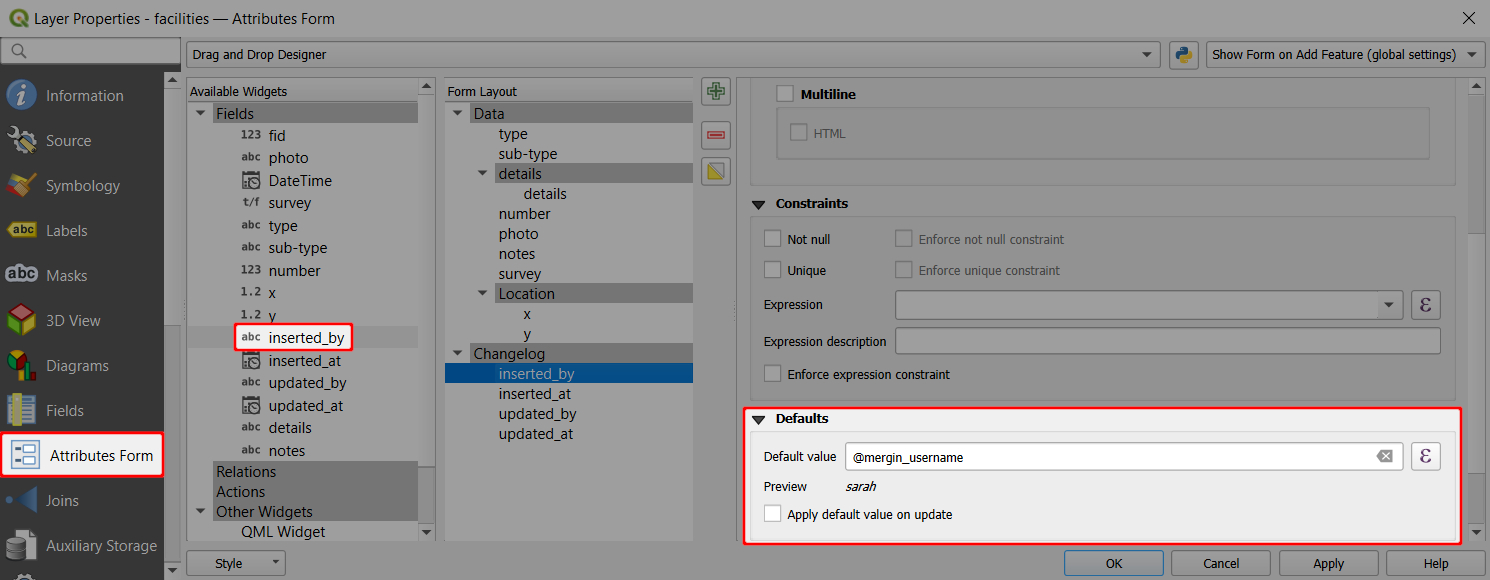
- Clique com o botão direito do rato numa camada, selecione «Propriedades » e aceda ao separador «Formulário de atributos ».
- Na lista de Widgets disponíveis selecione o campo de texto que pretende utilizar (neste caso:
inserido_por) - No Valores predefinidos na separador, definir o Valor por predefinição como
@mm_username. Não assinale a opção Aplicar o valor predefinido na atualização opção ⬜.
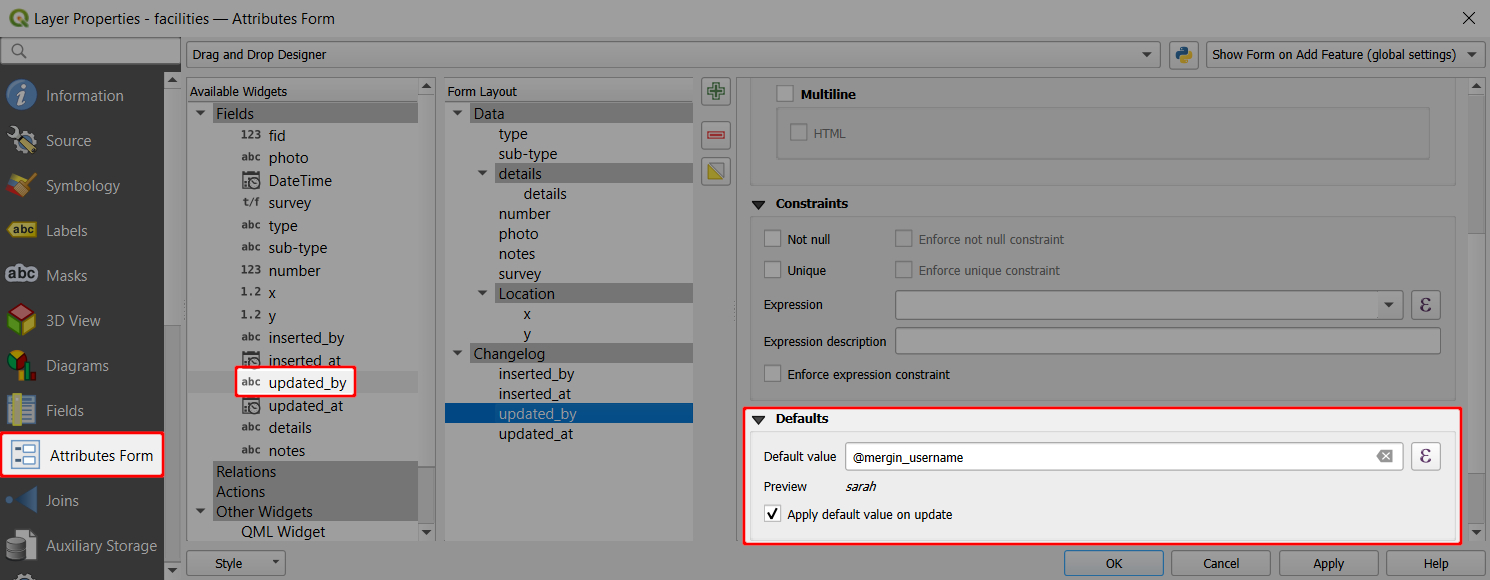
Para guardar o Mergin Maps nome de utilizador do topógrafo que modificou este elemento, os passos são semelhantes:
- Na lista de Widgets disponíveis selecione o campo de texto que pretende utilizar (neste caso:
atualizado por) - No Valores predefinidos na separador, definir o Valor por predefinição como
@mm_username. Verifique o Aplicar o valor predefinido na atualização opção ✔️. O campo será atualizado sempre que a característica for modificada, guardando o nome do topógrafo que efetuou as alterações.
Siga os mesmos passos para os atributos que armazenam os carimbos de data e hora da criação e atualização do elemento (aqui: inserido_em, atualizado_em), utilizando o now() expressão como Valor por predefinição.
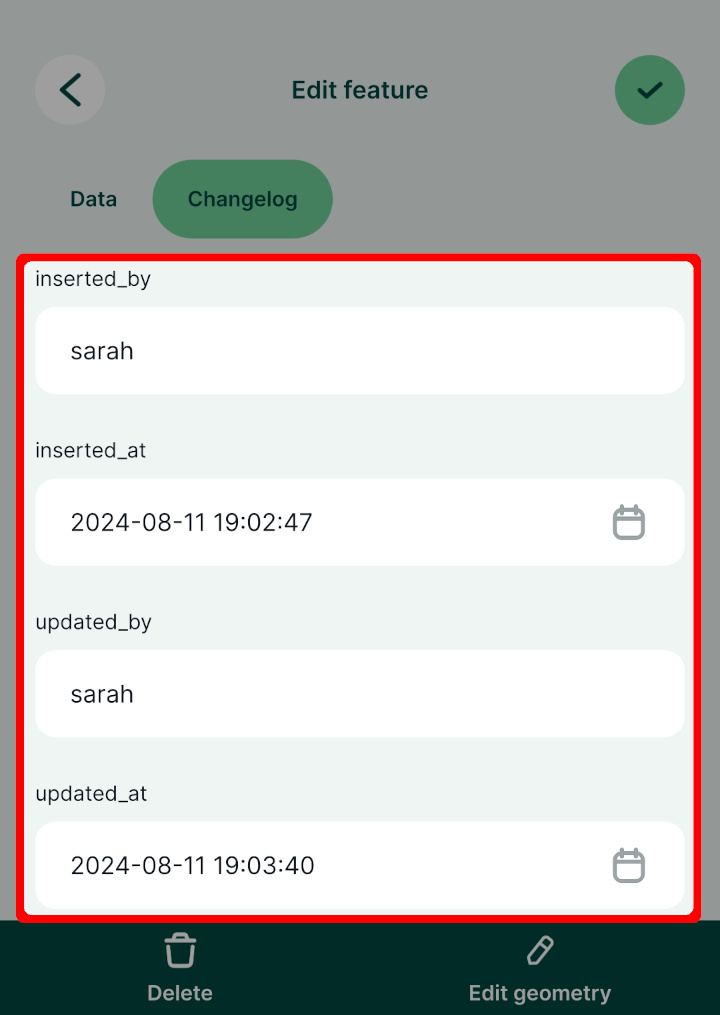
Quando o formulário é aberto na aplicação móvel, os valores predefinidos são preenchidos automaticamente:
Transformar e registar automaticamente as coordenadas de um ponto
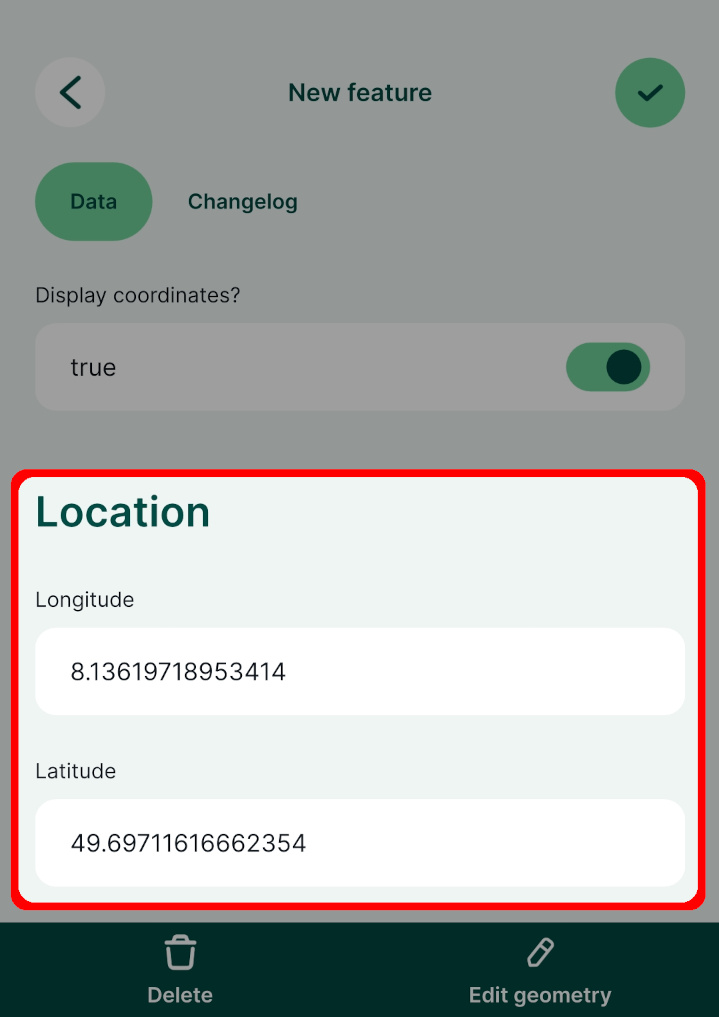
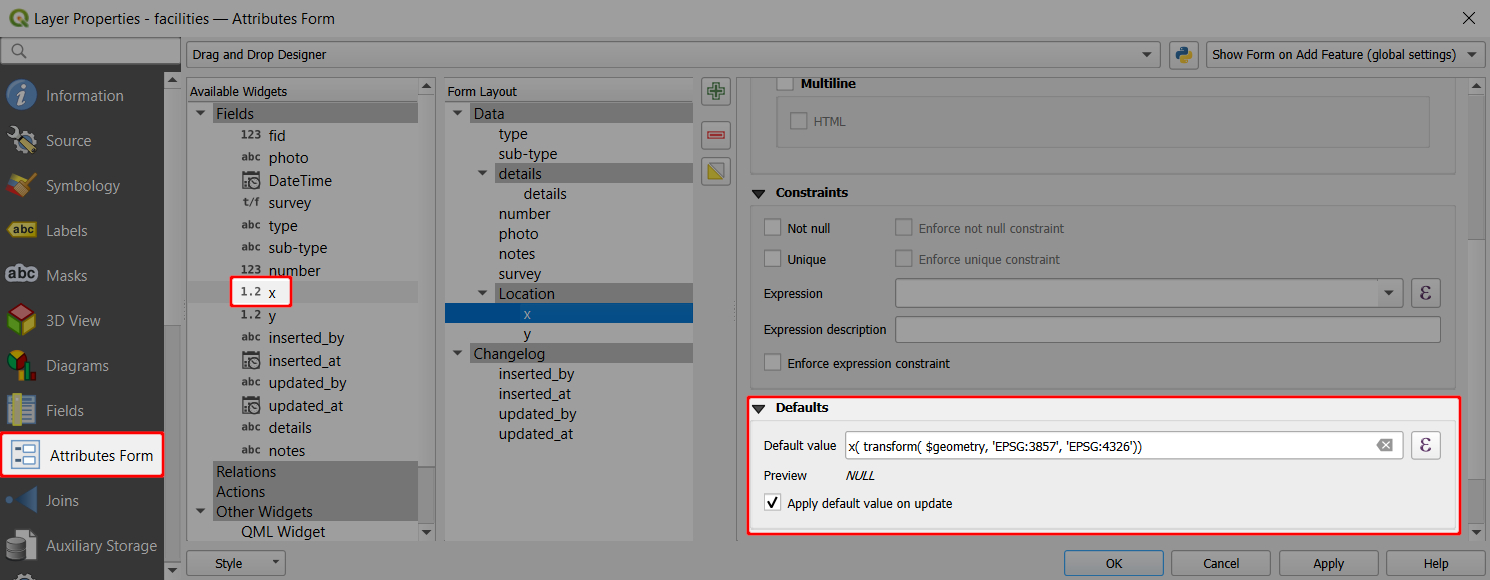
Aqui vamos definir os valores predefinidos para x e y campo de longitude e latitude.
- Clique com o botão direito do rato na camada do levantamento e selecione «Propriedades»
- No Formulário de atributos separador, selecione o
xcampo no Widgets disponíveis coluna à esquerda - No ecrã do widget, defina o alias como «Longitude»
- Em Valores predefinidos na separador, definir o Valor por predefinição como:Note-se que a expressão transforma o ponto do sistema de referência de coordenadas EPSG:3857 (sistema de referência de coordenadas do mapa e da camada) para o EPSG:4326.
x( transform( $geometry, 'EPSG:3857', 'EPSG:4326')) - Marque a opção «Aplicar valor predefinido na atualização » ✔️.
Repita os mesmos passos para y campo e definir o Alias para Latitude e o valor por predefinição para
y( transform( $geometry, 'EPSG:3857', 'EPSG:4326'))Não te esqueças de guardar e sincronizar o teu projeto!
Ao adicionar ou editar elementos na aplicação móvel, as coordenadas são preenchidas automaticamente: