
Aparência
Temas de mapas
No QGIS, pode definir diferentes temas de mapa para o seu projeto, para alternar facilmente entre diferentes mapas de fundo, combinações de camadas visíveis ou dos respetivos estilos, e utilizá-los no seu Mergin Maps projeto na aplicação móvel.
Projeto de exemplo disponível
Descarregue ou clone o nosso projeto público  documentação/temas-de-mapa para ver como funciona esta configuração.
Prefere um vídeo? Aqui está um breve tutorial sobre temas de mapas:
Configurar estilos e temas de mapas em QGIS
Aqui, iremos definir uma simbologia diferente para as camadas de levantamento, em função do mapa de fundo apresentado, utilizando estilos. Em seguida, iremos configurar temas de mapa para que possamos alternar entre os mapas de fundo básicos e de satélite, juntamente com os estilos das camadas correspondentes.
Note que pode utilizar os temas do mapa sem definir estilos personalizados para as camadas, simplesmente para alternar entre diferentes combinações de camadas visíveis.
Pode ler mais sobre  estilos e temas de mapas na documentação do QGIS .
Estilo de camadas personalizadas
A loja de estilos também atribui formulários
Note-se que um estilo inclui mais do que apenas a simbologia: o estilo também armazena rótulos, atributos, formato, apresentação e outras propriedades de uma camada. A lista completa pode ser consultada em QGIS.
Isto significa que é possível definir diferentes atributos nos formulários para vários estilos da mesma camada de inquérito. No entanto, isto também pode significar que podem existir discrepâncias nos dados introduzidos, por exemplo, se esses formulários utilizarem widgets ou valores predefinidos diferentes para os mesmos campos.
Por isso, recomendamos que se definam os estilos após a configuração do formulário de atributos.
Em primeiro lugar, defina a simbologia (ou outras propriedades) das suas camadas de levantamento. Estas serão guardadas como o estilo predefinido de cada camada.
Aqui temos uma camada de pontos Inquérito e uma camada de polígonos Polígonos de levantamento que utilizam símbolos simples com um preenchimento não transparente, para que sejam claramente visíveis no mapa de fundo básico.
Agora vamos definir um novo estilo chamado «satellite» para as camadas de levantamento:
Clique com o botão direito do rato numa camada de levantamento e selecione Estilos > Adicionar...
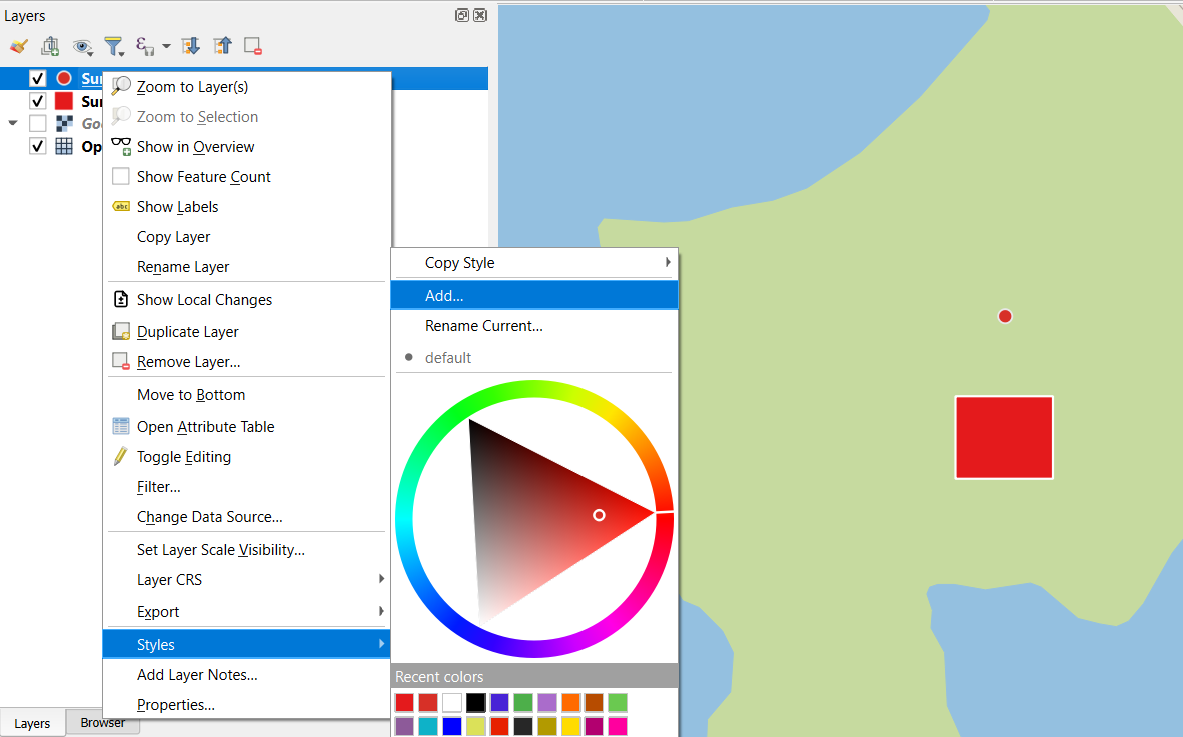
Introduza aqui o nome do estilo:
satéliteDefina a simbologia de um elemento (ou outras propriedades) para o novo estilo.
Aqui utilizamos um preenchimento transparente para que o contorno de um elemento fique visível sobre o mapa de fundo de satélite.
Repita estes passos para cada camada do levantamento que deva ter estilos diferentes. Uma camada pode ter vários estilos.
Agora já podes alternar facilmente entre os padrão e satélite estilo, clicando com o botão direito do rato na camada do inquérito: 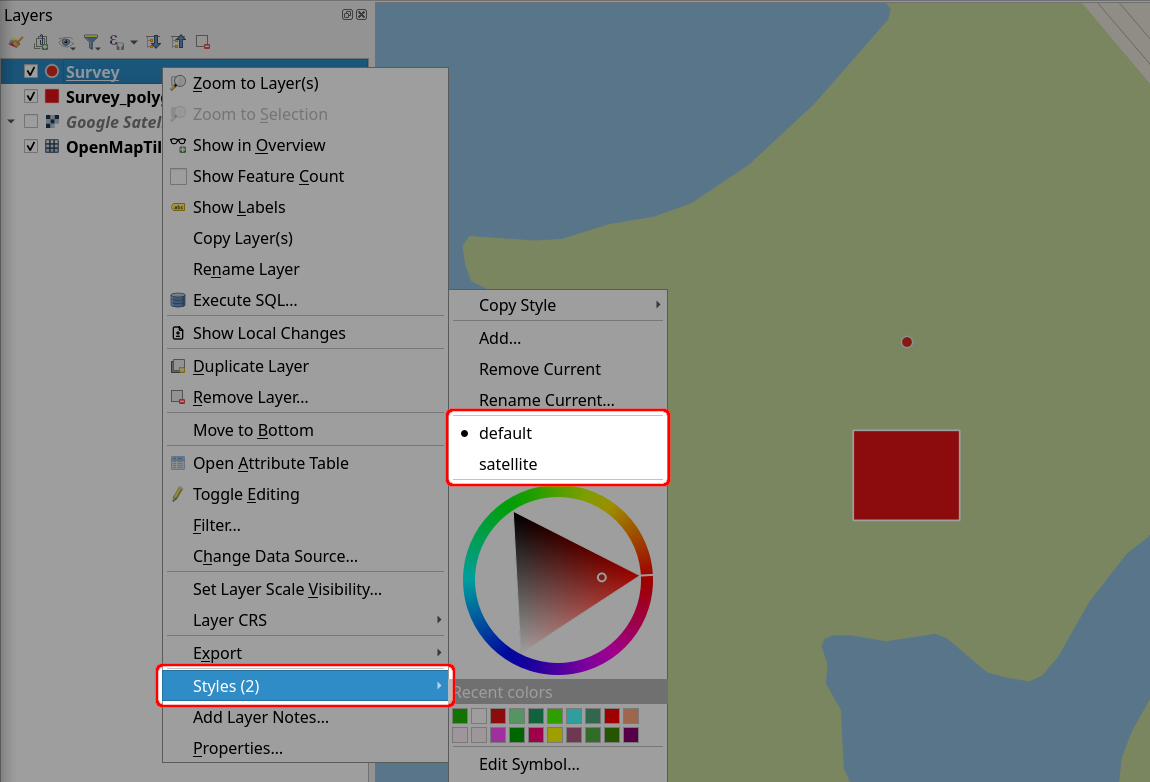
Temas do mapa
Um tema de mapa define a visibilidade das camadas e os seus estilos.
Para definir o tema predefinido:
No painel «Camadas», certifique-se de que:
- as camadas do levantamento estão definidas com os estilos predefinidos (opcional)
- são apresentadas as camadas do levantamento e o mapa de fundo básico (ocultar o mapa de fundo de satélite ou outras camadas)
Utilize o botão «Gerir temas do mapa » para «Adicionar tema...».
Este tema será denominado «padrão».
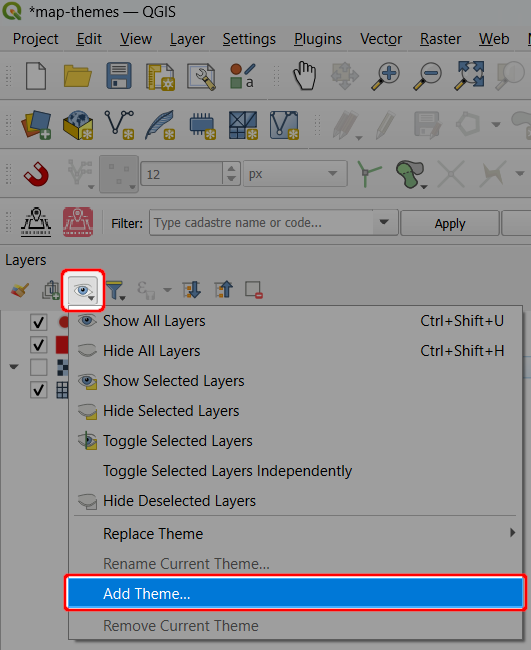
No que diz respeito ao tema dos satélites:
- No Camadas no painel, certifique-se de que:
- as camadas do levantamento estão definidas com os estilos de imagem de satélite (opcional)
- são apresentadas as camadas do levantamento e o mapa de fundo de satélite (ocultar o mapa de fundo básico ou outras camadas)
- Utilize o botão «Gerir temas do mapa » para «Adicionar tema...» e atribua a este tema o nome «satélite»
É possível alternar facilmente entre temas utilizando o Gerir temas de mapas botão. 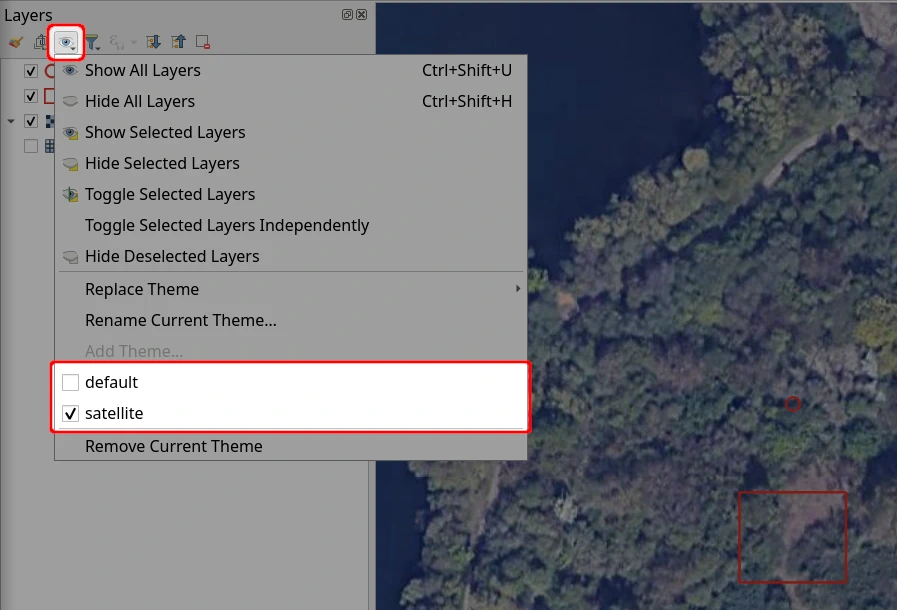
Não te esqueças de guardar e sincronizar o projeto.
Utilizar temas em QGIS
Em QGIS, os temas podem ser renomeados, removidos ou substituídos através do botão «Gerir temas do mapa ».
Para modificar um tema existente, efetue as alterações pretendidas no painel «Camadas » e utilize a opção «Substituir tema ».
Temas de mapas na aplicação móvel « Mergin Maps »
Na aplicação móvel, toque em «Mais » e selecione a opção «Temas do mapa ».
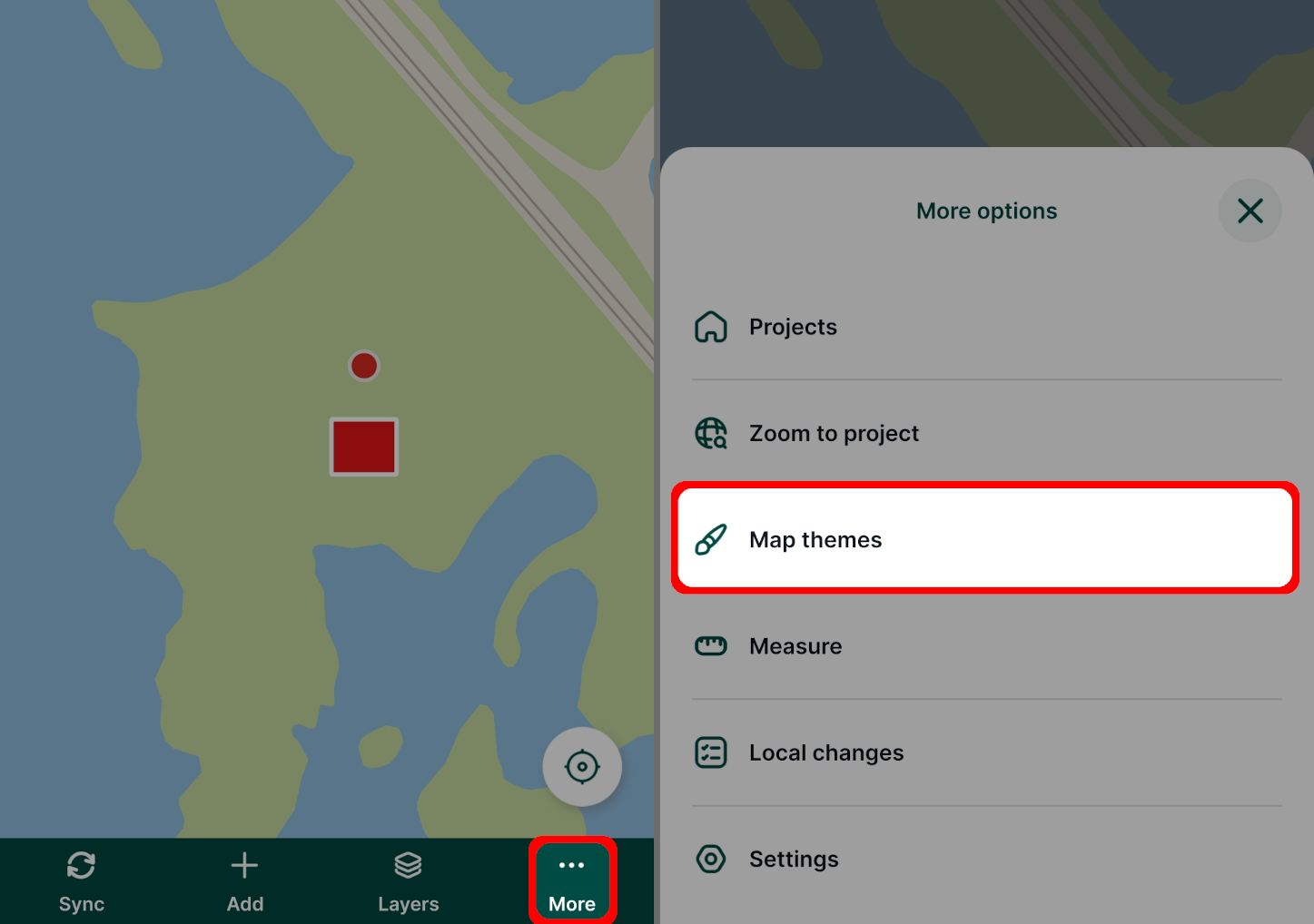
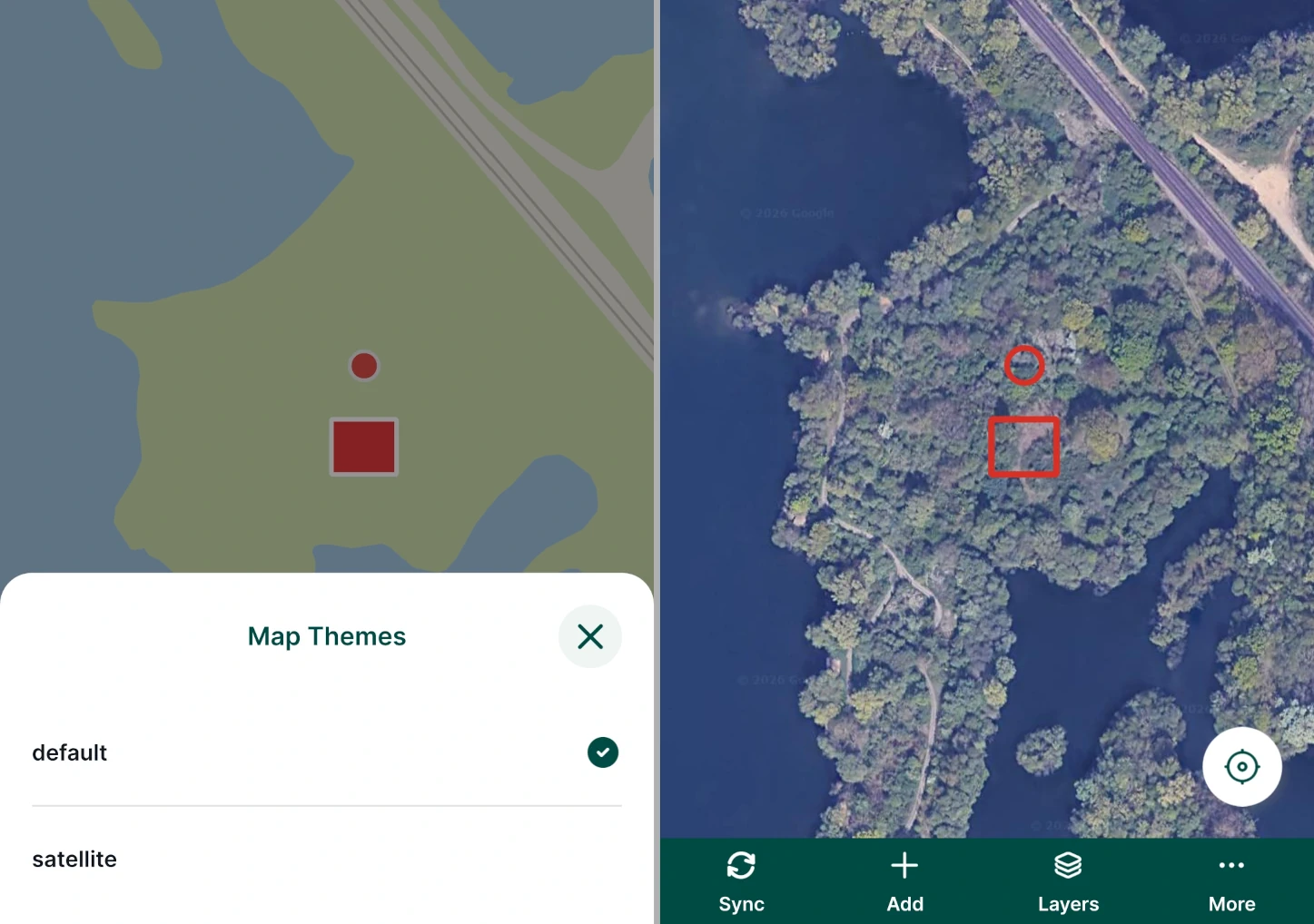
Agora irá ver os temas do mapa que estão disponíveis no seu projeto. Para mudar o tema do mapa, toque nele.
Aqui, mudámos da visualização padrão para a visualização por satélite.
Pode ser útil definir um tema de mapa predefinido para o seu projeto. Assim, se alterar a visibilidade das camadas através das opção «Camadas» na aplicação móvel durante o levantamento, poderá utilizar este tema de mapa para voltar à configuração predefinida.