
Aparência
Personalização adicional do projeto
Neste tutorial, vais aprender a personalizar ainda mais o teu Mergin Maps projeto do tutorial anterior, tornando-o ainda mais útil. As várias alterações que iremos introduzir no projeto serão feitas QGIS e o seu efeito será observado e testado numa aplicação móvel dMergin Maps .
Os temas aqui abordados são:
Projeto público disponível
O projeto criado neste tutorial  documentação/t5-árvores-e-sebes está disponível ao público. Pode descarregá-lo e compará-lo com os seus resultados.
Abrir o projeto em QGIS
Se já tiver o árvores e sebes projeto aberto em QGIS, avançar para Estilos de camada.
Abrir QGIS
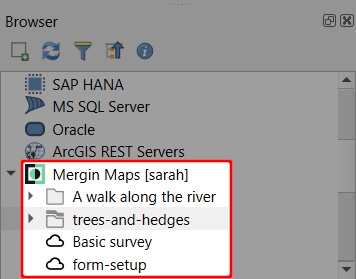
Expandir o Mergin Maps entrada no painel «Navegador» para apresentar os projetos na sua área de trabalho:
DICA
Se tiver acesso a vários espaços de trabalho, poderá ser necessário alternar para o espaço de trabalho adequado no navegador « QGIS » para abrir o seu projeto.
Localize o
árvores e sebesprojetoClique com o botão direito do rato clique nele e selecione Abrir um projeto « QGIS »:
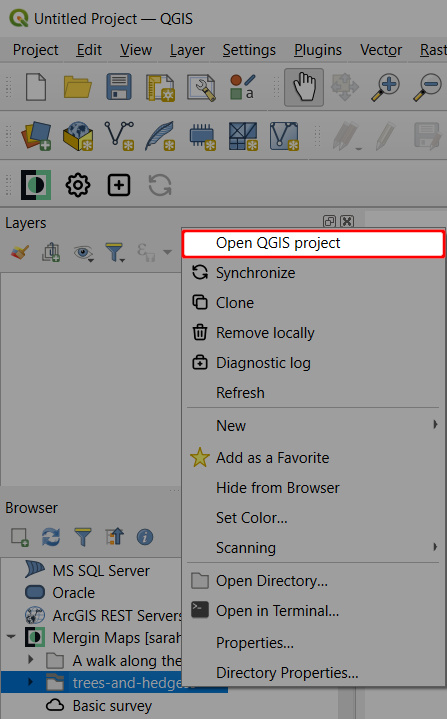
O projeto já deve estar carregado em QGIS. Não se preocupe se não conseguir ver os elementos que registou no terreno — isto deve-se provavelmente ao facto de ainda não ter sincronizado o projeto em QGIS.
Se for esse o caso, clique no Sincronizar ícone do Mergin Maps QGIS plug-in barra de ferramentas para sincronizar as alterações 
Estilos de camada
Ao utilizar a aplicação móvel no terreno, no último tutorial, reparámos que as sebes eram difíceis de distinguir contra os mapas de fundo. Vamos agora resolver esse problema.
Clique duas vezes o
sebescamada em QGIS para abrir o seu Propriedades da camada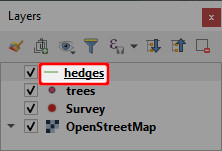
Selecione o Separador «Simbologia» à esquerda e clica na cor atual para a alterar:
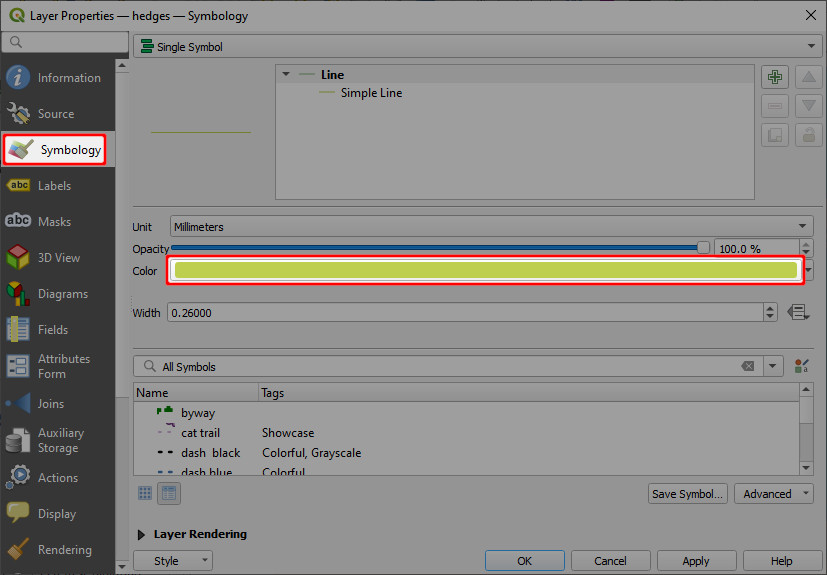
Escolhe uma nova cor para sebes que se destacam melhor
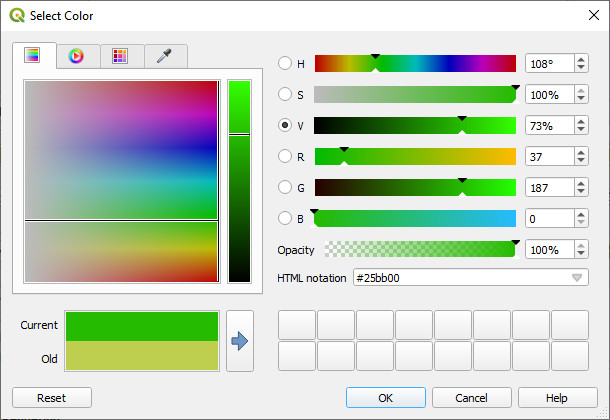
Clique em OK
Aumentar o largura da linha para 0,46 mm e clicar OK
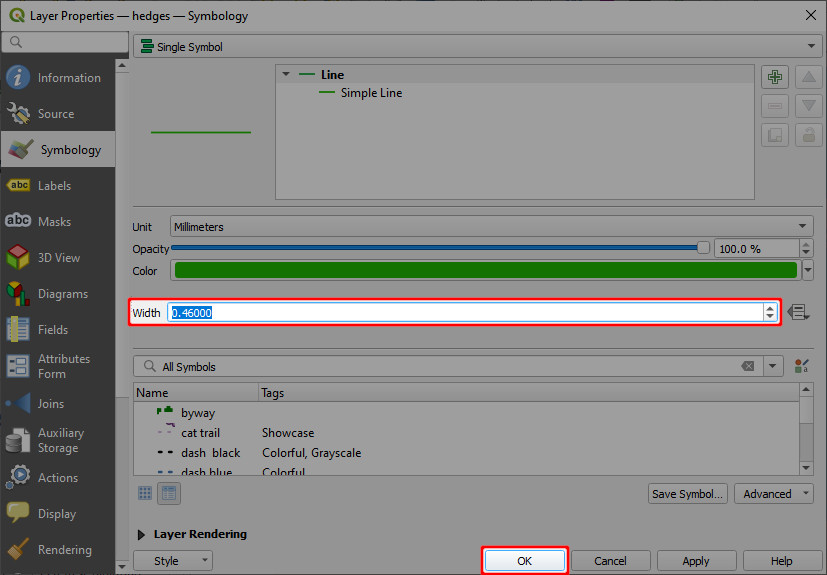
Linhas no sebes A camada deve agora ser desenhada com maior espessura e numa cor mais marcante.
Na próxima secção, vamos ver como é que estas alterações se refletem na aplicação móvel.
A testar alterações na aplicação móvel « Mergin Maps »
É fácil ver como ficam as alterações na aplicação móvel:
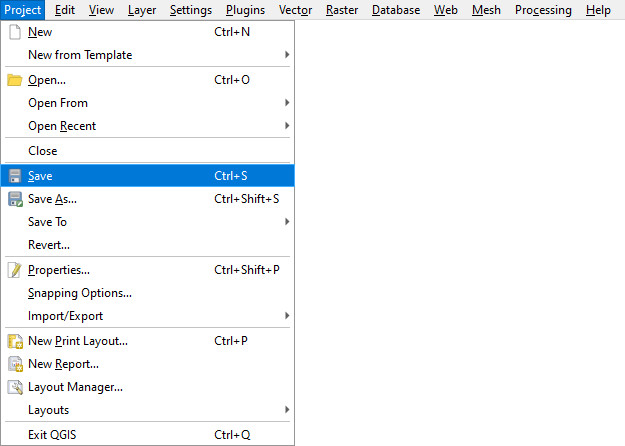
Em ` QGIS`, guarde o seu projeto:
Utilize o Sincronizar um projeto d Mergin Maps botão:
O Estado do projeto Será aberta uma janela com a visão geral das alterações locais. Clique em Sincronizar para sincronizar o projeto:
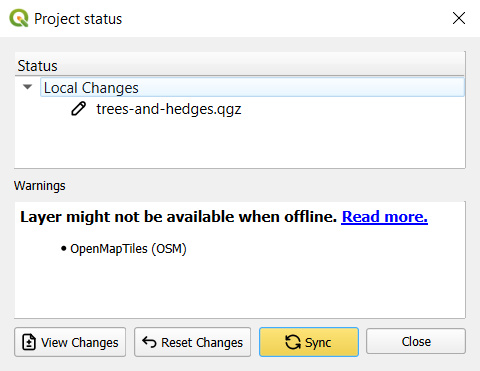
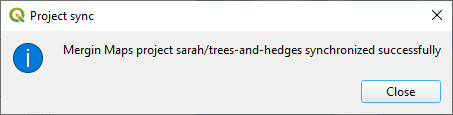
QGIS e o seu projeto na nuvem já deve estar sincronizado.
Abra a aplicação móvel no seu dispositivo móvel
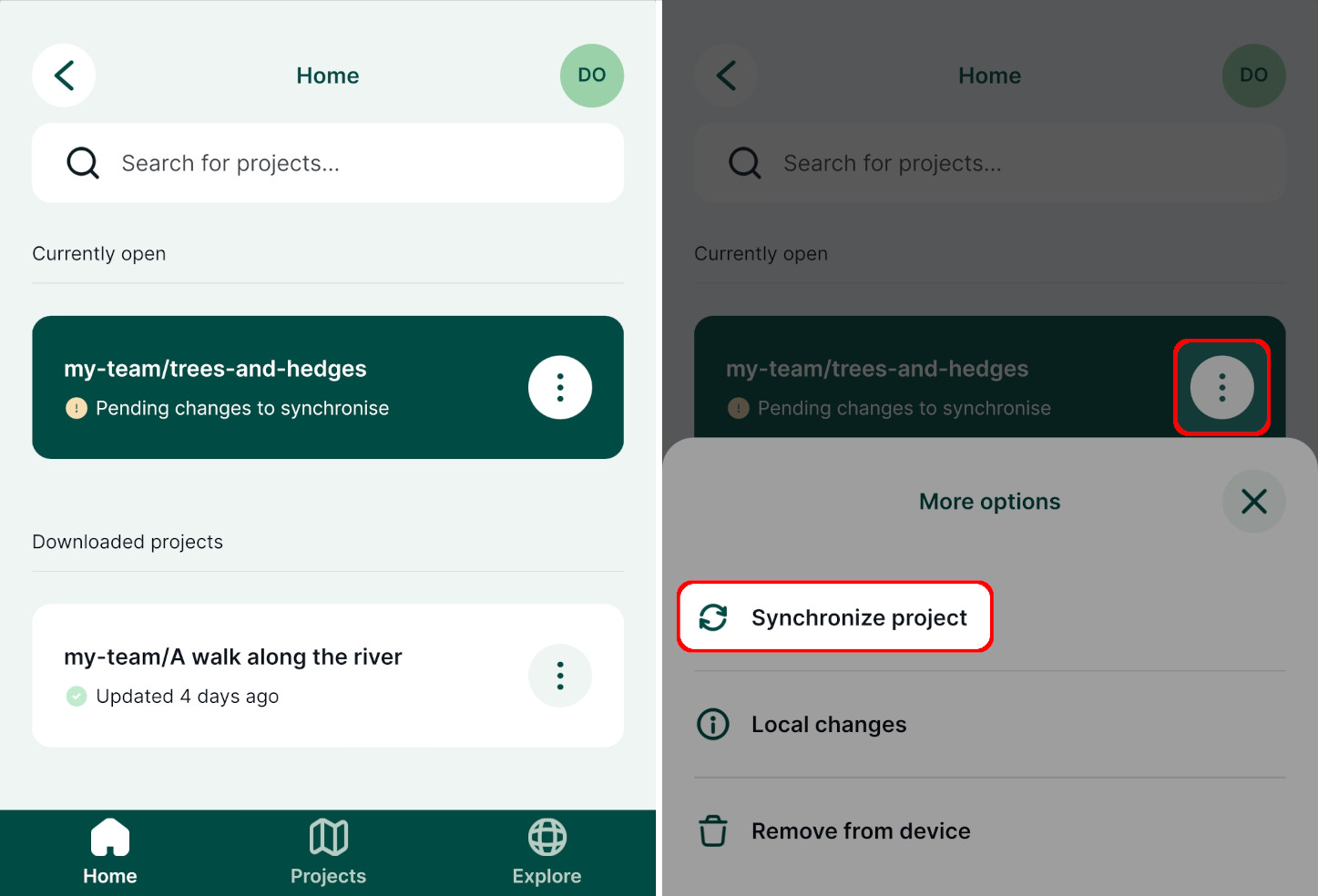
No Início na secção, deverá ver que o
árvores e sebesO projeto tem Alterações pendentes para sincronizar.Toque no botão ao lado do nome do projeto e Sincronizar projeto.
DICA
Se não vir a mensagem «Alterações pendentes para sincronizar », mude para o separador «Projetos» e volte ao separador «Página inicial ». Isto deverá obrigar a aplicação móvel a verificar novamente se há atualizações nos projetos.
Toque no projeto para o abrir.
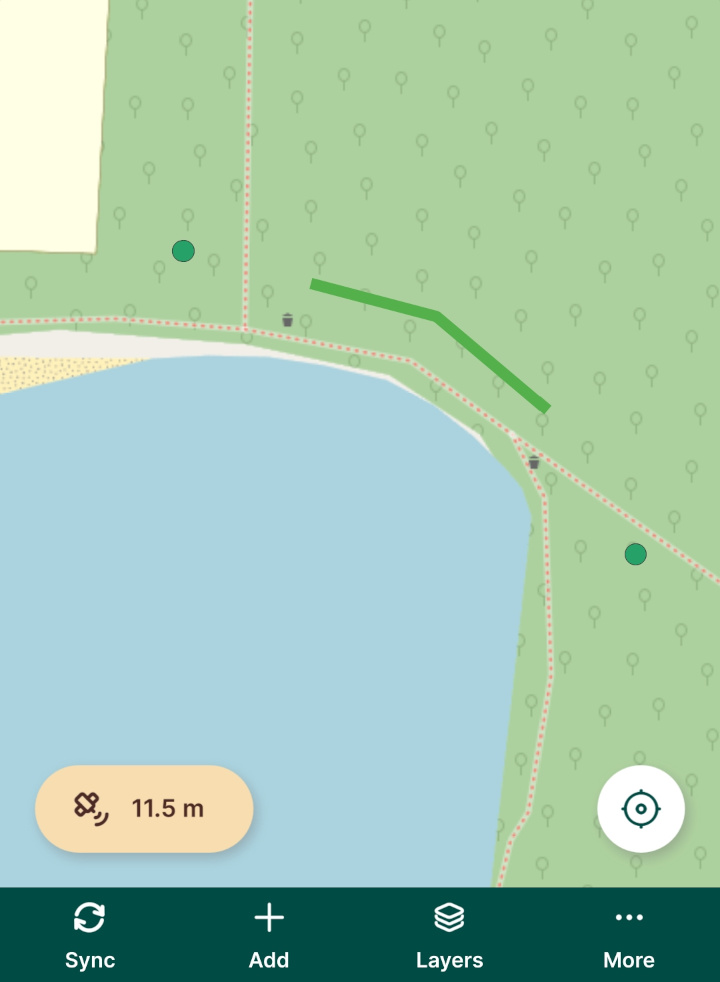
As sebes levantadas devem agora ser apresentadas no estilo que definimos na secção anterior.
Etiquetas
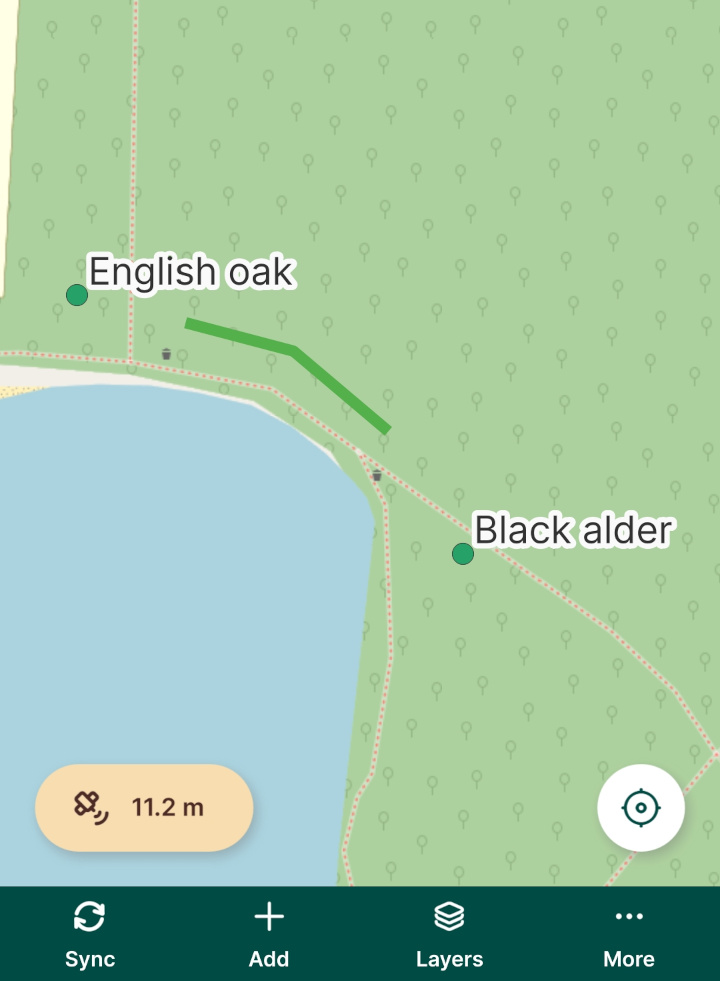
As legendas podem ser úteis para apresentar dados de atributos ou outras informações diretamente no mapa. Vamos agora adicionar legendas ao árvores camada, para que possamos ver as espécies de árvores sem ter de abrir os atributos de cada árvore: 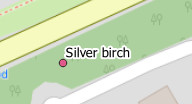
Clique duas vezes no
árvorescamada em QGIS: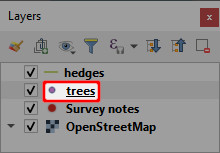
Deve aparecer a caixa de diálogo das propriedades da camada.
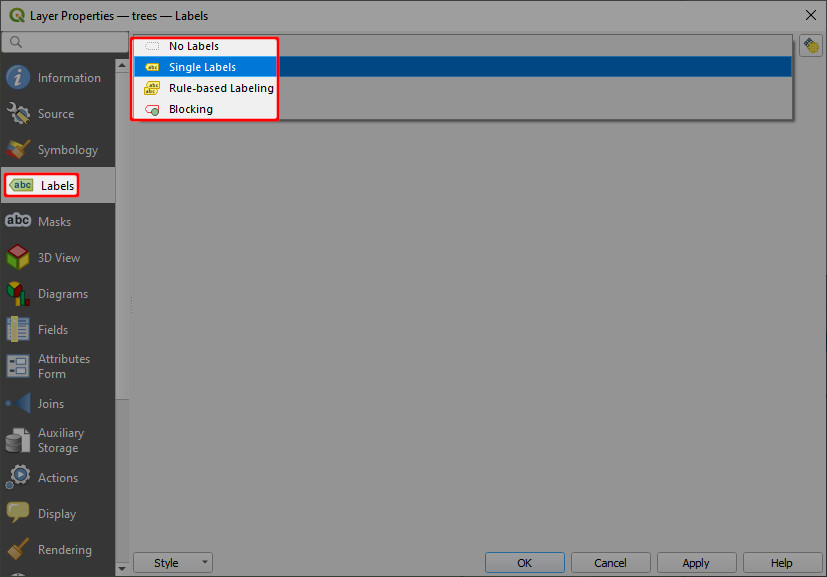
Selecione o separador «Etiquetas » no lado esquerdo
Defina o modo de etiquetagem para Etiquetas individuais:
Defina o Valor para o
espécieatributo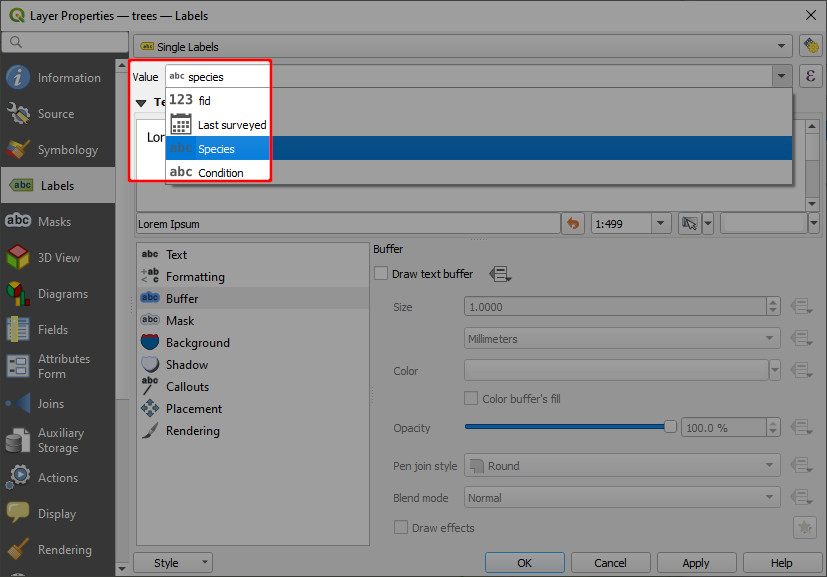
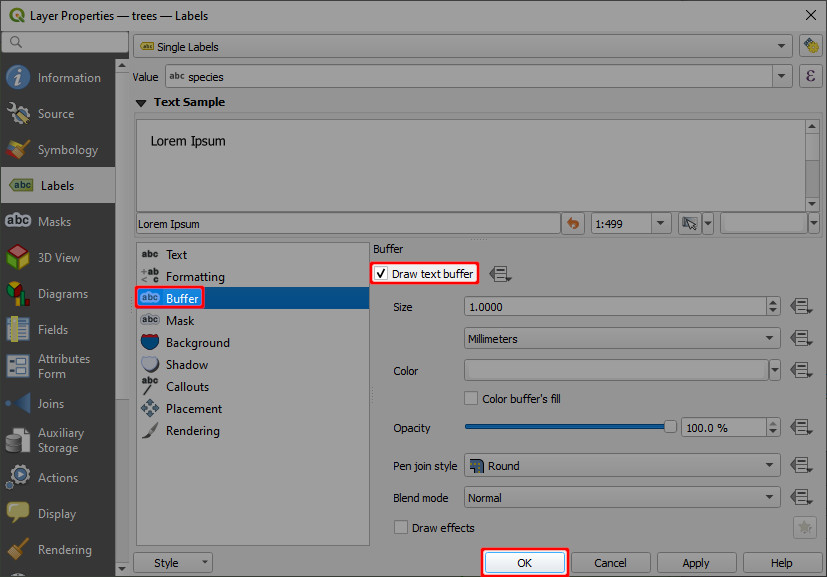
Ativar Desenhar o buffer de texto sob Buffer configurações e clicar em OK
Experimente estas definições no aplicação móvel conforme descrito no Testar alterações secção acima.
Personalizar o painel de pré-visualização
Vamos agora aprender a controlar o conteúdo do painel de pré-visualização que é apresentado quando se toca numa funcionalidade na aplicação móvel.
O painel para o árvores A camada tem o aspeto da imagem à esquerda, abaixo. Vamos configurá-la para que fique com o aspeto da imagem à direita. 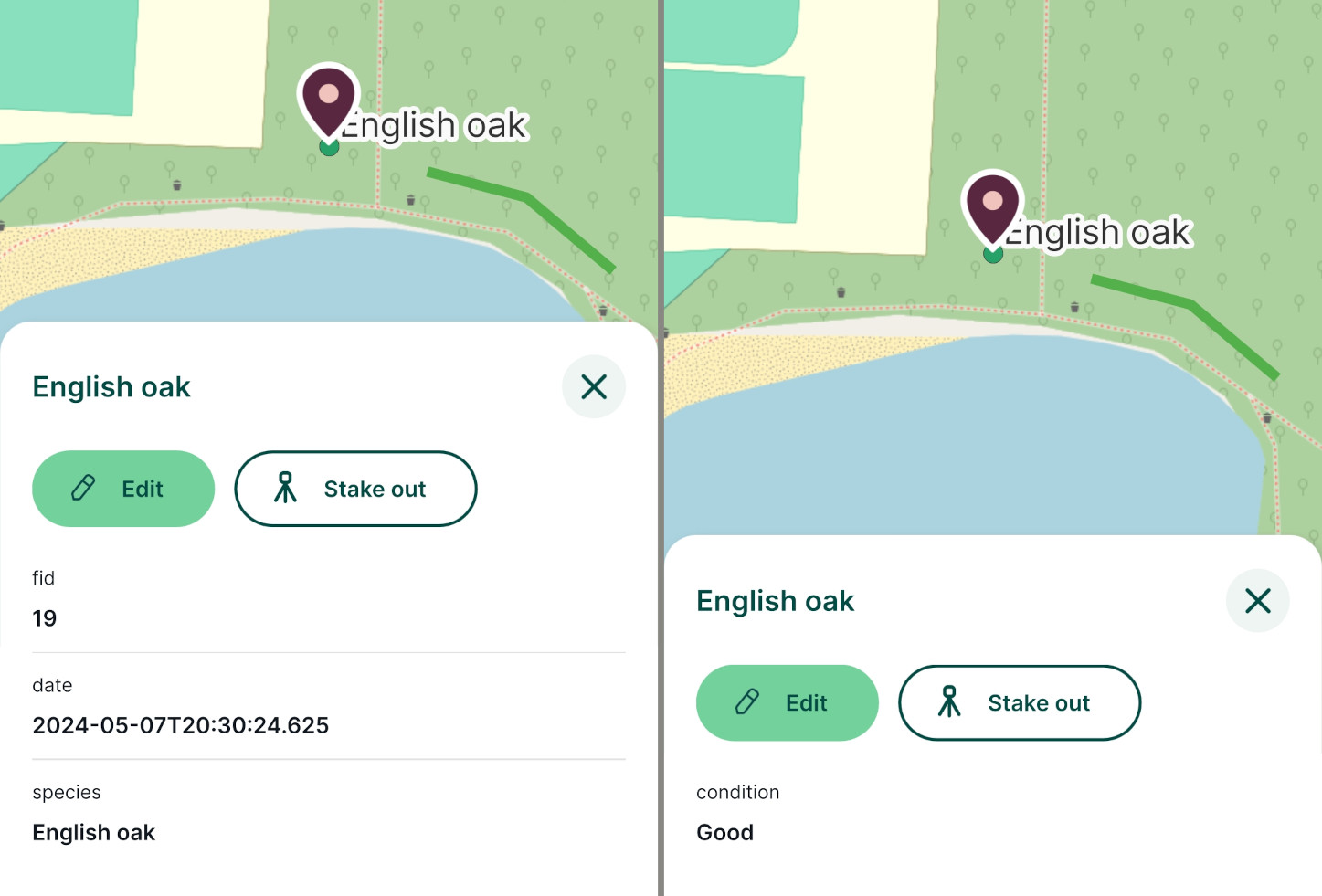
Clique duas vezes o árvores camada em QGIS:
Deve aparecer a caixa de diálogo das propriedades da camada.
Selecione o separador «Exibição » no lado esquerdo
Defina o Nome de exibição para
espécie: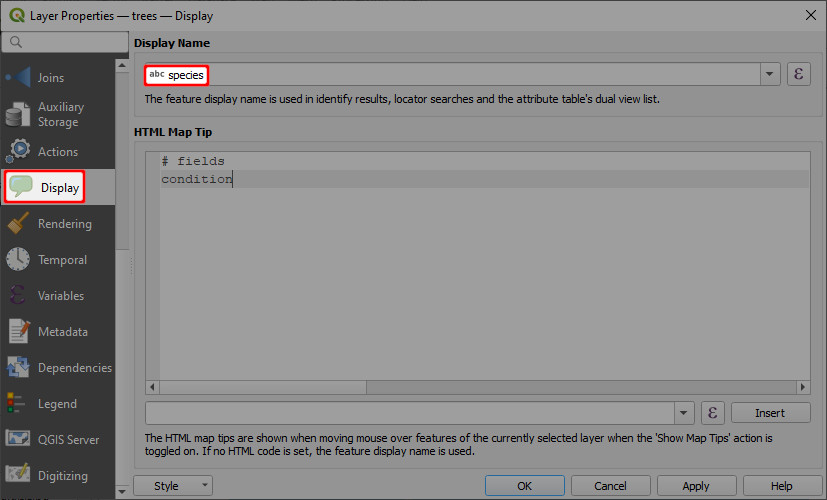
Alias de campo
Se notar diferenças subtis no nome ou na grafia do campo ao selecioná-lo na lista pendente, isso deve-se ao facto de o campo ter um alias.
Defina a dica do mapa HTML como:
# campos
condição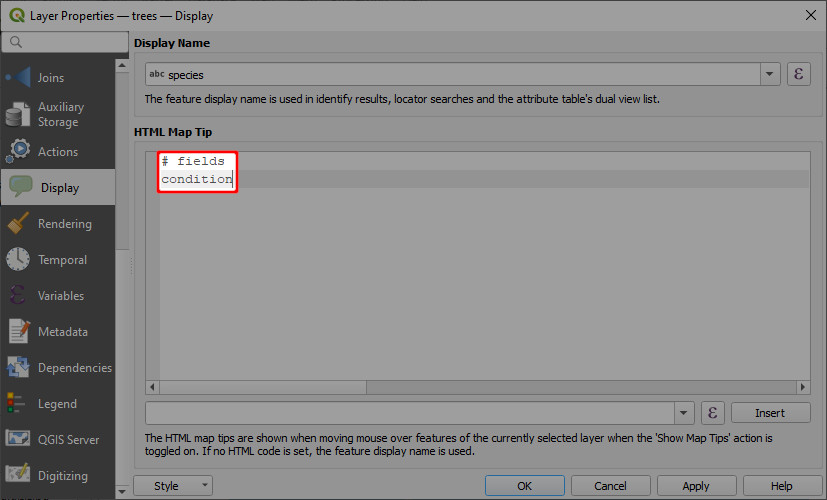
Opções adicionais do painel de pré-visualização
Para mais opções de configuração, consulte «Definições do painel de pré-visualização da aplicação móvel Mergin Maps ».
Clique em OK
Experimente estas definições na aplicação móvel, tal como descrito na secção «Testar alterações » acima.
Controlar a visibilidade das camadas
Pode ser que queira desativar algumas camadas na aplicação móvel, por exemplo, quando estiver a trabalhar com camadas sobrepostas ou para alterar o mapa de fundo.
Existem duas formas de alterar a visibilidade de uma camada:
- diretamente na aplicação móvel
- definir temas do mapa em QGIS
Camadas na aplicação móvel « Mergin Maps »
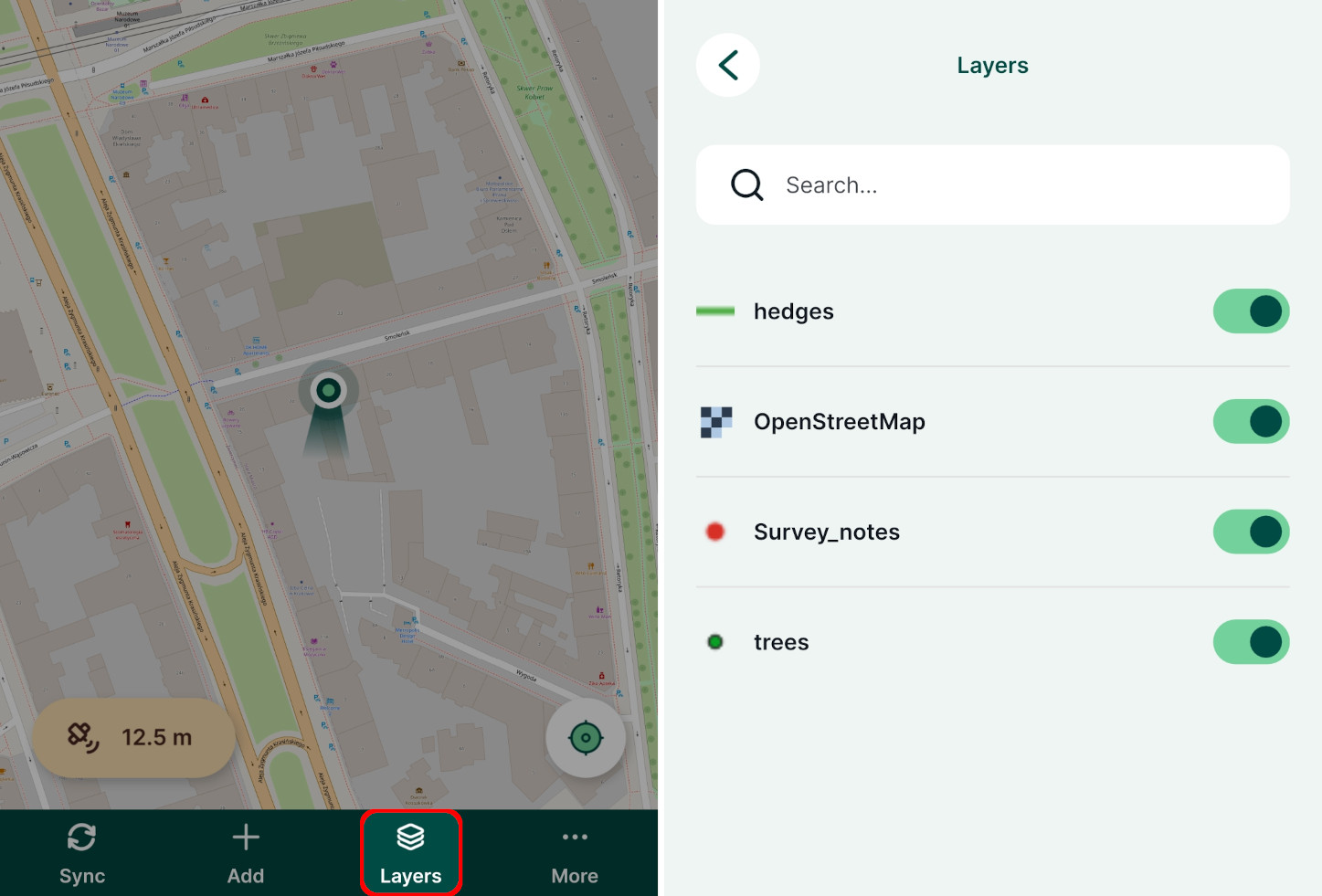
Para controlar a visibilidade das camadas na aplicação móvel, toque no botão «Camadas» para ver a lista de camadas do projeto.
Ative ou desative o botão ao lado do nome da camada.
Temas do mapa
Embora a visibilidade das camadas individuais possa ser controlada facilmente na aplicação móvel, poderá ser útil configurar temas de mapa em QGIS. Um tema de mapa define quais as camadas que serão apresentadas, pelo que pode definir combinações úteis de camadas e mapas de fundo e alternar entre elas na aplicação móvel.
Aqui, iremos definir os seguintes temas do mapa:
- Todas as camadas inclui todas as camadas do mapa
- Sebes contém apenas o
sebescamada e o mapa de fundo
Em QGIS, clique no Gerir temas do mapa botão e selecionar Adicionar tema...:
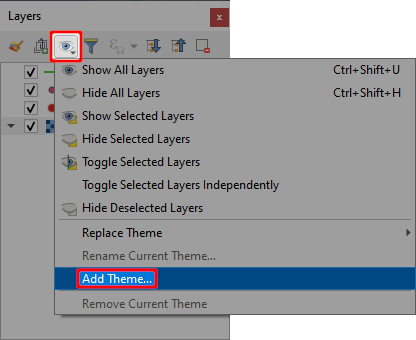
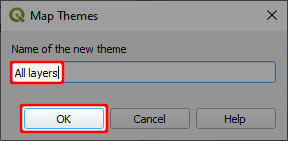
Chamar o tema Todas as camadas e clicar em OK
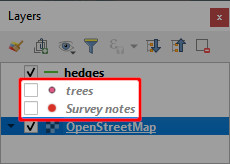
Desmarcar as camadas «Árvores» e «Notas de levantamento»:
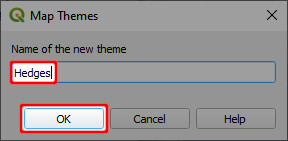
Adicione outro tema tal como no passo 1, chamando-lhe Sebes e clicar em OK:
Ao alternar entre os dois temas no « QGIS », a visibilidade das camadas é atualizada em conformidade.
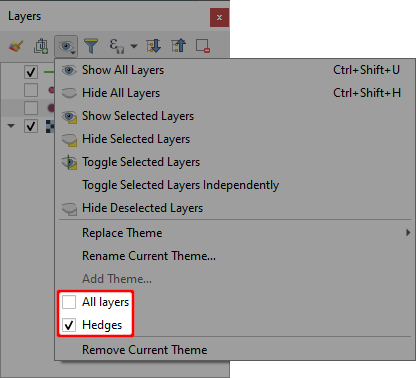
Os temas já foram criados. Não te esqueças de guardar e sincronizar o teu projeto!
Experimente estas definições na aplicação móvel, tal como descrito na secção «Testar alterações » acima
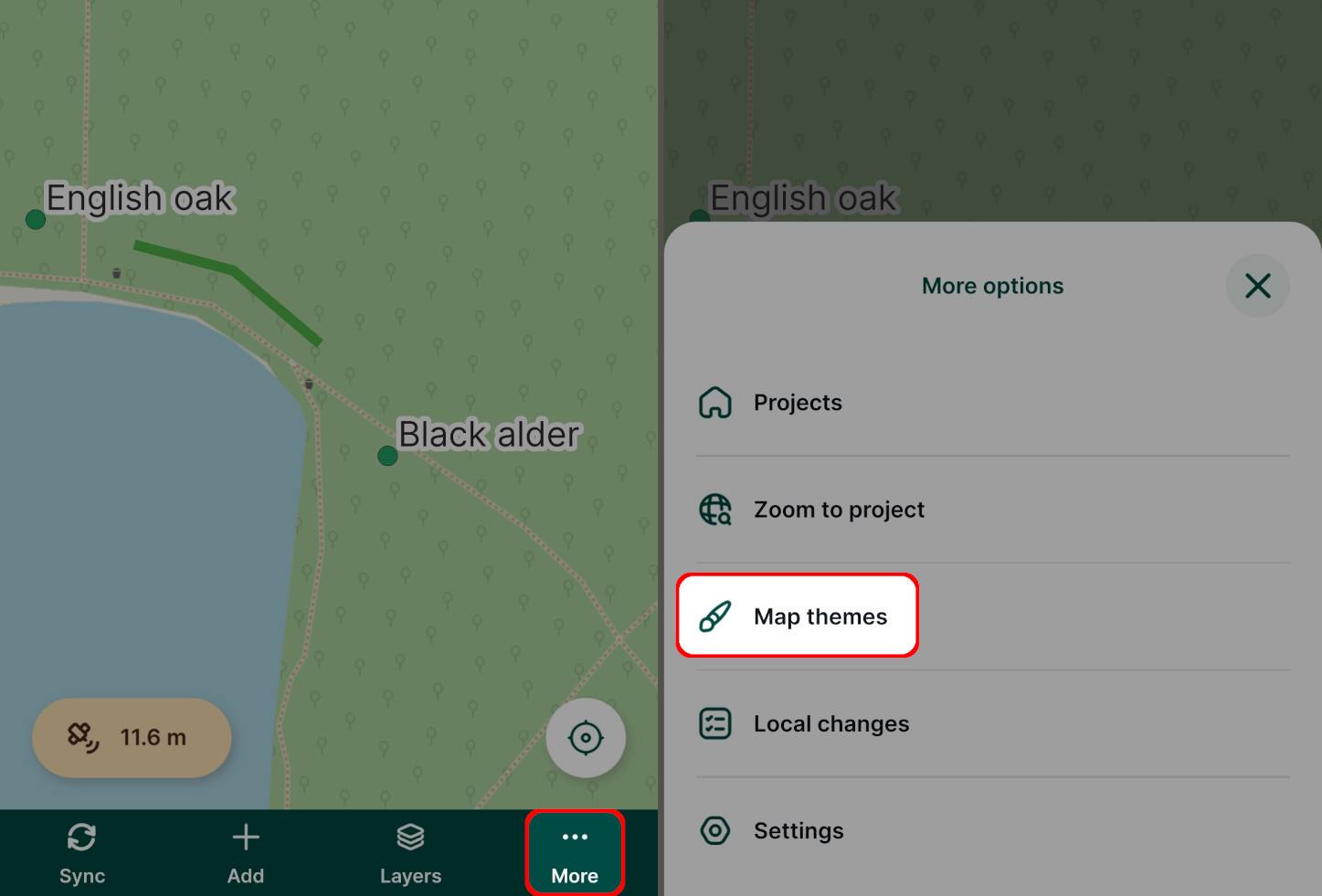
É possível aceder aos temas do mapa na aplicação móvel do Mais menu:
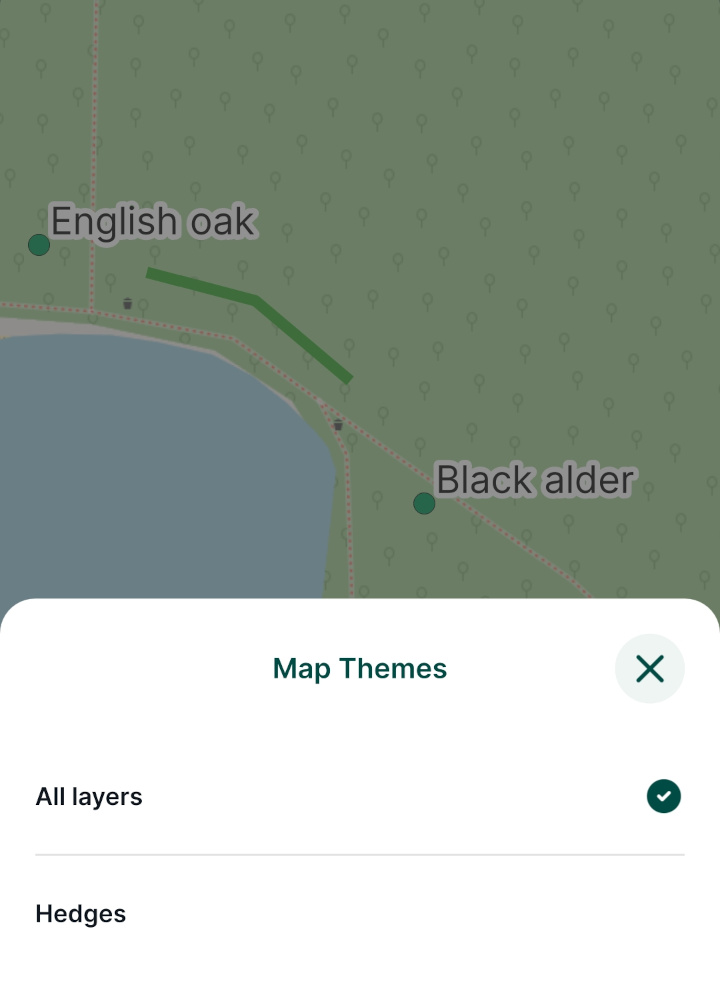
Basta alternar entre os temas do mapa no seu projeto, tocando no que pretende utilizar.
Ampliar para a área do projeto
Se já experimentou o botão «Ampliar para projetar » na aplicação móvel, deve ter reparado que, por predefinição, a imagem é ampliada até aos limites do mapa de fundo, que é um pouco grande:
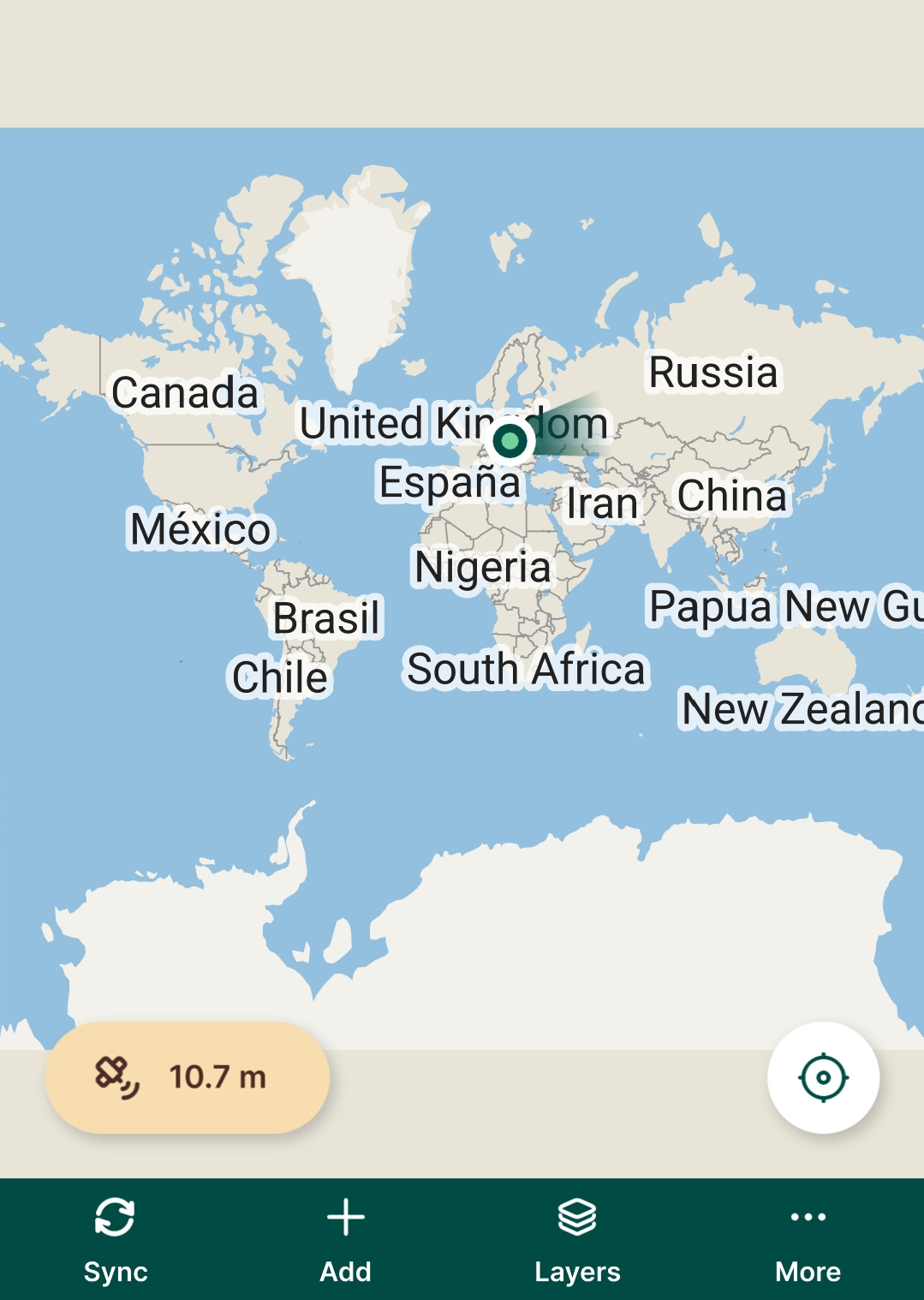
Isto não é muito útil, por isso vamos aprender a definir a área que este botão irá ampliar.
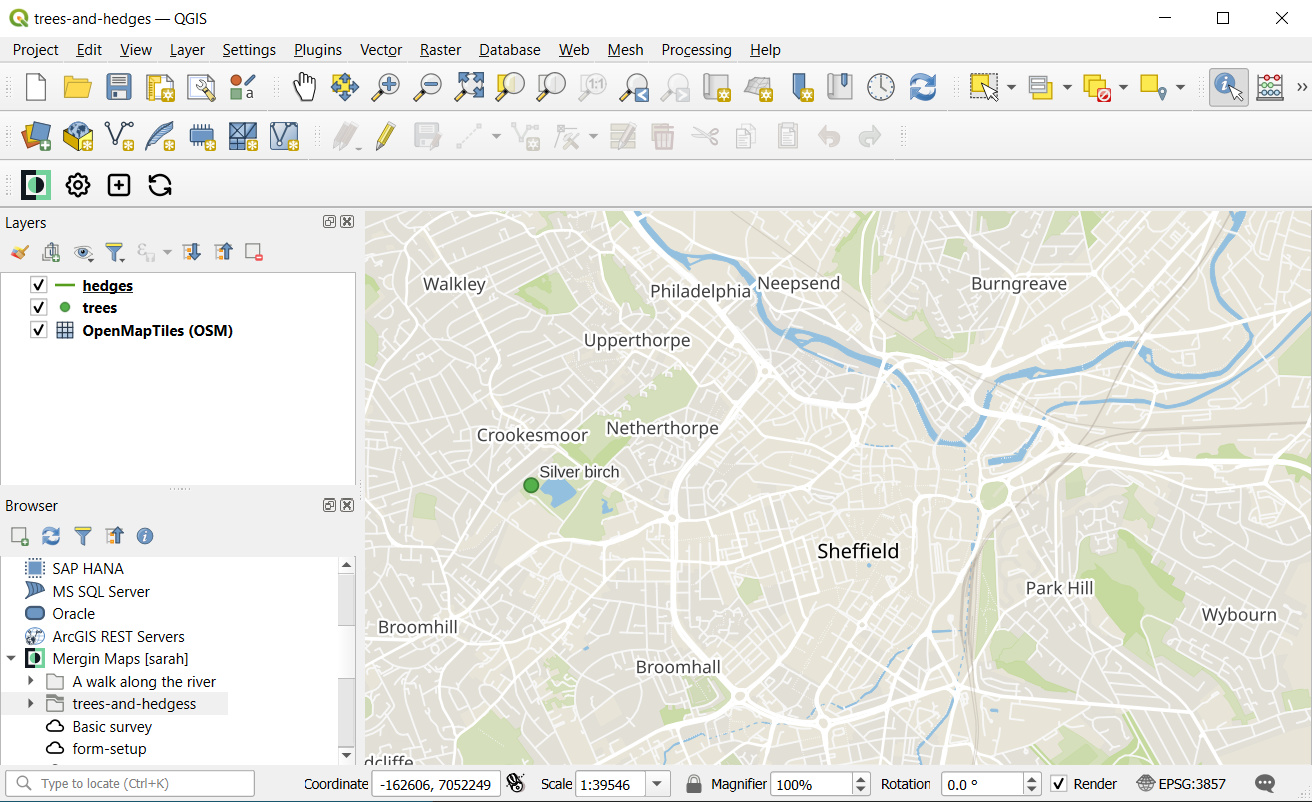
Em QGIS, amplie ou desloque o mapa para a área predefinida que desejar:
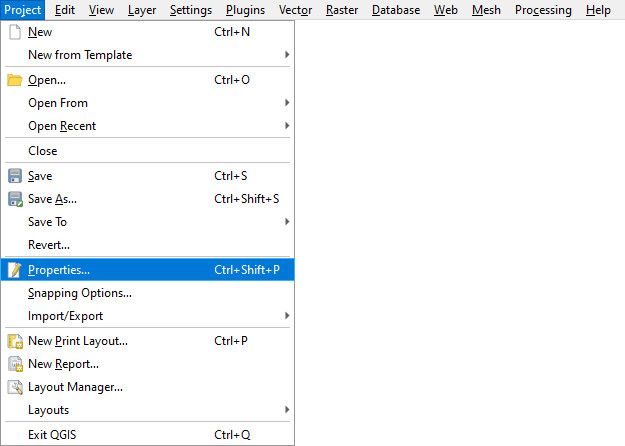
Selecionar Projeto > Propriedades...
Selecione o Abrir o separador «Definições»
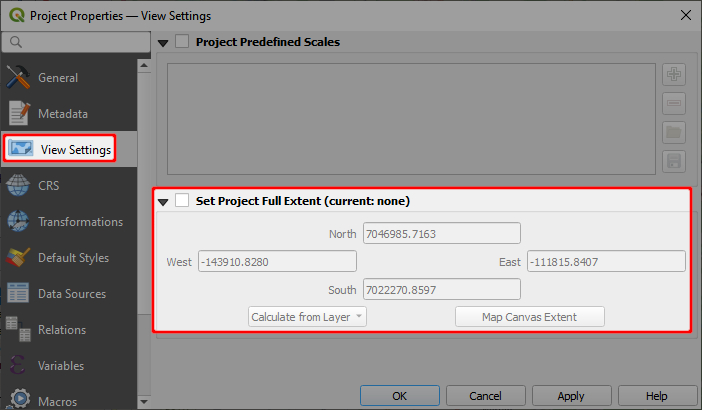
Verificar a extensão total do projeto
Clique Extensão da tela do mapa:
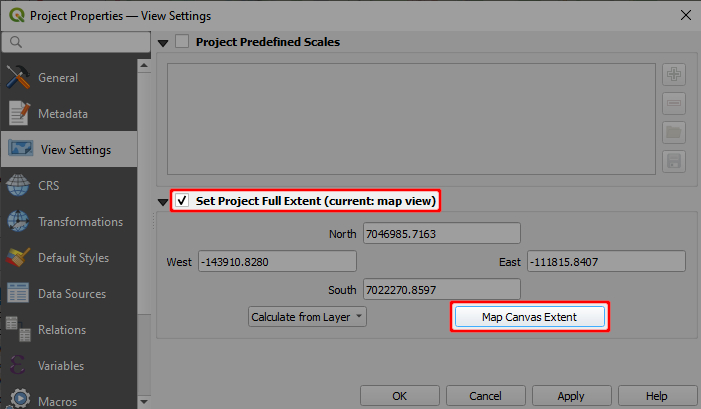
Clique em OK
Experimente estas definições na aplicação móvel, tal como descrito na secção «Testar alterações » acima
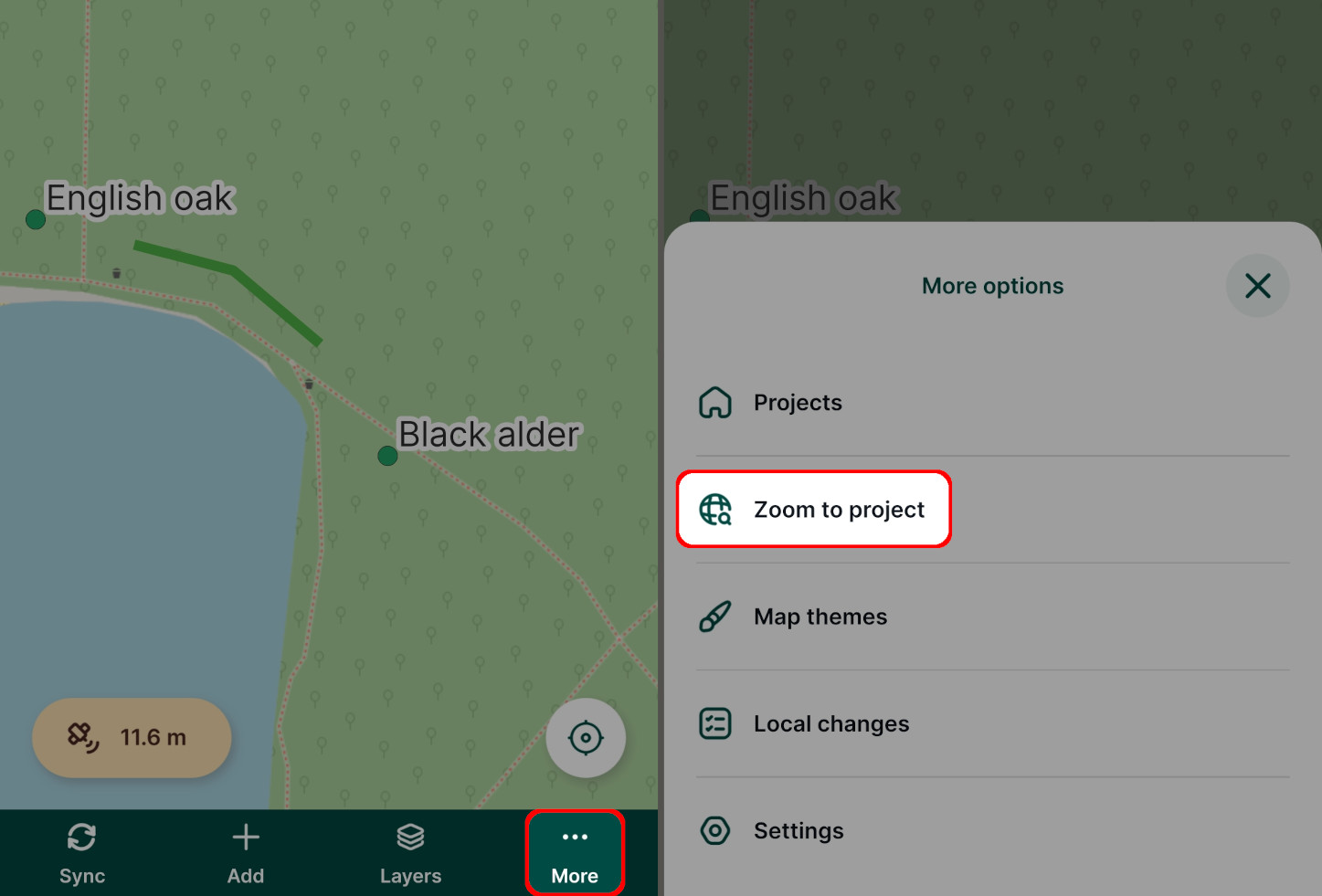
O Ampliar para projetar O botão encontra-se no aplicação móvel tocando no Mais botão:
Saiba mais
O objetivo deste tutorial foi apresentar-lhe os principais conceitos da personalização Mergin Maps projectos no « QGIS » e abordar, de forma básica, os fluxos de trabalho de personalização mais comuns.
Projeto público disponível
O projeto criado neste tutorial documentação/t5-árvores-e-sebes está disponível ao público. Pode descarregá-lo e compará-lo com os seus resultados.
Encontrará mais dicas sobre como preparar o seu projeto « QGIS » na secção «Configurar projeto GIS».