Aparência
Como instalar o plugin « Mergin Maps »QGIS
Antes de instalar o pluginMergin Maps QGIS , certifique-se de que já:
Instalação do plugin
Aceda a QGIS no seu computador
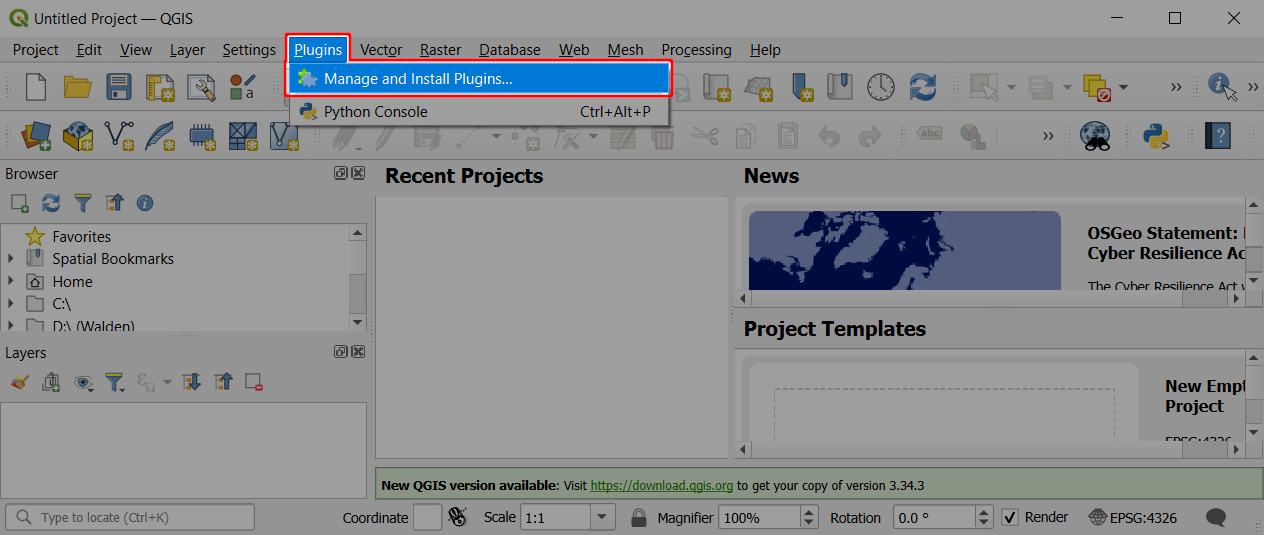
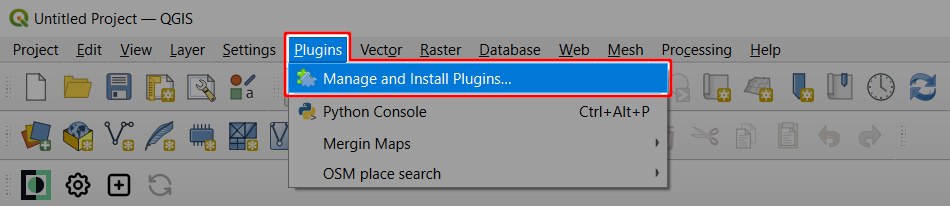
Selecionar Gerir e instalar plugins... no Plug-ins separador:
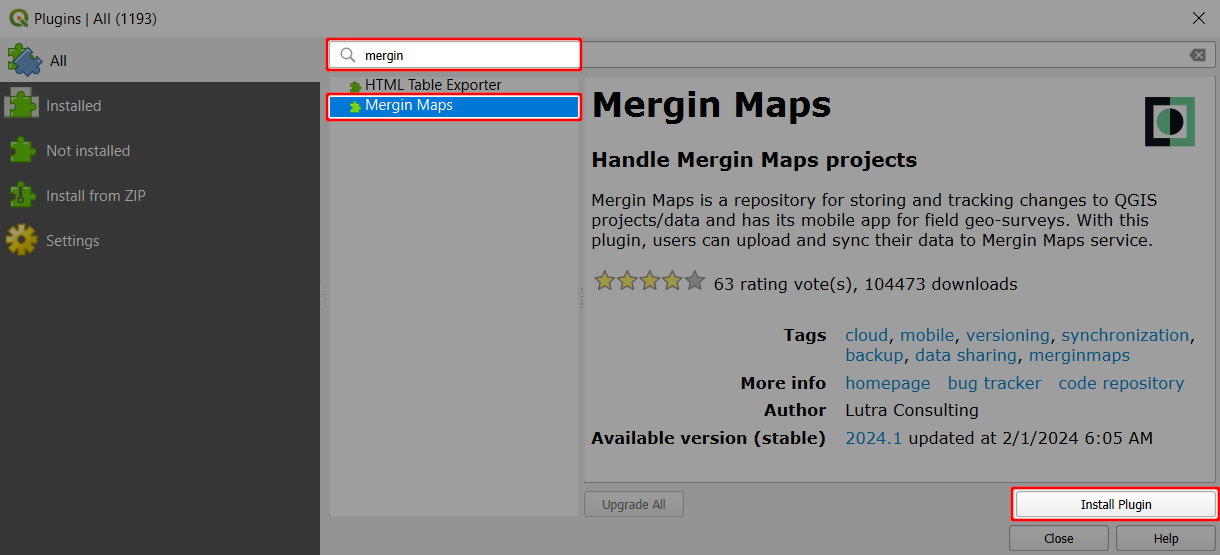
Encontre o Mergin Maps plugin e clicar Instalar o plugin:
Feche a caixa de diálogo «Plug-ins». A Mergin Maps QGIS plug-in A barra de ferramentas deverá aparecer em QGIS:

DICA
Se não conseguir ver a barra de ferramentas, certifique-se de que a opção «Mergin Maps » está marcada em «Ver» > «Barras de ferramentas».
Configuração do plugin
Com o plugin instalado, vamos agora configurá-lo com as suas Mergin Maps credenciais.
Clique no Configurar o plugin «Mergin Maps »QGIS ícone no Mergin Maps Barra de ferramentas:

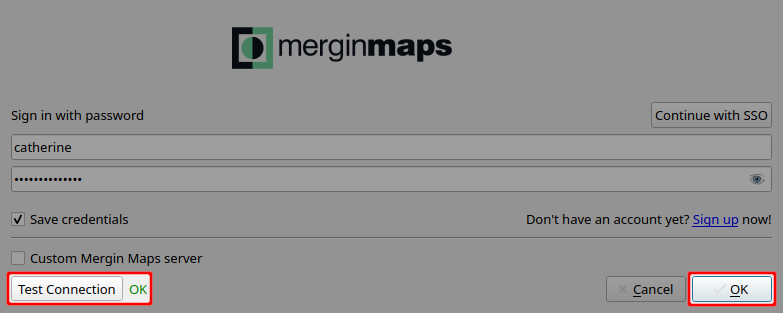
Introduza as suas credenciais de início de sessão, caso estejam em branco
Clique Testar ligação para verificar se tudo funciona corretamente. Se for o caso, clique em OK.
O plugin já foi instalado e configurado. Pode saber mais sobre as suas funcionalidades em Mergin Maps QGIS plugin Overview.
Atualização do plugin
Atualize o plugin periodicamente para garantir que pode utilizar as melhorias mais recentes.
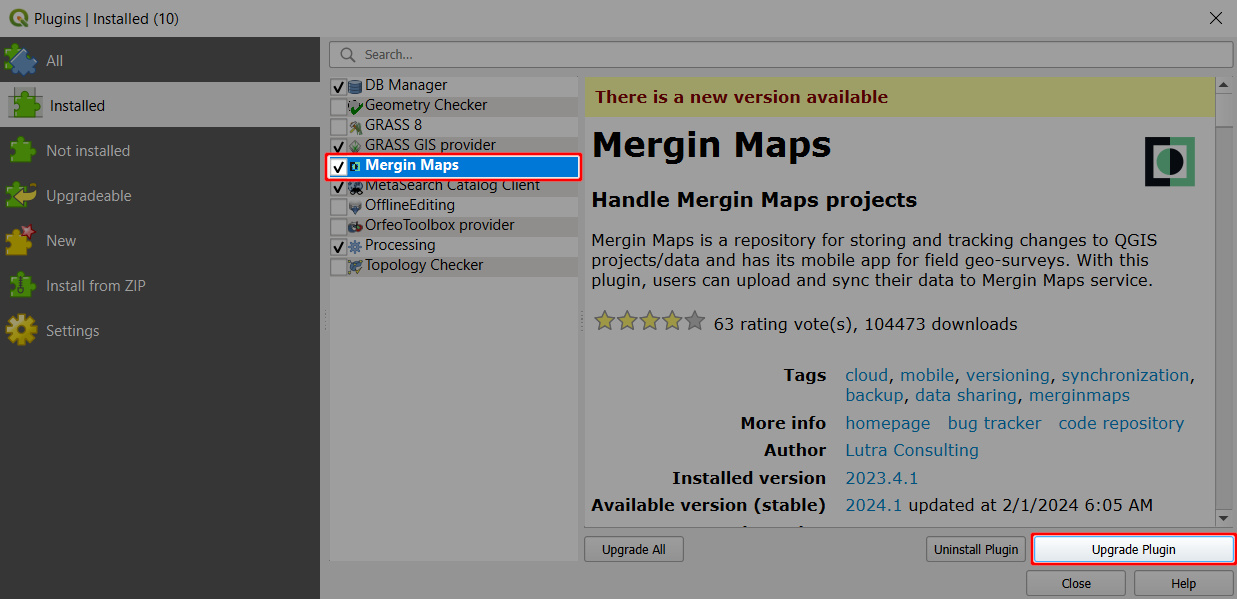
No site QGIS, aceda a Gerir e instalar plugins... no Plug-ins separador
Encontre o Mergin Maps plug-in. Se houver uma nova versão disponível, clique em Atualizar o plugin.