

Aparência
Como definir o formato dos nomes das fotografias
Os nomes das fotografias tiradas no terreno através da aplicação móvel «Mergin Maps » podem ser personalizados. O formato do nome pode ser definido em QGIS com o plugin «Mergin Maps »QGIS .
Para utilizar esta opção, certifique-se de que o widget de fotografias dos campos que utiliza para tirar fotografias está configurado corretamente, ou seja, utilizando o widget de anexos, guardando percursos relativos e, se necessário, com uma pasta personalizada para guardar fotografias.
Configurar nomes personalizados para as fotografias
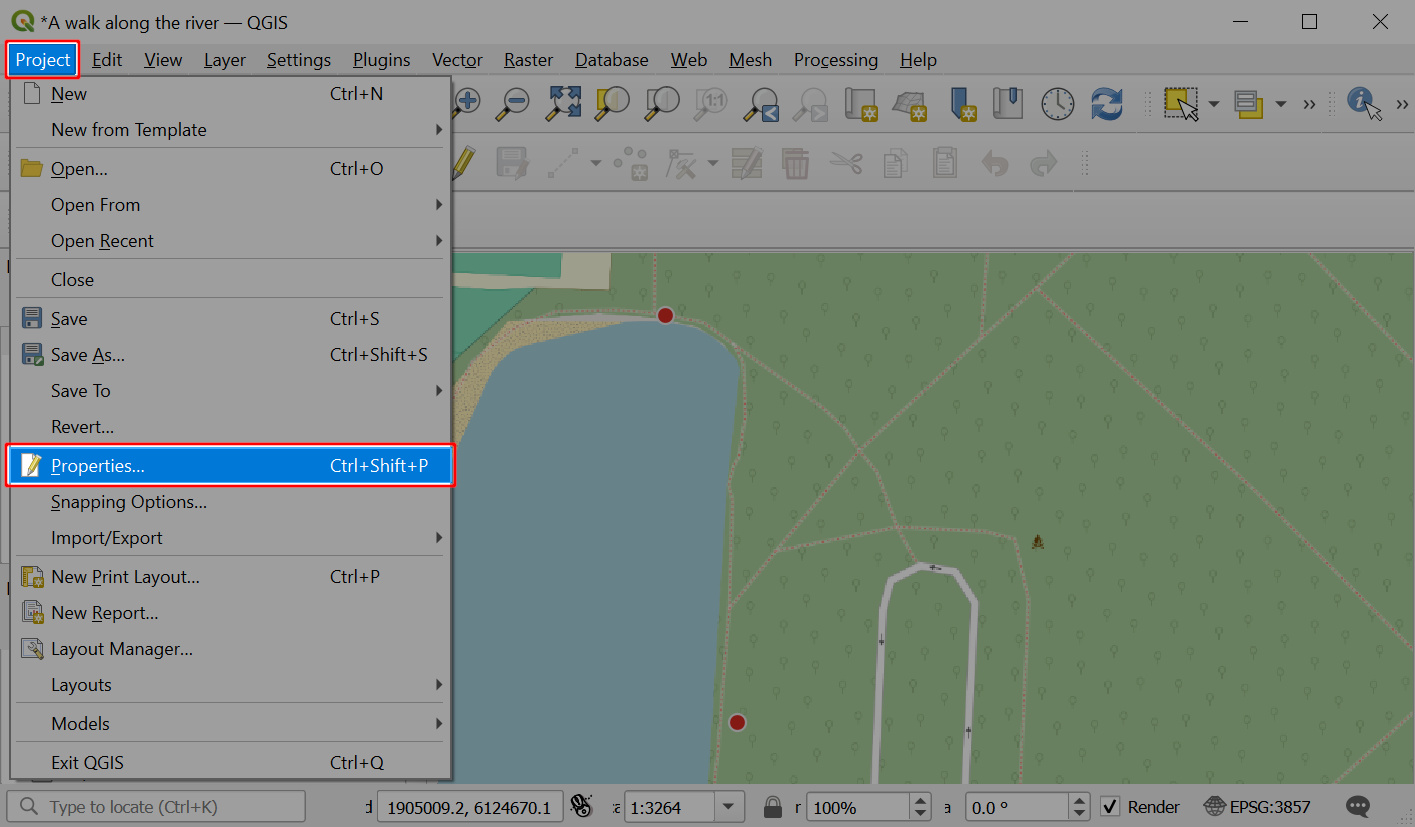
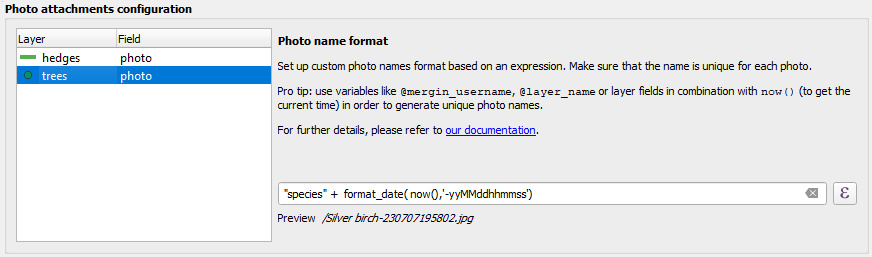
Abre o teu Mergin Maps projeto em QGIS e aceda a Propriedades do projeto
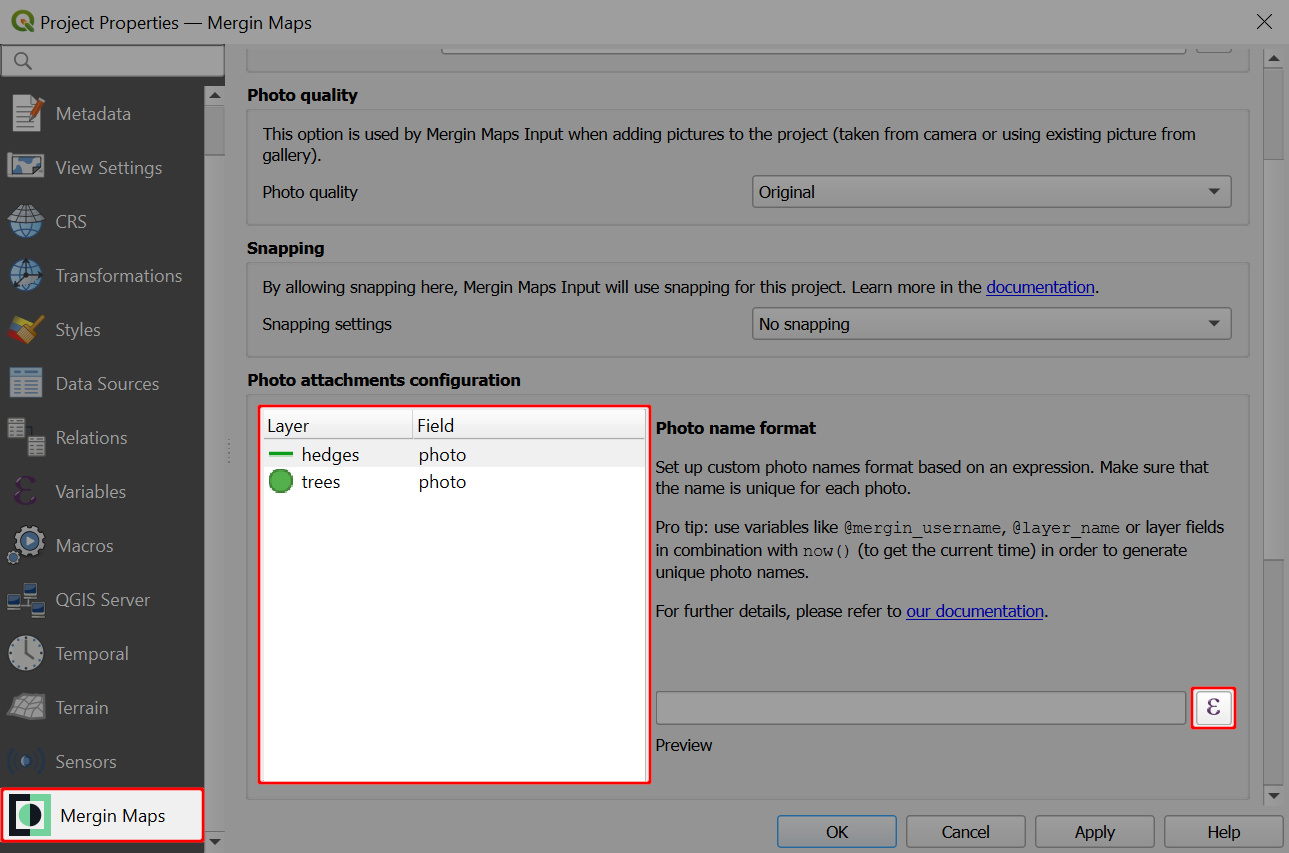
No Mergin Maps separador, pode ver a lista de camadas e os respetivos campos com os widgets de anexação de fotografias devidamente configurados.
Selecione uma camada da lista e clique no Construtor de expressões ícone.
Na janela «Caixa de diálogo de expressão», introduza a expressão que deve ser utilizada como nome da fotografia. Por favor, tenha em conta as recomendações básicas para garantir que a atribuição de nomes funciona como pretendido.
Aqui utilizamos uma combinação do nome da camada, Mergin Maps nome de utilizador e data e hora atuais (estão listados outros exemplos abaixo):
@layer_name + '-' + @mm_username + '-' + format_date(now(),'yyMMddhhmmss')O resultado de exemplo é apresentado no Pré-visualização:
hedges-sarah-230707194052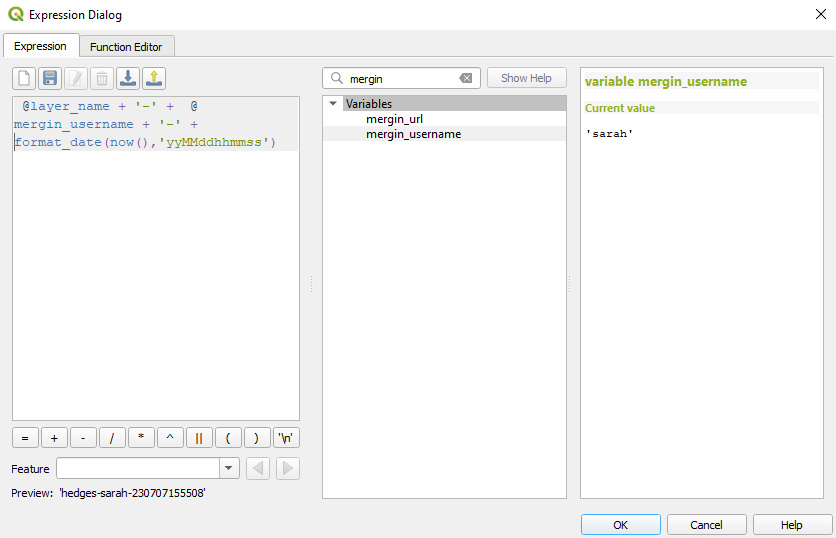
Não utilize caracteres especiais nos nomes das fotografias
Os caracteres especiais nos nomes das fotografias podem causar problemas de sincronização. Por conseguinte, não é permitido utilizar caracteres como
|?*"<>.Clique em OK para confirmar a expressão.
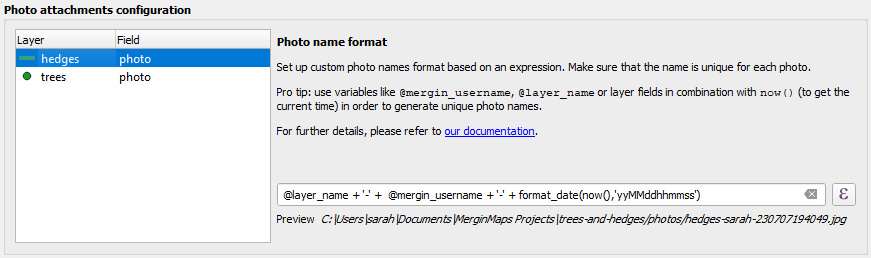
Configure o formato do nome da fotografia para outros campos e camadas.
A pré-visualização no Mergin Maps inclui a pasta personalizada para fotografias, caso a tenha configurado. Caso contrário, verá apenas o nome de exemplo de uma fotografia.
Boas práticas para a denominação de fotografias
Há algumas dicas a ter em conta ao criar a expressão para o nome da sua fotografia:
✅ Cada fotografia deve ter um nome único para evitar problemas durante a sincronização e garantir que as fotografias e as funcionalidades sejam associadas corretamente.
Por isso, recomendamos a utilização de combinações de variáveis que garantam que não haja várias fotografias com o mesmo nome, tais como a data e a hora atuais now(), Mergin Maps nome de utilizador @mm_username, nome da camada @nome_da_camada ou um valor de campo.
🚫 Evite utilizar caracteres especiais, tais como |?*"<> no nome da fotografia.
✅ A extensão do ficheiro (.jpg) é adicionado automaticamente.
✅ Ao utilizar o valor de um campo na expressão, certifique-se de que se trata de um campo que será preenchido durante o inquérito, por exemplo, através da utilização de restrições. Se o campo estiver vazio, a expressão não funcionará!
✅ Se quiser utilizar campos numéricos ou outros campos que não sejam de texto na sua expressão, terá de os converter primeiro numa cadeia de caracteres utilizando a função to_string() função
⚠️ A expressão é avaliada com os valores atuais dos campos. O nome da fotografia permanecerá o mesmo, mesmo que altere o valor do campo mais tarde.
⚠️ É necessário guardar e sincronizar a configuração. Apenas as fotografias tiradas após a sincronização terão o nome definido pelas expressões. As fotografias já existentes manterão os seus nomes originais.
Em geral, é útil utilizar algumas destas variáveis:
Carimbo de data e hora atual
now()é um bom ponto de partida para garantir a originalidade do nome da fotografia.Pode ser reformatado de várias formas utilizando o
format_date()função. Ver Consulte o manual do utilizador do QGIS para mais informações.
Ao trabalhar em equipa, considere utilizar Mergin Maps nome de utilizador
@mm_username.Mesmo que vários membros da equipa tirem uma fotografia ao mesmo tempo, o nome será diferente. Além disso, isso facilita a organização das fotografias consoante quem as tirou.
Nome da camada
@nome_da_camadaou um valor de campo.Dependendo das camadas do seu projeto e dos respetivos campos, isto pode ajudar a criar um nome único para as fotografias quando tira várias fotografias seguidas. Também pode facilitar a navegação pelas fotografias no seu Mergin Maps projeto.
Exemplos de expressões utilizadas nos nomes das fotografias
Aqui estão alguns exemplos de expressões que podem ser utilizadas ou adaptadas às suas necessidades:
Expressão:
@layer_name + '-' + @mm_username + '-' + format_date(now(),'yyMMddhhmmss')- Pré-visualização:
hedges-sarah-230707154052.jpg - Descrição: Trata-se de uma combinação do nome de uma camada (
sebes), Mergin Maps nome de utilizador (Sarah) e um carimbo temporal reformatado que começa pelo ano e termina pelos segundos.
- Pré-visualização:
Expressão:
"espécie" + format_date( now(), '-aaaaMMdd-hhmmss')- Pré-visualização:
Bétula prateada-20230707-154052.jpg - Descrição:
Bétula prateadaé um valor doespéciecampo. A data e hora atuais são reformatadas com a adição de hífens para separar a data e a hora.
- Pré-visualização:
Expressão:
'photo-' + format_date( now(),'ssmmhhddMMyy')- Pré-visualização:
photo-520415070723.jpg - Descrição: É possível adicionar uma sequência de caracteres ao nome da fotografia (neste caso:
foto-). A ordem do carimbo temporal é invertida (em comparação com os exemplos anteriores), começando pelos segundos.
- Pré-visualização:
Expressão:
@layer_name + ' ' + to_string("número da casa") + ' às ' + format_date(now(), 'ssmmhh') + ' no dia ' + format_date(now(), 'ddMMyy')- Pré-visualização:
casa 41 em 520415 a 07/07/23.jpg - Descrição: Aqui utilizamos o nome de uma camada (
casa), seguido de uma cadeia de caracteres que adiciona um espaço. Um campo numérico (número da casa) é convertido numa cadeia de caracteres. O carimbo temporal é dividido para apresentar a hora e a data separadamente, com cadeias de caracteres adicionadasemeempara tornar o nome da fotografia mais legível.
- Pré-visualização: