

Aparência
Trabalhar em colaboração
A Mergin Maps plataforma torna o trabalho colaborativo seguro e fácil.
Neste tutorial, vais aprender algumas formas diferentes de partilhar o teu projeto com os teus colegas:
Partilhar um projeto com um utilizador específico do Mergin Maps
Os seus projetos estão guardados no seu espaço de trabalho. Se quiser partilhar um projeto com outra pessoa, essa pessoa terá de ser convidada para o seu espaço de trabalho. Existem diferentes níveis de acesso a um projeto ou a um espaço de trabalho que pode conceder a outros utilizadores. Estes estão descritos em pormenor na secção «Funções e permissões dos membros».
Aqui, vamos partilhar o projeto das árvores e sebes com o Henry.
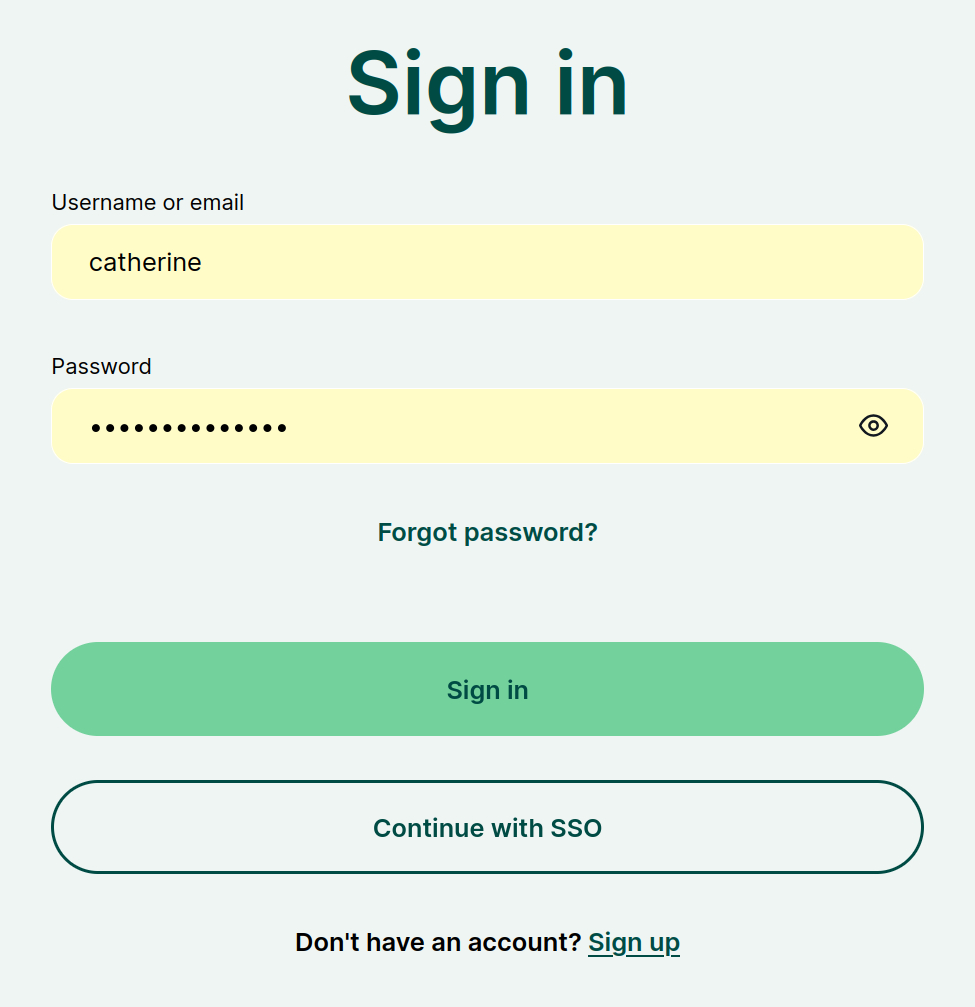
Aceda a app.merginmaps.com e Iniciar sessão
Vais ver o Mergin Maps painel com os projetos ativos recentes
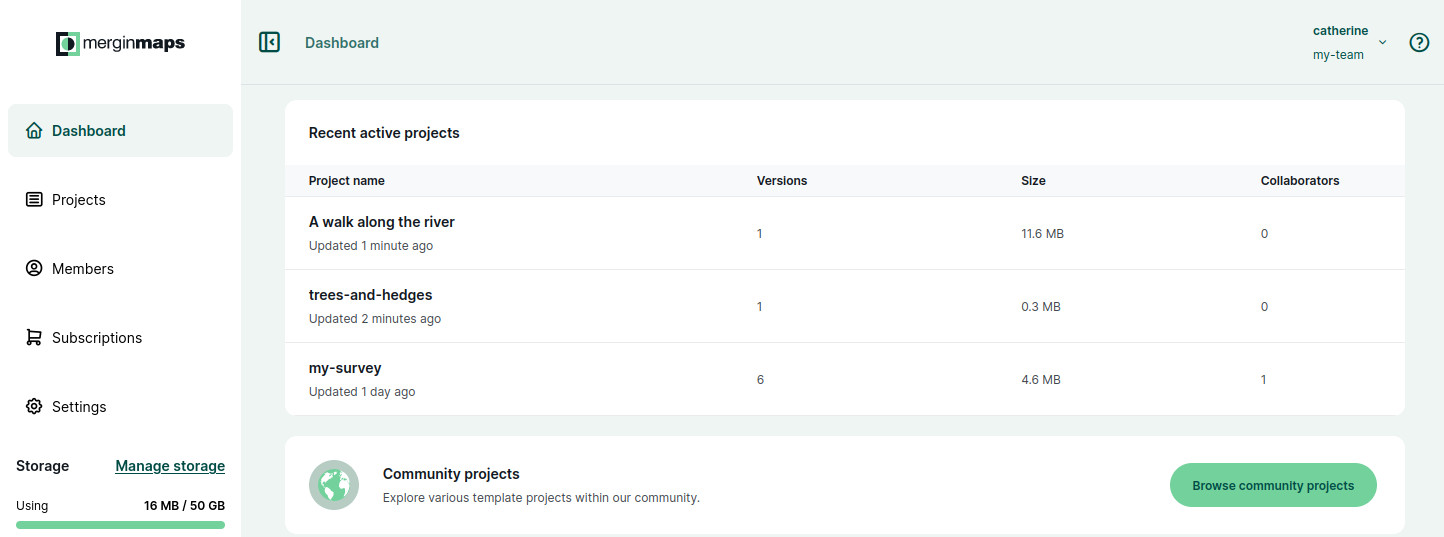
Aceda ao separador «Projetos» no painel da esquerda para aceder à página dos projetos, onde se encontra a lista dos seus projetos.
Selecione na lista o projeto que pretende partilhar com alguém. Neste caso, selecionámos árvores e sebes.
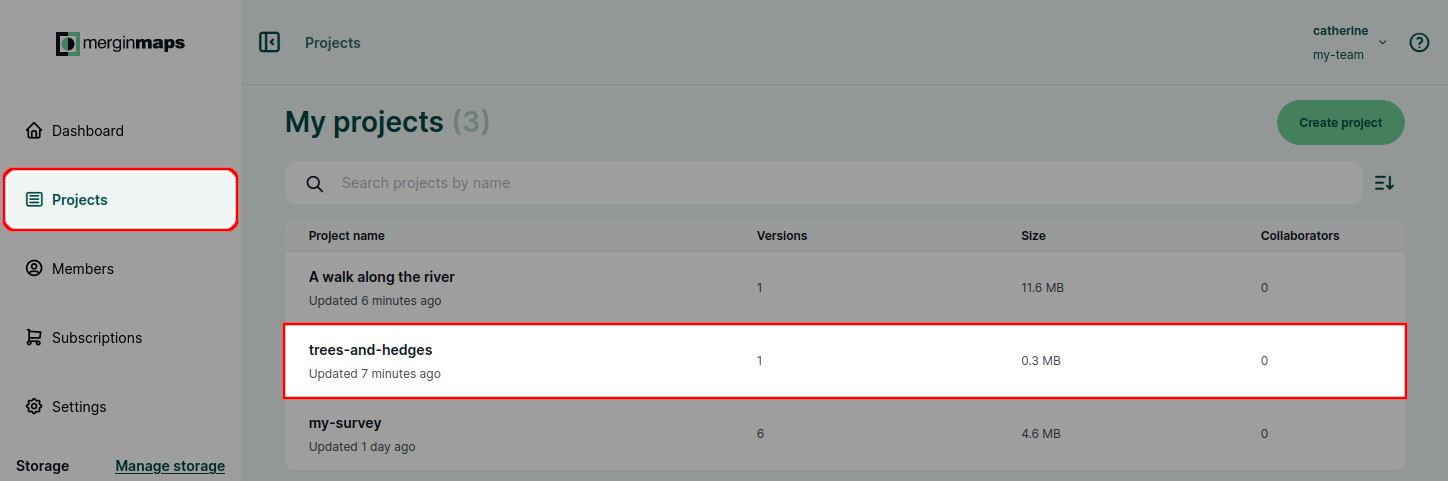
Agora irá ver os detalhes do projeto. Existe um separador «Colaboradores», onde pode encontrar a lista de pessoas que têm acesso a este projeto específico.
Para convidar um novo colaborador, clique no Partilhar botão.
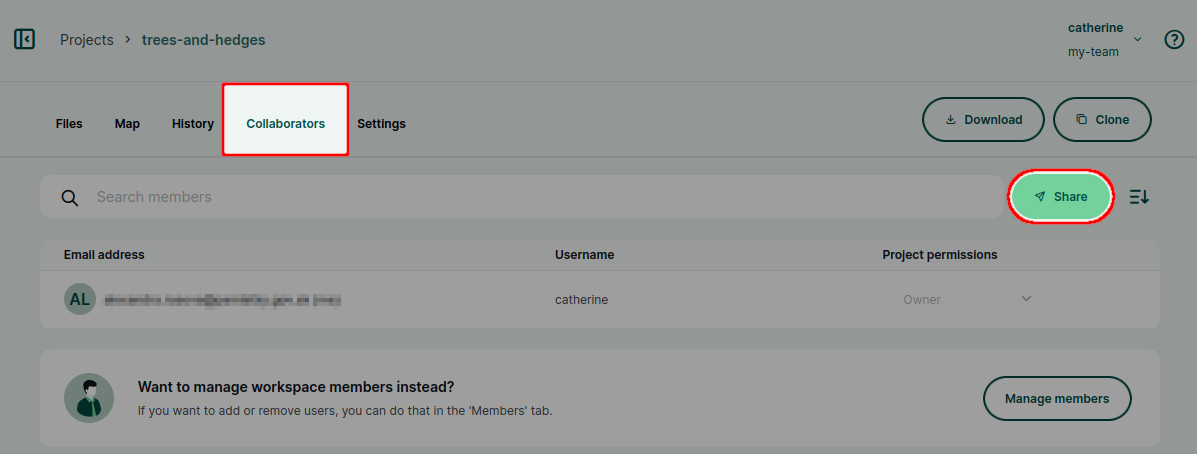
Introduza o endereço de e-mail ou Mergin Maps nome de utilizador e especifique a autorização do projeto.
Pode introduzir vários endereços de e-mail ou nomes de utilizador no campo «Partilhar com» e convidar várias pessoas de uma só vez.
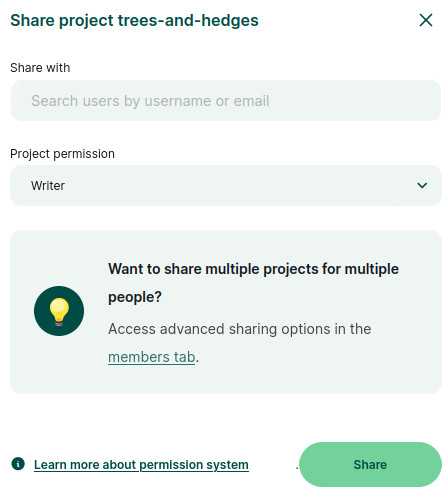
Clique no botão «Partilhar» para enviar o convite. Será enviado um e-mail com um link aos destinatários.
Se já tiverem uma conta, serão também notificados através do painel de controlo e pode aceitar o convite aqui.
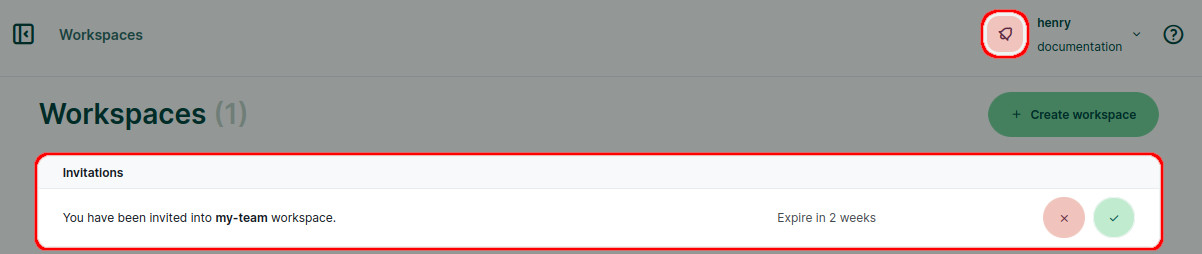
Neste caso, convidámos o Henry para participar no projeto «trees-and-hedges» na qualidade de autor. Ao fazê-lo, o Henry tornou-se um convidado no nosso espaço de trabalho. Agora, ele pode adicionar ou editar elementos no projeto «trees-and-hedges», mas não tem acesso a outros projetos.
A lista de utilizadores que têm acesso aos seus projetos, bem como as respetivas funções, pode ser consultada em Membros separador no painel esquerdo do painel de controlo. 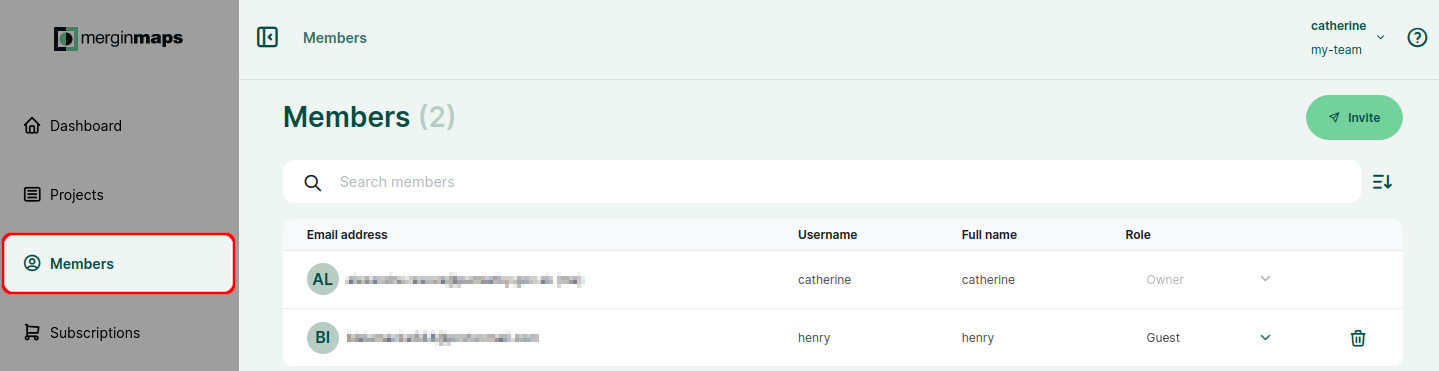
Partilhar um projeto com vários utilizadores
Se pretender partilhar um projeto com mais do que um punhado de utilizadores, este método poderá poupar-lhe algum tempo.
Aceda a app.merginmaps.com e inicie sessão
Aceda à Projectos separador no painel da esquerda e selecione um projeto da lista de projetos. Aqui, utilizamos árvores e sebes.
Selecione o URL no navegador e copie-o
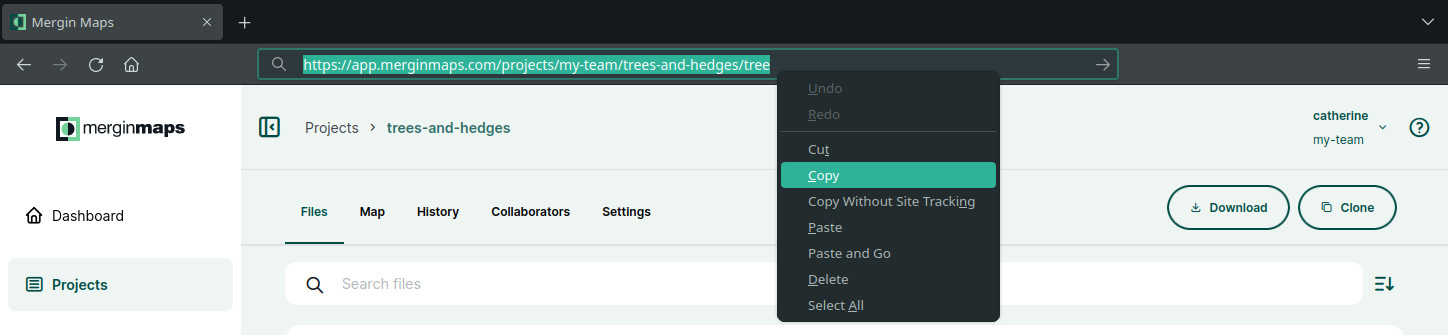
Envia este link às pessoas com quem desejas partilhar o projeto.
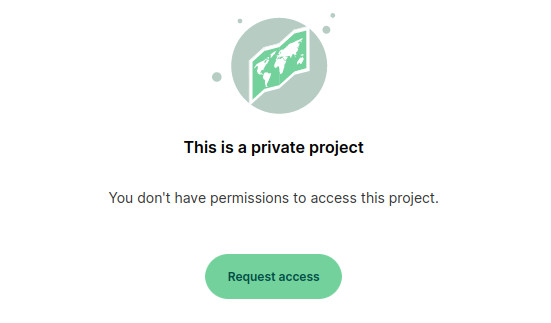
Quando utilizarem o link, ser-lhes-á inicialmente solicitado que iniciem sessão ou se registem no Mergin Maps. Depois de iniciar sessão, terão a opção de Solicitar acesso:
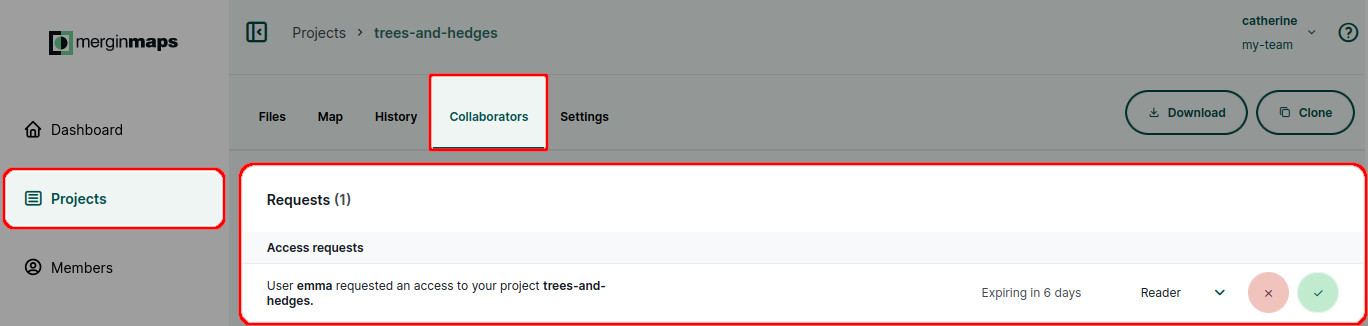
Os pedidos de acesso ao projeto serão apresentados no separador «Colaboradores» do projeto.
Aceite ou recuse os pedidos, conforme necessário.
AVISO
Recomendamos sempre que verifique o Mergin Maps antes de aceitar pedidos de acesso.
Saber mais sobre a colaboração
Este tutorial apresentou formas básicas de partilhar o seu projeto. Quer pretenda Mergin Maps para partilhar o projeto com alguns amigos ou para colaborar nele com um grupo maior de colegas de trabalho, recomendamos que se familiarize com os conceitos básicos sobre permissões, sincronização e gestão de projetos:
- Na secção «Permissões», pode obter mais informações sobre o nível de acesso que pode conceder a outros utilizadores
- A secção «Por trás da sincronização de dados » explica o processo de sincronização e o que acontece quando vários utilizadores realizam o inquérito de campo ao mesmo tempo. Existe também a opção de excluir alguns ficheiros da sincronização através da «Sincronização Seletiva».
- O «Histórico do projeto» e as «Versões» podem ajudá-lo a ver o que foi alterado, por quem e quando
- guias úteis: