Aparência
Mergin Maps Interface da aplicação móvel
Segue-se uma descrição de vários elementos da interface de utilizador da aplicação móvel «Mergin Maps ».
Estão disponíveis tutoriais sobre aplicações móveis
Para se familiarizar com a aplicação móvel, recomendamos que consulte os nossos tutoriais de «Introdução».
Página principal, projetos e detalhes da conta
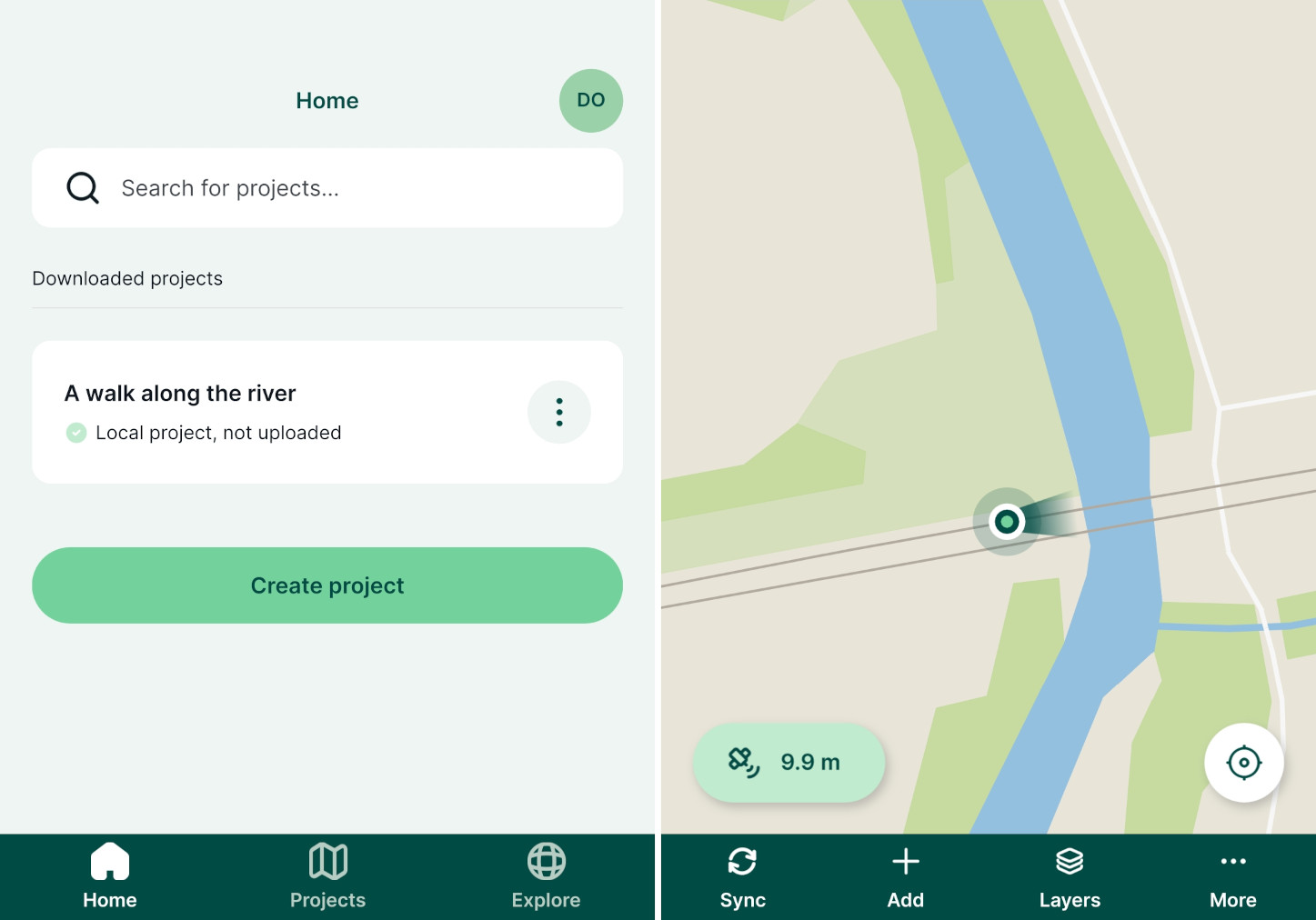
Na página principal da aplicação móvel, existem três separadores na barra de navegação inferior:
- Página inicial contém uma visão geral dos projetos descarregados
- Projetos apresenta todos os projetos no espaço de trabalho atual disponíveis para descarregar
- Explore inclui a lista de todos os projetos públicos
O ícone da conta, no canto superior direito do ecrã, pode ser utilizado para gerir a conta e os espaços de trabalho na aplicação móvel.
Início
No separador «Início», pode encontrar a lista de projetos que foram descarregados para o seu dispositivo móvel, incluindo projetos locais que ainda não foram sincronizados com Mergin Maps.
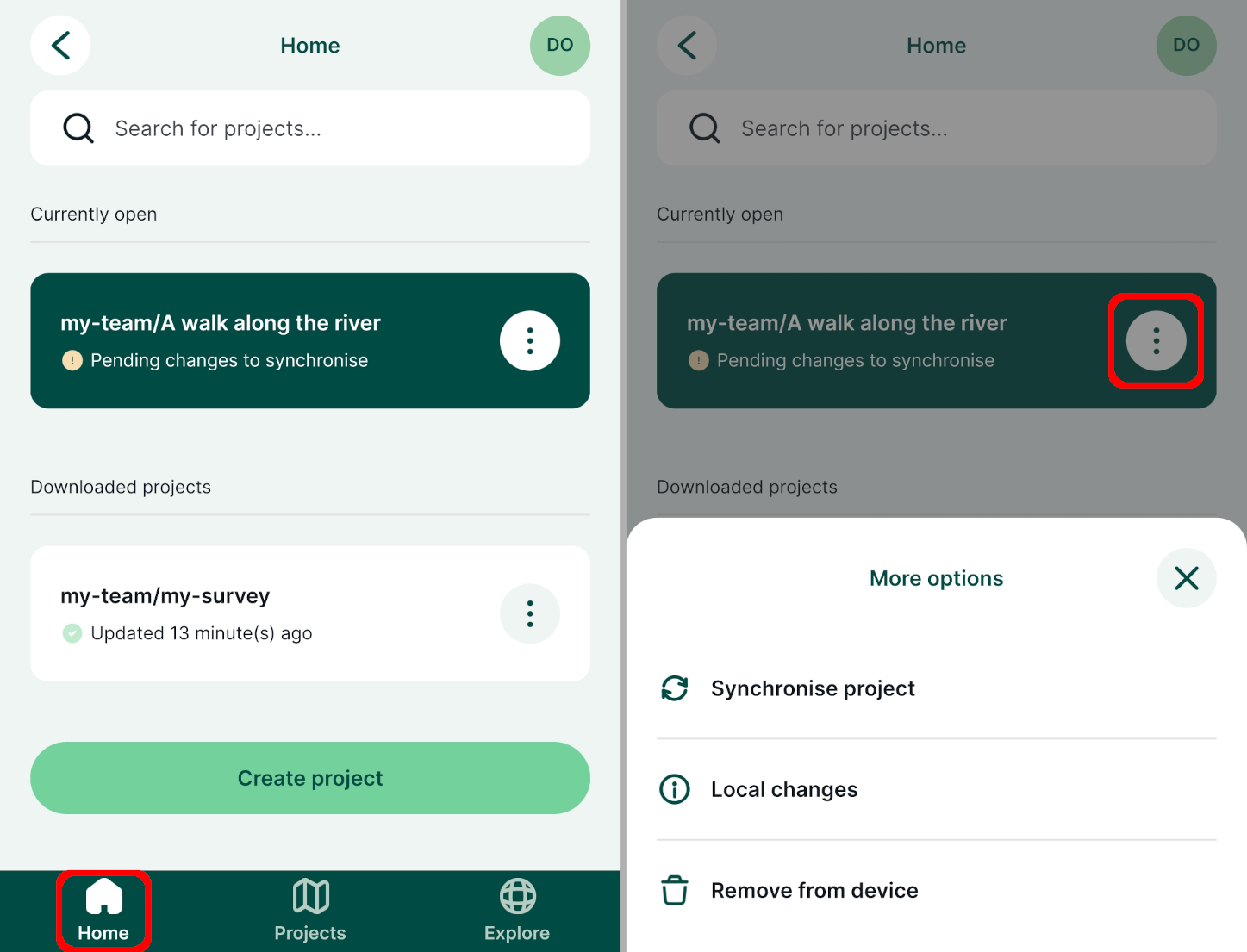
- Para abrir um projeto, toque no seu nome
- Utilize o botão «Criar projeto » para criar um novo projeto na aplicação móvel. Para obter instruções detalhadas, consulte a secção «Criar um projeto na aplicação móvel d Mergin Maps ».
- Utilize o botão ao lado do nome do projeto para carregar um projeto local para a nuvem, sincronizar o projeto, ver as alterações locais ou remover o projeto do seu dispositivo
Projectos
O Projectos A secção contém a lista de todos os projetos no seu atual espaço de trabalho. O nome do espaço de trabalho é apresentado na parte superior do ecrã (aqui: a minha equipa).
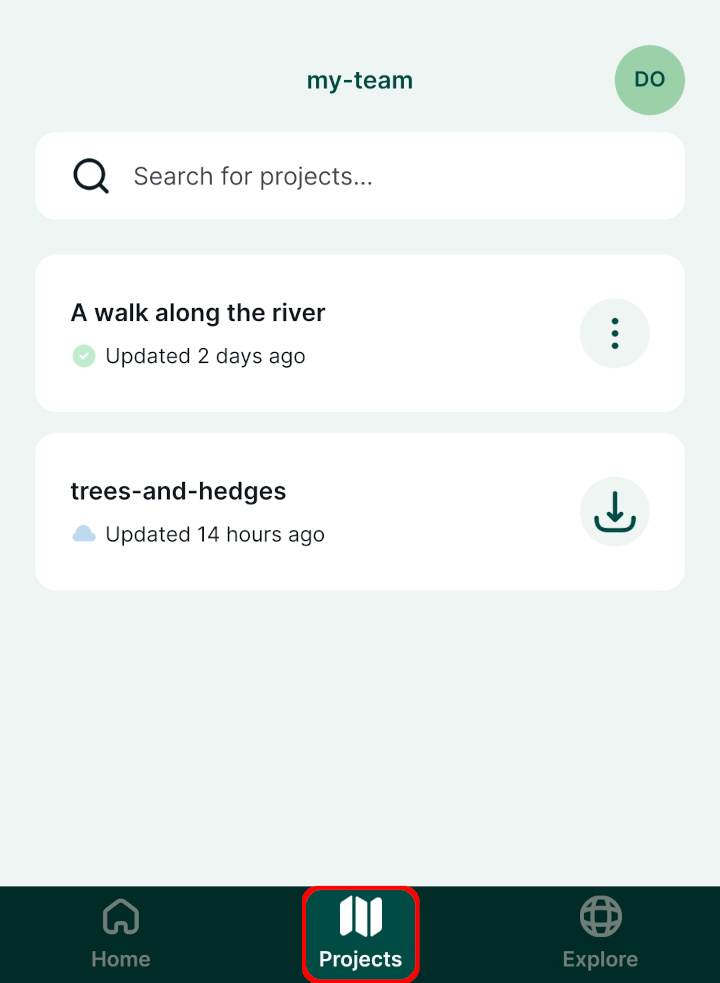
- Toque no botão «Descarregar» ao lado do nome do projeto para o descarregar para o seu dispositivo móvel
- No caso de projetos que já tenham sido descarregados para o seu dispositivo, pode utilizar o botão ao lado do nome do projeto para sincronizar o projeto, ver as alterações locais ou remover o projeto do seu dispositivo
Mudar de espaço de trabalho
Se precisar de descarregar um projeto de outro espaço de trabalho, tem de alternar primeiro para esse espaço de trabalho na aplicação móvel.
Explorar
No separador «Explorar», pode consultar projetos públicos.
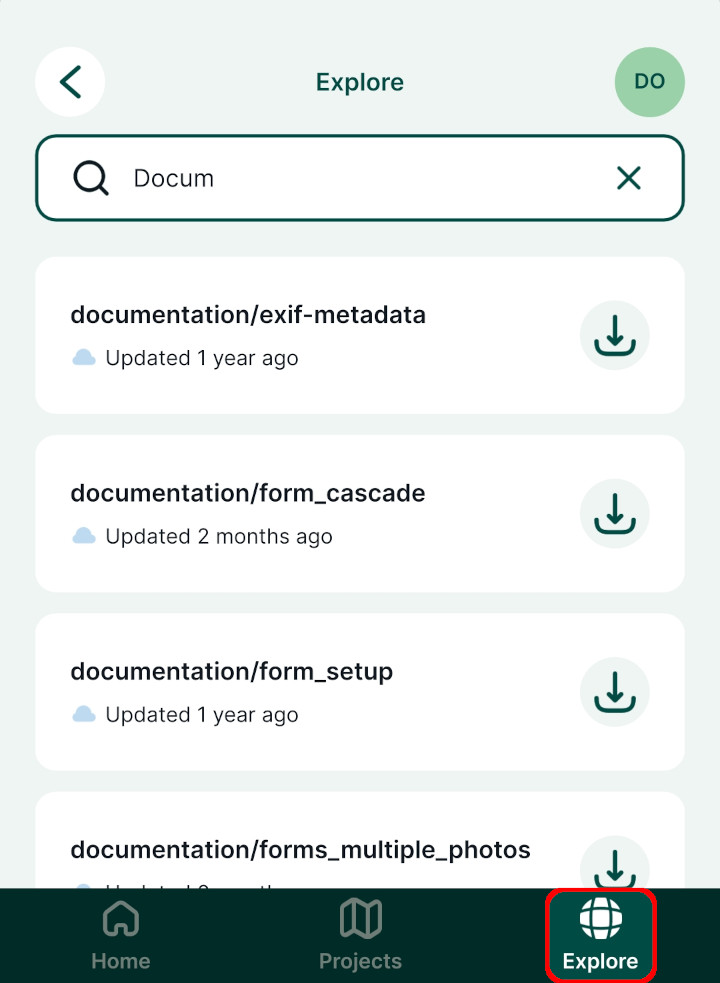
Utilize a barra de pesquisa para filtrar os resultados. Os projetos públicos podem ser descarregados e abertos no seu dispositivo móvel; no entanto, não é possível sincronizar as alterações locais, a menos que disponha das permissões adequadas.
Espaços de trabalho e conta do Mergin Maps
A sua Mergin Maps pode aceder à sua conta tocando no ícone no canto superior direito da página principal.
Aqui, pode registar-se em Mergin Maps ou iniciar sessão se já tiver uma Mergin Maps conta. Se já tiver iniciado sessão, verá os detalhes da sua conta.
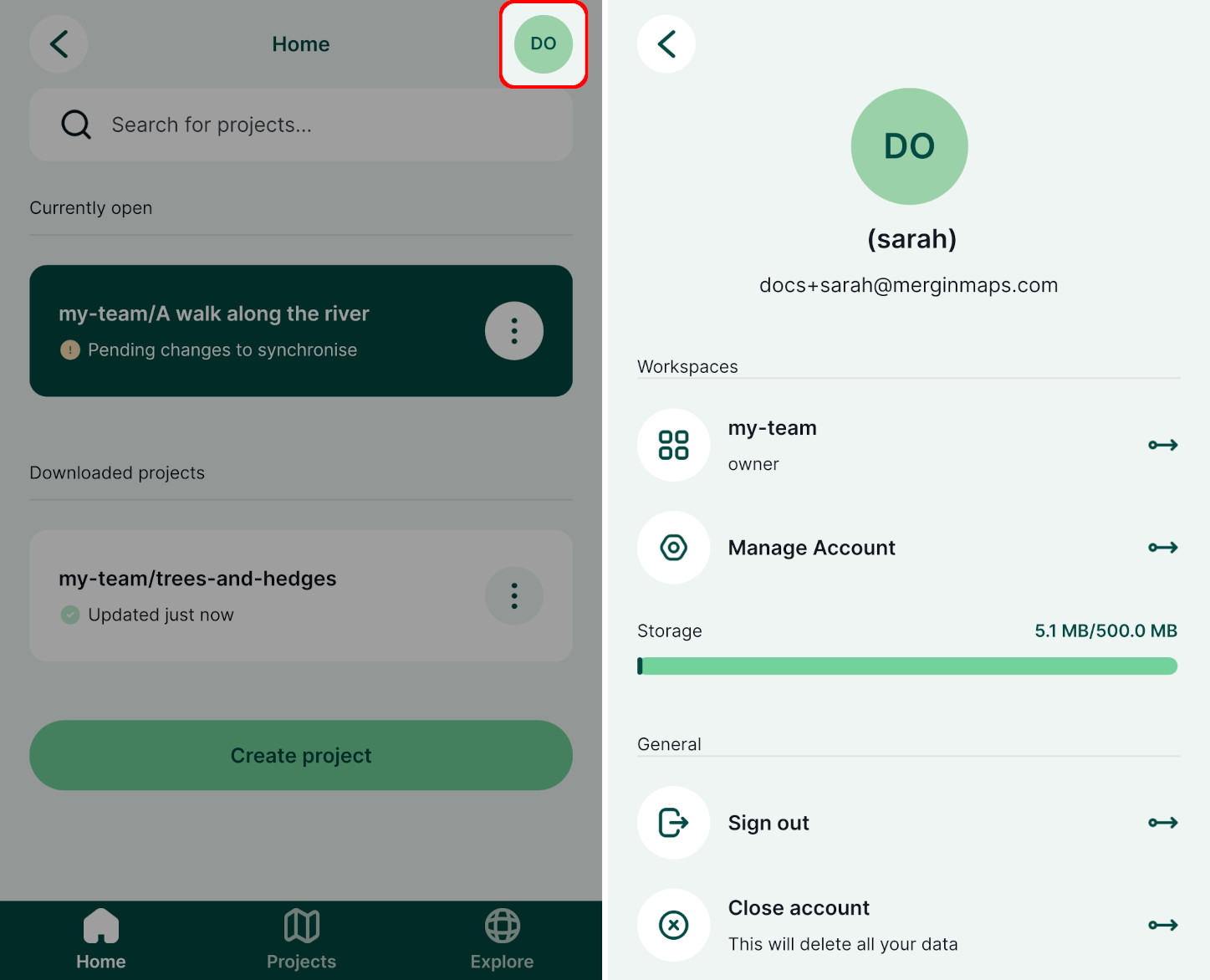
O espaço de trabalho atual (aqui:
a minha equipa) é apresentado no Espaços de trabalho secção. Toque nela para mudar para outro espaço de trabalho ou para criar um novo espaço de trabalho.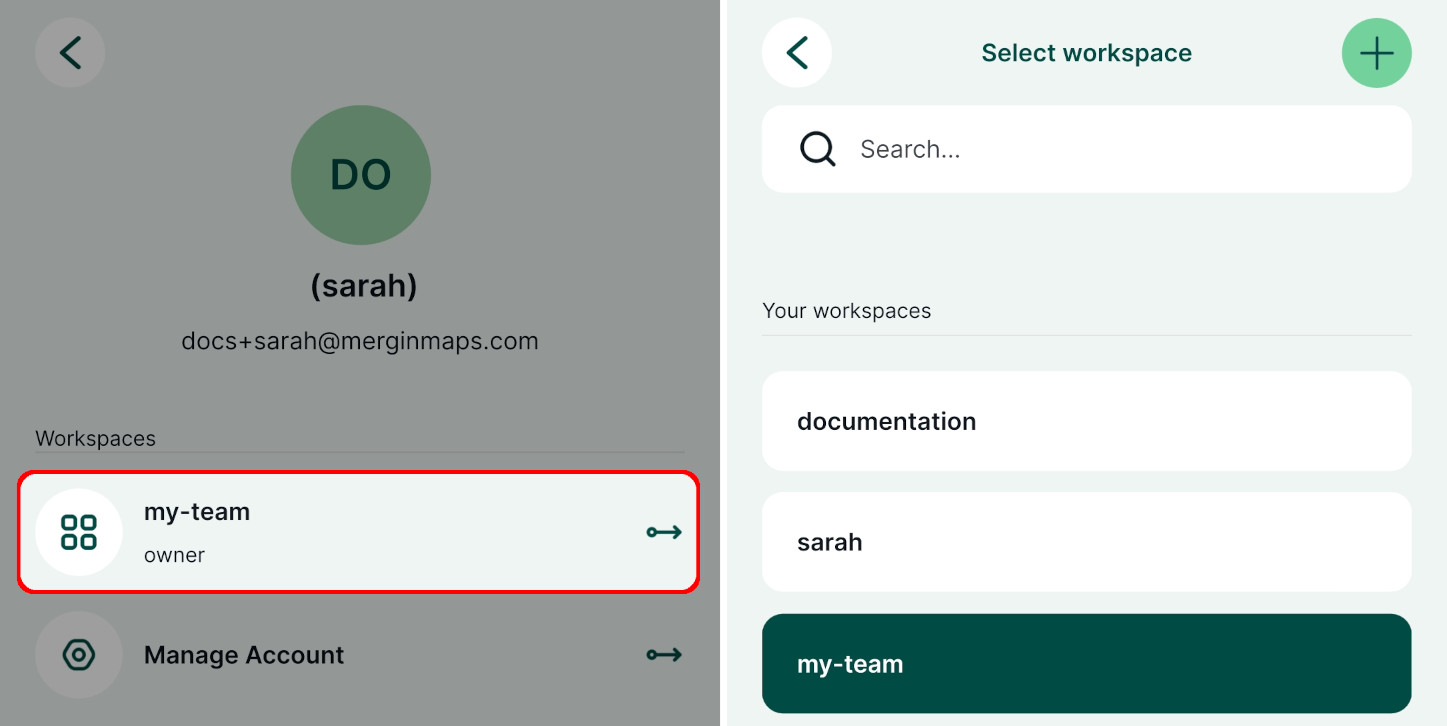
«Gerir conta » é um atalho para o painel de controlo onde pode gerir os seus projetos, espaços de trabalho e subscrições
Saia da sua conta para terminar a sessão ou para mudar para outra conta
A opção «Encerrar conta » pode ser utilizada para eliminar a sua conta na aplicação móvel
Encerramento da conta
Tenha cuidado! Se eliminar a sua conta, perderá o acesso aos seus Mergin Maps projetos, tanto no dispositivo móvel como no painel de controlo.
Trabalhar num projeto
Para abrir um projeto, basta tocar no seu nome na página inicial ou no separador «Projetos ». É necessário descarregar o projeto para poder trabalhar com ele.
Trabalhar num projeto na qualidade de leitor
Esta secção descreve a interface destinada aos utilizadores que podem adicionar ou editar elementos, consoante as suas permissões. A interface do leitor é descrita abaixo, uma vez que este não visualiza os botões relacionados com a edição.
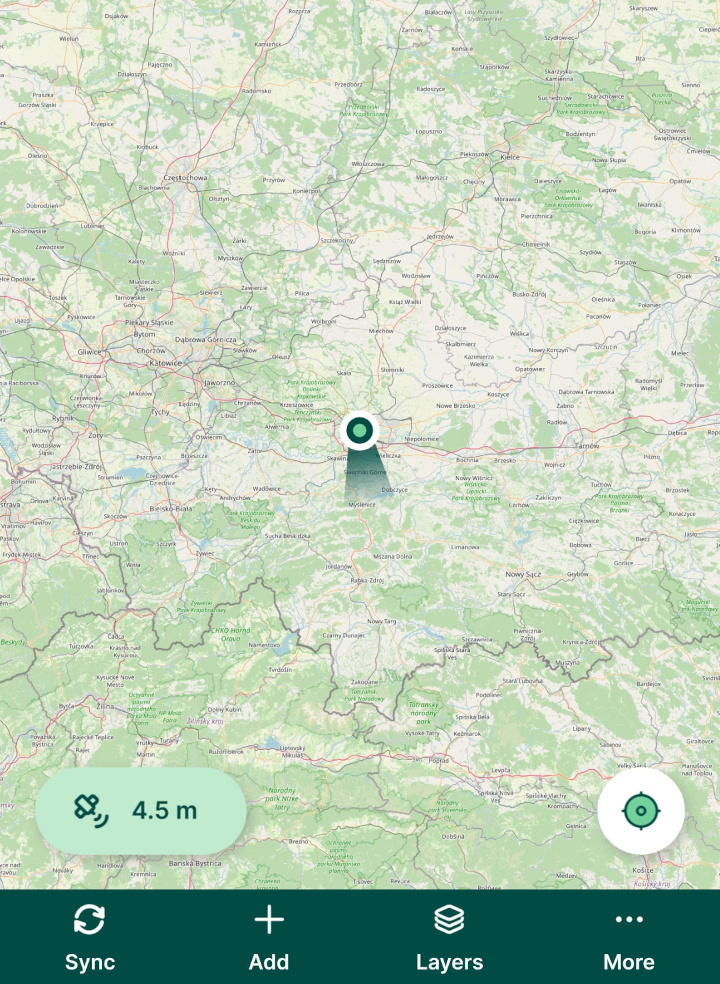
Quando um projeto for aberto, irá ver a janela do mapa. O mapa pode ser deslocado arrastando-o e pode-se ampliar ou reduzir a imagem com um gesto de abrir ou fechar os dedos.
Explorar elementos num mapa
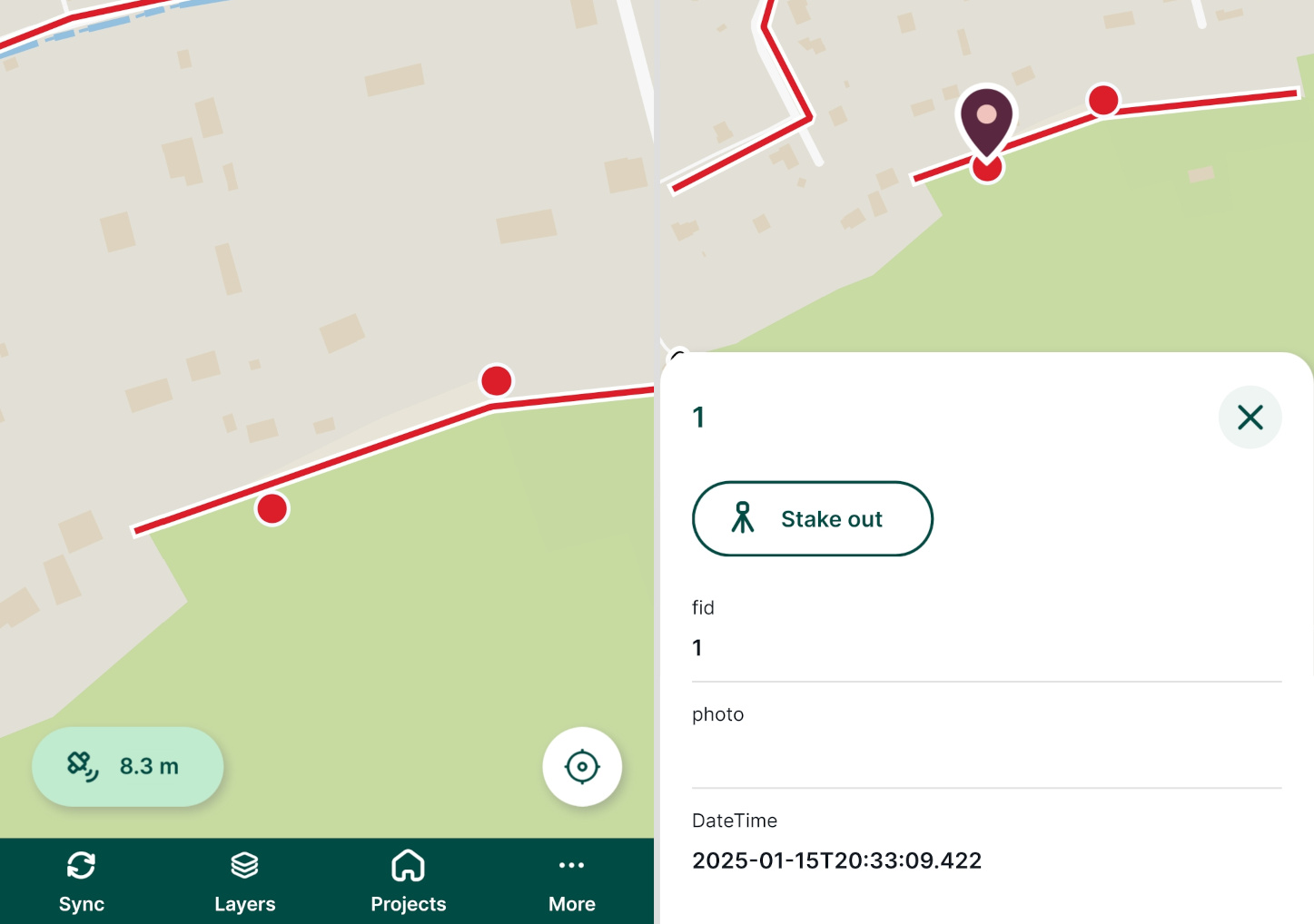
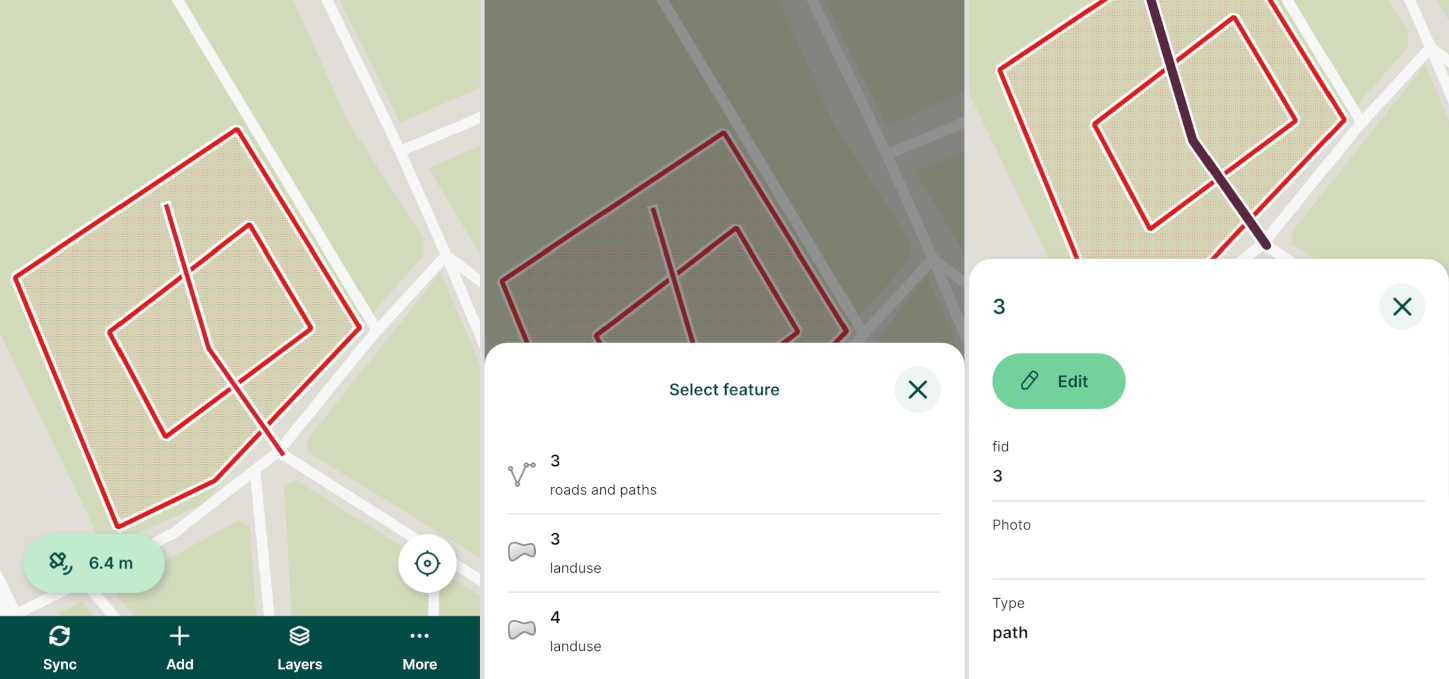
Ao tocar num elemento no mapa, é apresentado o formulário de atributos.
Para sobrepor elementos, toque e mantenha premido para obter uma lista de elementos. Selecione um da lista para abrir o formulário de atributos.
Posição atual e informações de GPS
Para ver a sua posição atual e as informações de GPS, tem de ativar os serviços de localização no seu dispositivo móvel.
Ao tocar no botão de localização no canto inferior direito do ecrã, o mapa é centrado na sua posição atual e mantém-se centrado enquanto se desloca. Se deslocar o mapa manualmente, o modo de centralização automática desativa-se automaticamente.
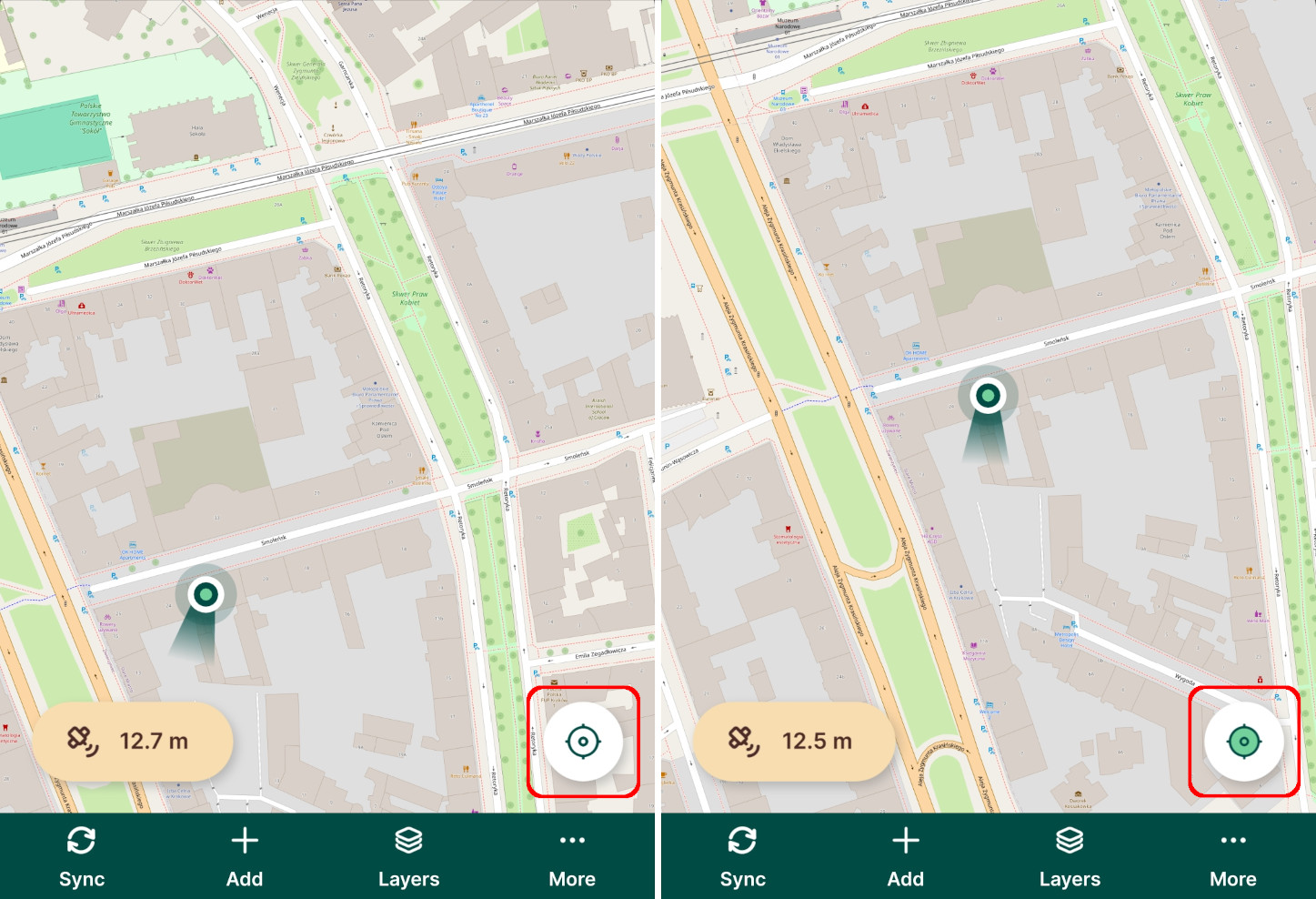
No canto inferior esquerdo do ecrã, existe um botão de GPS que apresenta a precisão do GPS, tal como indicada pelo seu dispositivo móvel. A cor do botão indica o limiar de precisão definido nas definições de GPS da aplicação móvel.
Ao tocar no botão de precisão do GPS, abre-se o painel de informações do GPS: 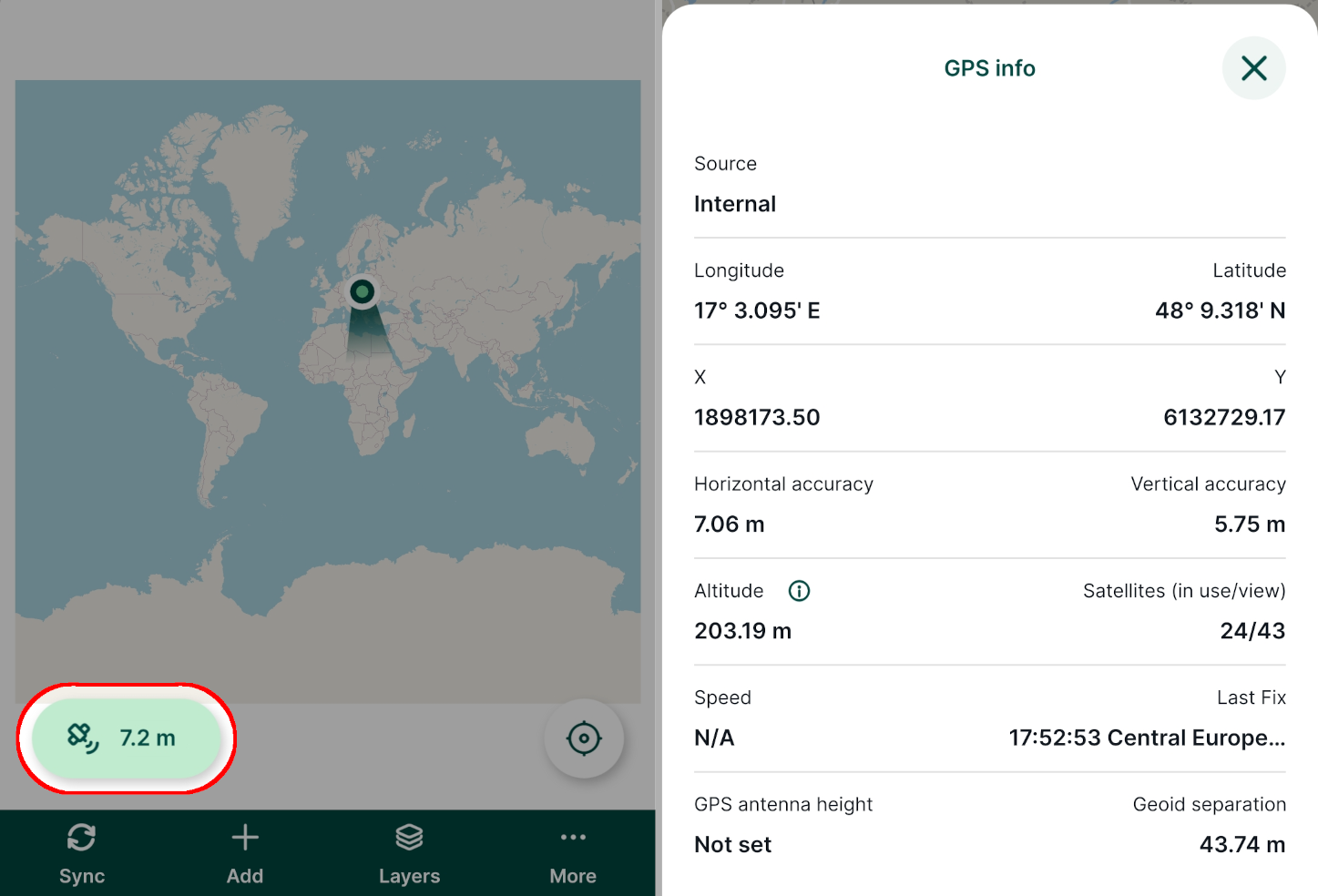
- Fonte
- Interno ou Interno (integrado) para o GPS do dispositivo móvel
- o nome do recetor para o recetor GPS externo ligado via Bluetooth
- Longitude, Latitude: posição atual
- X, Y: posição atual no sistema de coordenadas de referência do projeto
- Precisão horizontal e vertical da posição GPS
- Altitude: altitude ortométrica
- No caso do GPS interno ou interno (fundido), é calculado a partir da altura elipsoidal, utilizando o modelo de geóide EGM96, mediante a adição da altura do geóide (ondulação)
- para GPS externo, trata-se da altitude ortométrica tal como indicada pelo GPS externo
- Satélites (em funcionamento/visíveis): número de satélites
- Velocidade
- Última localização: hora da última posição GPS recebida
- Altura da antena GPS que pode ser definida nas definições do GPS
- Separação do geoide: altura do geoide (ondulação)
- calculado a partir do modelo de geoide EGM96 para GPS interno ou interno (fusionado)
- conforme indicado pelo GPS externo
Sincronizar
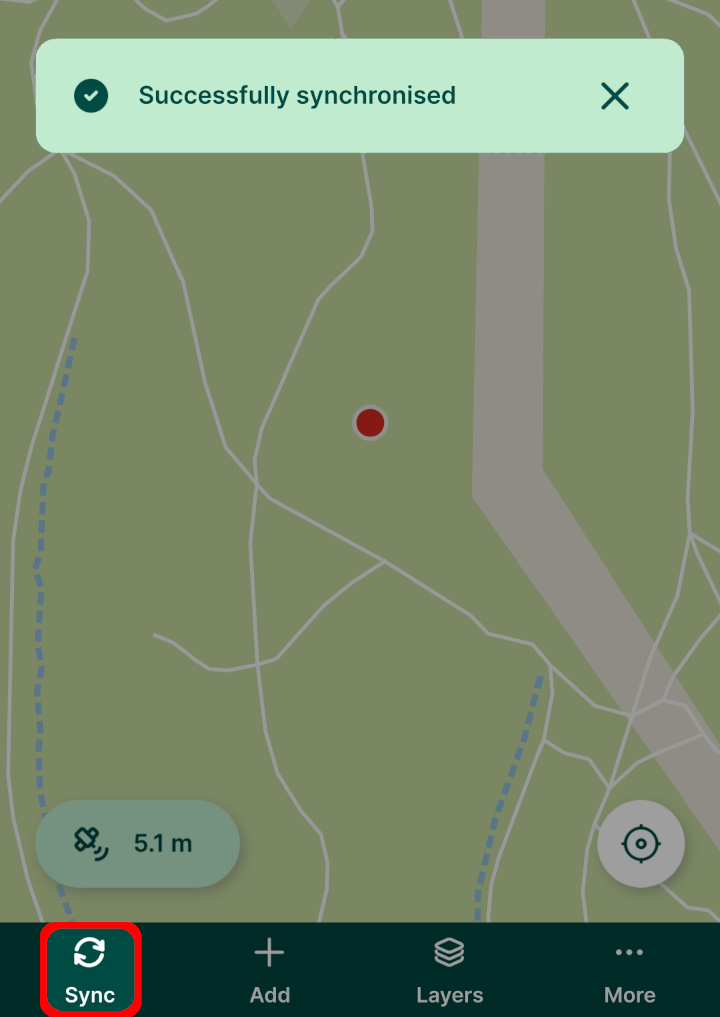
O botão «Sincronizar» pode ser utilizado para sincronizar as alterações durante o levantamento no terreno.
Indica também que a sincronização está em curso.
Adicionar
Toque no Adicionar botão para aceder ao modo de gravação para que possas pesquisar novas funcionalidades. 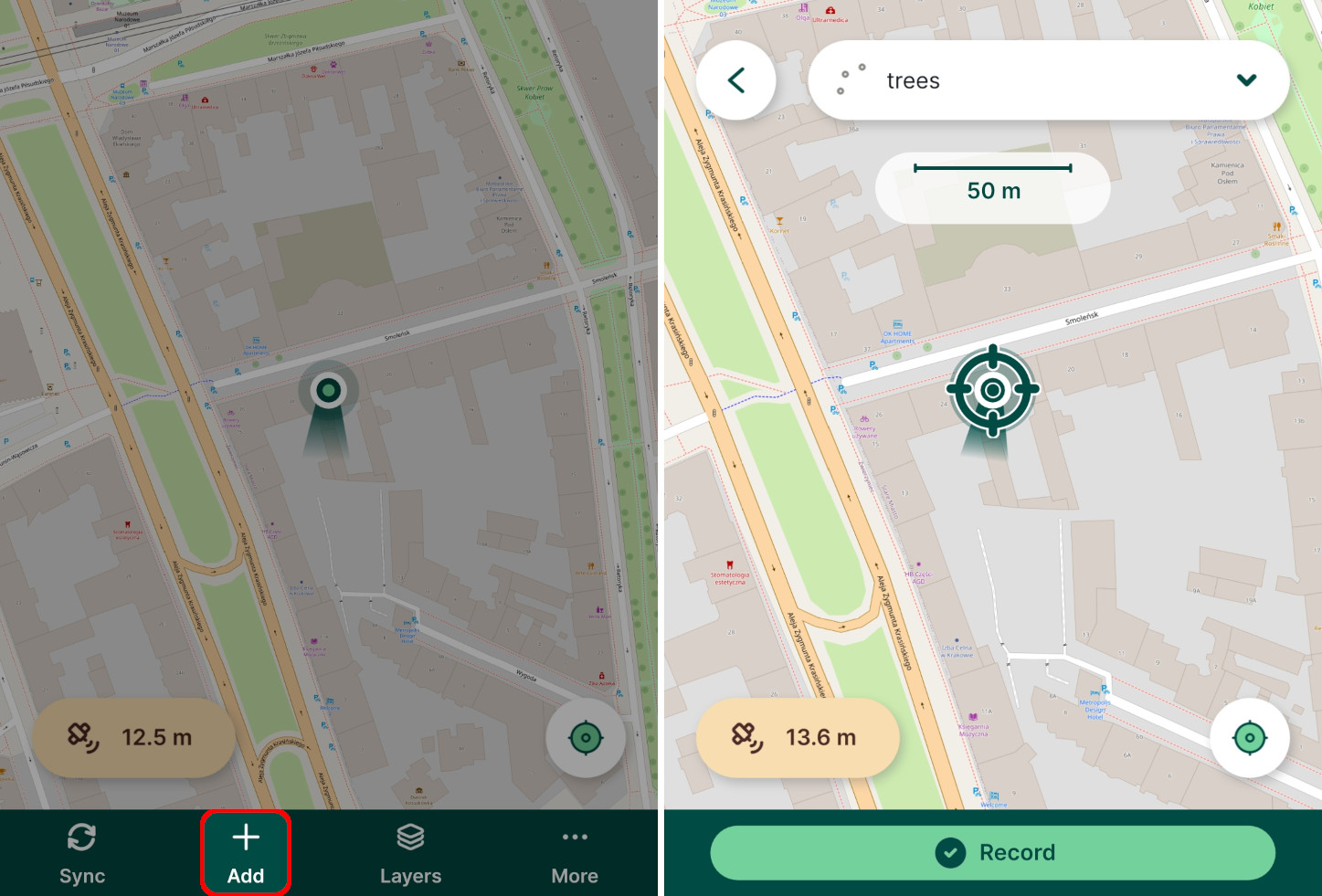
O camada ativa A camada atualmente utilizada para o levantamento é apresentada na parte superior do ecrã. Toque nela para selecionar outra camada ativa entre as camadas editáveis do projeto. 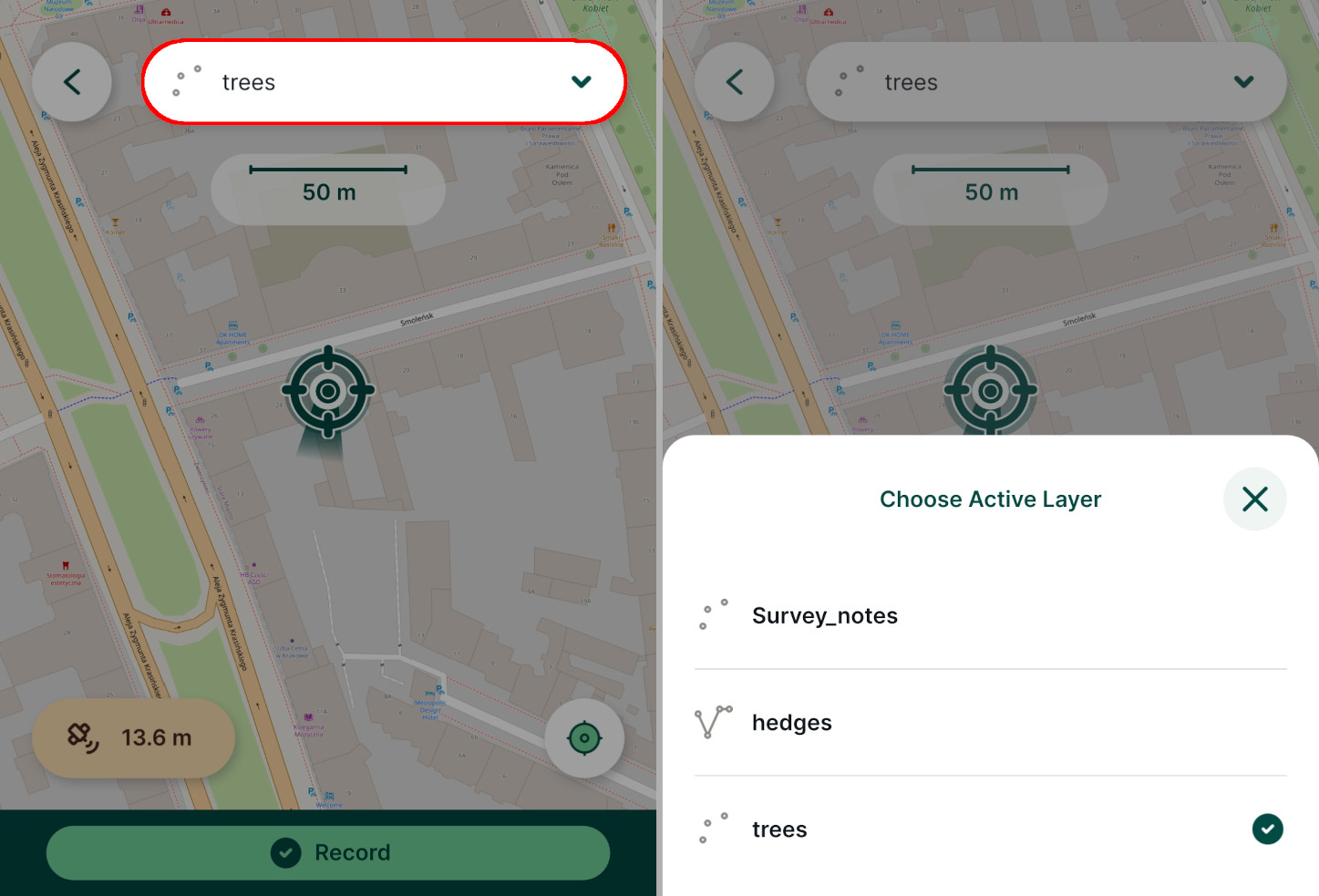
Funcionalidades de levantamento topográfico
O guia «Como adicionar, editar e eliminar elementos» irá mostrar-lhe como capturar pontos, linhas e polígonos na aplicação móvel «Mergin Maps », bem como como editar a sua geometria e os seus atributos.
Camadas
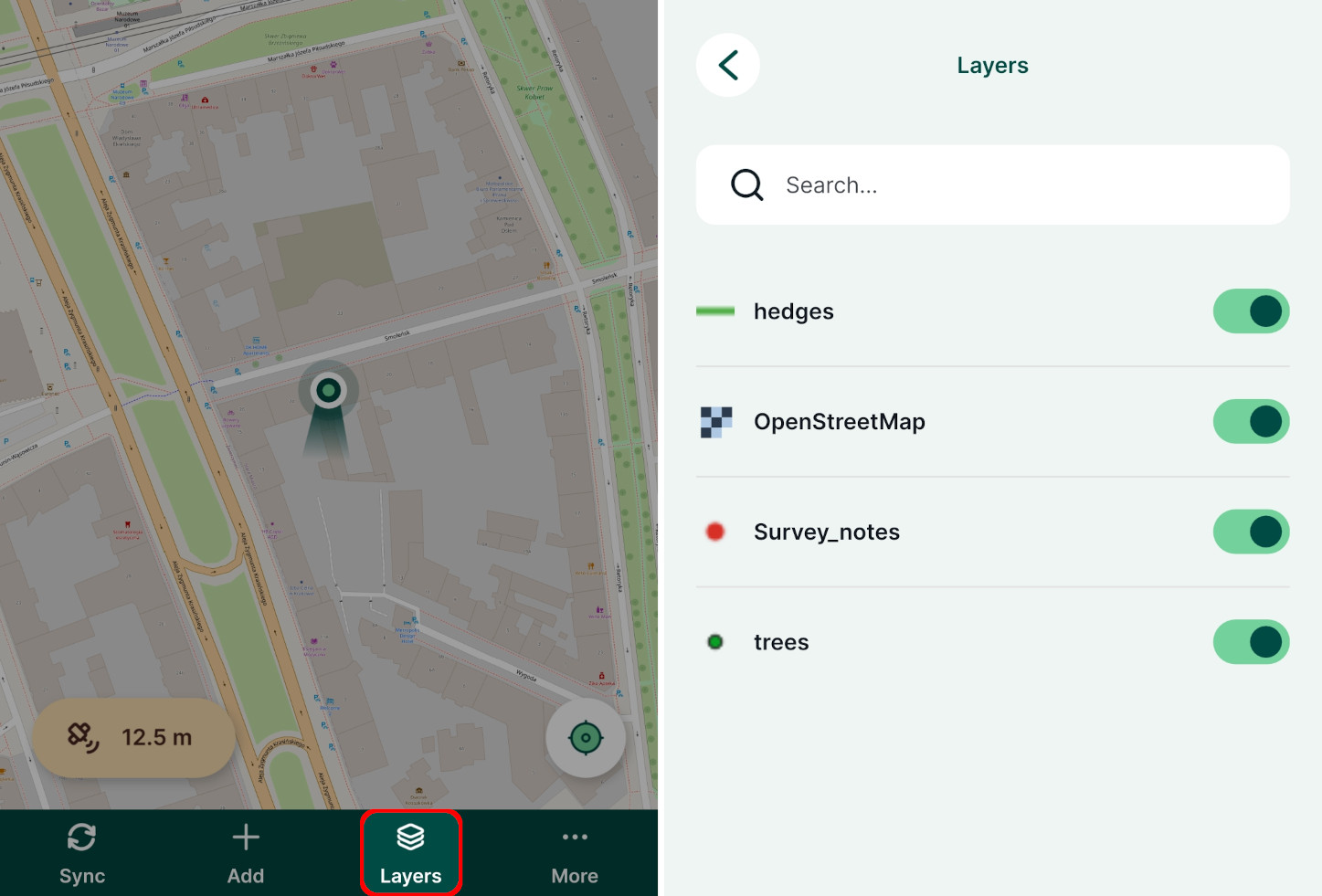
Toque no botão «Camadas» para visualizar as camadas do seu projeto.
Aqui, pode ativar e desativar camadas específicas para alterar a sua visibilidade no mapa, consultar a legenda das camadas e explorar os elementos presentes nas camadas.
Para mais informações, consulte a secção «Camadas» na aplicação móvel « Mergin Maps ».
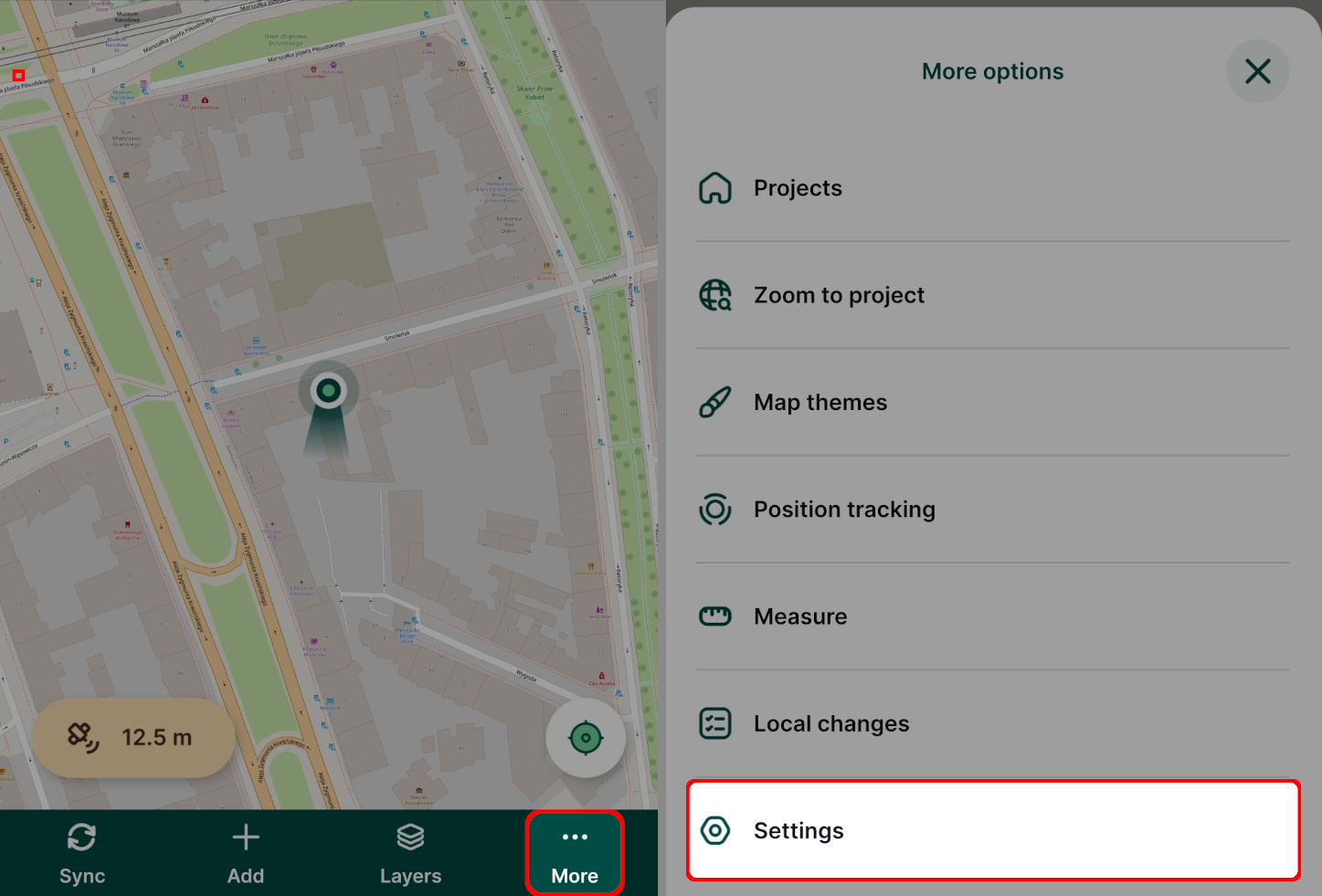
Mais opções: Ampliar para o projeto, Temas do mapa, Rastreamento de posição, Medir, Alterações locais, Definições
O botão «Mais» abre uma lista de opções adicionais
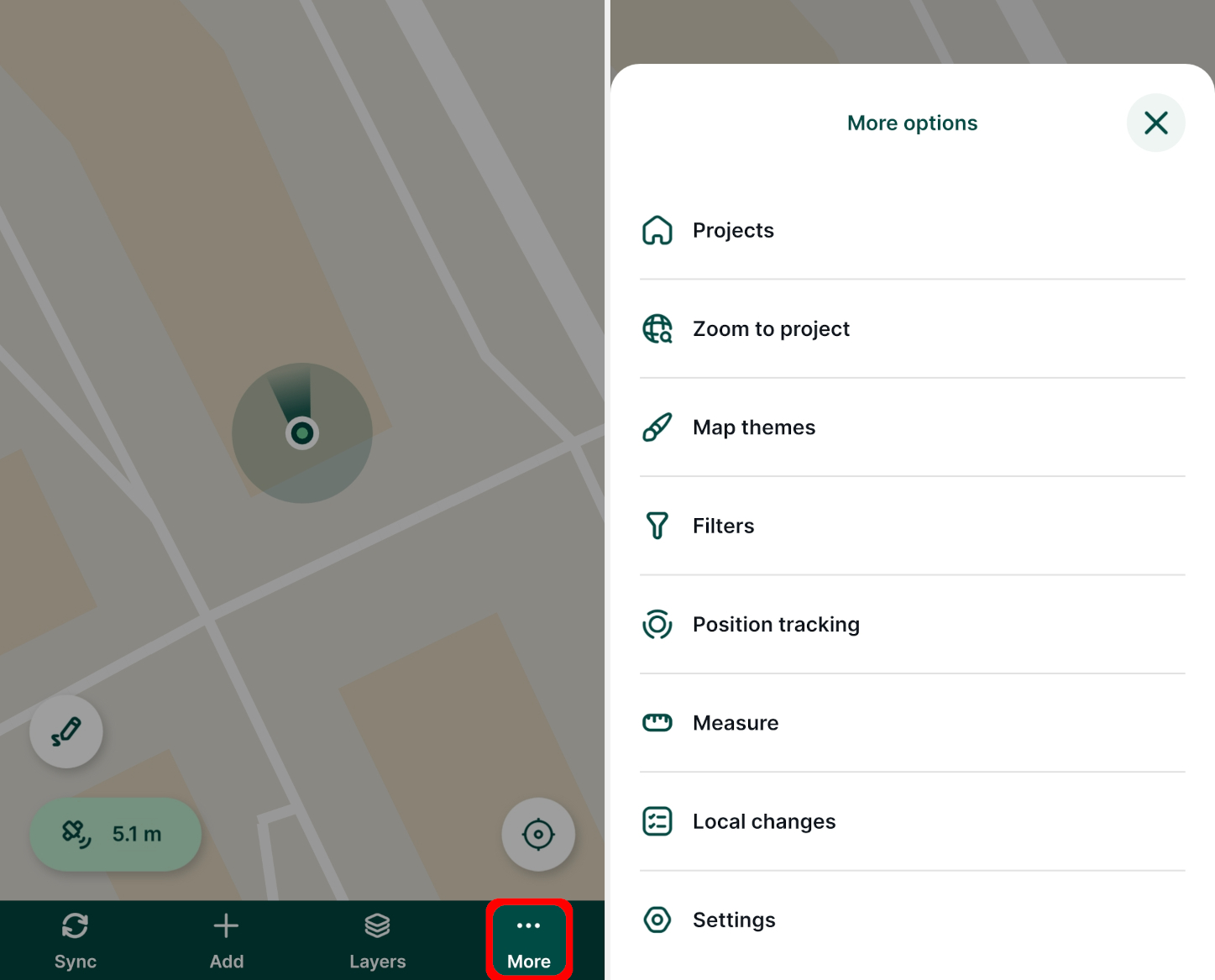
- Projetos: um atalho para a página principal da aplicação móvel
- Ampliar para o projeto: ampliar para a extensão de todas as camadas visíveis no projeto. A extensão do projeto pode ser definida em «QGIS » (Extensão do projeto), nas Propriedades do projeto.
- Temas de mapas: uma lista de temas de mapas definidos num Mergin Maps projeto em QGIS
- Filtros: para filtrar elementos no mapa
- Rastreio de localização: para iniciar o registo dos seus percursos durante o levantamento de campo
- Medir: medir comprimentos ou áreas no mapa
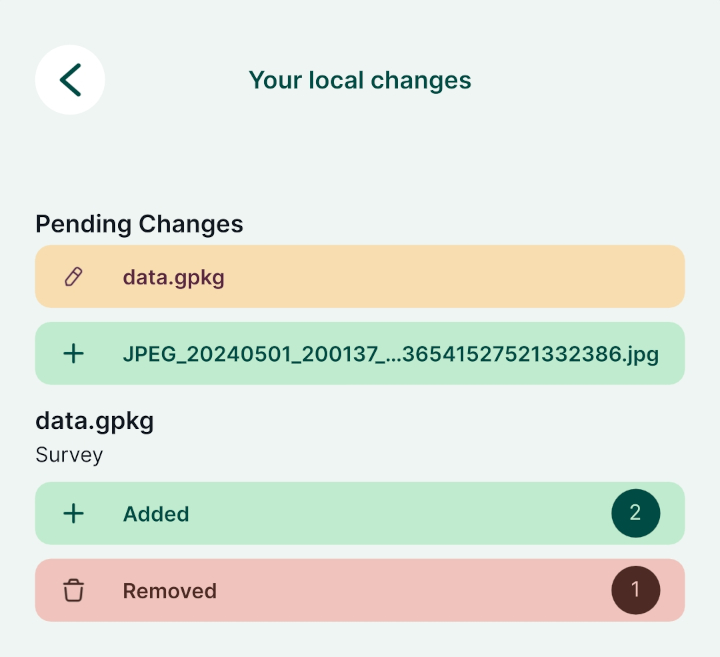
- Alterações locais: a visão geral das alterações locais a sincronizar
- Definições: para configurar a aplicação móvel
Definições
Para abrir as Definições, toque no botão «Mais ». Nas Definições, pode encontrar as definições de GPS, do modo de transmissão e de gravação, bem como informações gerais sobre a aplicação móvel.
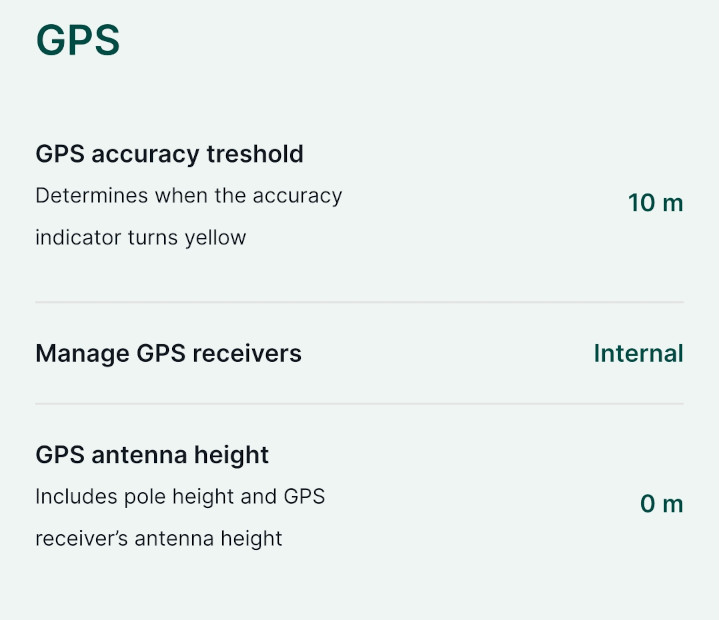
Definições de GPS
- Limiar de precisão do GPS: valor utilizado para alterar a cor do indicador de precisão do GPS para amarelo
- Gerir recetores GPS: opção para alternar entre o recetor GPS interno, o recetor GPS interno (com fusível) e o recetor GPS externo ligado via Bluetooth. Consulte «GPS externo» para obter mais detalhes.
- Altura da antena GPS: opção para introduzir a altura de uma antena GPS (por exemplo, quando se utiliza um bastão de topografia)
Definições do modo de transmissão
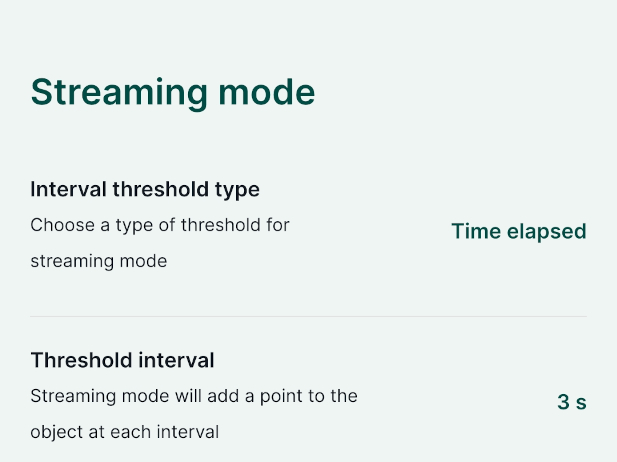
Modo de transmissão pode ser utilizado no levantamento de linhas ou polígonos para capturar vértices com base na localização GPS.
- Tipo de limiar de intervalo: o tipo de intervalo no modo de transmissão contínua, podendo ser definido como «Tempo decorrido » ou «Distância percorrida ».
- Intervalo de limiar: o intervalo de registo dos vértices
Definições de gravação
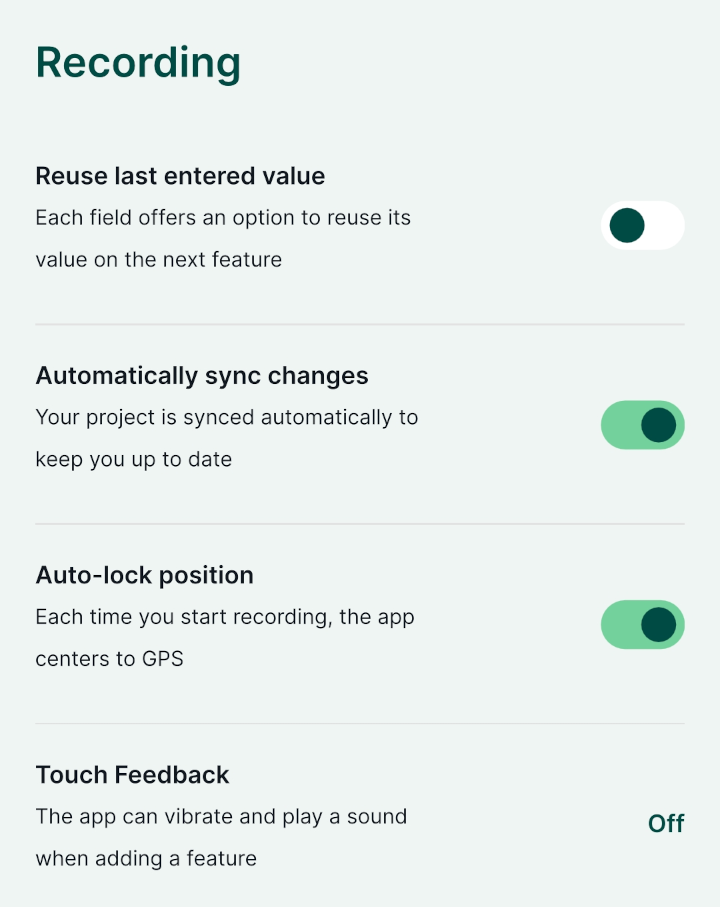
As definições de gravação oferecem as seguintes opções:
- Opção «Reutilizar último valor»: se utilizada, os últimos valores introduzidos para os atributos selecionados serão preenchidos automaticamente ao criar um novo elemento
- Sincronizar alterações automaticamente: se esta opção for ativada, as alterações locais serão sincronizadas automaticamente
- Posição de bloqueio automático: se esta opção for utilizada, a aplicação móvel centrar-se-á na sua posição GPS quando iniciar a gravação
- A resposta tátil pode ser definida para som, vibração ou som e vibração ao adicionar uma funcionalidade. Tenha em atenção que a resposta tátil (vibrações, sons) tem de estar ativada no seu dispositivo móvel.
Geral
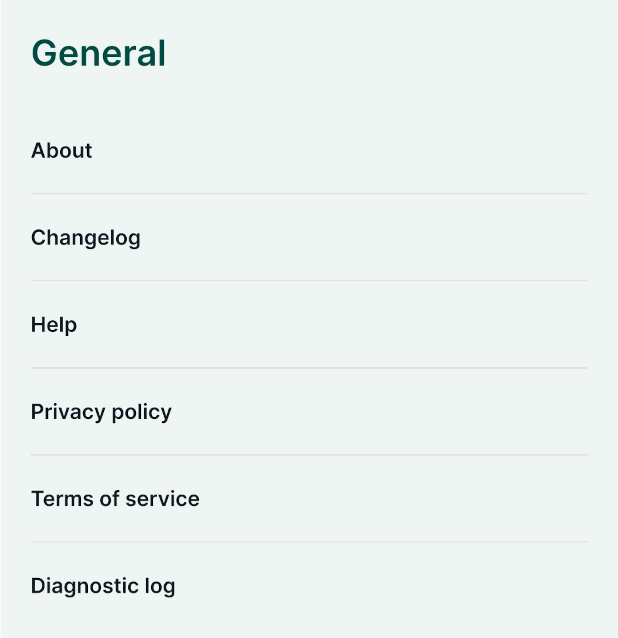
Em geral, é possível encontrar referências a informações sobre a aplicação móvel, o registo de alterações, a ajuda, a política de privacidade, os termos de serviço e o registo de diagnóstico.
Trabalhar num projeto na qualidade de leitor
Os utilizadores que têm permissão de leitura num projeto não visualizam algumas das opções de edição descritas na secção «Trabalhar com um projeto». Os leitores podem abrir projetos na aplicação móvel, explorar funcionalidades no mapa, trabalhar com camadas e utilizar a maioria das ferramentas da mesma forma que os utilizadores com permissão de edição.
No entanto, a barra de ferramentas inferior contém o botão «Projetos», que funciona como um atalho para a página principal da aplicação móvel. Para os utilizadores com permissão de edição, este botão encontra-se na secção «Mais opções».