

Aparência
GPS externo
Ligue recetores GPS externos ao seu dispositivo móvel para obter uma maior precisão GPS no seu levantamento com a aplicação móvel «Mergin Maps ».
Existem várias variáveis de posição adicionais que podem ser úteis registar durante o levantamento com GPS externo, tais como a altura da antena do GPS, o nome do dispositivo GPS, bem como métricas como a diluição de precisão horizontal, vertical ou de posição (HDOP, VDOP, PDOP).
Note-se que os dispositivos GPS externos costumam fornecer altitudes ortométricas (elipsoide com a separação do geóide aplicada). A altitude e a separação do geóide no painel de informações do GPS na aplicação móvel são apresentadas tal como comunicadas pelo GPS externo.
Antes de começar:
- Siga as instruções de configuração do fabricante. Só deve prosseguir quando tiver a certeza de que o dispositivo está a funcionar e a enviar dados.
- Certifique-se de que o seu dispositivo móvel dispõe da funcionalidade para emparelhar com um dispositivo GPS externo e que este comunica através de uma interface padrão.
Terminologia do GPS e do GNSS
O termo GPS, que significa Sistema de Posicionamento Global, é utilizado na aplicação móvel e nesta documentação num sentido lato, como sinónimo dos sistemas globais de navegação por satélite (GNSS). Estamos cientes de que não é exatamente correto, mas o termo GPS é comummente utilizado e compreendido neste contexto. Se tiver um dispositivo capaz de receber sinais de outros GNSS (como o BeiDou, o Galileo ou o GLONASS), a aplicação móvel também os pode utilizar.
Altura da antena GPS
A antena GPS externa é frequentemente utilizada num bastão de topografia. Para obter a elevação correta em relação ao solo, é necessário subtrair a altura do sensor GPS acima do solo da elevação medida.
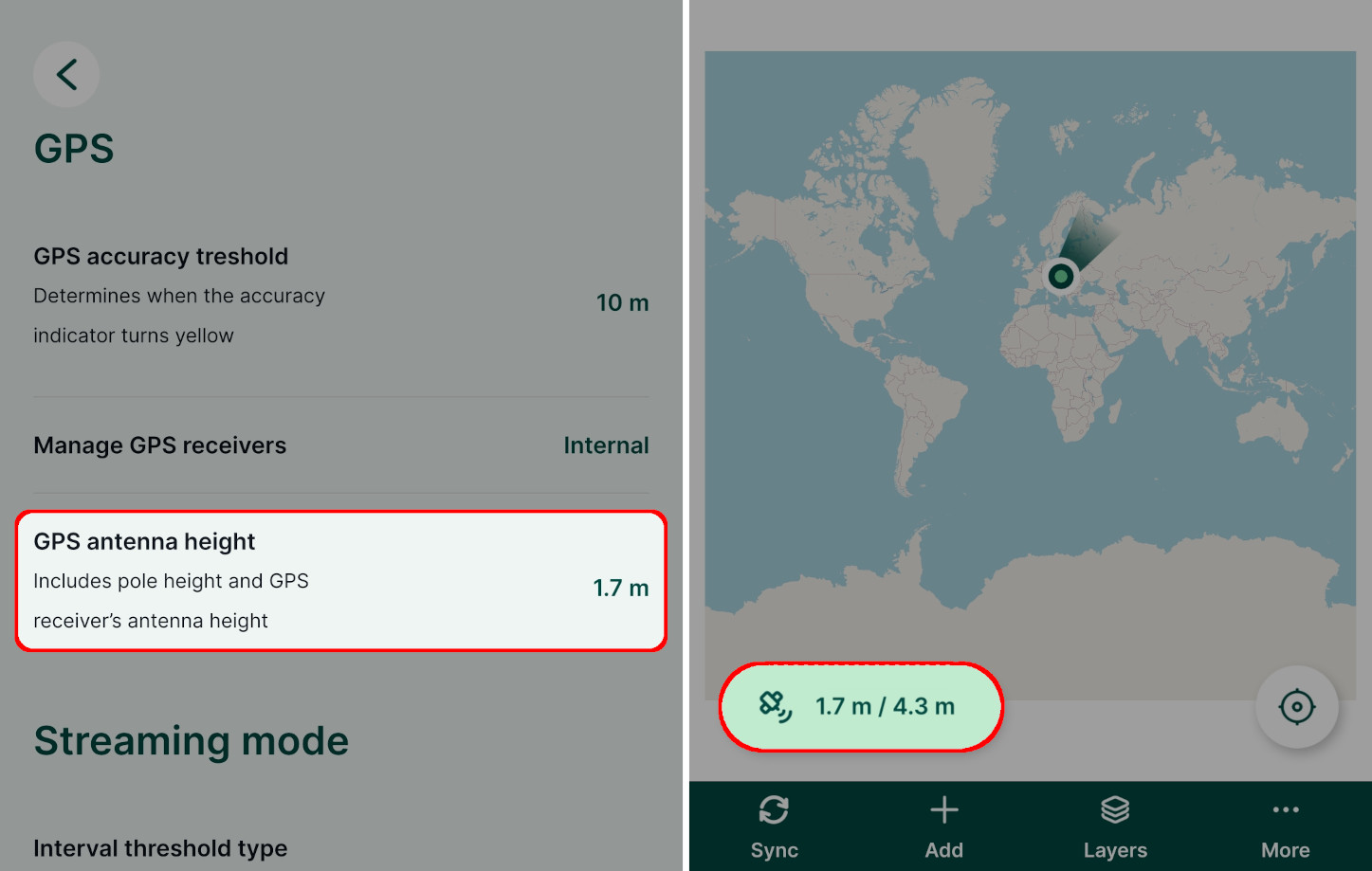
A altura da antena GPS pode ser definida nas definições de GPS na aplicação móvel.
Se a altura da antena GPS for definida para um valor diferente de zero, esta também é apresentada ao lado da precisão do GPS.
DICA
A altura da antena GPS pode ser registada durante o levantamento utilizando o variável de posição adicional @altura_da_antena_GPS como um valor por defeito.
Ligar um GPS externo
É possível ligar um GPS externo à aplicação móvel através de Bluetooth ou de um fornecedor de rede. Recomendamos a utilização de uma destas opções, uma vez que fornecem mais dados, tais como o HDOP e a qualidade da localização (ver variáveis de posição). Além disso, a aplicação móvel indicará qual o dispositivo utilizado e encarregar-se-á de restabelecer a ligação em caso de perda de ligação.
Se não for possível utilizar estas opções, também pode configurar uma localização simulada. No entanto, alguns dos dados fornecidos pelo GPS poderão não estar disponíveis.
Cliente NTRIP e correções GPS
As aplicações dos fabricantes de GPS disponibilizam frequentemente uma configuração para um cliente NTRIP, através da qual é possível receber correções de GPS e alcançar uma precisão ao nível do centímetro.
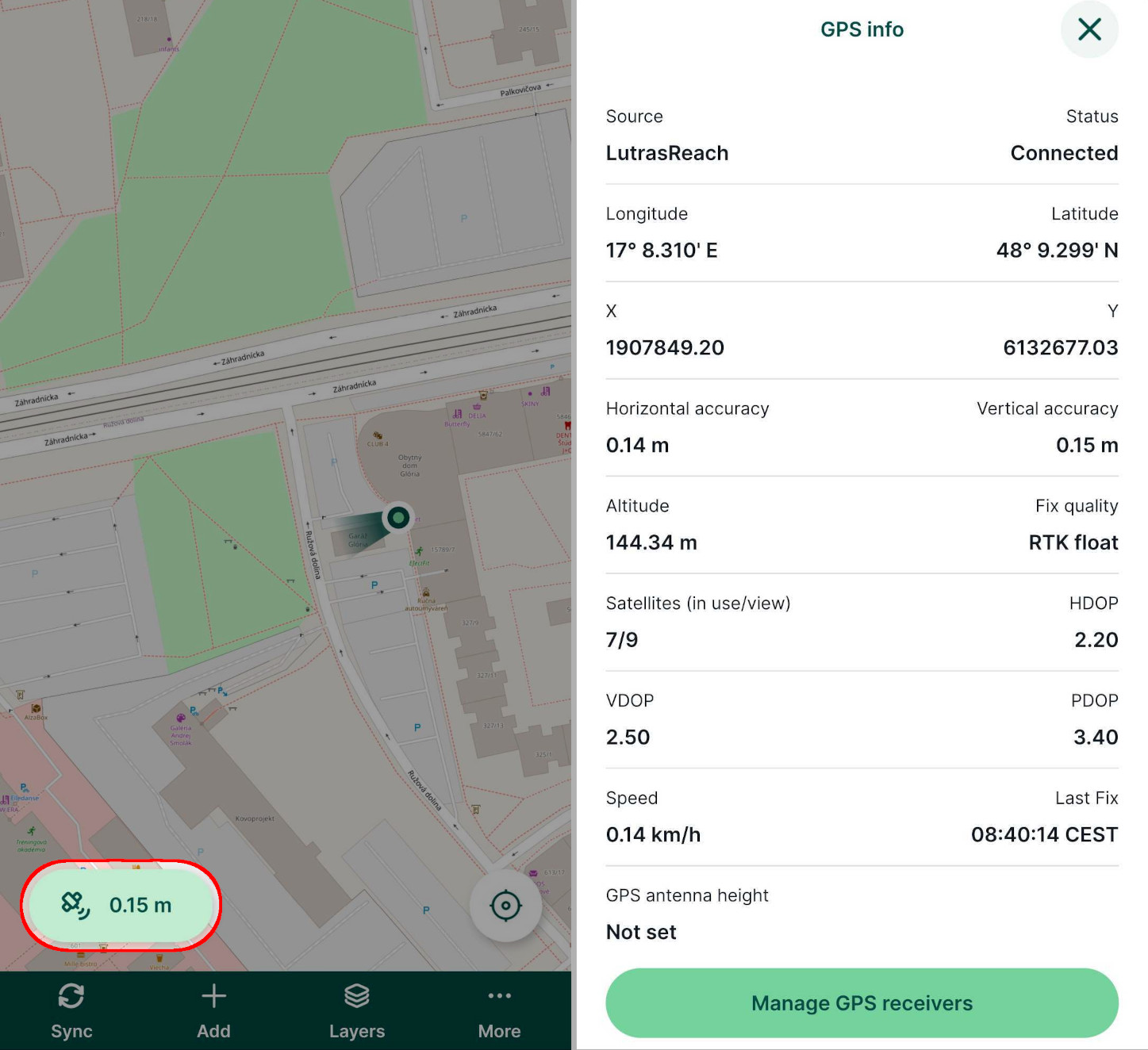
Os recetores GPS externos transmitem alguns dados GPS adicionais que são apresentados no painel de informações do GPS.
Ligação Bluetooth (apenas para Android)
A ligação de recetores GPS externos através de Bluetooth só está disponível em dispositivos Android.
Ligue o recetor de GPS ao seu dispositivo móvel através de Bluetooth
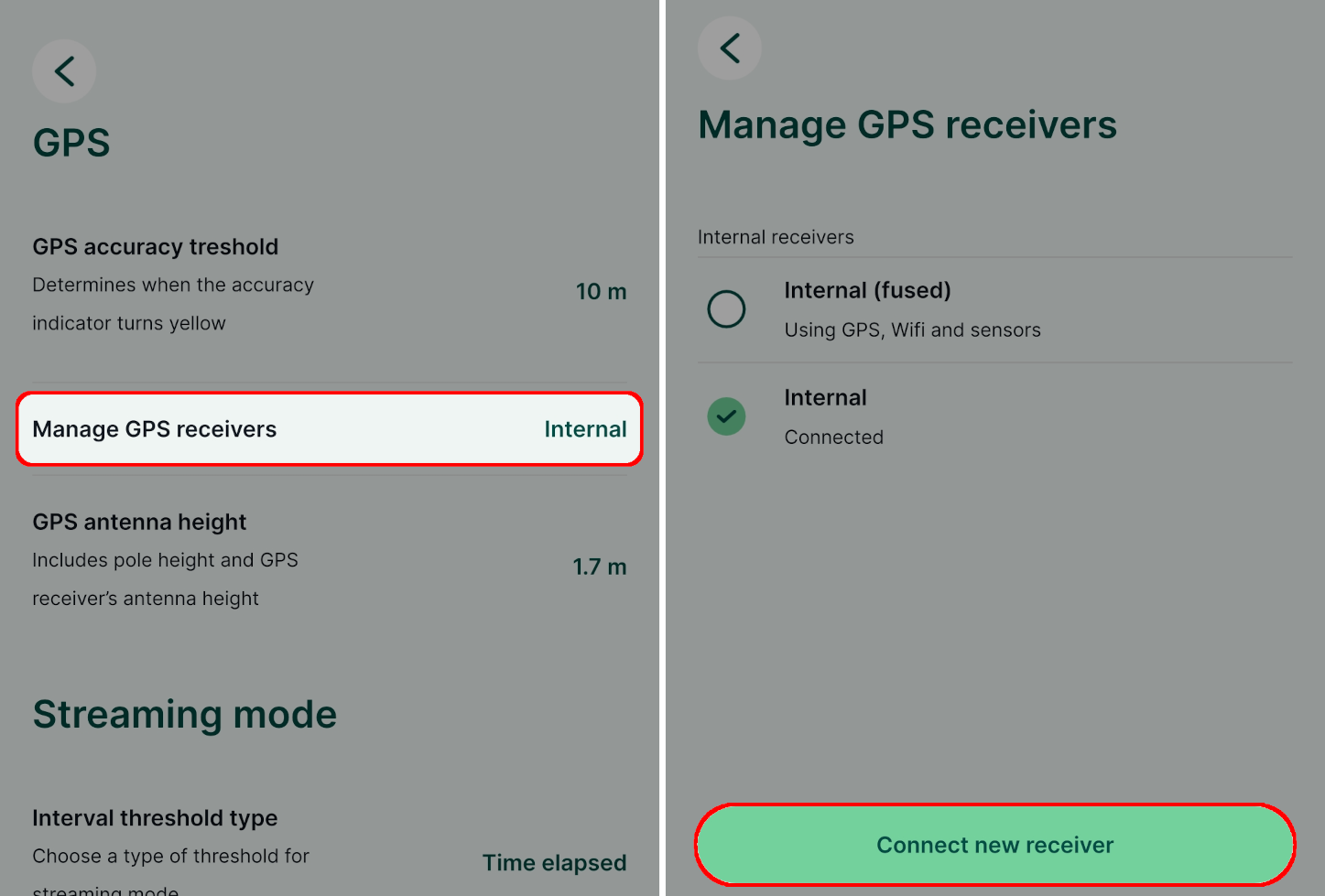
Abra um projeto e aceda à opção «Gerir recetores de GPS » em «Definições»
Aqui, pode ver o recetor atualmente em utilização. Toque no Ligar um novo recetor botão.
Selecione o tipo de ligação Bluetooth.
É possível que lhe seja pedido que emparelhe o seu dispositivo durante este processo.
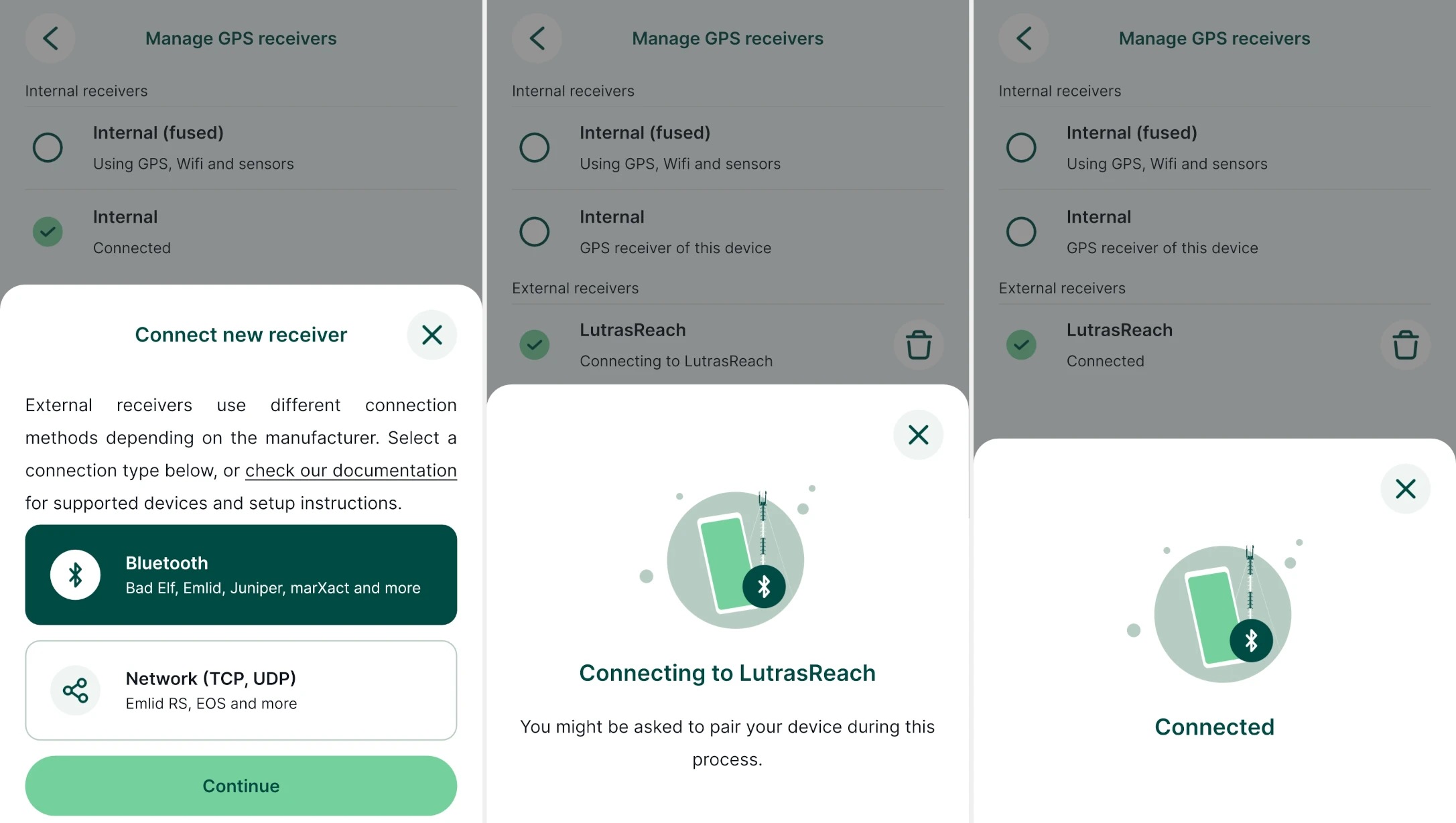
A aplicação móvel passará agora a utilizar o recetor GPS externo para apresentar e registar a sua posição. Na secção «Informações de GPS», poderá ver dados adicionais fornecidos pelo GPS externo.
Ligação ao fornecedor de rede
A ligação de recetores GPS externos através de um fornecedor de rede está disponível tanto no Android como no iOS.
Abra um projeto e aceda à opção «Gerir recetores de GPS » em «Definições»
Aqui, pode ver o recetor atualmente em utilização. Toque no Ligar um novo recetor botão.
No Android, selecione o tipo de ligação «Rede (TCP, UDP) ». No iOS, este é o único tipo de ligação direta.
Preencha os dados da ligação de rede (endereço IP e porta). Também pode utilizar uma alcunha para o recetor.
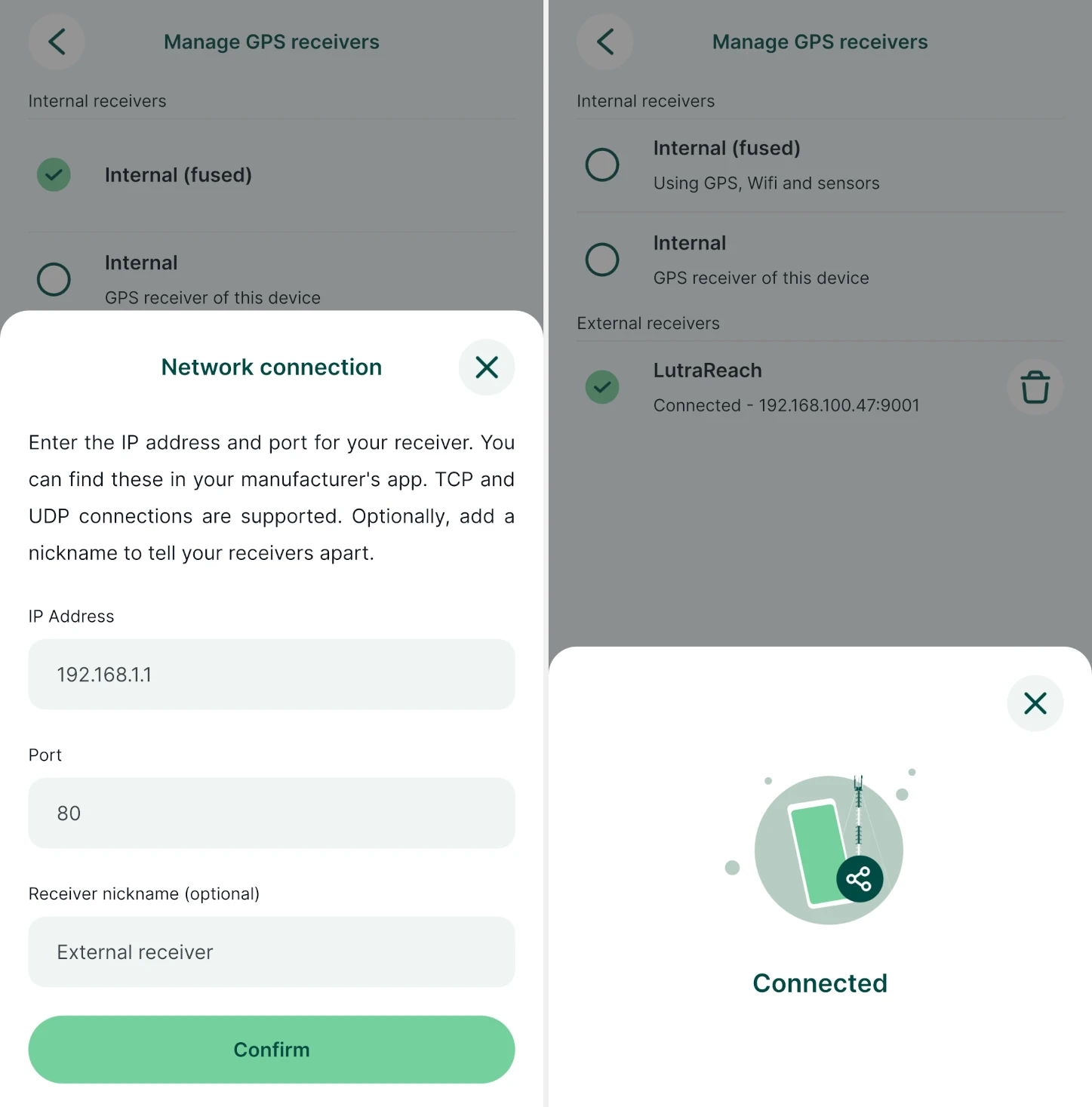
A aplicação móvel passará agora a utilizar o recetor GPS externo para apresentar e registar a sua posição. Na secção «Informações de GPS», poderá ver dados adicionais fornecidos pelo GPS externo.
Localização fictícia
Recomenda-se vivamente a utilização da ligação direta através de Bluetooth (Android) ou do operador de rede (Android, iOS) na aplicação móvel. A localização simulada só deve ser utilizada se estas opções não estiverem disponíveis.
Configuração da localização simulada no Android
Localização simulada e fornecedor de GPS interno (integrado)
Ao utilizar um recetor GPS externo no Android através de uma localização simulada, recomendamos que utilize a opção «Recetor interno (fusionado) » nas definições de GPS, uma vez que esta indicará se for detetada uma localização simulada no painel de informações do GPS.
É possível ligar e configurar um GPS externo no Android para fornecer uma localização simulada através de aplicações de GPS (por exemplo, GPS por Bluetooth ou aplicações de fabricantes específicos de GPS) como fonte de sinal de GPS. A aplicação móvel e outras aplicações no seu dispositivo irão obter a posição GPS a partir do GPS externo.
Para ativar a opção «Permitir localizações simuladas » no Android:
- ativar Opções do programador, que estão ocultas por predefinição:
- Nas versões mais recentes do Android, aceda a «Definições do Android» > «Sobre o telemóvel » e desça a página até encontrar o «Número da compilação». Toque no número da compilação 7 vezes. Aparecerá uma mensagem com uma contagem decrescente até se tornar um programador.
- Nas versões mais antigas do Android, as definições de programador podem ser ativadas em Definições do Android > Aplicações > Desenvolvimento.
- Depois de ativar as opções de programador, aceda a Sistema > Avançado > Opções de programador > Selecionar aplicação de localização simulada e selecione a sua aplicação de GPS.
A localização simulada será utilizada automaticamente pela aplicação móvel, como se tivesse sido recebida pelo recetor interno.
Configuração da localização simulada no iOS
É possível ligar um GPS externo ao seu dispositivo iOS através de Bluetooth. Dependendo do fabricante do GPS, poderá existir uma aplicação específica que forneça a localização ao seu dispositivo iOS. A aplicação móvel reconhece automaticamente este dispositivo como um recetor GPS interno, sem necessidade de configuração adicional. A aplicação móvel indicará se estiver ligado um recetor GPS externo.
Resolução de problemas do GPS externo
Se tiver problemas com o GPS externo na aplicação móvel, certifique-se de que:
- O Bluetooth está ligado
- O GPS está emparelhado com o seu dispositivo móvel
- o seu recetor GPS está ligado, tem bateria e está a enviar dados no formato NMEA, que pode ser lido pela aplicação móvel
- remova o dispositivo na aplicação móvel e volte a adicioná-lo a partir da aplicação móvel
Lista de dispositivos GPS compatíveis conhecidos
A funcionalidade do GPS externo depende do fabricante e do modelo específico do seu dispositivo GPS. Atualmente, sabe-se que estes dispositivos funcionam bem:
| Fabricante | Modelo | Android | iOS |
|---|---|---|---|
| ArduSimple | Kit de topografia calibrado por RTK9 | sim | não |
| ArduSimple | Kit de topografia portátil RTK9 | sim | não |
| ArduSimple | Kit Bluetooth Portátil RTK9 | sim | não |
| Duende mau | GPS Pro | sim | sim (localização fictícia) |
| Duende mau | GPS Pro+ | sim | sim (localização fictícia) |
| Duende mau | Topógrafo GNSS | sim | sim (localização fictícia) |
| Duende mau | Flex Mini (padrão ou extremo) | sim | sim (localização fictícia) |
| Duende mau | Flex (normal ou extremo) | sim | sim (localização fictícia) |
| Carlson | Brx71 | sim (localização fictícia) | desconhecido |
| Carlson | xML2 1 | sim (localização fictícia) | desconhecido |
| Emlid | Modelos Reach RX2 | sim | sim (localização fictícia) |
| Emlid | Modelos Reach RS3 | sim | sim |
| EOS | Modelos Skadi11 | sim | sim |
| EOS | Modelos Arrow11 | sim | sim |
| Garmin | GLO 2 | sim | sim (localização fictícia) |
| Geomax | Zenith068 | sim (localização fictícia) | desconhecido |
| Geomax | Zenith608 | sim (localização fictícia) | desconhecido |
| Juniper Systems | Geode GNS310 | sim | sim (localização fictícia) |
| Leica | Leica FLX1004 | sim (localização fictícia) | não |
| Leica | Leica FLX100 plus4 | sim (localização fictícia) | sim (localização fictícia)** |
| Leica | Leica Zeno GG04plus4 | sim (localização fictícia) | sim (localização fictícia)** |
| marXact | UNI-GR1 | sim | não |
| marXact | UNI-GR2 | sim | não |
| proNIVO | PNR216 | sim (localização fictícia) | não |
| SingularXYZ | P17 | sim | desconhecido |
| Trimble | Trimble Catalyst5 | sim (localização fictícia) | desconhecido |
| Trimble | Trimble R15 | sim (localização fictícia) | desconhecido |
| Trimble | Trimble R25 | sim (localização fictícia) | desconhecido |
- 1: Carlson Brx7, Carlson xML2 — através do Carlson Layout, que definirá uma localização fictícia no Android.
- 2: Emlid Reach RX — diretamente através de ligação Bluetooth no Android; ligação simulada no iOS. A aplicação Emlid Flow permite configurar uma ligação NTRIP para receber correções.
- 3: Emlid Reach RS - série - diretamente através de Bluetooth ou ligação à rede, dispõe de um cliente NTRIP interno para receber correções configuradas através do Emlid Flow.
- 4: Leica FLX100, Leica FLX100 plus, Leica Zeno GG04plus — através da aplicação Leica Zeno Connect no Android, que também funciona como cliente NTRIP e envia as correções para o dispositivo. A aplicação definirá uma localização fictícia no Android. Também é possível ligar-se diretamente via Bluetooth (podem ser ligados vários telemóveis ao mesmo tempo), mas se nenhum telemóvel tiver a aplicação Zeno em execução, não haverá correções disponíveis. ** O Leica Zeno Connect também está disponível para iOS. Sabe-se que é compatível com o Leica FLX100 plus e o Leica Zeno GG04plus. No entanto, no iOS, as informações de precisão vertical não são transferidas para a aplicação móvel «Mergin Maps » através do Leica Zeno Connect. A aplicação móvel não apresentará o valor correto da precisão vertical.
- 5: Trimble R1, Trimble R2, Trimble Catalyst — através da aplicaçãoTrimble Mobile Manager, que também funciona como cliente NTRIP e envia as correções para o dispositivo. A aplicação definirá uma localização simulada no Android.
- 6: proNIVO PNR21 - através da aplicação Attenberger Connector no Android.
- 7: SingularXYZ P1 - o dispositivo utiliza um cartão SIM que pode ser configurado para NTRIP. Pode ser ligado à aplicação móvel através de Bluetooth (sem utilizar uma localização simulada).
- 8: Geomax Zenith06, Zenith60 — através da aplicação Geomax X-PAD no Android, utilizando uma licença GNSS de simulação da Geomax e a opção «Mock GNSS» na aplicação.
- 9: Kits ArduSimple - através da aplicaçãoGNSS Master, que também funciona como cliente NTRIP e envia as correções para o dispositivo. Os passos detalhados podem ser consultados no tutorial «Como ligar o kit ArduSimple a um Mergin Maps o para um mapeamento com precisão centimétrica».
- 10: Geode GNS3 — através da aplicação Geode Connect no Android ou iOS, que também funciona como cliente NTRIP e envia correções para o dispositivo.
- 11: Recetores EOS — ligação direta através da rede à aplicação EOS Tools Pro, que configura os recetores e define as correções NTRIP. Consulte a documentação da EOS para saber como configurar a ligação TCP (rede).
Utilizou um GPS que não consta desta lista? Partilha as tuas experiências connosco!