Aparência
Camadas na aplicação móvel « Mergin Maps »
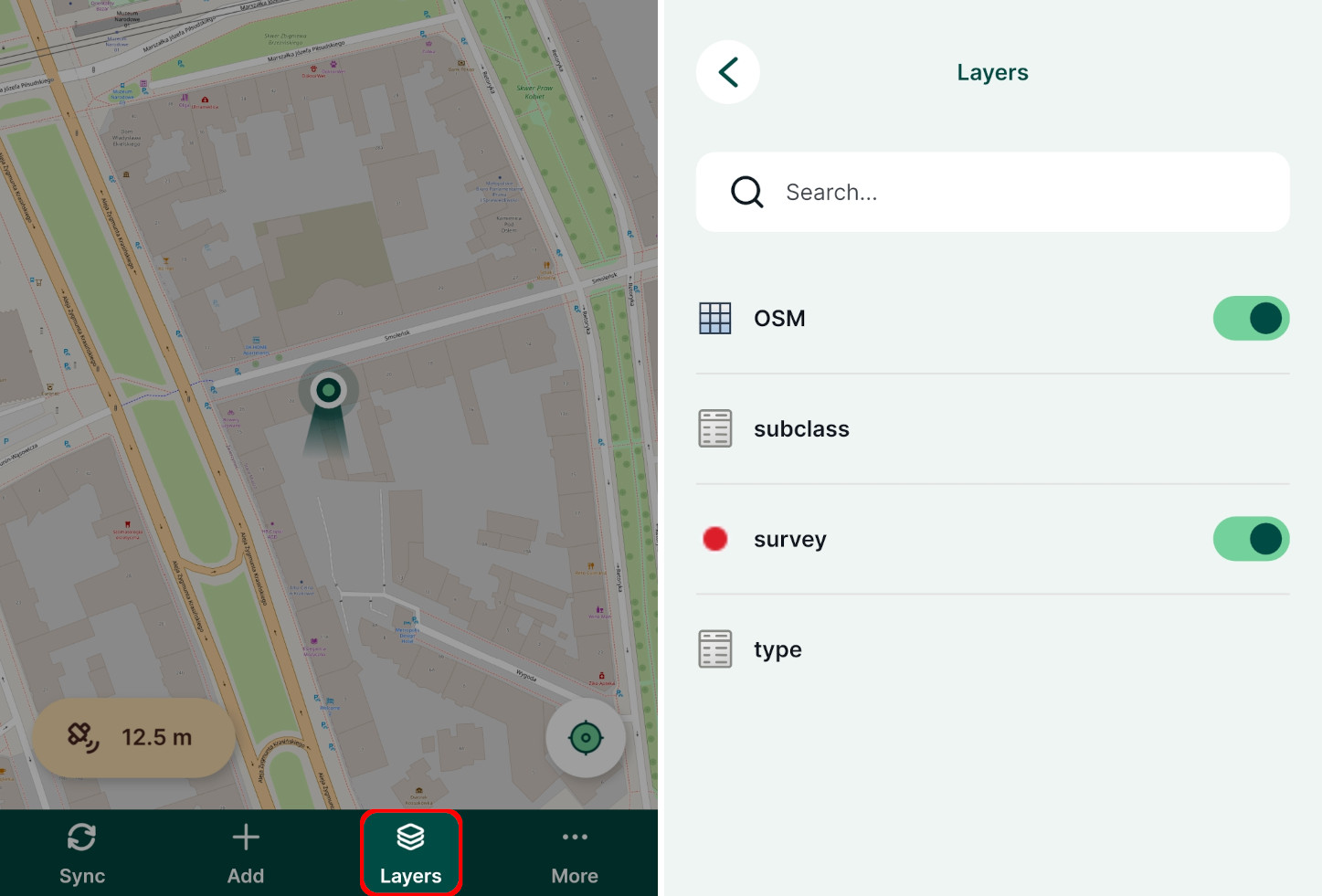
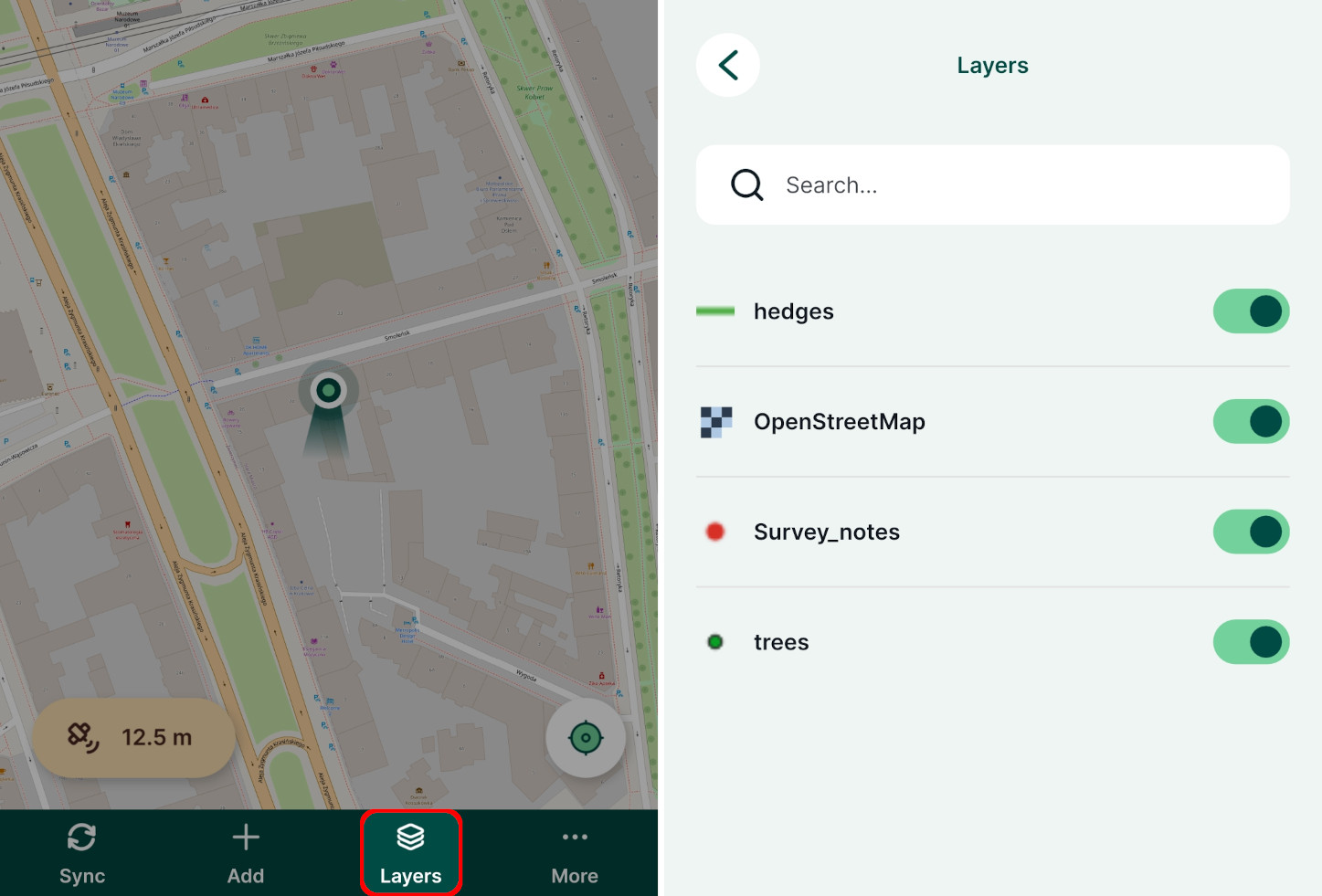
O botão «Camadas» encontra-se no painel de navegação inferior.
Fornece uma visão geral das camadas e dos elementos do seu Mergin Maps projeto na aplicação móvel «Mergin Maps », bem como a opção de ativar ou desativar a visibilidade de camadas específicas ou de visualizar a legenda de uma camada.
Visibilidade das camadas
Toque em «Camadas» para abrir uma lista das camadas do projeto.
A visibilidade das camadas no mapa pode ser facilmente ativada ou desativada clicando no botão ao lado do nome da camada.
Ordem das camadas
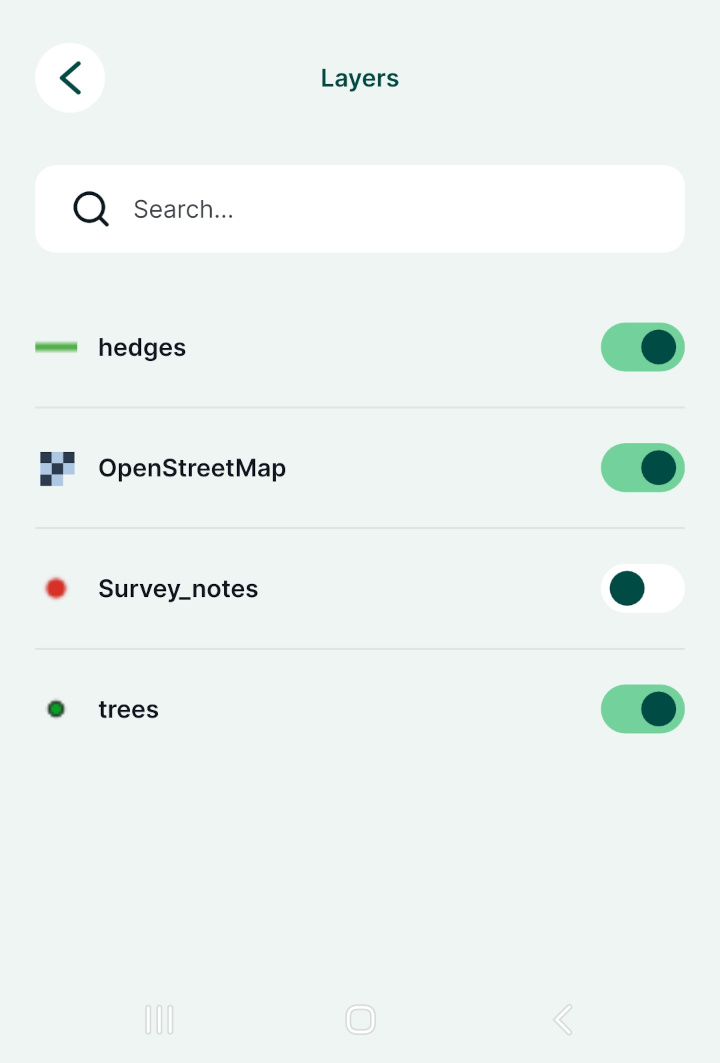
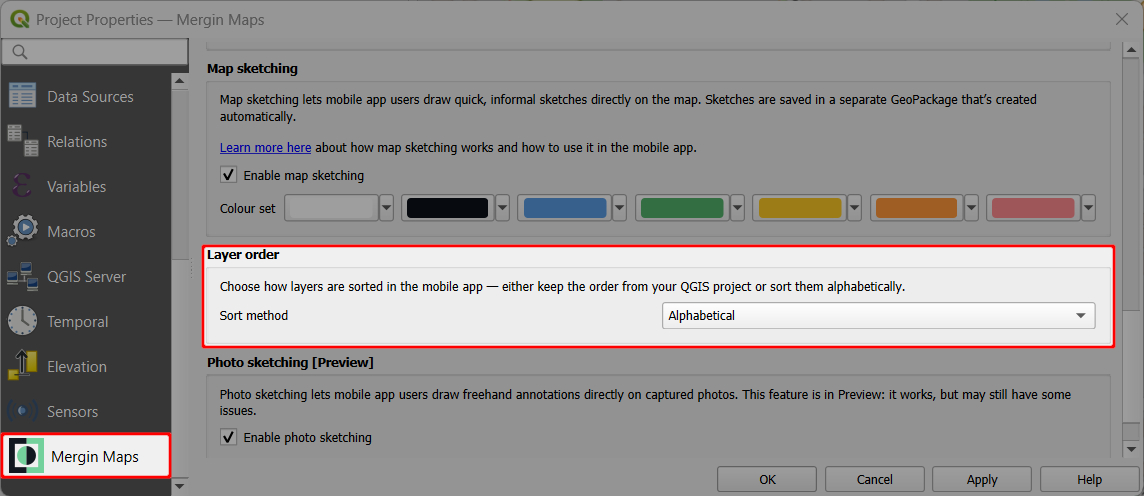
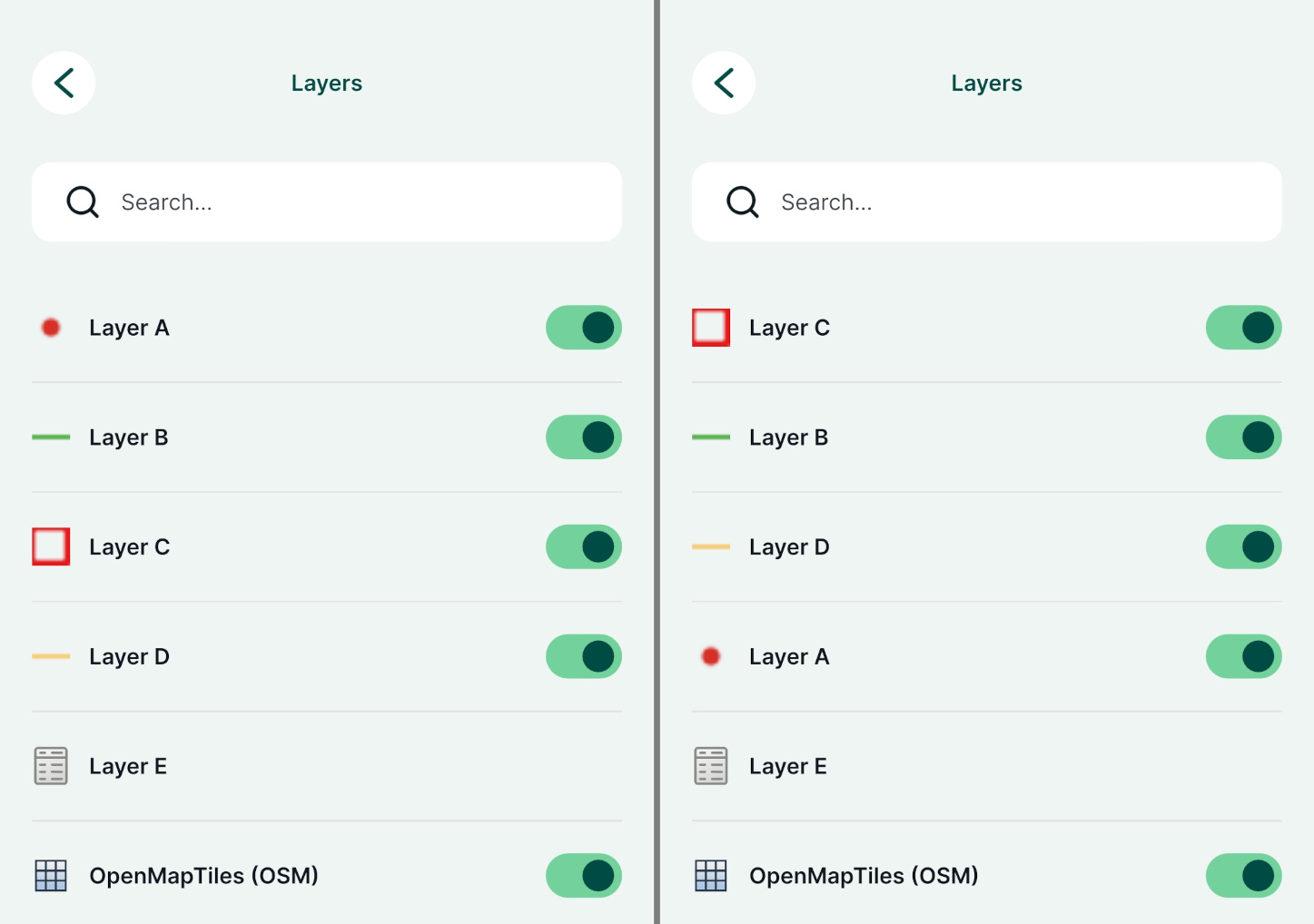
Por predefinição, as camadas são apresentadas por ordem alfabética. Se pretender seguir a ordem das camadas do projeto « QGIS », pode fazê-lo nas propriedades do projeto:
Abre o teu Mergin Maps projeto em QGIS
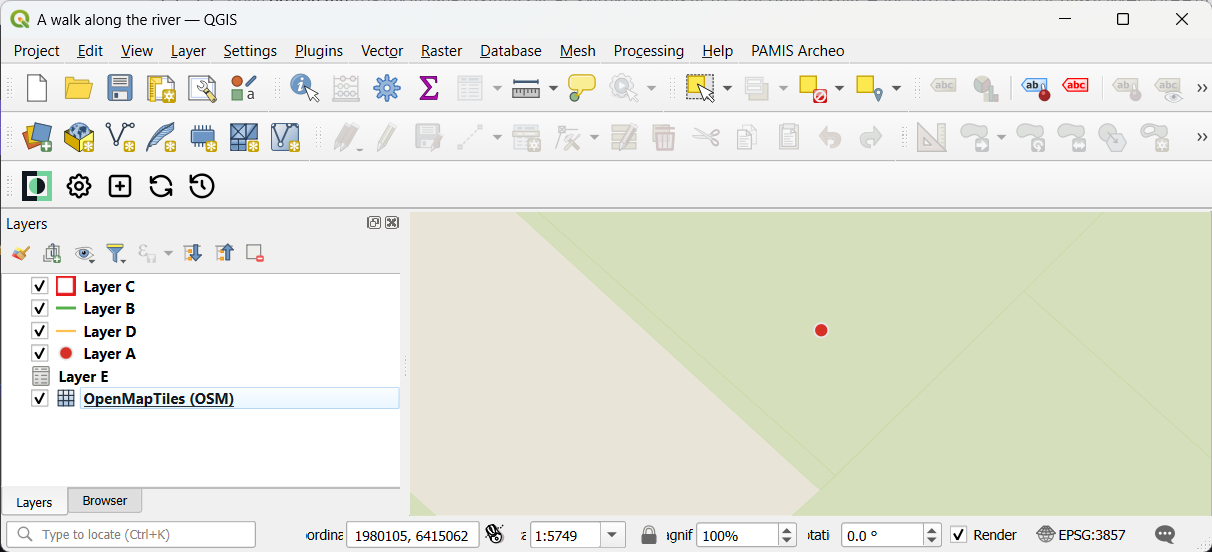
Aceda a Projeto > Características
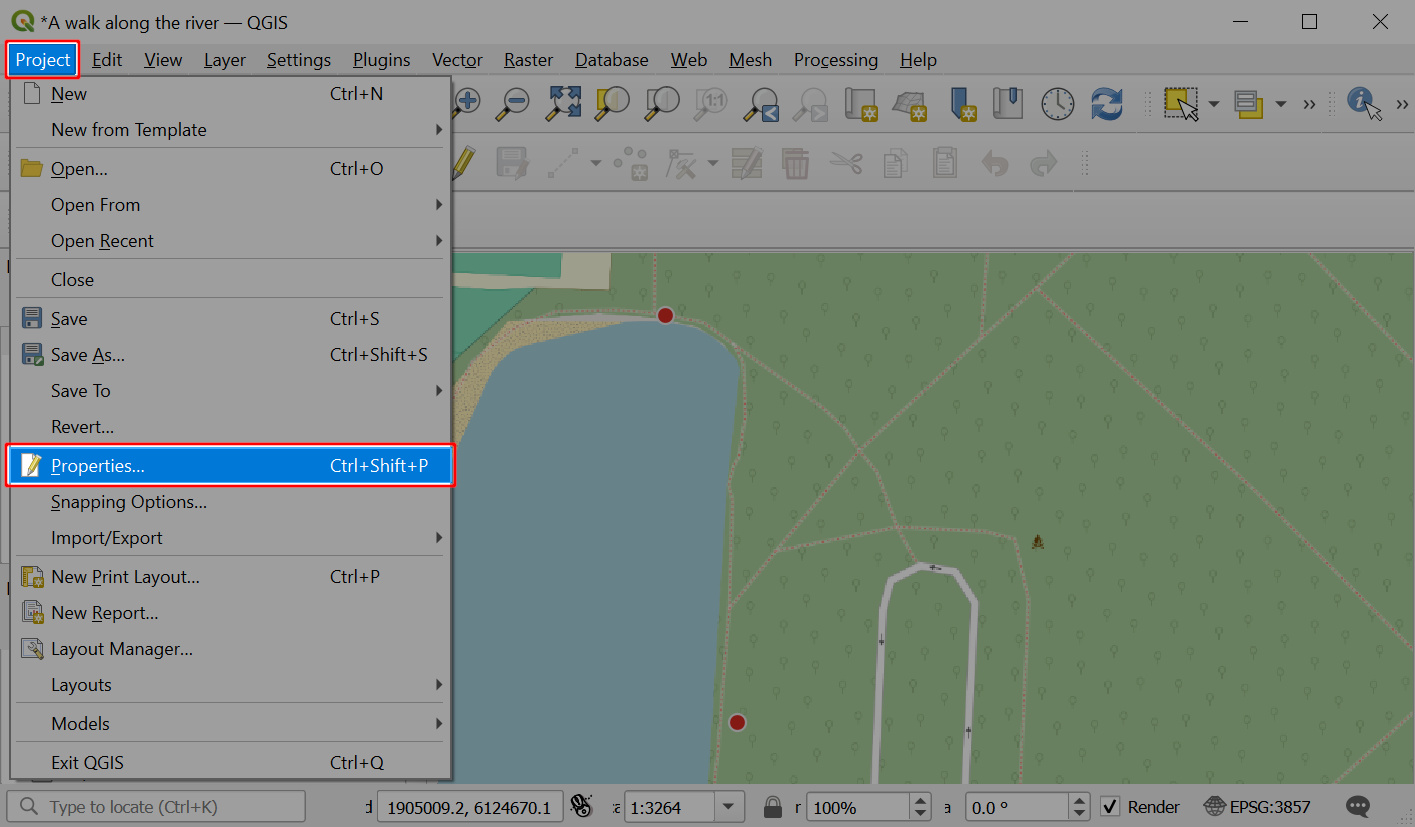
No Mergin Maps na separador, selecione o método de ordenação: Por ordem alfabética ou QGIS ordem das camadas.
Aplique as alterações, guarde e sincronize o seu projeto.
Abra o projeto na aplicação móvel.
Dependendo da configuração, as camadas serão apresentadas por ordem alfabética ou de acordo com a ordem das camadas do « QGIS »:
Lenda e funcionalidades das camadas
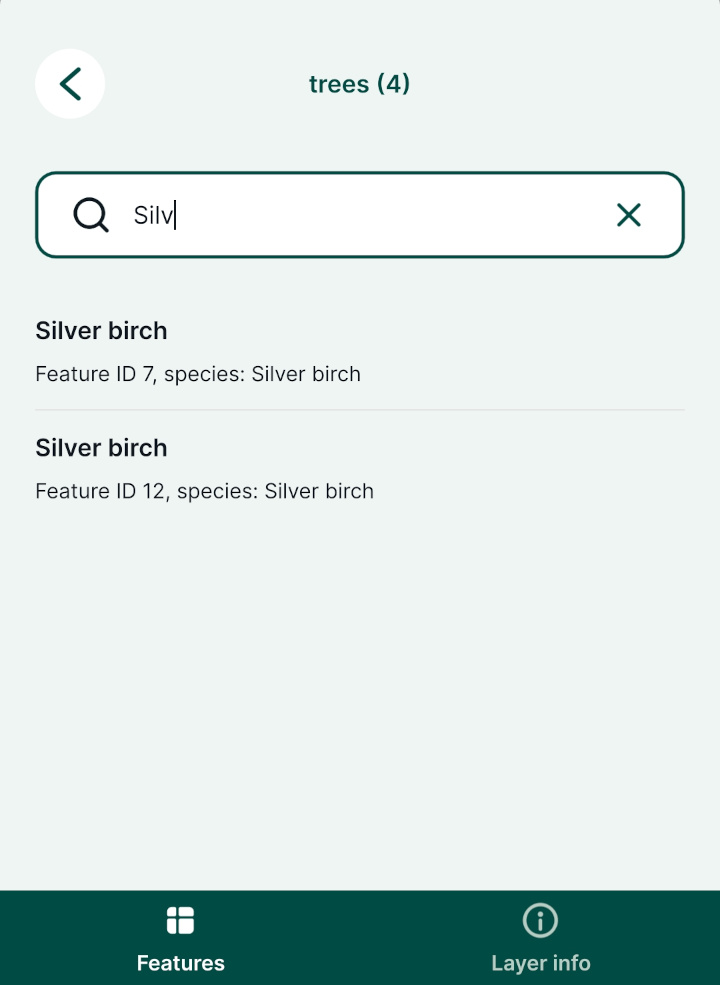
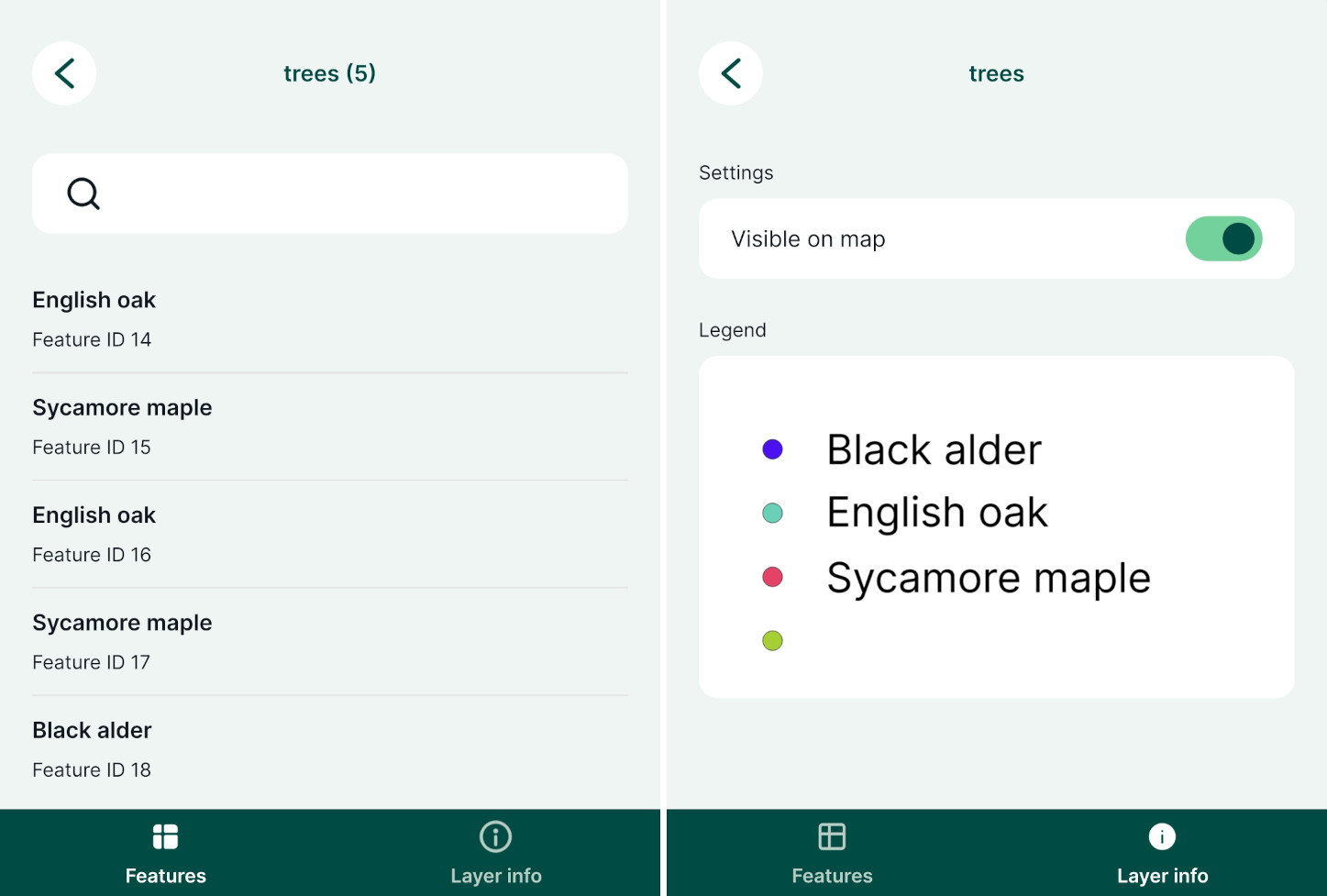
Selecione uma camada no painel «Camadas» para navegar pelos elementos e pesquisar valores de atributos. Toque no registo para ampliar o elemento no mapa e visualizar o seu formulário.
Deslize para a direita ou toque em «Informações da camada» para ver a legenda da camada e para ativar ou desativar a sua visibilidade no mapa.
Funcionalidades de navegação
É possível consultar os dados dos atributos na aplicação móvel tocando em «Camadas».
Na janela «Camadas», selecione uma camada ou uma tabela da lista para abrir a lista de elementos.
Aqui, pode explorar as funcionalidades. A barra de pesquisa pode ser utilizada para filtrar os registos que correspondem aos critérios. A pesquisa procura correspondências em todos os valores dos atributos pesquisáveis e não distingue maiúsculas de minúsculas.
Funcionalidades de ordenação e pesquisa de valores de campos
A forma como as funcionalidades são ordenadas na aplicação móvel pode ser afetada pelas definições do projeto « QGIS ».
Toque no registo para ampliar a imagem e ver o elemento no mapa, bem como a respetiva forma.