Aparência
Selecionar um ou vários valores
Selecionar valores a partir de um menu suspenso é mais rápido do que digitá-los manualmente e garante, além disso, que não haja erros de digitação nem variações ortográficas. Além disso, é possível criar formulários em cascata, nos quais um valor selecionado num campo pode influenciar as opções disponíveis noutro campo.
Widget | Pré-visualização na aplicação móvel |
|---|---|
| Menu suspenso com valores predefinidos | 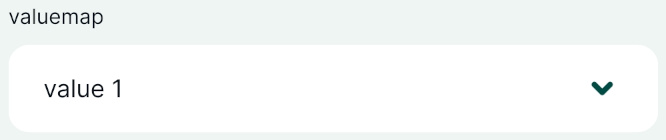 |
| Menu suspenso com valores de outra tabela, que permite a seleção múltipla | 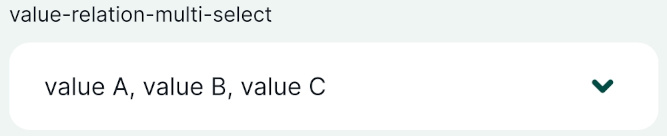 |
Para selecionar valores a partir de um menu suspenso no formulário, pode utilizar os widgets «Value Map» ou «Value Relation» em QGIS. O tipo de dados do campo depende dos valores que devem ser armazenados no campo, normalmente Texto (cadeia de caracteres) ou Número inteiro. Para permitir a seleção múltipla, o campo tem de ser de Texto (cadeia de caracteres) tipo de dados).
O widget «Relação de Valores» é um pouco mais complexo, uma vez que utiliza outra camada (normalmente uma tabela não espacial) como fonte de valores. No entanto, apresenta algumas vantagens em comparação com a configuração mais simples do «Mapa de Valores», tais como:
- Opção para selecionar vários valores da lista
- A tabela utilizada para o menu suspenso pode ser editada na aplicação móvel. Por exemplo, se faltar algum valor, pode criá-lo durante o inquérito no terreno e utilizá-lo imediatamente. As opções do «Value Map» só podem ser geridas através de QGIS.
- Pesquisar valores: se tiver uma lista extensa de valores, tornar-se-á complicado encontrar o valor certo. Com o widget «Relação de Valores», tem a opção de pesquisar valores na lista na aplicação móvel.
Exemplos de projetos disponíveis
O projeto público  documentação/widgets-de-formulário contém ambos Mapa de valores e Relação de valor widgets. Descarregue-o ou clone-o para ver a configuração.
Formulários de detalhamento estão incluídos em documentação/configuração_de_formulários projeto público.
Mapa de valores
O widget «Mapa de valores» é utilizado para selecionar um valor a partir de um menu suspenso. Os valores são definidos no widget, nas propriedades da camada, em QGIS. Não podem ser alterados nem adicionados a partir da aplicação móvel. Só é possível selecionar um valor.
Se pretender utilizar seleções múltiplas num campo ou precisar de adicionar novos valores durante o inquérito, consulte o widget «Relação de Valores ».
Projeto de exemplo disponível
Este projeto público documentação/widgets-de-formulário contém um campo «Value Map». Descarregue-o ou clone-o para ver a configuração.
Prefere um vídeo? Aqui está um breve tutorial sobre como utilizar o widget «Value Map»:
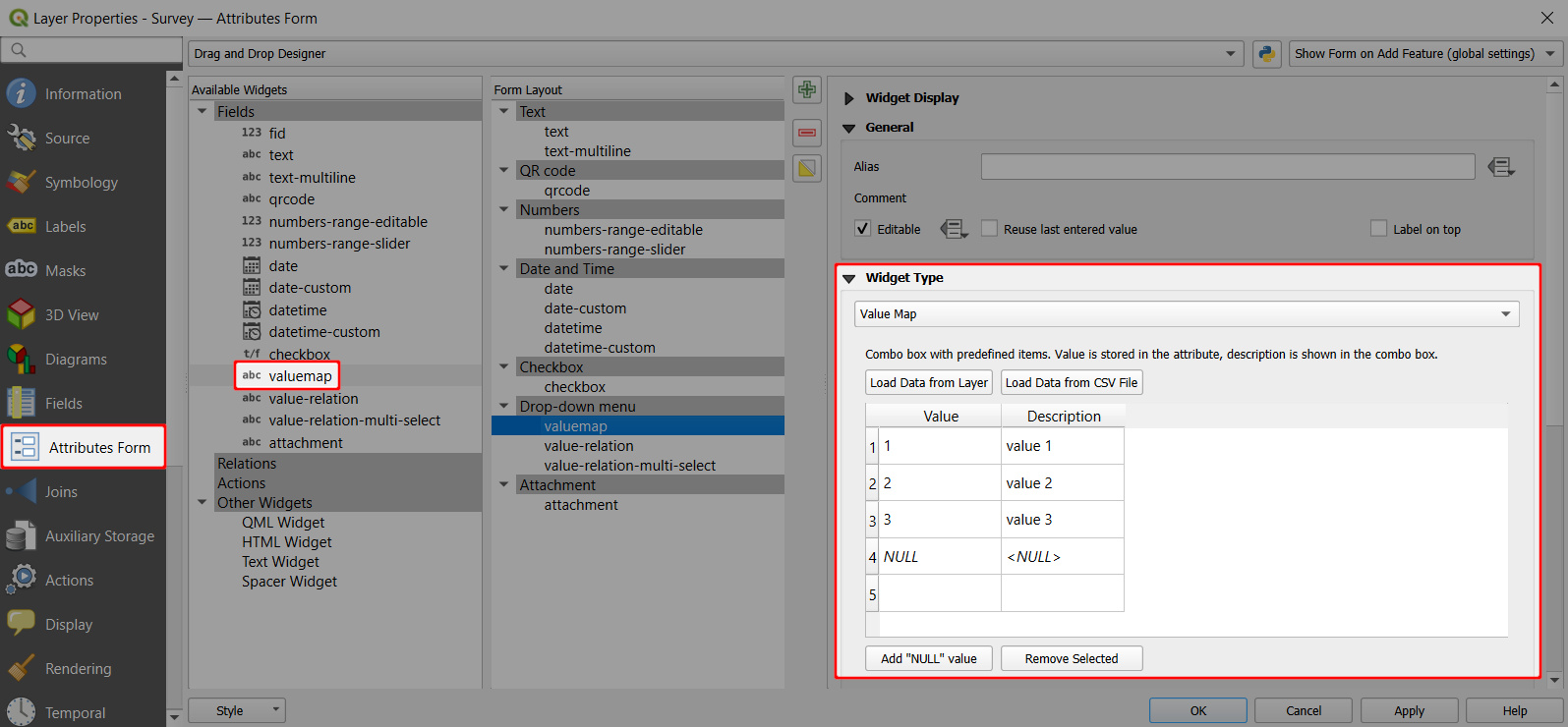
- Clique com o botão direito do rato numa camada, selecione «Propriedades » e aceda ao separador «Formulário de atributos ».
- Na lista de Widgets disponíveis selecione o campo com o qual pretende trabalhar (aqui:
mapa de valores) - No Tipo de widget separador, selecione o Mapa de valores opção no menu suspenso e preencha a tabela abaixo. Valor é o que será armazenado no campo (podem ser valores codificados ou nomes abreviados; neste caso, utilizamos
1,2,3). Descrição é o que será apresentado no formulário e na tabela de atributos (aqui:valor 1,valor 2,valor 3). - Aplica as alterações. Não te esqueças de guardar e sincronizar o teu projeto!
Agora pode selecionar o valor a partir de um menu suspenso no aplicação móvel: 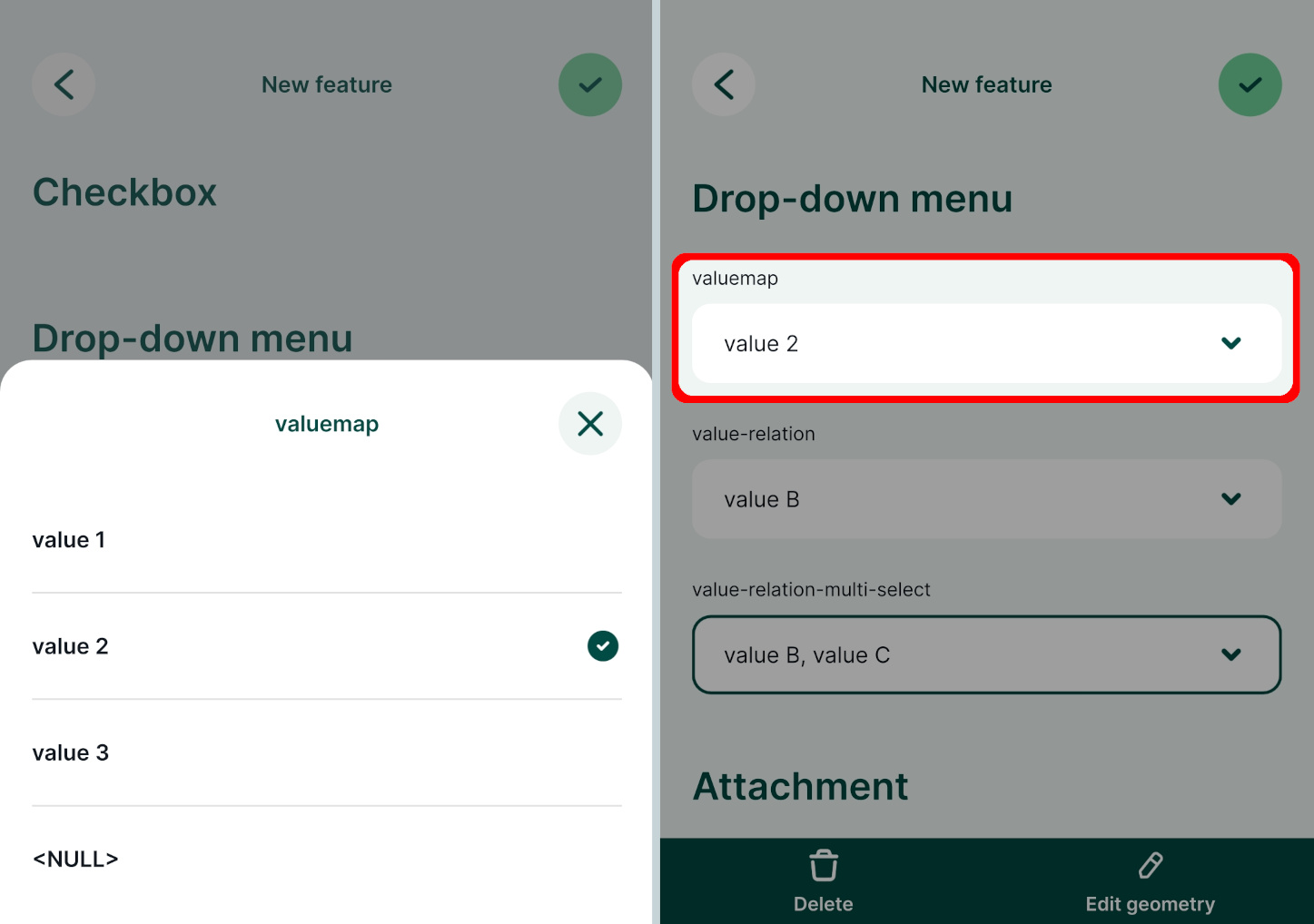
Relação de valor
O widget «Relação de Valores » é semelhante ao widget «Mapa de Valores », mas os valores do menu suspenso provêm de outra camada (normalmente uma tabela não espacial).
Projeto de exemplo disponível
Este projeto público documentação/widgets-de-formulário contém uma configuração de Relação de Valores. Descarregue-a ou clone-a para a explorar com mais pormenor.
Prefere um vídeo? Aqui está um breve tutorial sobre como utilizar as relações de valor:
Para poder adicionar novos valores em segurança ao trabalhar em colaboração, a tabela de valores deve incluir um campo exclusivo com valores UUID. Este campo deve utilizar o uuid() funcionar como um valor por defeito, para que cada nova entrada tenha o seu UUID.
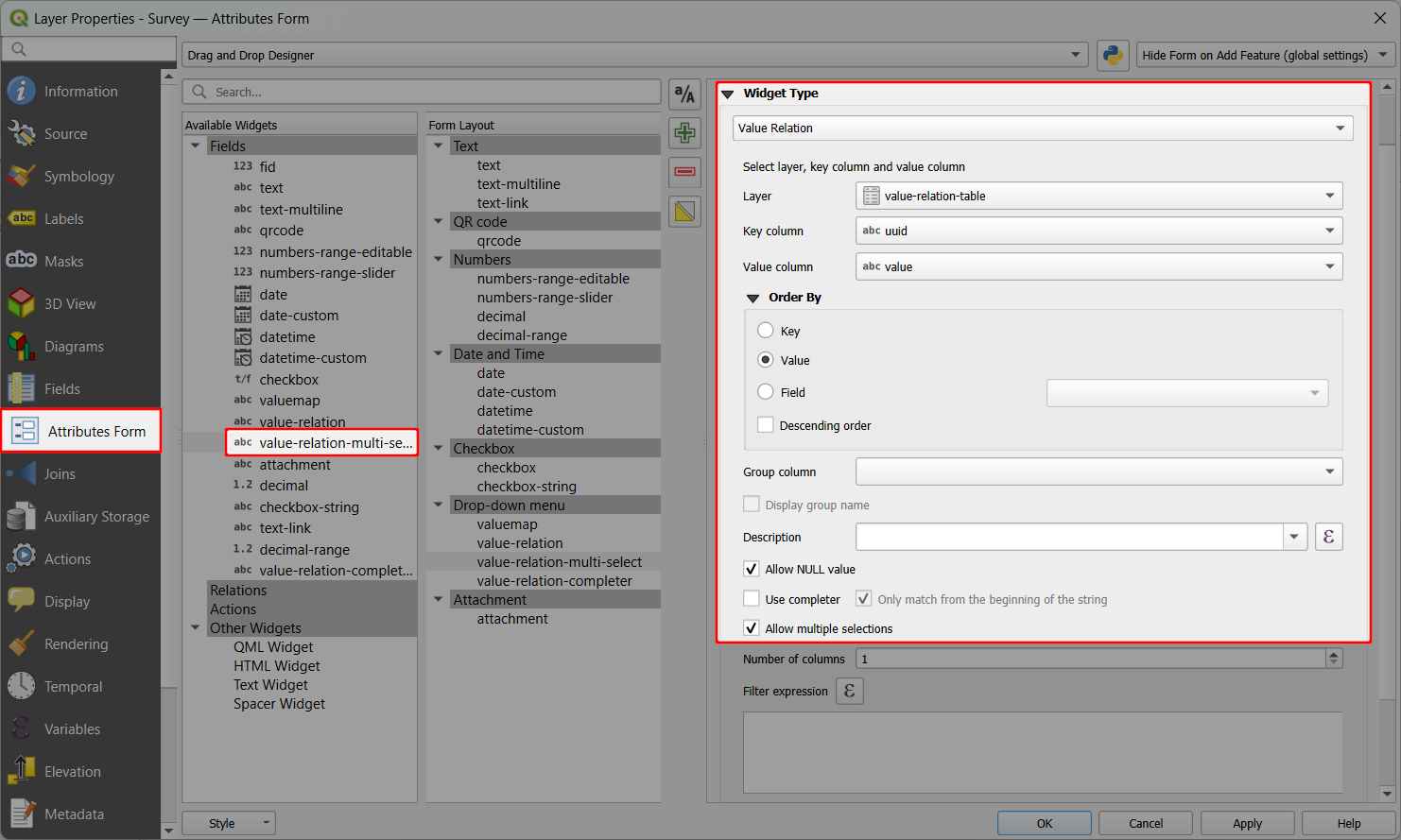
Para configurar a «Relação de Valores » no « QGIS »:
Clique com o botão direito do rato numa camada, selecione «Propriedades » e aceda ao separador «Formulário de atributos ».
Na lista de Widgets disponíveis selecione o campo com o qual pretende trabalhar (aqui:
relação-de-valores-seleção-múltipla)No separador «Tipo de widget », selecione «Relação de valor » no menu suspenso e configure-o da seguinte forma:
- Selecione o Camada que contém os valores (aqui:
tabela de relações de valores) - Coluna-chave é o campo que contém os valores (neste caso:
uuid) - Coluna «Valor» é o campo que contém o alias (descrição) do valor (neste caso:
valor)
Também pode definir outras opções, tais como:
- Ordenar por valor, de modo a que os valores apareçam por ordem alfabética
- Permitir valores NULL
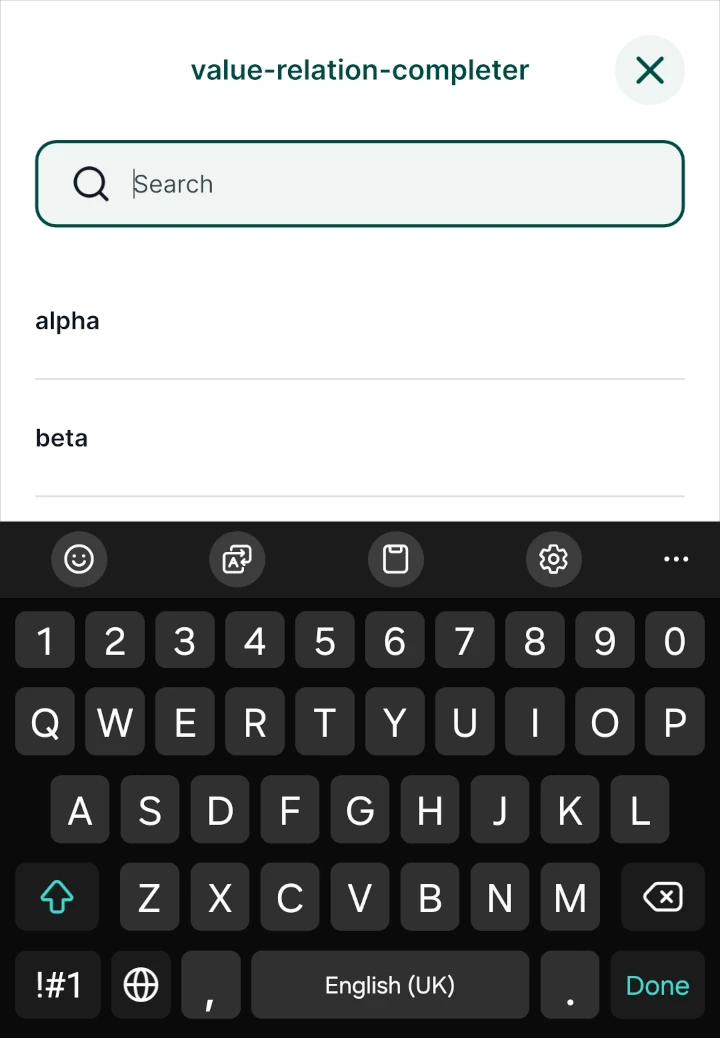
- Utilizar a funcionalidade de preenchimento automático — para utilizar automaticamente a barra de pesquisa para encontrar valores da lista na aplicação móvel (recomendado para campos com muitos valores)
- Permitir seleções múltiplas — se pretender ter a opção de selecionar vários valores
- Selecione o Camada que contém os valores (aqui:
Aplica as alterações. Não te esqueças de guardar e sincronizar o teu projeto!
Utilização do UUID como campo-chave
Porquê o UUID? O FID pode ser alterado durante a sincronização. Se vários topógrafos adicionarem novas entradas à tabela de valores, os elementos podem acabar por ficar com valores errados.
Por outro lado,  UUID (Identificador Universalmente Único) tem a garantia de ser único e não será alterado durante a sincronização. Por isso, recomendamos a utilização do UUID se pretender adicionar novos valores durante o inquérito.
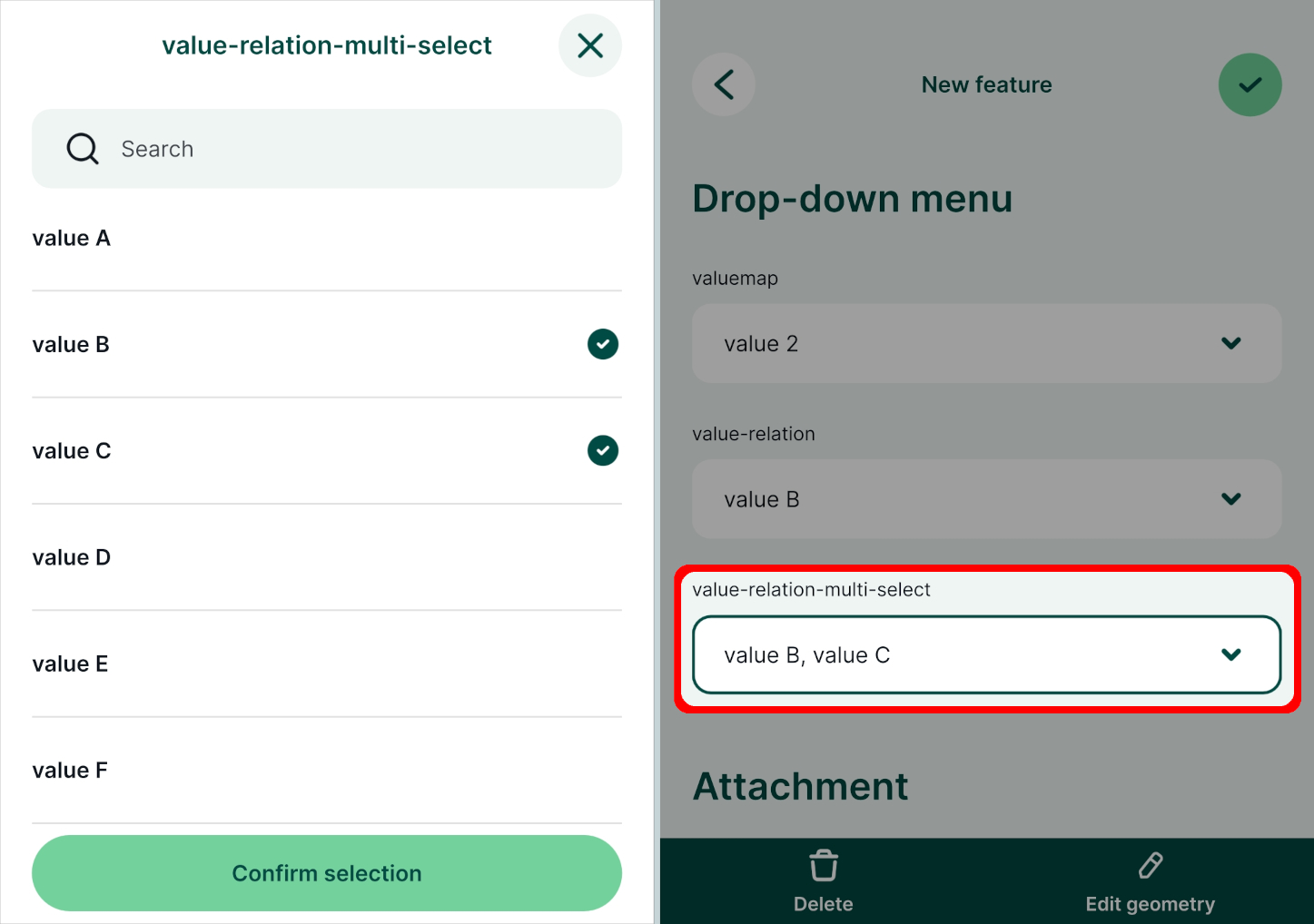
Ao abrir o campo com a opção «Relação de valores» na aplicação móvel, poderá selecionar um ou vários valores da lista.
Se utilizar a opção «Utilizar autocompletar» no campo de relação de valores, a barra de pesquisa e o teclado aparecem automaticamente, facilitando a pesquisa de um valor na lista.
Formulários de detalhamento
Os formulários de detalhe ou em cascata permitem listar valores num campo em função de um valor selecionado noutro campo.
Projeto de exemplo disponível
Clonar documentação/configuração_de_formulários para explorar os formulários de detalhe.
Prefere um vídeo? Aqui está um breve tutorial sobre formulários de detalhe:
Como configurar formulários de detalhe
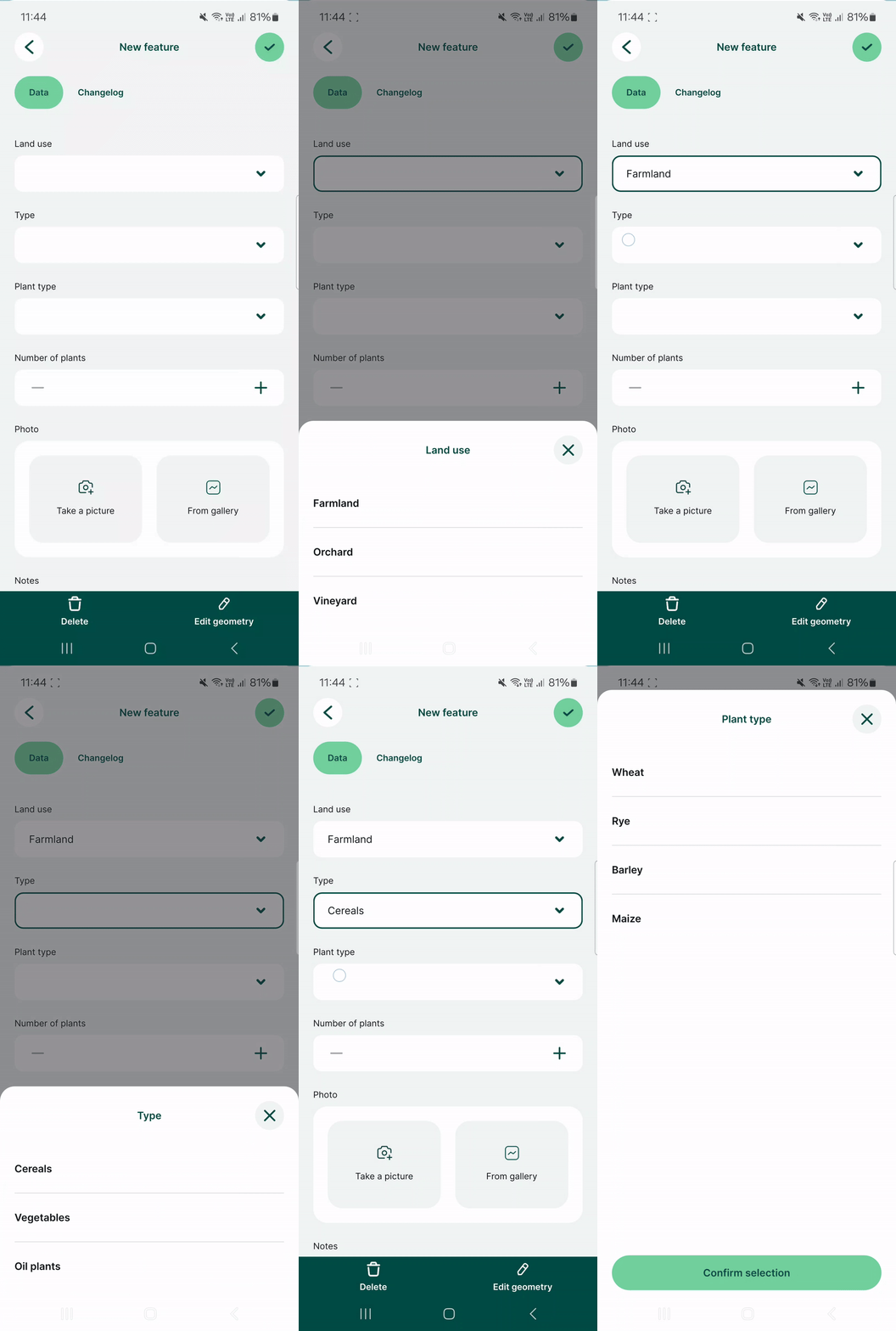
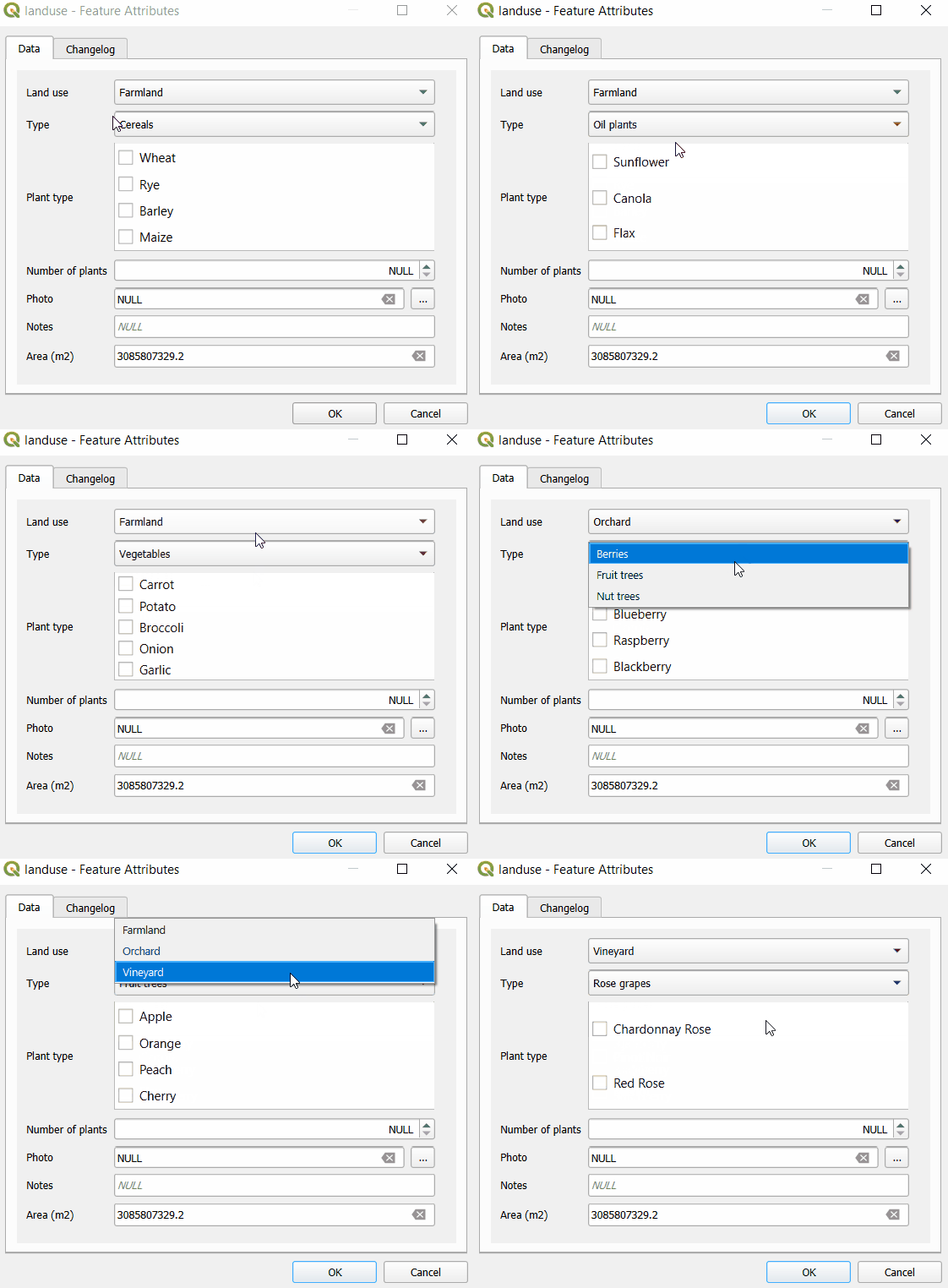
Aqui, temos uma camada chamada utilização do solo que contém campos como Utilização do solo, Tipo, Tipo de instalação. Os valores que podem ser introduzidos nestes campos dependem das escolhas anteriores: se selecionarmos Terras agrícolas uma vez que o Utilização do solo, o Tipo O menu suspenso do campo apresenta opções como Cereais, Fábricas de óleo ou Legumes. Posteriormente, o Tipo de instalação Este campo apresenta apenas opções relevantes para o tipo de utilização do solo selecionado.
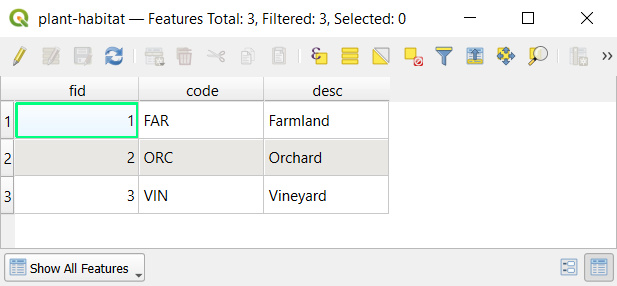
Em primeiro lugar, vamos explorar a estrutura das tabelas de valores utilizadas para configurar formulários de detalhe. No projeto de exemplo, Utilização do solo utilizações do campo habitat vegetal tabela de valores que contém os seguintes campos:
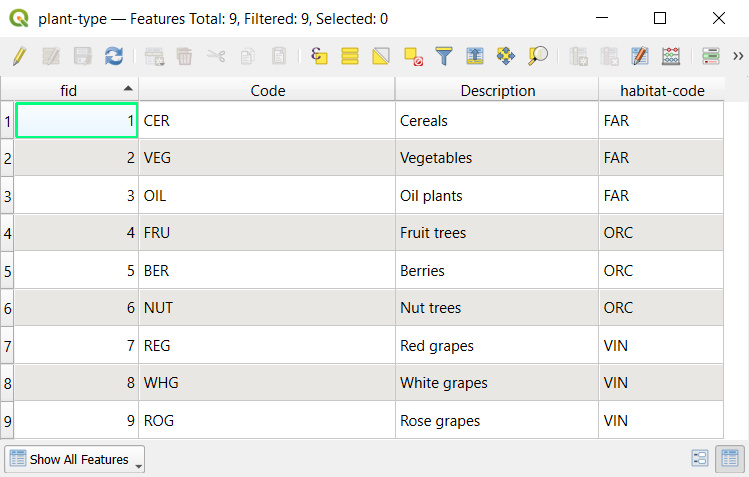
O Tipo O campo refere-se ao tipo de instalação tabela de valores. Nesta tabela, existe um campo código-de-habitat que se refere a um específico código valor do habitat vegetal tabela. Por exemplo, o FAR código de habitat (que significa Terras agrícolas) é utilizado como o código-de-habitat para Cereais, legumes, plantas oleaginosas uma vez que estes são os tipos de terrenos agrícolas aplicáveis.
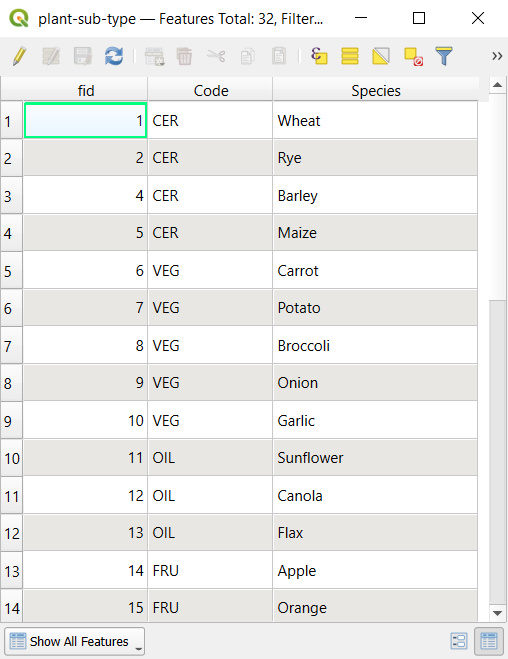
Da mesma forma, o Tipo de instalação O campo utiliza o subtipo de planta tabela de valores que contém um Código campo que se refere a tipos específicos do tipo de instalação tabela. Por exemplo, o CER foi solicitado o código de tipo Trigo, centeio, cevada, milho, o que significa que estes tipos de plantas pertencem à Cereais categoria.
Para configurar formulários de detalhe:
Clique com o botão direito do rato numa camada de levantamento, selecione «Propriedades» e aceda ao separador «Formulário de atributos »
O
habitatcampo com o nome alternativo de Utilização do solo é configurado utilizando o Relação de valor widget. Os valores são definidos nohabitat vegetaltabela:- Coluna-chave é o campo que contém os valores (neste caso:
código) - Coluna «Valor» é o campo que contém o alias (descrição) do valor (neste caso:
desc)
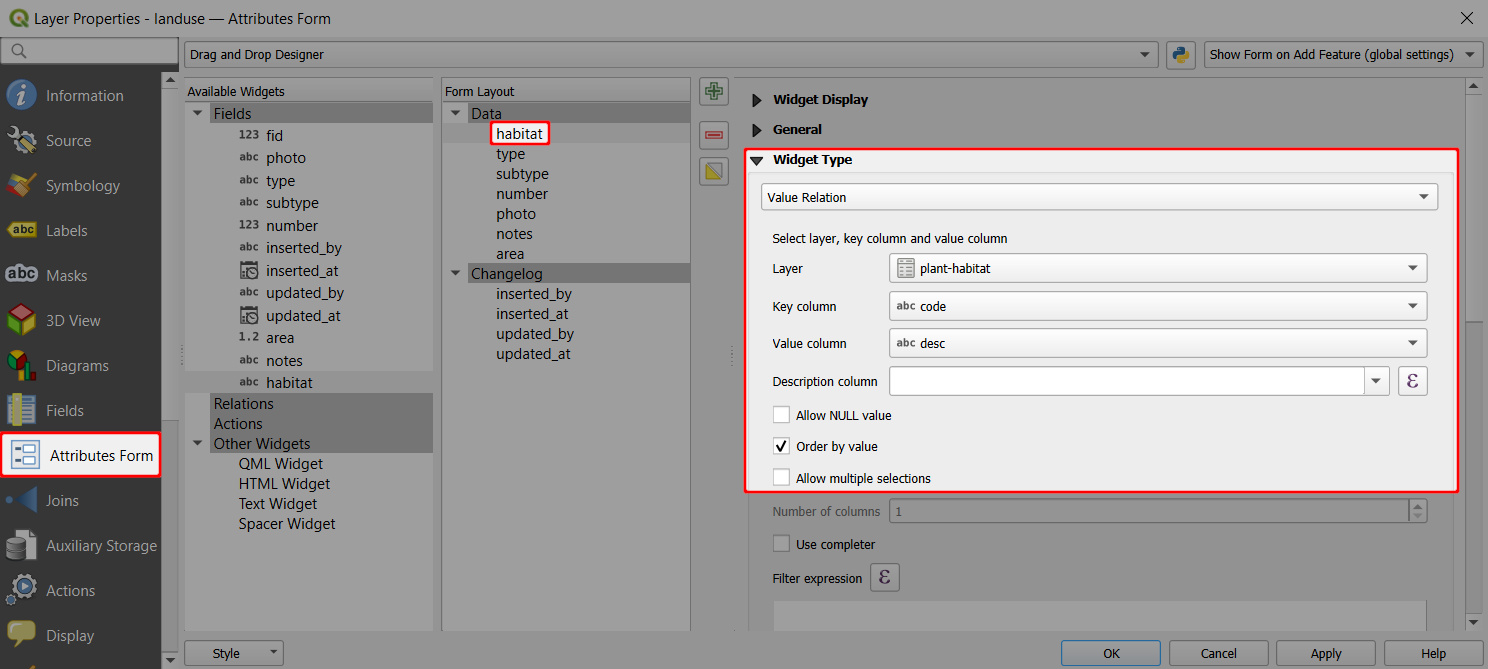
- Coluna-chave é o campo que contém os valores (neste caso:
O
tipocampo (também conhecido como Tipo) utiliza o Relação de valor widget com valores provenientes dotipo de instalaçãotabela:- Coluna-chave é o campo que contém os valores (neste caso:
Código) - Coluna «Valor» é o campo que contém o alias (descrição) do valor (neste caso:
Descrição) - Expressão de filtro:
"habitat-code"= current_value('habitat')é utilizado para limitar as opções do menu suspenso aos valores em que ocódigo-de-habitatse o valor for igual ao valor atual dohabitatcampo.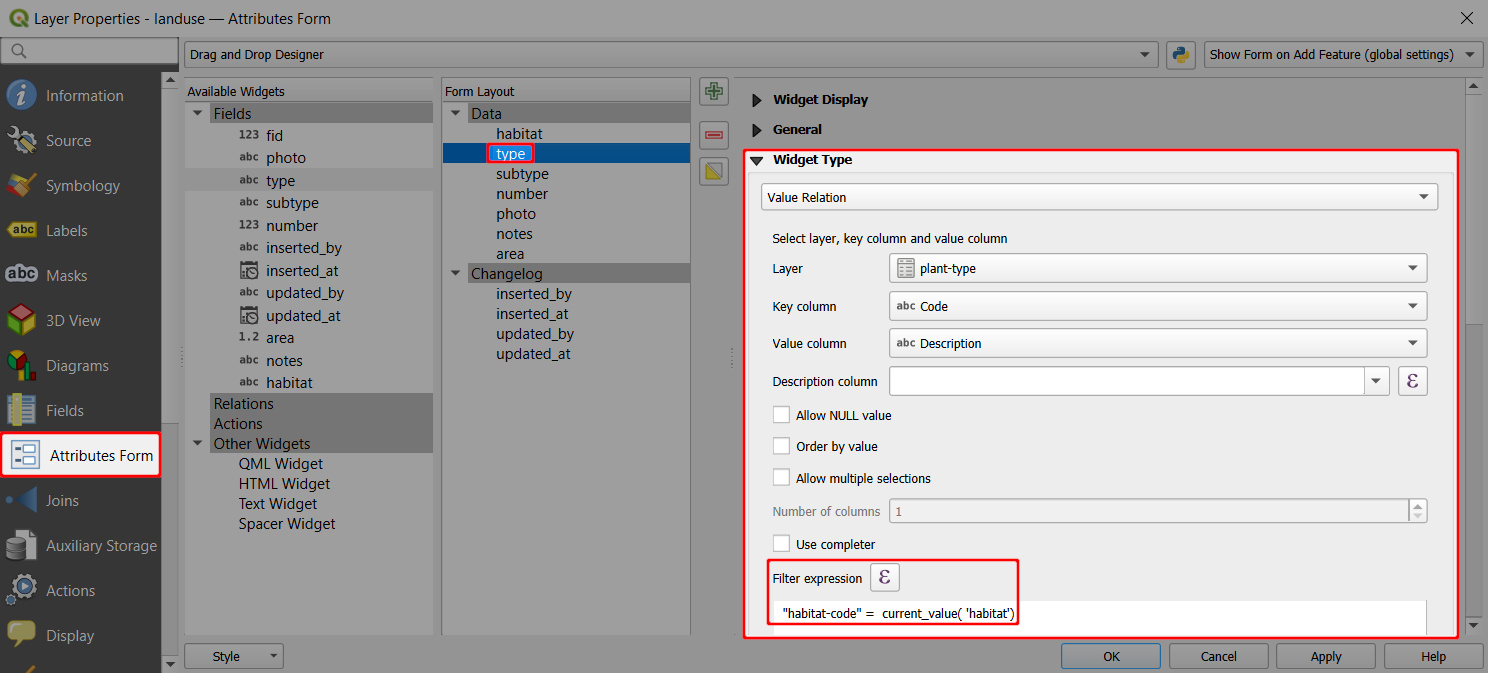
- Coluna-chave é o campo que contém os valores (neste caso:
Da mesma forma, o
subtipocampo (também conhecido como Tipo de instalação) utiliza o Relação de valor widget com valores definidos nosubtipo de plantatabela:- Coluna-chave é o campo que contém os valores (neste caso:
id) - Coluna «Valor» é o campo que contém o alias (descrição) do valor (neste caso:
Espécies) - Expressão de filtro:
"Código" = valor_atual('tipo')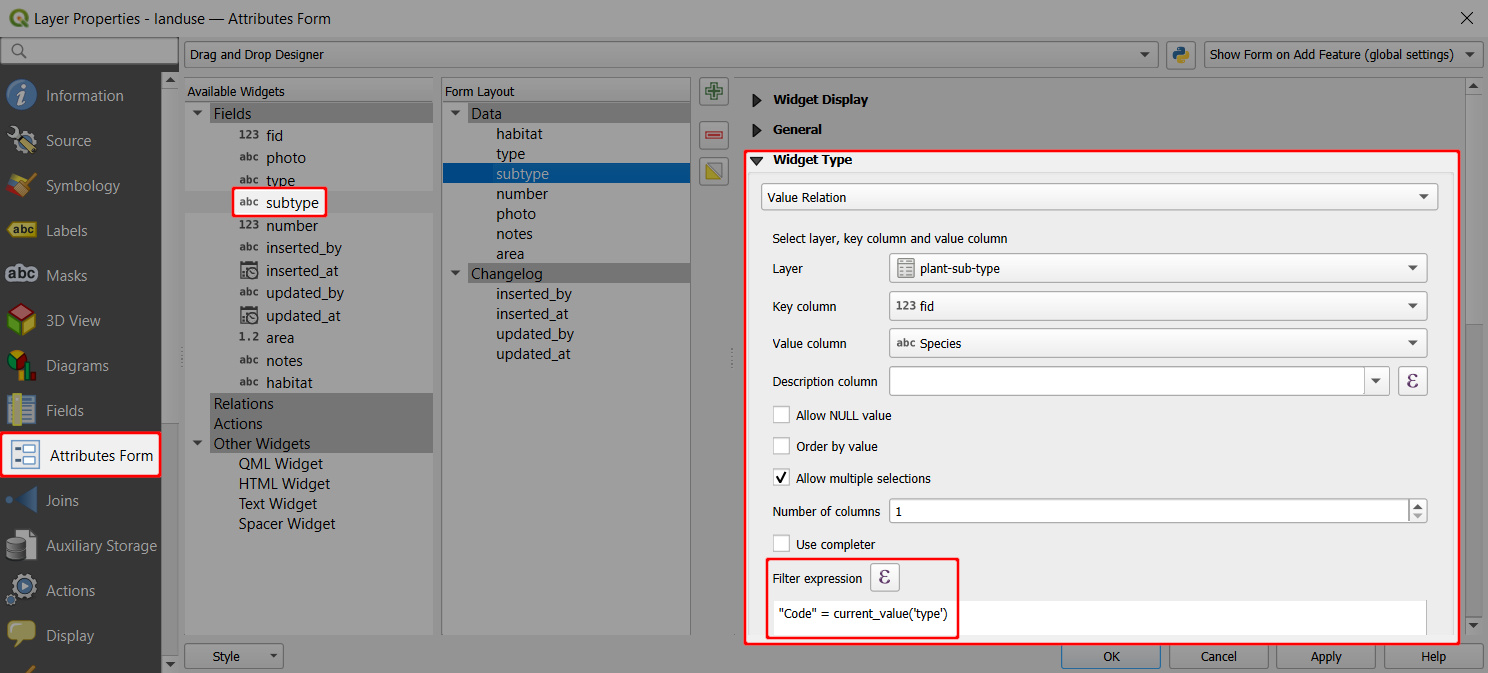
- Coluna-chave é o campo que contém os valores (neste caso:
E eis como se apresenta o formulário de detalhe no aplicação móvel. Depois de selecionar Utilização do solo: Terras agrícolas, o Tipo O campo apenas apresenta valores Cereais, Fábricas de óleo ou Legumes. Depois de selecionar Cereais, o Tipo de instalação apresenta apenas opções relevantes, tais como Trigo, Centeio ou Cevada.