

Aparência
Como se inscrever no Mergin Maps
Para tirar o máximo partido de Mergin Maps, tem de se registar. Pode registar-se utilizando:
Gerir a sua conta
Queres eliminar a tua conta ou alterar os teus dados? Vai a Conta de utilizador para obter instruções detalhadas.
Acesso sem conta
É possível aceder a projetos públicos e descarregá-los mesmo sem ter uma Mergin Maps conta. No entanto, para gerir, partilhar ou carregar alterações nos projetos, é necessário estar com a sessão iniciada.
Registo com e-mail e palavra-passe
Registo com palavra-passe para Mergin Maps está disponível através do painel de controlo ou da aplicação móvel.
A partir do painel de controlo
Aceda a app.merginmaps.com
Utilize a ligação «Inscrever-se» para aceder ao formulário de inscrição.
Preencha os dados e inscreva-se.
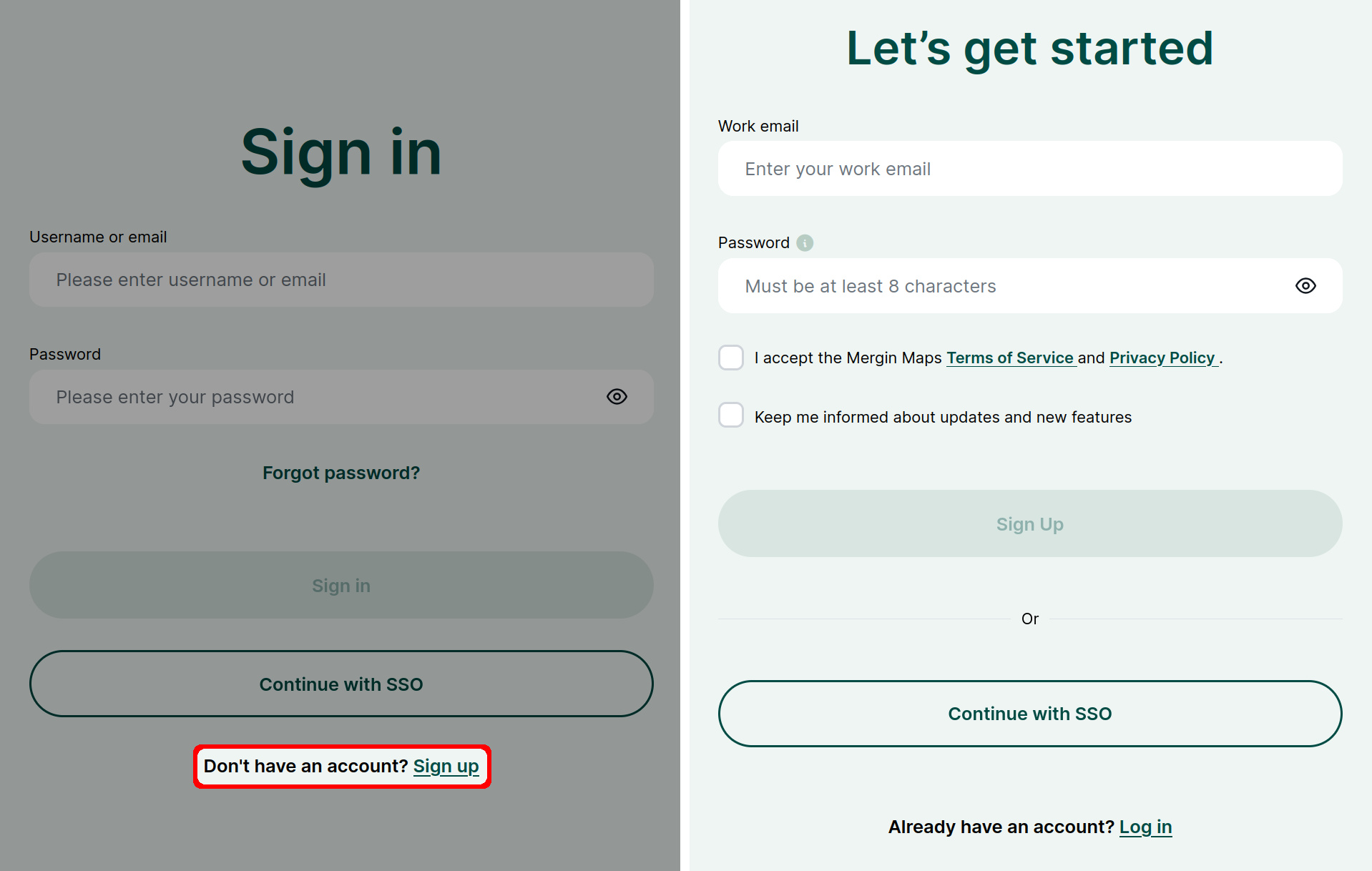
Ao inscrever-se, pode optar por receber informações sobre atualizações e novas funcionalidades. Pode cancelar a subscrição da Mergin Maps newsletter a qualquer momento, clicando na ligação «Cancelar subscrição» na parte inferior do e-mail.
Receberá um e-mail de confirmação com um link para verificar o seu endereço de e-mail.
Verifique a sua pasta de spam se o e-mail de confirmação não aparecer na sua caixa de entrada ao fim de 5 minutos.
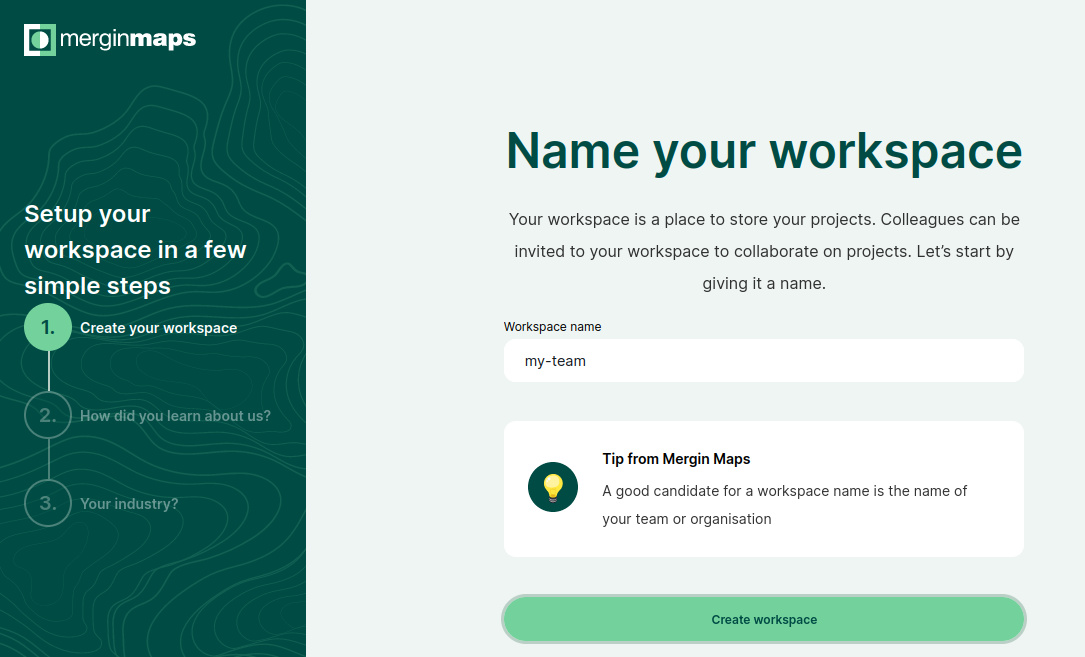
Agora, a tua conta precisa de um espaço de trabalho!
Para criar um espaço de trabalho, escolha um nome adequado e clique em Criar espaço de trabalho
Bem-vindo ao Mergin Maps!
Pode familiarizar-se rapidamente com o sistema seguindo os nossos tutoriais de Início Rápido.
Espaços de trabalho e subscrições
Os projetos, colaborações e assinaturas Mergin Maps estão associados a espaços de trabalho. Pode utilizar o seu primeiro espaço de trabalho gratuitamente durante o período de avaliação de 14 dias. Após o período de avaliação, pode passar para um plano premium.
As subscrições baseiam-se no número de colaboradores no espaço de trabalho. Por cada lugar de colaborador, tem direito a 1 GB de armazenamento. O armazenamento é partilhado por todo o espaço de trabalho.
Consulte a nossa página de preços para mais detalhes.
A partir da aplicação móvel
Também pode registar-se a partir da aplicação móvel «Mergin Maps ».
Descarregue a aplicação móvel para o seu dispositivo Android, iPhone ou iPad. Pode encontrá-la na loja de aplicações da sua plataforma:



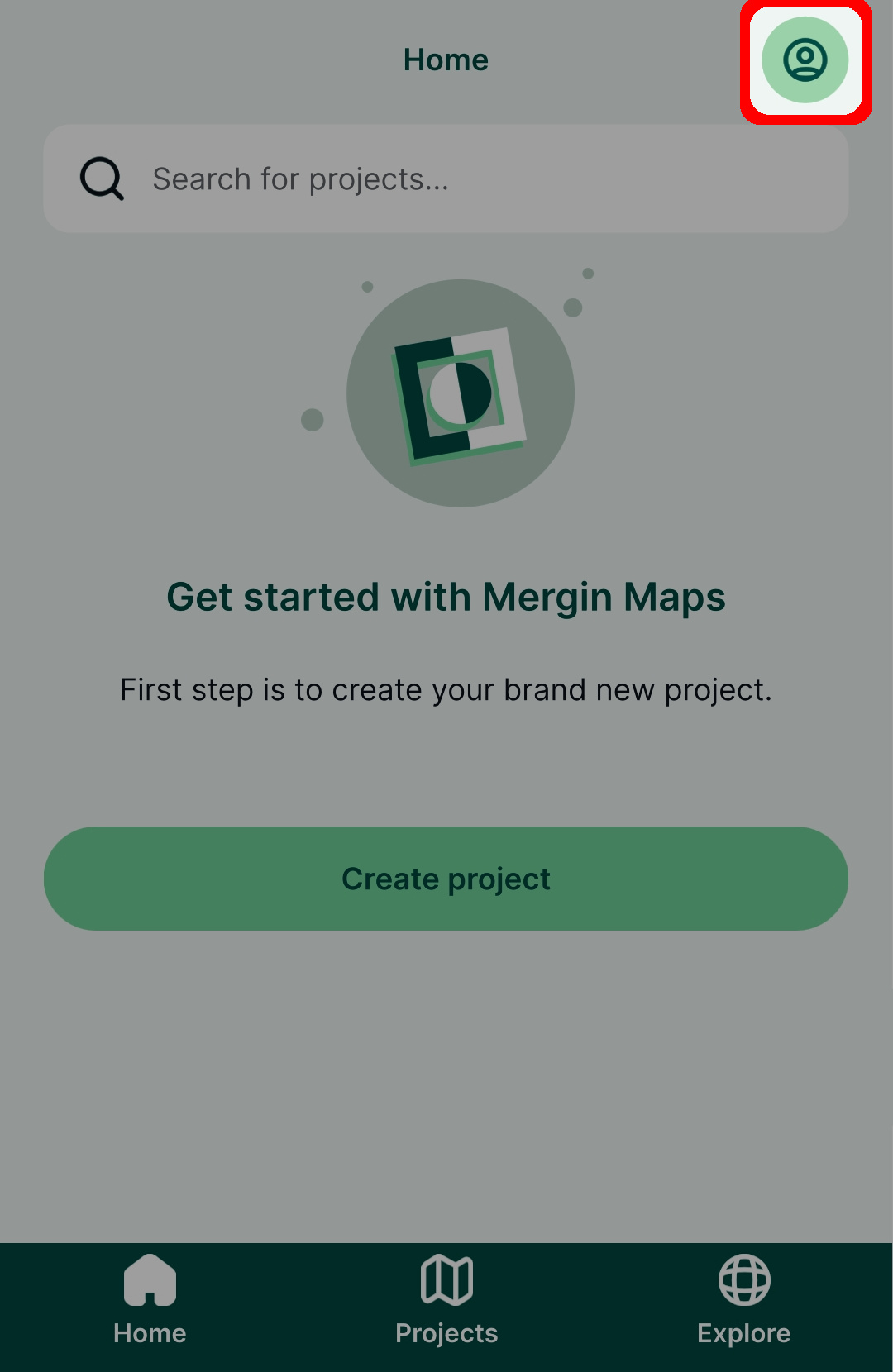
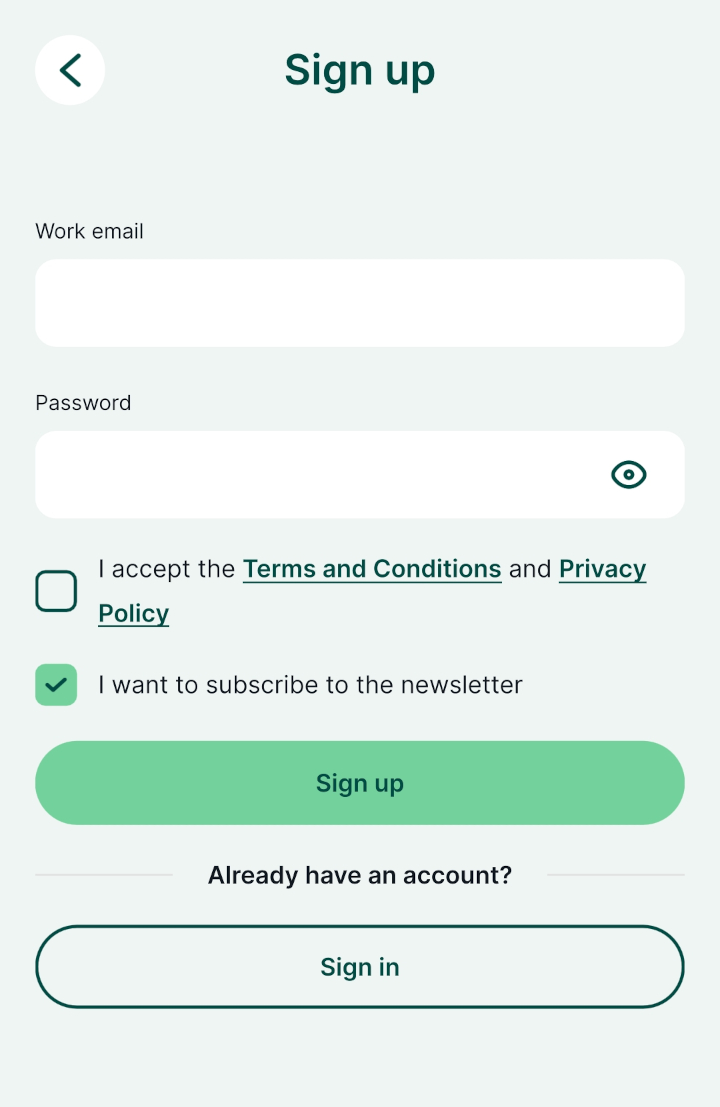
Abrir o aplicação móvel. Toque no ícone da conta no canto superior direito para aceder à página de início de sessão.
Toque em Inscreva-se
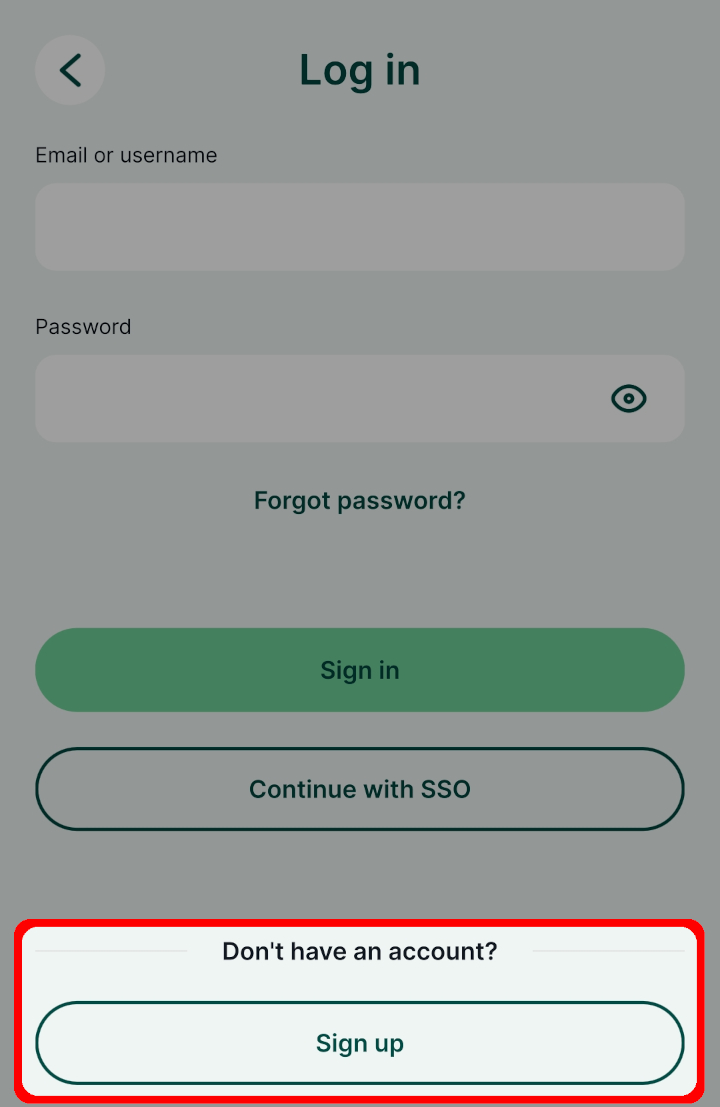
Preencha o formulário e toque em «Inscrever-se » para criar a sua conta.
Receberá um e-mail de confirmação com um link para verificar o seu endereço de e-mail.
Verifique a sua pasta de spam se o e-mail de confirmação não aparecer na sua caixa de entrada ao fim de 5 minutos.
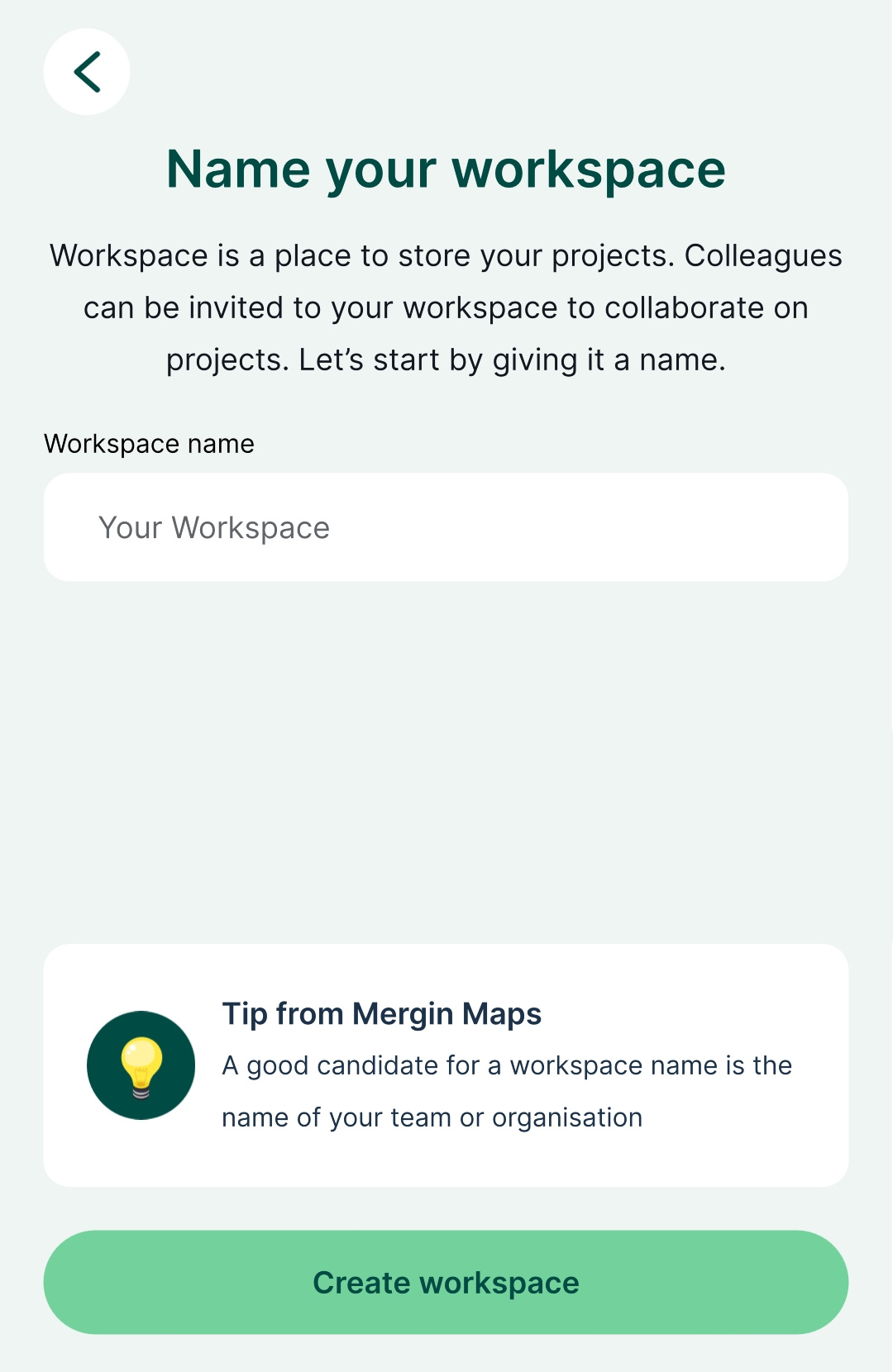
Cada conta deve ter um espaço de trabalho para guardar projetos. Escolha um nome adequado para o seu espaço de trabalho e toque no botão «Criar espaço de trabalho ».
Tenha em atenção que o nome de um espaço de trabalho não pode ser alterado posteriormente.
Bem-vindo ao Mergin Maps!
Pode familiarizar-se rapidamente com o sistema seguindo os nossos tutoriais de Início Rápido.
Espaços de trabalho e subscrições
Os projetos, colaborações e assinaturas Mergin Maps estão associados a espaços de trabalho. Pode utilizar o seu primeiro espaço de trabalho gratuitamente durante o período de avaliação de 14 dias. Após o período de avaliação, pode passar para um plano premium.
As subscrições baseiam-se no número de colaboradores no espaço de trabalho. Por cada lugar de colaborador, tem direito a 1 GB de armazenamento. O armazenamento é partilhado por todo o espaço de trabalho.
Consulte a nossa página de preços para mais detalhes.
Autenticação única
Se a sua organização tiver configurado o SSO para Mergin Maps, pode iniciar sessão utilizando as mesmas credenciais que utiliza na sua organização.
DICA
Pode obter mais informações sobre este tema na secção «Single Sign-On (SSO)».
A partir do painel de controlo
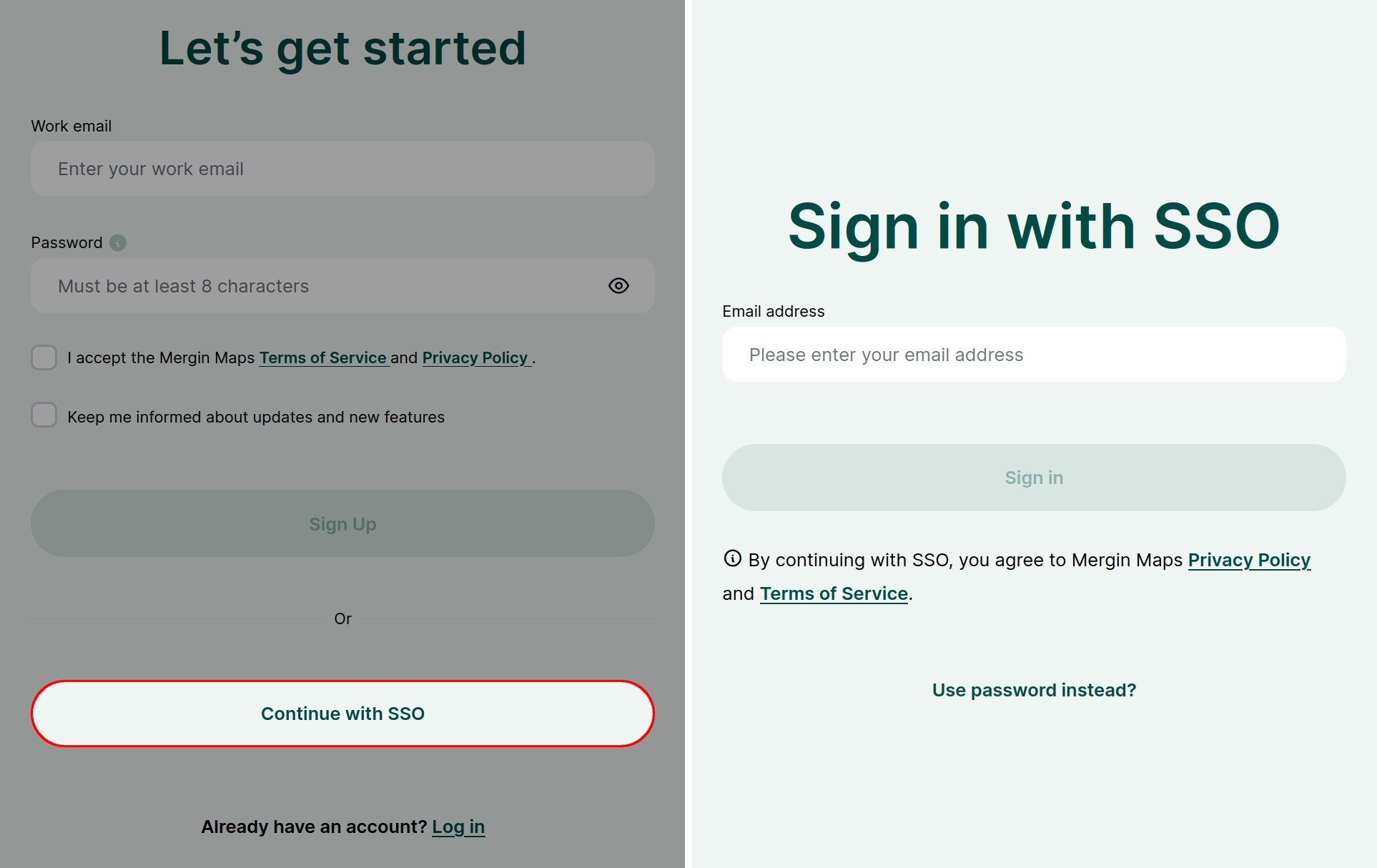
Para iniciar sessão ou registar-se Mergin Maps utilizando o SSO no painel de controlo:
- Aceda a app.merginmaps.com
- Clique no botão «Continuar com o SSO »
- Introduza o endereço de e-mail associado à sua organização e clique em «Iniciar sessão»
- Será redirecionado para um provedor de identidade. Introduza as suas credenciais.
- Depois de ter sido redirecionado de volta para o painel de controlo , ficará com a sessão iniciada.
A partir da aplicação móvel
Abrir o aplicação móvel. Toque no ícone da conta no canto superior direito para aceder à página de início de sessão.
Toque no Continuar com o SSO opção
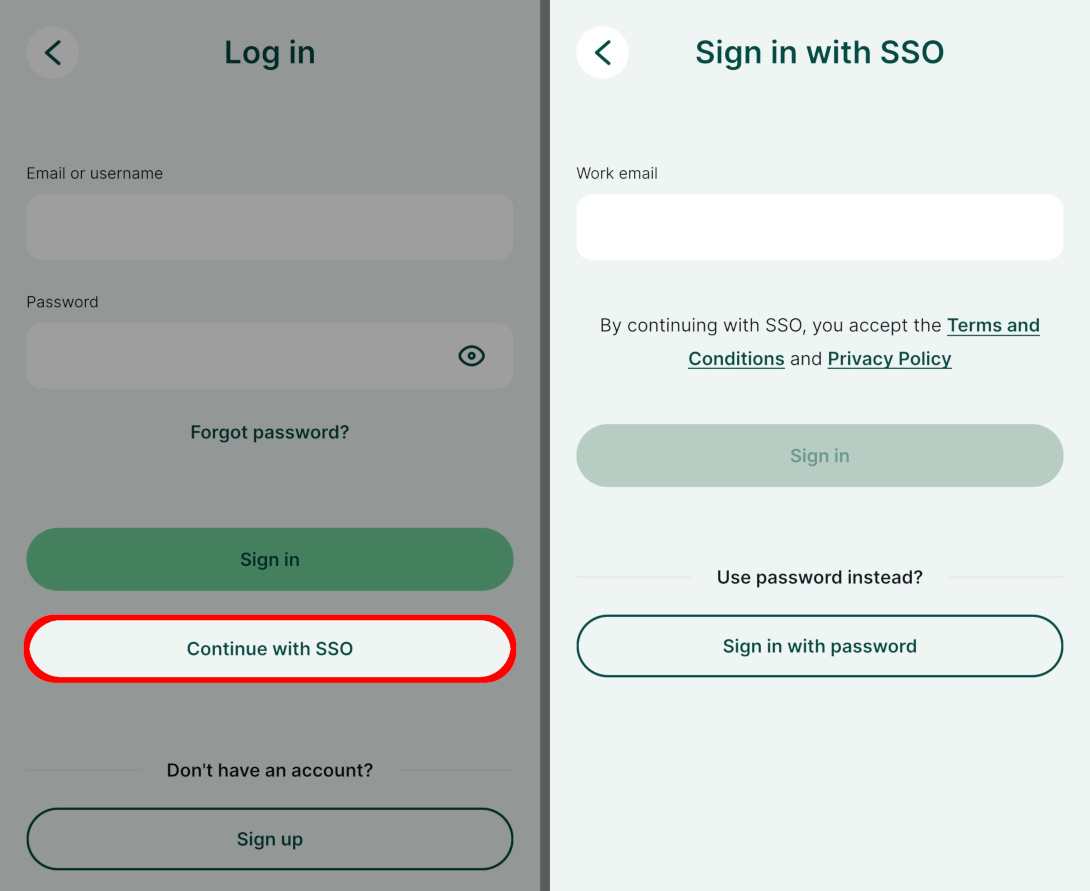
Introduza o endereço de e-mail associado à sua organização e clique em «Iniciar sessão».
Será redirecionado para um provedor de identidade. Introduza as suas credenciais.
Após a autenticação bem-sucedida, ficará conectado à Mergin Maps na aplicação móvel.
Do plugin « QGIS »
QGIS É necessária a versão 3.40.0 ou superior
Mergin Maps QGIS plug-in As versões instaladas no QGIS anteriores à 3.40.0 não terão a opção de iniciar sessão através do SSO.Para utilizar o SSO no plugin «QGIS »:
Abrir QGIS
Na barra de ferramentas, clique no Configurar Mergin Maps plug-in botão

Utilize o Continuar com o SSO opção para iniciar sessão através do SSO
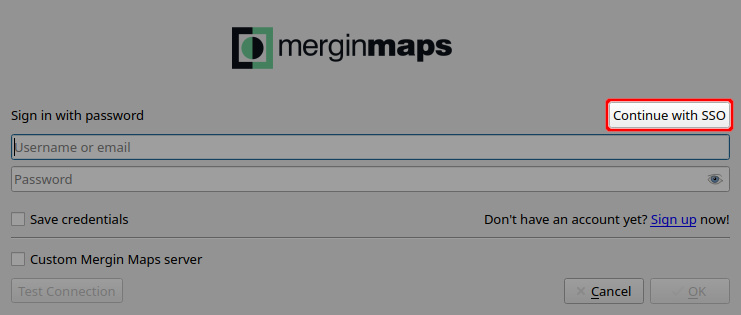
Introduza o endereço de e-mail associado à sua organização e clique em OK.
Será redirecionado para um provedor de identidade. Introduza as suas credenciais.
Após a autenticação bem-sucedida, ficará com a sessão iniciada no Mergin Maps no plugin «QGIS ».