

Aparência
Como recuperar dados perdidos
Imaginemos que sincroniza dados de levantamento provenientes de vários dispositivos (topógrafos individuais) e, ao analisá-los, descobre que falta alguma coisa — novos elementos que foram registados no terreno ou alterações feitas por um ou mais membros da sua equipa.
As razões pelas quais não conseguiu obter todos os dados podem variar. Por exemplo, os dados podem não ter sido sincronizados corretamente devido ao facto de vários topógrafos estarem a editar o mesmo elemento ou à sincronização de projetos com esquemas de dados diferentes. Pode ler mais sobre este tema em «Por trás da sincronização de dados».
Aqui, vamos tentar orientá-lo sobre as técnicas mais comuns que o podem ajudar a recuperar os seus dados.
Verifique a ligação à Internet e o limite de armazenamento
Se não conseguir sincronizar as alterações, certifique-se de que está ligado à Internet e de que não excedeu o seu limite de armazenamento.
Verifique se existem ficheiros em conflito na sua pasta
- Aceda à pasta do seu projeto
- Verifica se há algum ficheiro que contenha
confouconflitoem nome deles.
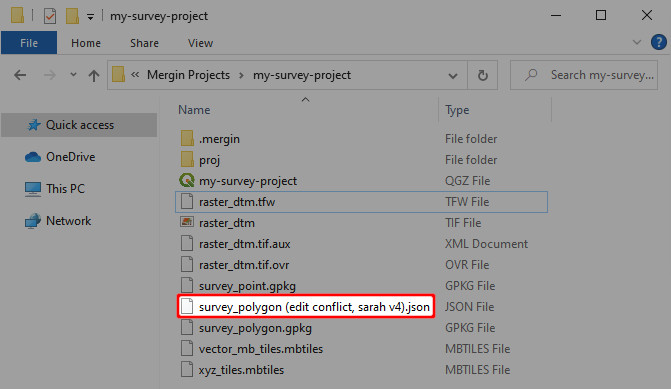
Dependendo do formato dos seus dados, pode obter algo do tipo survey_polygon (conflito de edição, sarah v4).json, que é um ficheiro de conflitos para os dados de um utilizador chamado Sarah, versão 4 do projeto.
Existem ficheiros em conflito na pasta
Podem surgir ficheiros em conflito no seu projeto quando Mergin Maps não foi possível sincronizar as alterações automaticamente e indicam que poderá haver alguns problemas que devem ser resolvidos.
Pode adicionar ficheiros em conflito ao seu projeto « QGIS » e verificar se contêm os dados que lhe faltam. Em seguida, pode resolvê-los manualmente ou de forma semiautomática, dependendo do âmbito do seu problema.
Resolver manualmente os ficheiros em conflito
Se conseguir identificar visualmente os elementos em falta, por exemplo, ao descobrir onde foi realizado o levantamento, pode copiar e colar esses elementos na camada do levantamento. Certifique-se de que os valores foram transferidos corretamente!
Resolução semiautomática de ficheiros em conflito
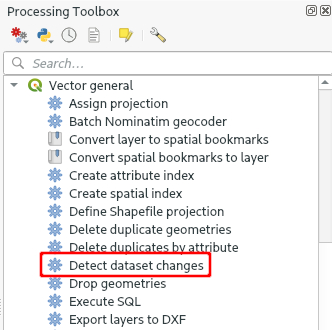
Altere o esquema da tabela no ficheiro de conflito para que corresponda ao novo esquema e execute o algoritmo «Detectar alterações no conjunto de dados » da caixa de ferramentas «Processamento». Em seguida, terá de analisar o resultado e certificar-se de que as alterações detetadas são as esperadas, tanto para os valores dos atributos como para a geometria.
Não existem ficheiros em conflito na pasta
Se não encontrar nenhum ficheiro em conflito na sua pasta, tente descarregá-los manualmente a partir do dispositivo móvel. Os dados do inquérito são armazenados no dispositivo que foi utilizado para os recolher. Assim, se tiver acesso a esse dispositivo, pode descarregar os dados manualmente e processá-los no seu computador.
Transferência manual de dados (Android)
A transferência manual de dados a partir de um dispositivo Android pode ser feita ligando o dispositivo a um computador e copiando ficheiros de dados de/para o dispositivo. Assim que o seu telemóvel ou tablet Android for reconhecido pelo sistema operativo após a ligação através de um cabo USB, pode utilizar o explorador de ficheiros para copiar ficheiros.
Pode encontrar o caminho para o seu Mergin Maps pasta do projeto na Registo de diagnóstico. Nos dispositivos Android, o caminho é algo do tipo /Android/data/uk.co.lutraconsulting/files/projects.
Esta pasta só está acessível a partir de um computador, pelo que poderá não a ver no seu dispositivo móvel.
Transferência manual de dados (iOS)
A aplicação móvel suporta a partilha de ficheiros do iTunes. Tenha em atenção que o iTunes não permite navegar nem editar os dados da pasta de dados da aplicação; permite apenas eliminar ou copiar a pasta de dados para outro local.
A transferência manual de dados a partir de um dispositivo iOS pode ser efetuada ligando o seu dispositivo iOS a um computador Mac ou Windows. No Windows, os dados podem ser copiados através do iTunes. Nos Macs, pode utilizar o iTunes ou o Finder, dependendo da versão do macOS.
Utilizar o iTunes (macOS, Windows)
Passos detalhados para a transferência geral de dados utilizando iTunes pode ser encontrado em Suporte da Apple.
Ligue o dispositivo iOS ao computador através de um cabo USB
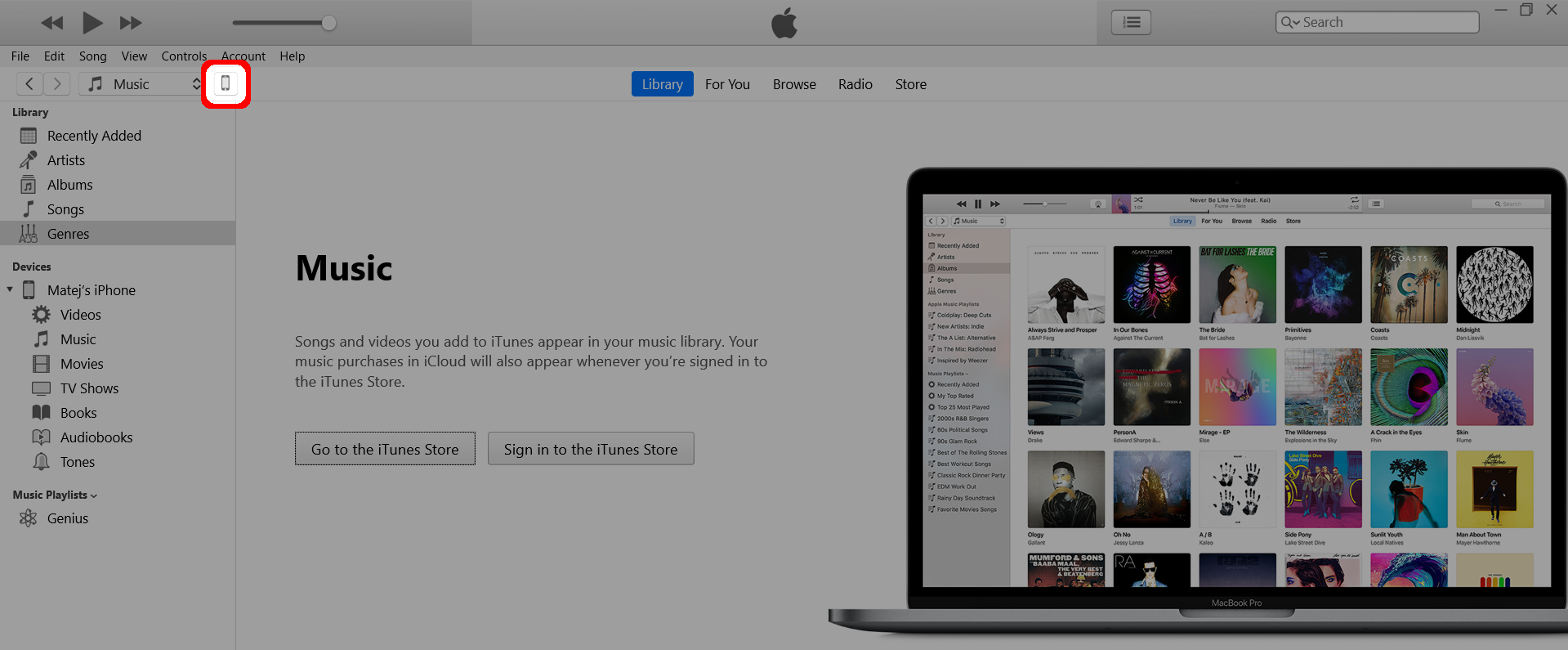
Abra o iTunes e clique no ícone do smartphone na barra de ferramentas
Aceda à secção «Partilha de ficheiros» no painel da esquerda. Uma vez que a aplicação móvel «Mergin Maps » suporta a partilha de ficheiros, esta será apresentada aqui.
Em Aplicações, selecione Mergin Maps. Em Mergin Maps Documentos, haverá uma pasta chamada
ENTRADAque contém dados do aplicação móvel.Imprensa Guardar... ou arraste e solte o
ENTRADApasta para um local no seu computador para copiar os dados.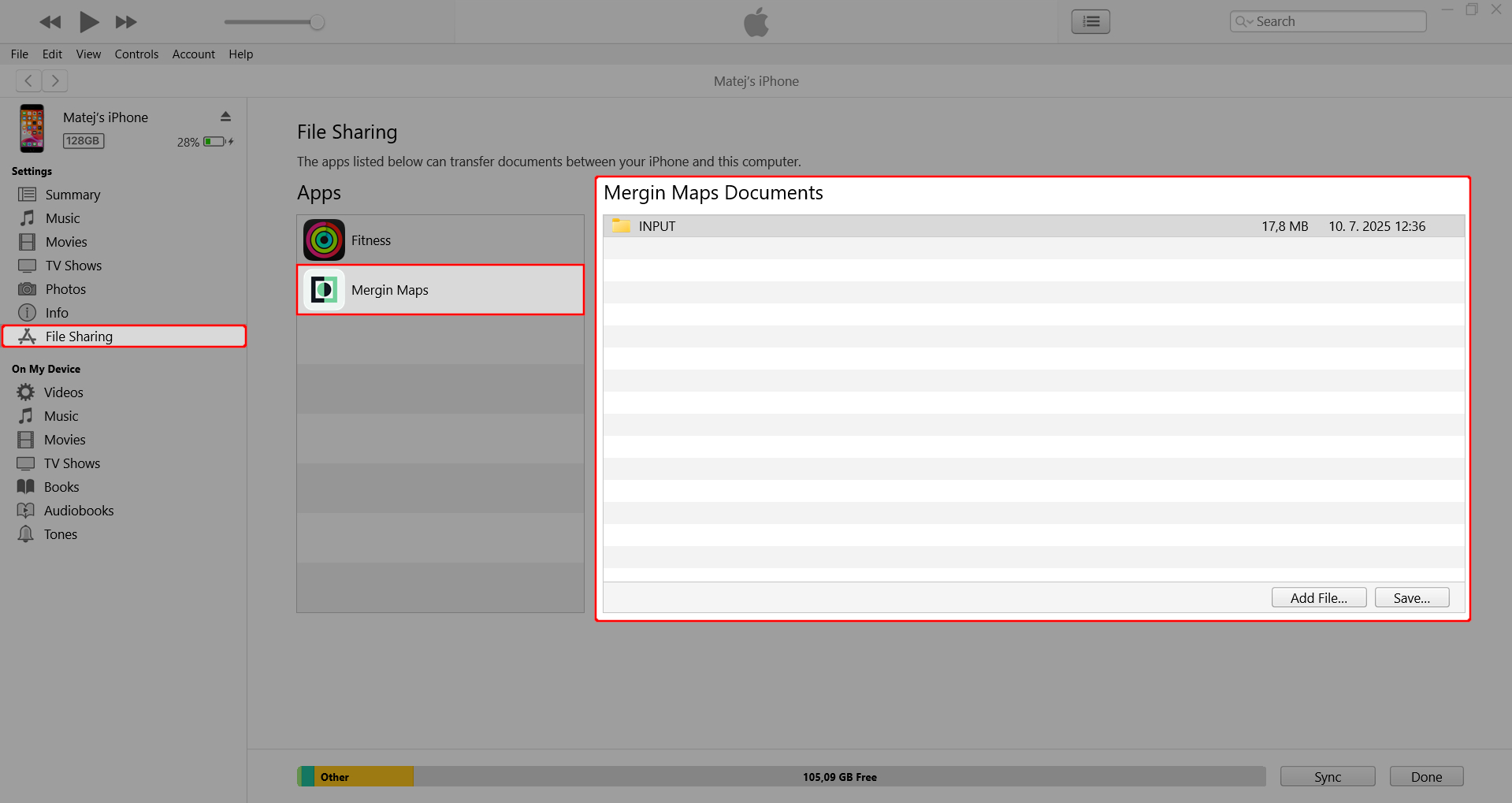
Utilizar o Finder (macOS)
Passos detalhados para a transferência geral de dados utilizando Finder pode ser encontrado em Suporte da Apple.
Pode aceder aos seus dados utilizando Finder:
Ligue o dispositivo iOS ao computador através de um cabo USB
Aberto
Findernavegador de ficheirosEm «Localizações», selecione o seu dispositivo e clique no separador «Ficheiros ». Como a aplicação móvel «Mergin Maps » suporta a partilha de ficheiros, esta aparecerá aqui.
Selecionar Mergin Maps da lista. Haverá uma pasta com o nome
ENTRADAque contém dados do aplicação móvel.Arraste e solte o
ENTRADApasta para um local no seu computador para copiar os dados.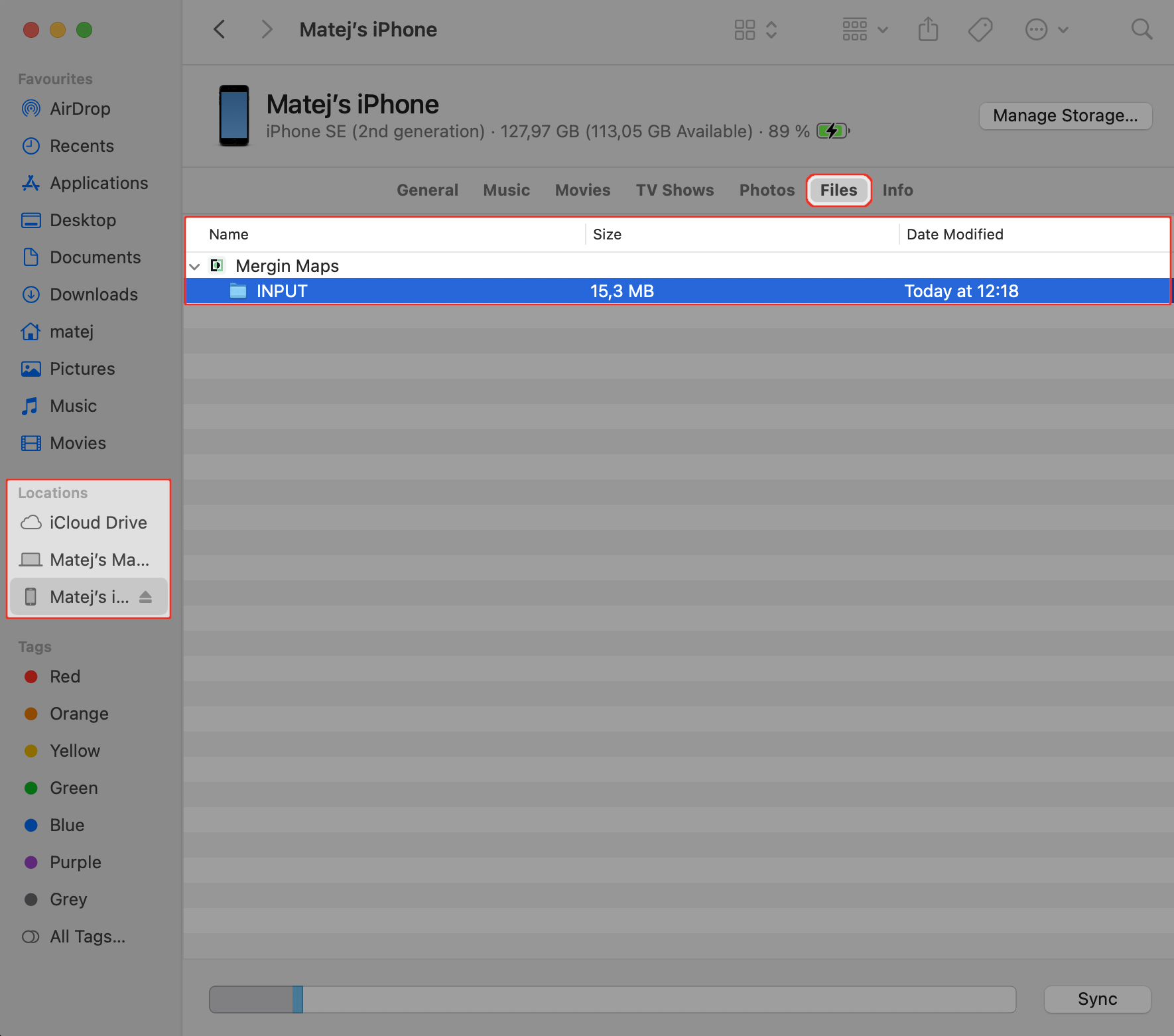
Próximos passos
Se não conseguiu resolver o seu problema, pode contactar o apoio técnico ou obter registos de diagnóstico para analisar as questões em pormenor.
Junta-te à nossa comunidade e faz as tuas perguntas!