

Aparência
Visão geral da configuração de formulários
A recolha de dados no terreno inclui o registo de algumas informações sobre pontos, linhas, polígonos ou elementos não espaciais levantados, através do preenchimento de formulários de atributos. Esta secção irá orientá-lo através das várias configurações dos formulários de atributos para camadas espaciais e não espaciais.
Mergin Maps configuração do projeto em QGIS
Nesta secção, abordamos especificamente a configuração de formulários para camadas de levantamento de campo. Recomendamos a utilização do formato GeoPackage para as suas camadas.
Para saber como criar o seu projeto e adicionar camadas de levantamento, siga o nosso tutorial «Criar um projeto» em QGIS. Pode encontrar dicas adicionais sobre a configuração do projeto na secção «Preparação do projeto» emQGIS .
Tal como noutras definições do projeto, os formulários para a recolha de dados são configurados em  QGIS e Mergin Maps aplicação móvel segue estas definições.
Cada camada tem o seu próprio formulário. Por predefinição, o formulário é gerado automaticamente, contém todos os campos e esses campos têm um tipo de entrada de dados predefinido. Isto significa que, mesmo sem uma configuração específica, é possível preencher o formulário com valores de entrada válidos. Estas opções predefinidas podem ser alteradas para se adequarem às necessidades do seu inquérito de campo. Pode definir o tipo de entrada de dados para cada campo, escolhendo um QGIS widget. Consulte o nosso galeria de widgets para ter uma visão geral rápida dos widgets disponíveis.
Prefere um vídeo? Veja este tutorial sobre como configurar os widgets d QGIS para formulários de inquérito.
Configurar os widgets dos formulários
Os formulários de atributos podem ser configurados utilizando QGIS tipos de widgets no Formulário de Atributos separador no Propriedades da camada. Note-se que o widget tem de ser compatível com o tipo de dados do campo.
Cada tipo de dados tem um widget predefinido: por exemplo, os campos de texto utilizam, por predefinição, o widget «Text edit» e são preenchidos digitando manualmente o valor, enquanto os campos de data utilizam o widget «Date/Time» e o valor é selecionado através de um calendário pop-up.
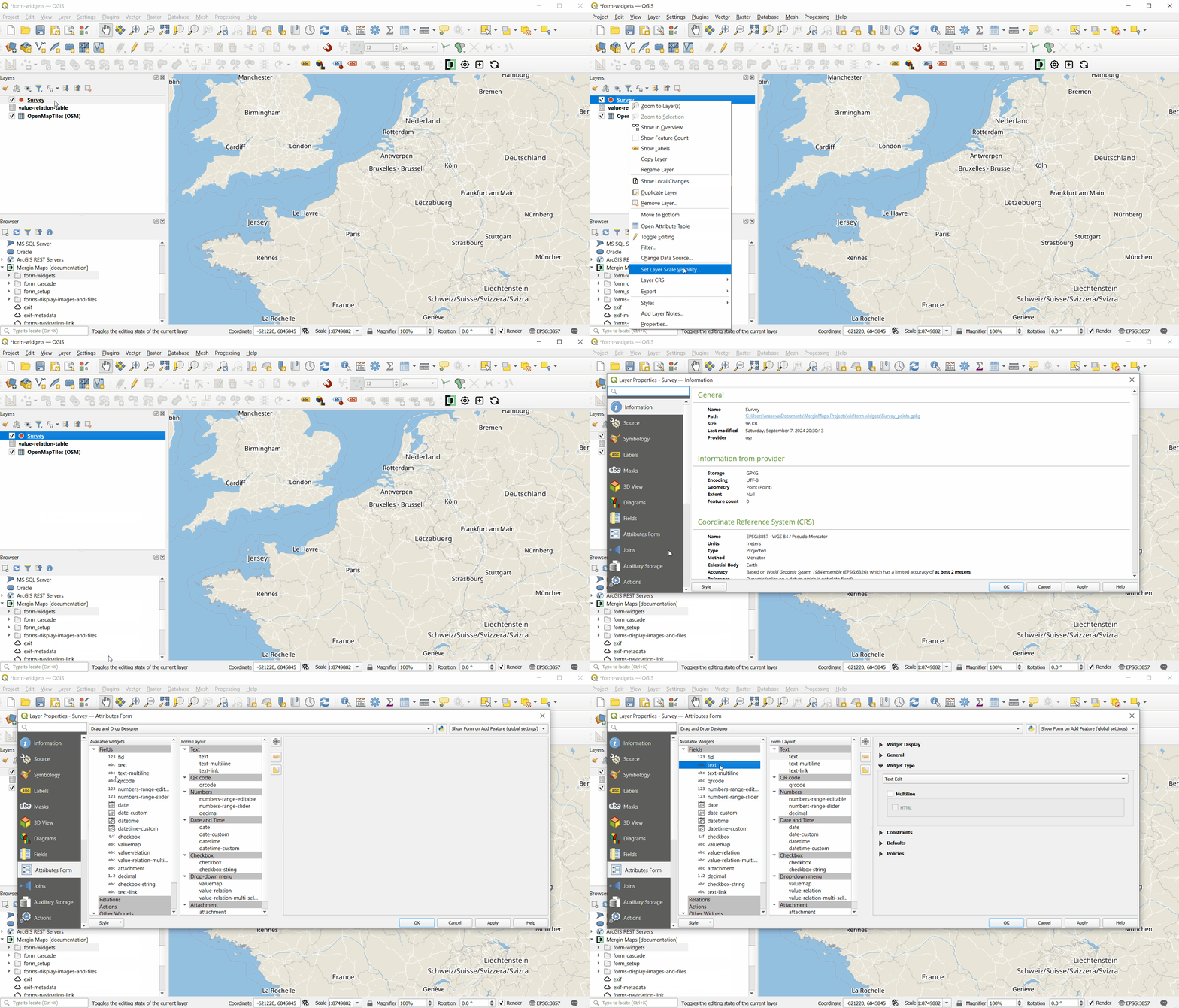
Disposição e configuração
É possível efetuar uma configuração adicional dos formulários de atributos para tornar a recolha de dados mais fácil e consistente, por exemplo:
- utilizar valores por predefinição para registar automaticamente os valores dos atributos
- definir restrições para determinar os valores de entrada válidos para os atributos
- conceber o layout dos formulários de atributos de forma a que seja fácil trabalhar com os formulários
Na secção «Casos de Utilização», poderá encontrar guias passo a passo para lidar com cenários específicos, tais como abrir ficheiros a partir do formulário, utilizar hiperligações, abrir um link para uma aplicação de navegação no formulário e muito mais.