Aparência
Como adicionar, editar e eliminar funcionalidades
A aplicação móvel pode ser utilizada para adicionar, editar e eliminar elementos no terreno por utilizadores com permissão de autor ou editor para o Mergin Maps projeto.
Até que o projeto seja sincronizado com Mergin Maps, todas as alterações são locais (armazenadas apenas no seu dispositivo móvel). As alterações podem ser sincronizadas manualmente ou automaticamente.
É novo no Mergin Maps?
Se ainda não conhece a aplicação móvel, poderá ser útil familiarizar-se com a interfaceda aplicação ou explorar os nossos tutoriais, que fornecem instruções passo a passo para situações de utilização comuns.
Definições de gravação
A aplicação móvel oferece opções interessantes que podem tornar o seu levantamento no terreno mais fácil e eficaz, tais como a reutilização do último valor introduzido, a sincronização automática, o bloqueio automático da sua posição GPS ou o feedback tátil para obter uma confirmação sonora ou por vibração ao adicionar elementos.
Adicionar funcionalidades
- Na aplicação móvel, abra o projeto que pretende utilizar
- Toque no botão «Adicionar» no painel de navegação inferior para aceder ao modo de gravação
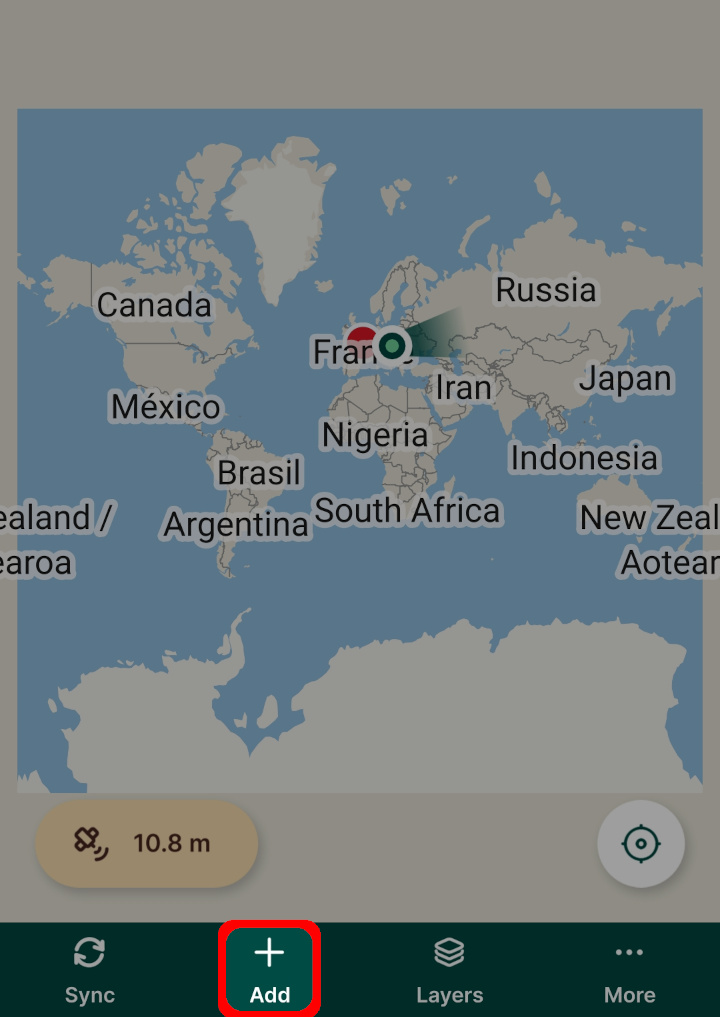
A cruz que verá no mapa serve para indicar a localização registada. Pode alterar a posição do ponto apertando e arrastando o mapa de fundo. Se quiser recentrar o mapa na sua posição atual, toque no ícone do GPS.
O camada ativa é apresentada na parte superior da janela do mapa. Esta camada é utilizada para o levantamento de novos elementos. Para mudar para uma camada diferente (editável), toque na camada ativa e selecione outra na lista. 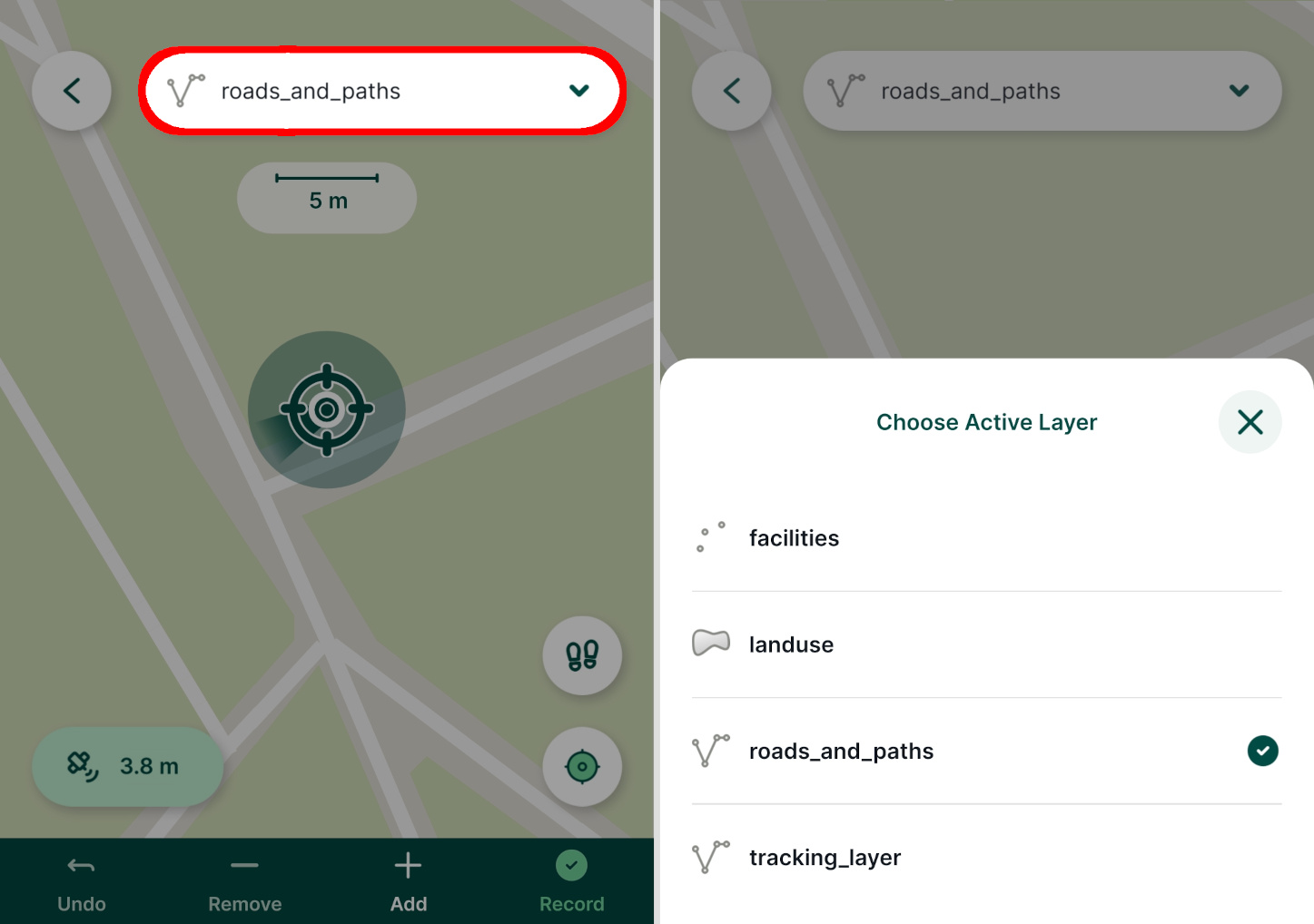
No modo de registo, o painel inferior contém ferramentas para capturar geometria, consoante o tipo de geometria da camada ativa. Depois de a geometria estar registada, pode preencher o formulário de atributos e guardar o elemento.
A seguir, descrevemos como capturar elementos pontuais, linhas e áreas, bem como registos não espaciais (por exemplo, adicionar uma nova entrada a uma tabela).
Os formulários com atributos facilitam a realização de inquéritos!
É possível configurar formulários de atributos em QGIS para tornar a recolha de dados mais eficiente. Para mais detalhes, consulte a secção «Configurar formulários ».
Pontos de captura
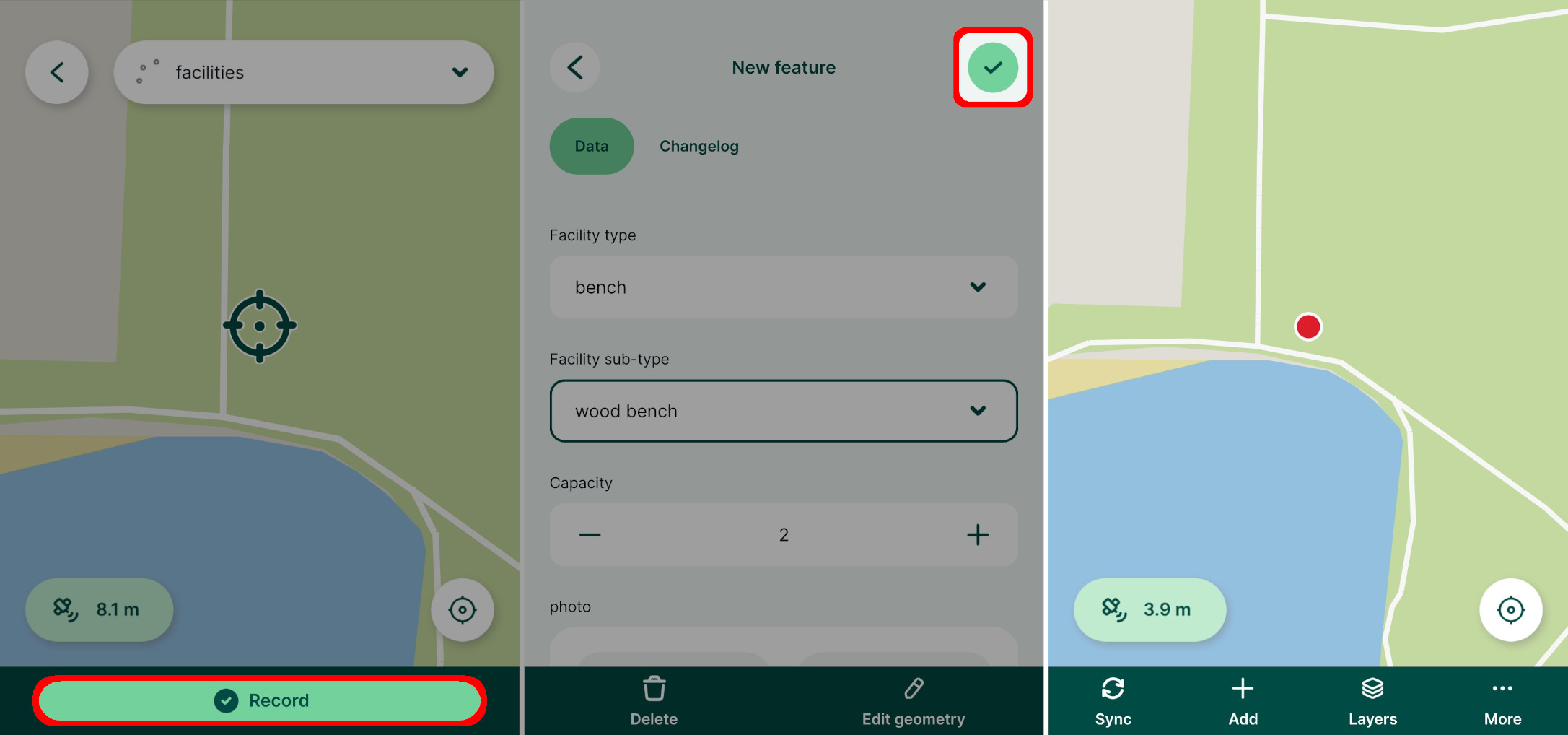
Para registar um novo ponto, toque no botão «Registar» (tem de estar no modo de registo).
Preencha os valores no formulário e toque no botão «Guardar» ✔️. É adicionado um ponto à camada do inquérito, que fica visível no mapa.
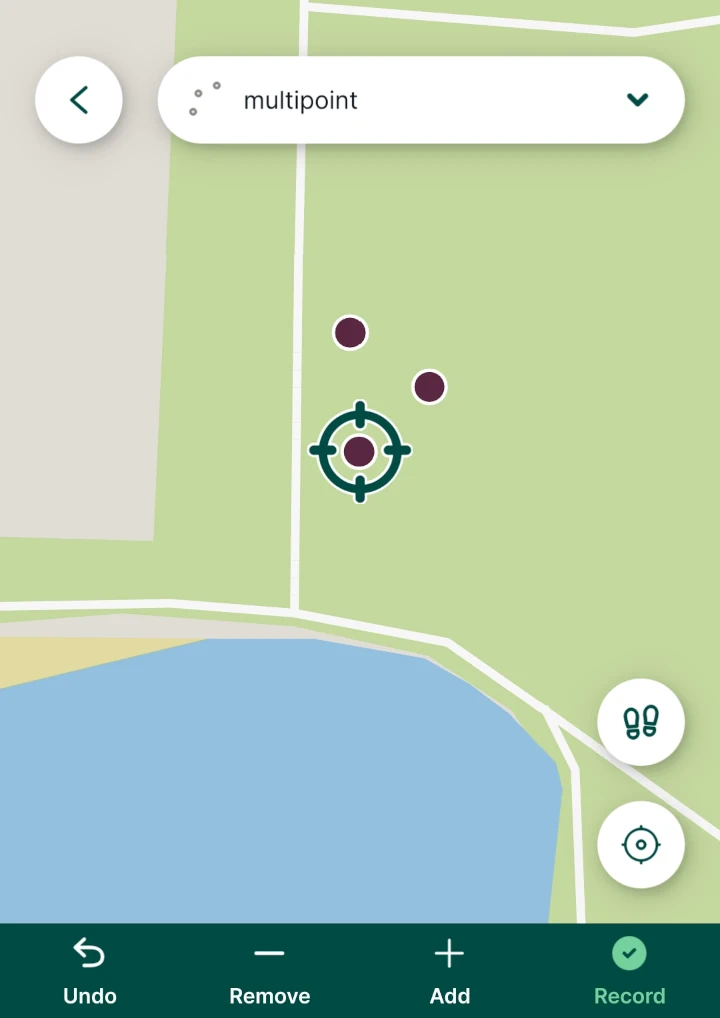
Se estiver a utilizar uma camada com o tipo de geometria «MultiPoint», tem à sua disposição a opção «Adicionar partes», bem como os botões «Remover» e «Desfazer», para as modificar enquanto regista o elemento. O elemento «MultiPoint» também pode ser registado utilizando o modo de streaming.
Capturar linhas ou áreas
As linhas e os polígonos podem ser capturados adicionando vértices um a um ou utilizando o modo de fluxo.
Na modo de gravação , toque em «Adicionar» para capturar os vértices da sua linha ou área. Se quiser alterar a posição do último vértice, toque em «Remover» e mova o vértice para o local correto. Pode utilizar a função «Desfazer» para reverter as últimas alterações.
Assim que o levantamento do elemento estiver concluído, toque em Registo e preencha o formulário. 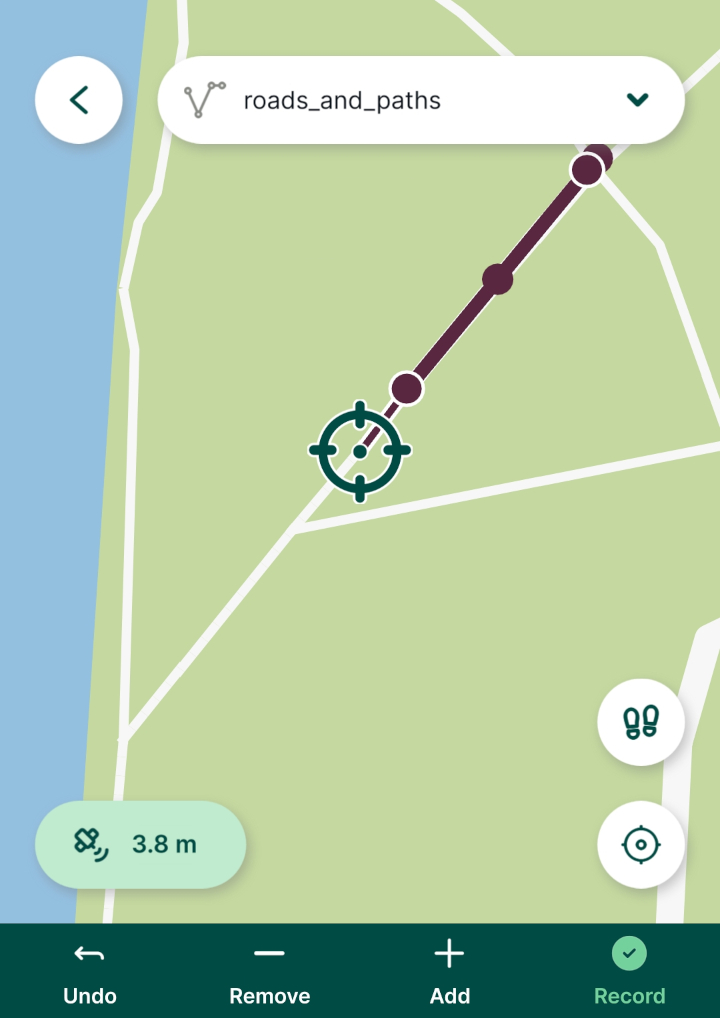
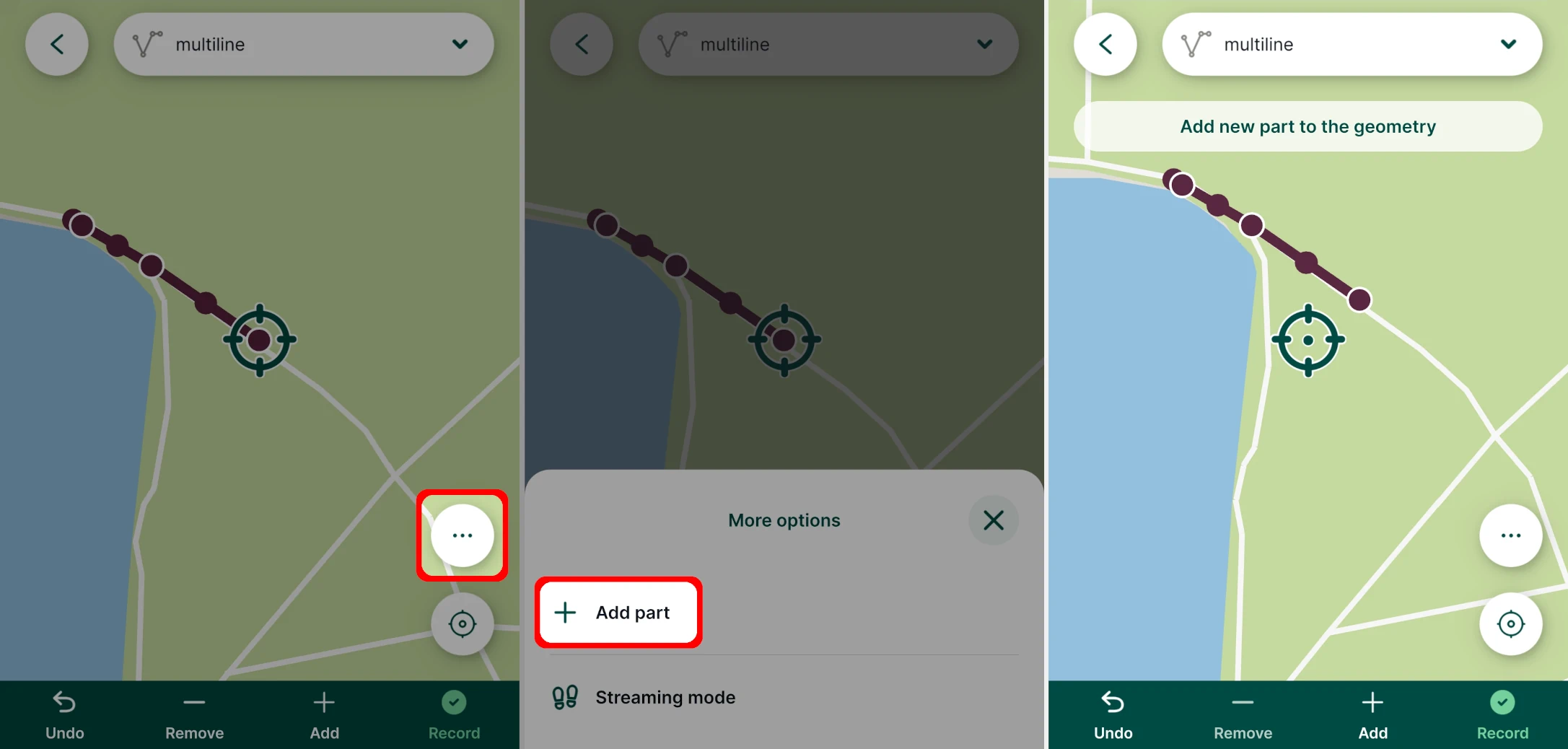
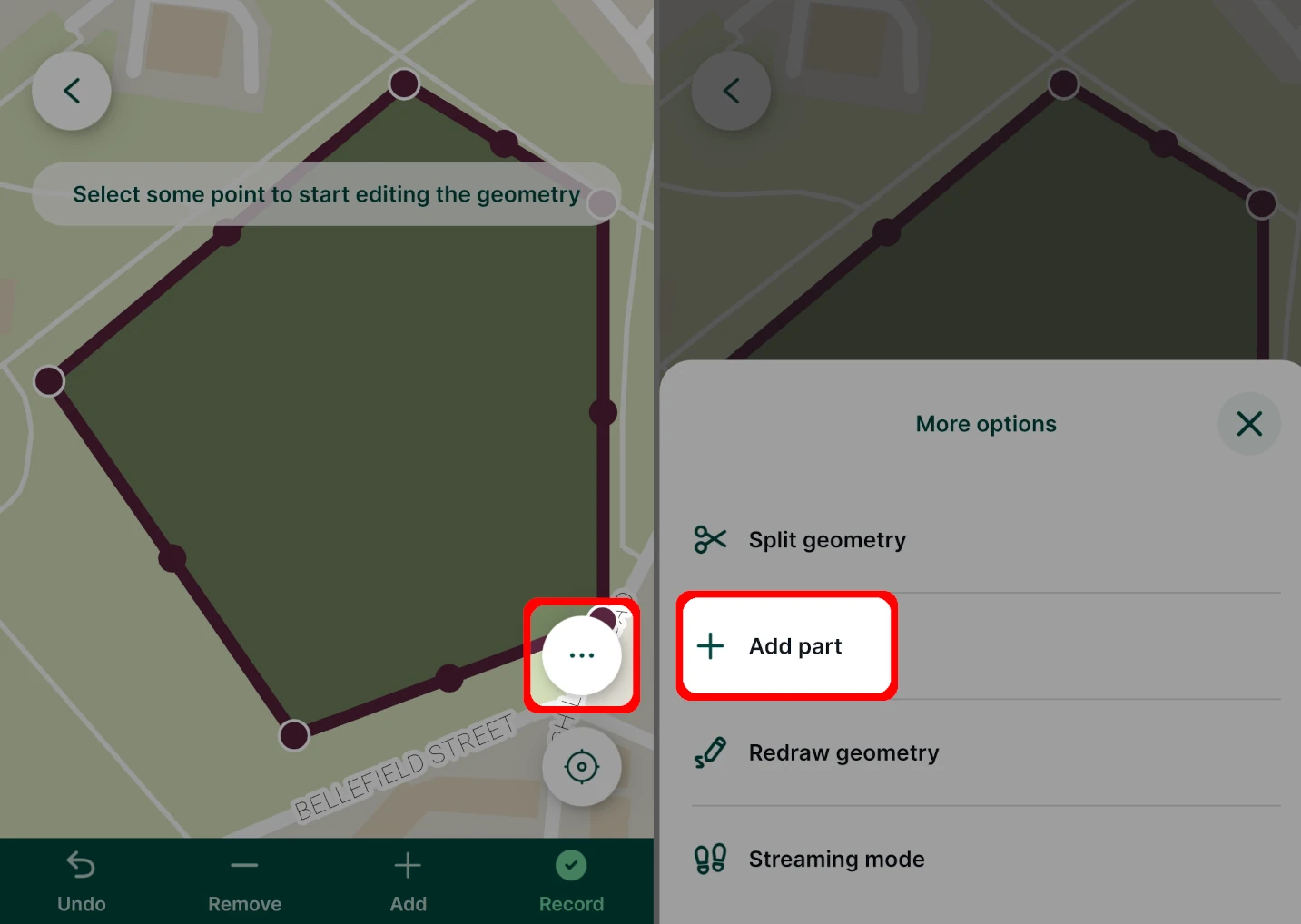
Ao utilizar camadas com tipos de geometria multiparte, é possível adicionar partes de elementos tocando no botão «Mais opções » e selecionando a opção «Adicionar parte ».
Modo de transmissão
Os elementos também podem ser capturados automaticamente com base na sua posição. A transmissão em tempo real não está disponível para camadas com geometria de ponto.
Aqui está um tutorial em vídeo:
Toque no botão de transmissão enquanto estiver na modo de gravação e inicie o modo de transmissão.
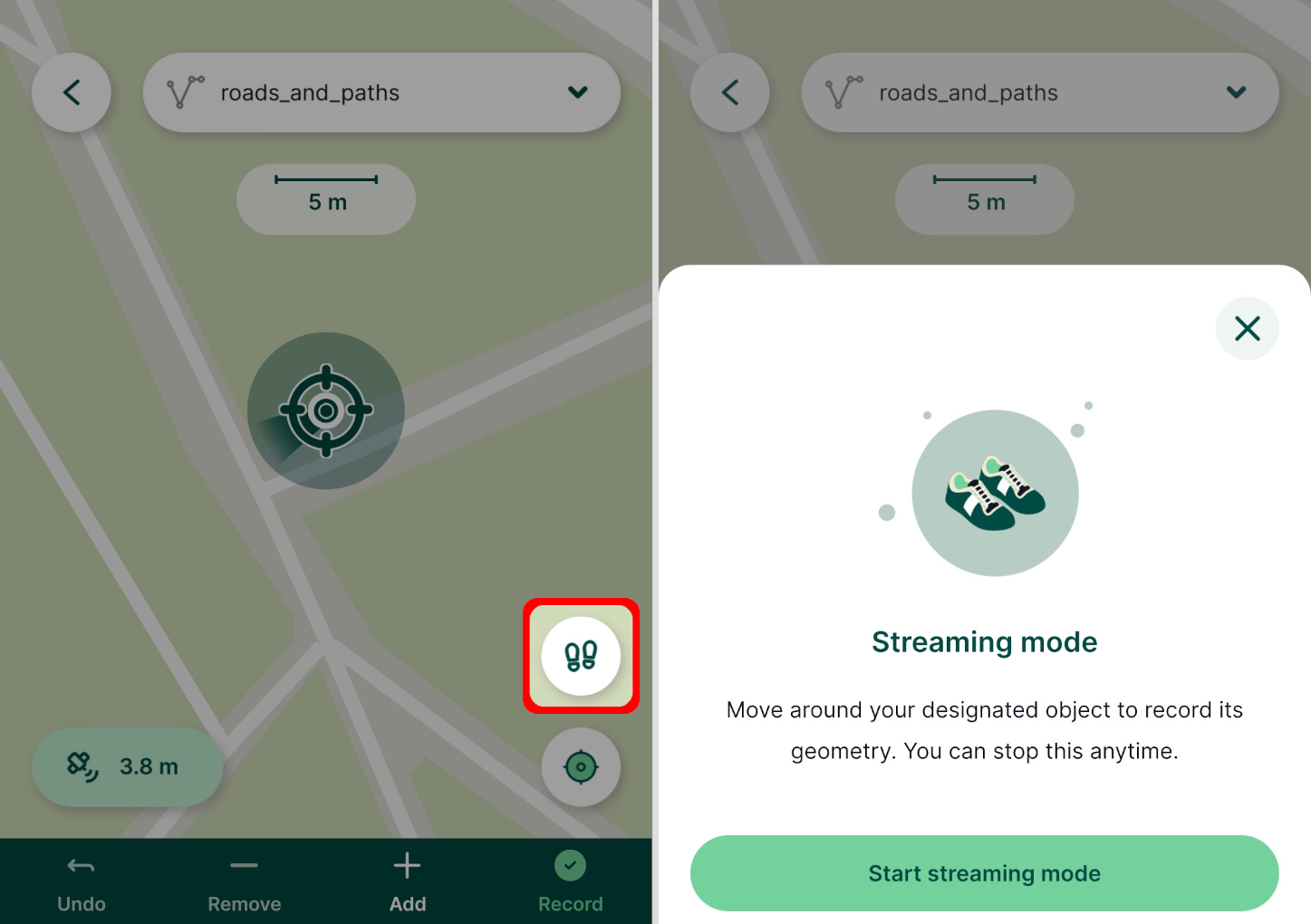
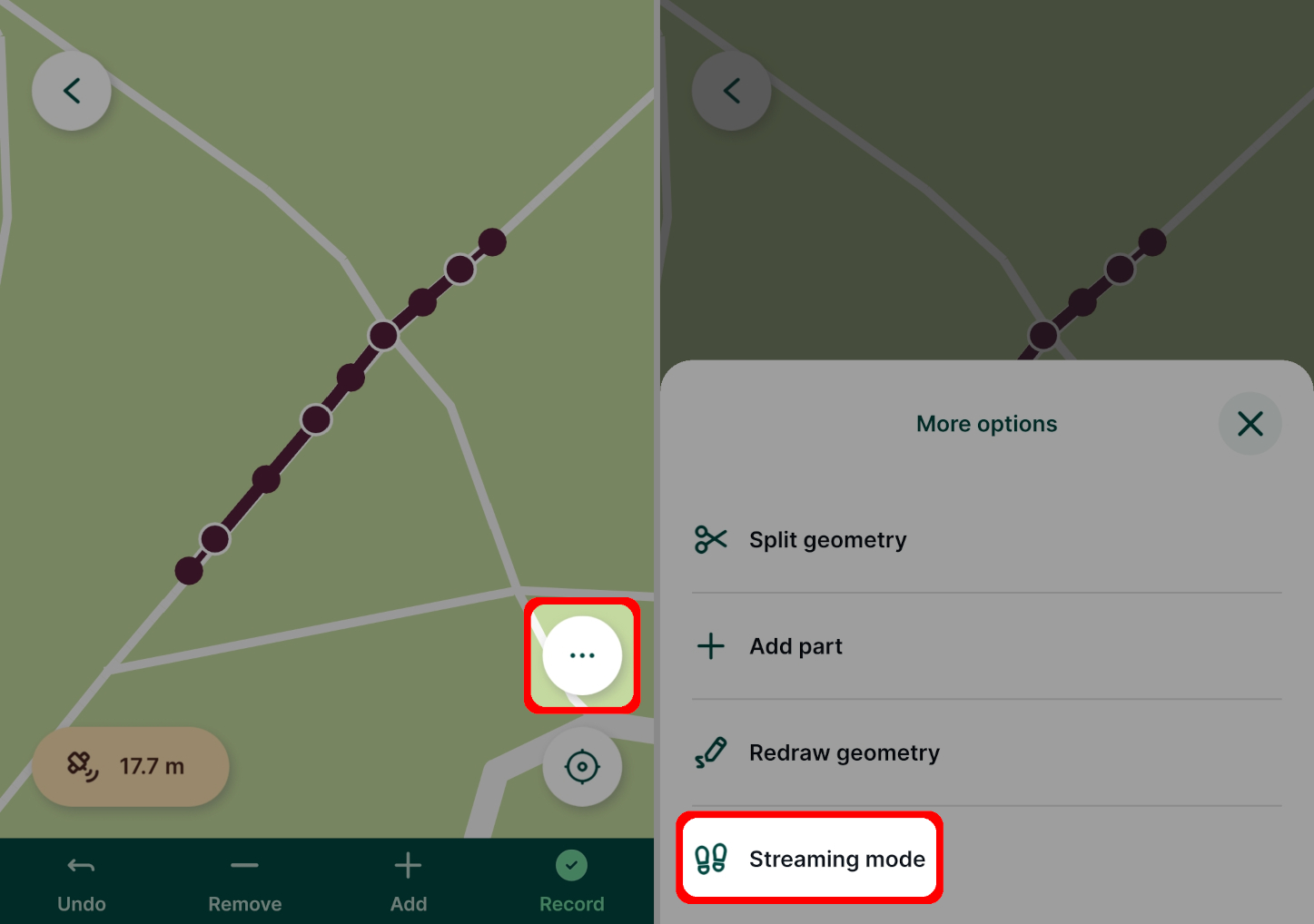
No caso de camadas com geometria composta por várias partes, o transmissão em direto A opção pode ser encontrada em Mais opções: 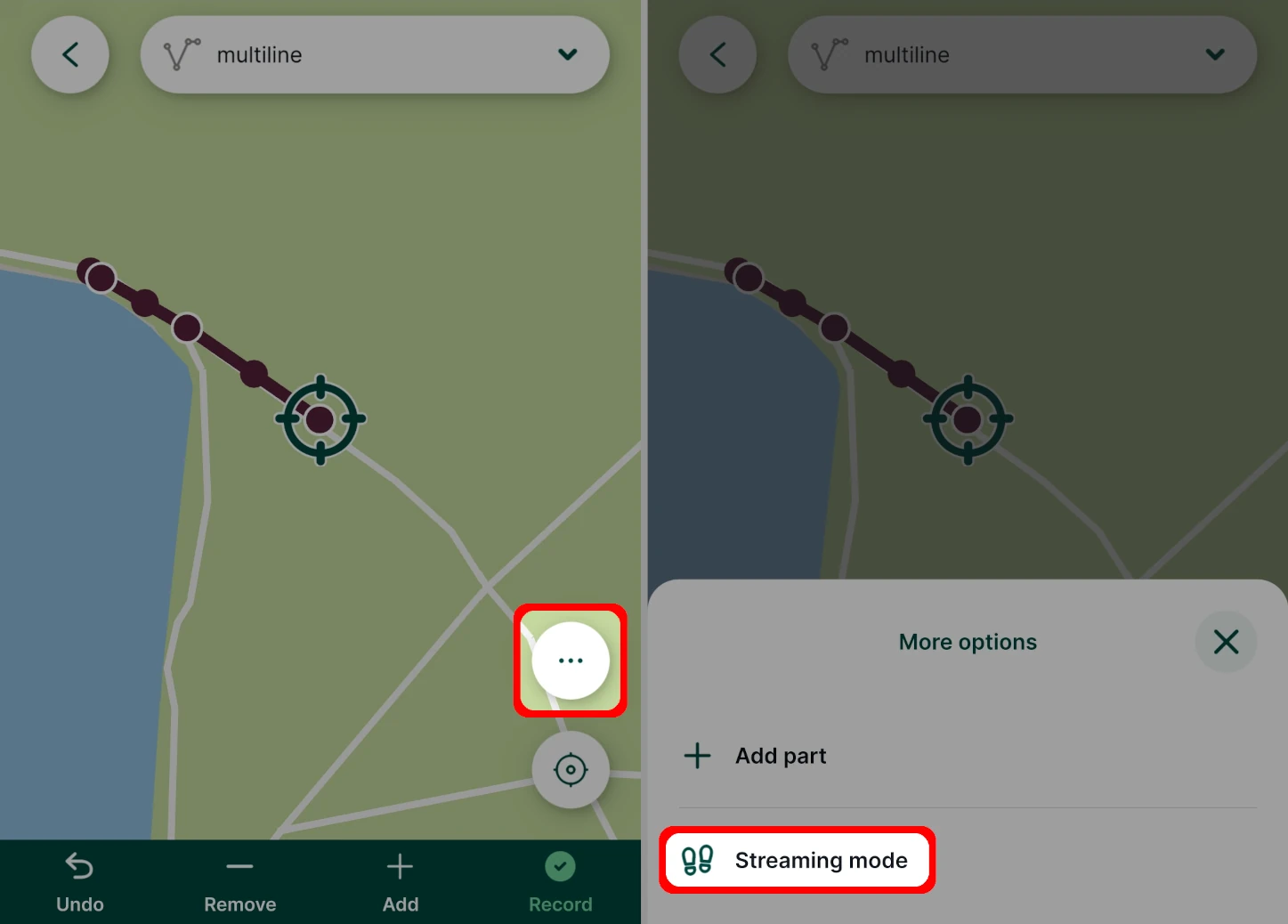
Os vértices serão adicionados automaticamente à medida que for percorrendo o elemento.
Para interromper o modo de transmissão, toque no botão de transmissão e, em seguida, em «Interromper o modo de transmissão».
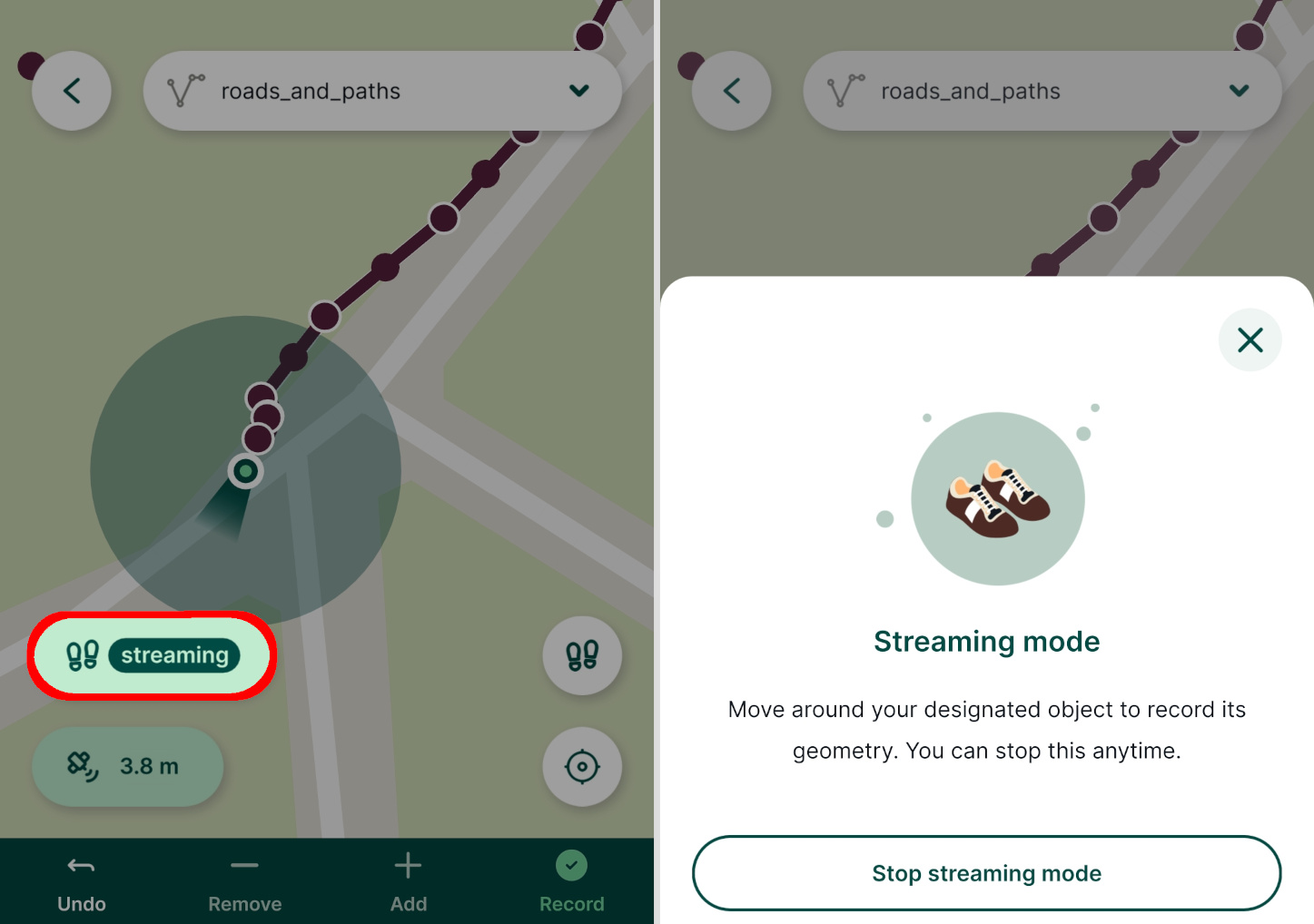
Assim que terminar de medir o elemento, toque no botão «Registar ». Se estiver a capturar uma área, a forma será automaticamente fechada, ligando o último vértice ao primeiro.
Intervalos de limiar para o modo de transmissão contínua
É possível definir o intervalo de limiar, ou seja, a frequência com que se pretende capturar um vértice durante a transmissão, em Definições da aplicação móvel. O intervalo pode ser definido como o tempo decorrido em segundos ou como a distância percorrida em metros.
Funcionalidades de edição
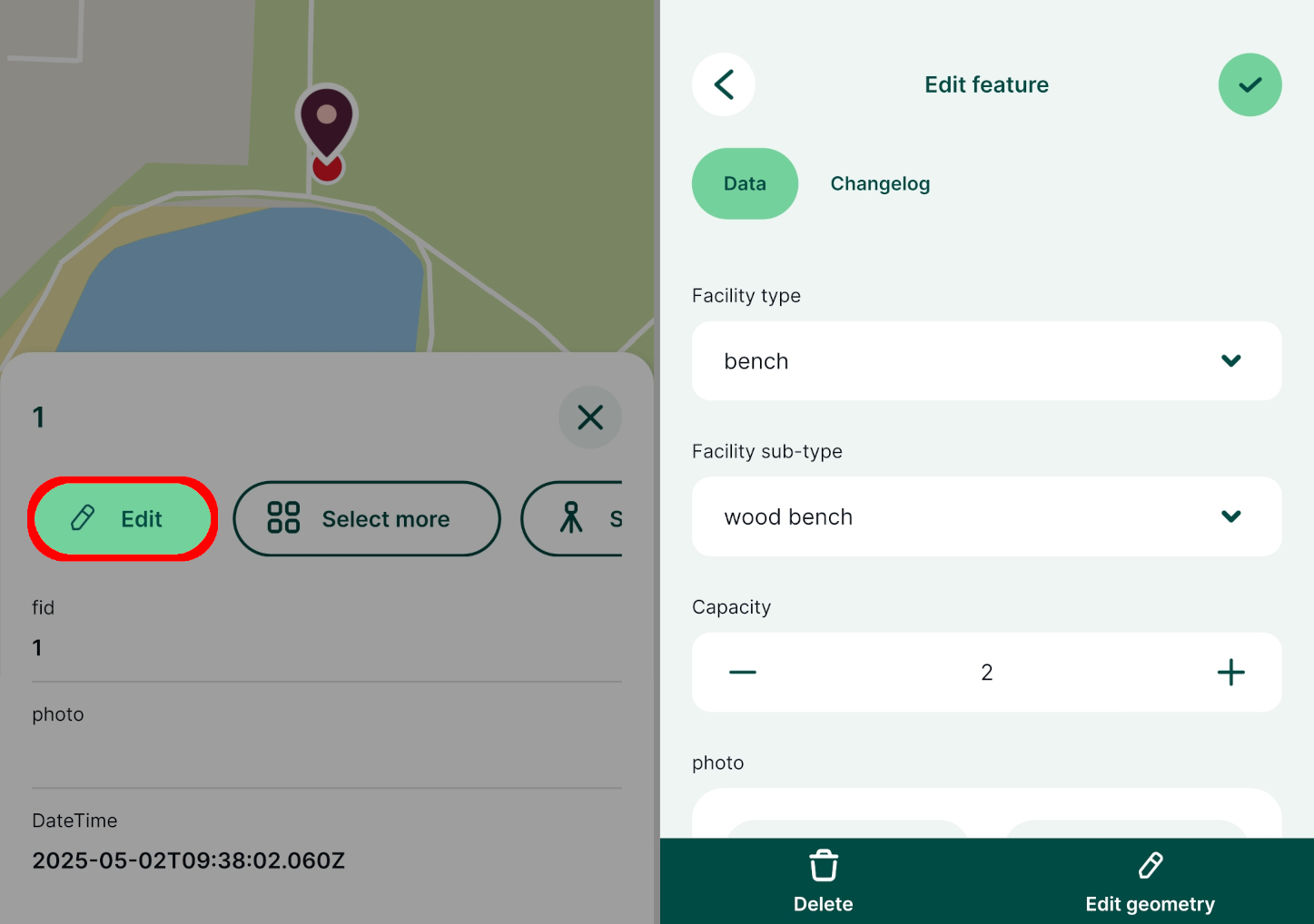
Toque num elemento no mapa ou toque e mantenha premido para selecionar um entre vários elementos sobrepostos, a fim de apresentar o formulário.
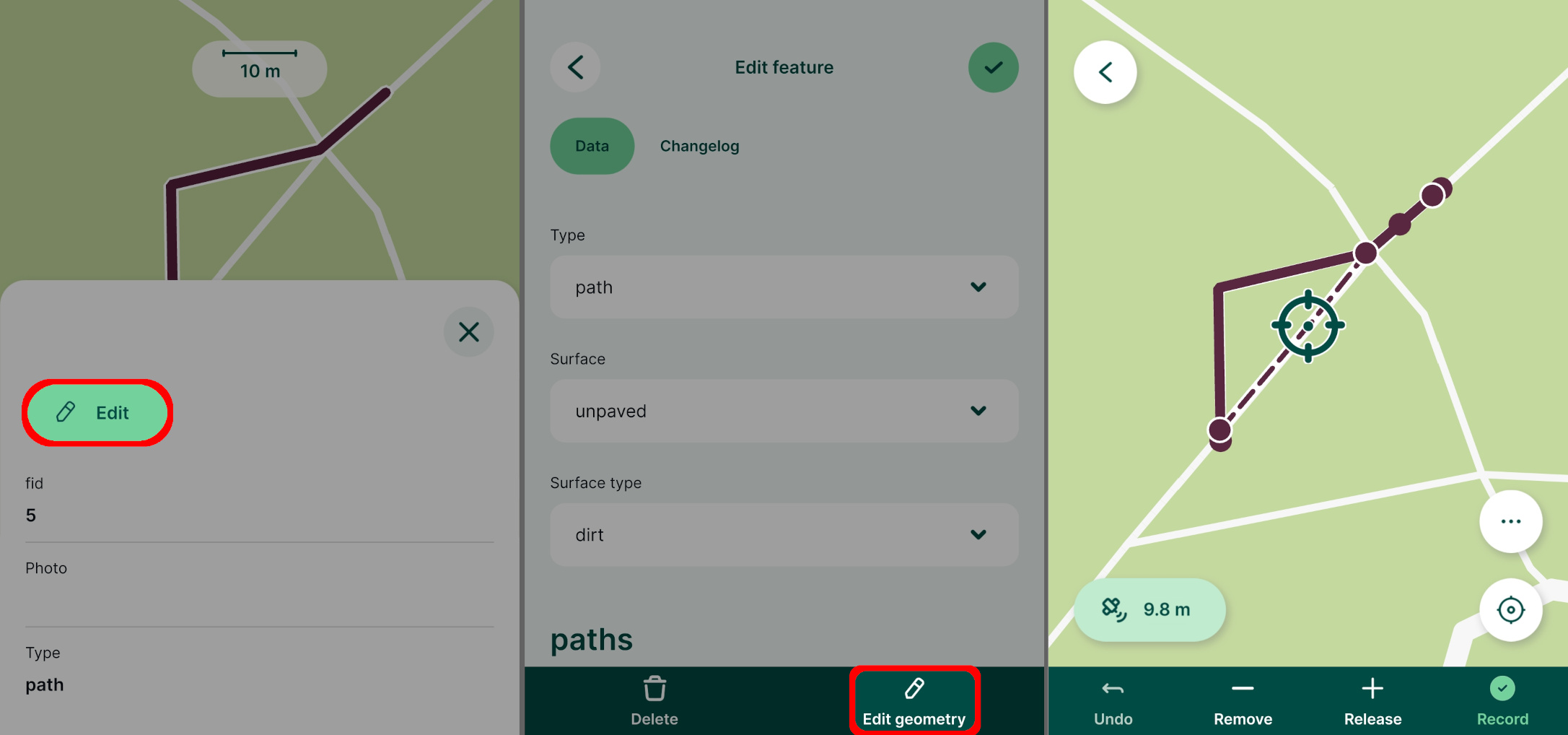
Utilize o botão «Editar» para abrir o formulário de atributos para edição. Para editar a geometria de um elemento, toque no botão «Editar geometria ».
Quando terminar de efetuar as alterações, utilize o botão «Guardar» ✔️.
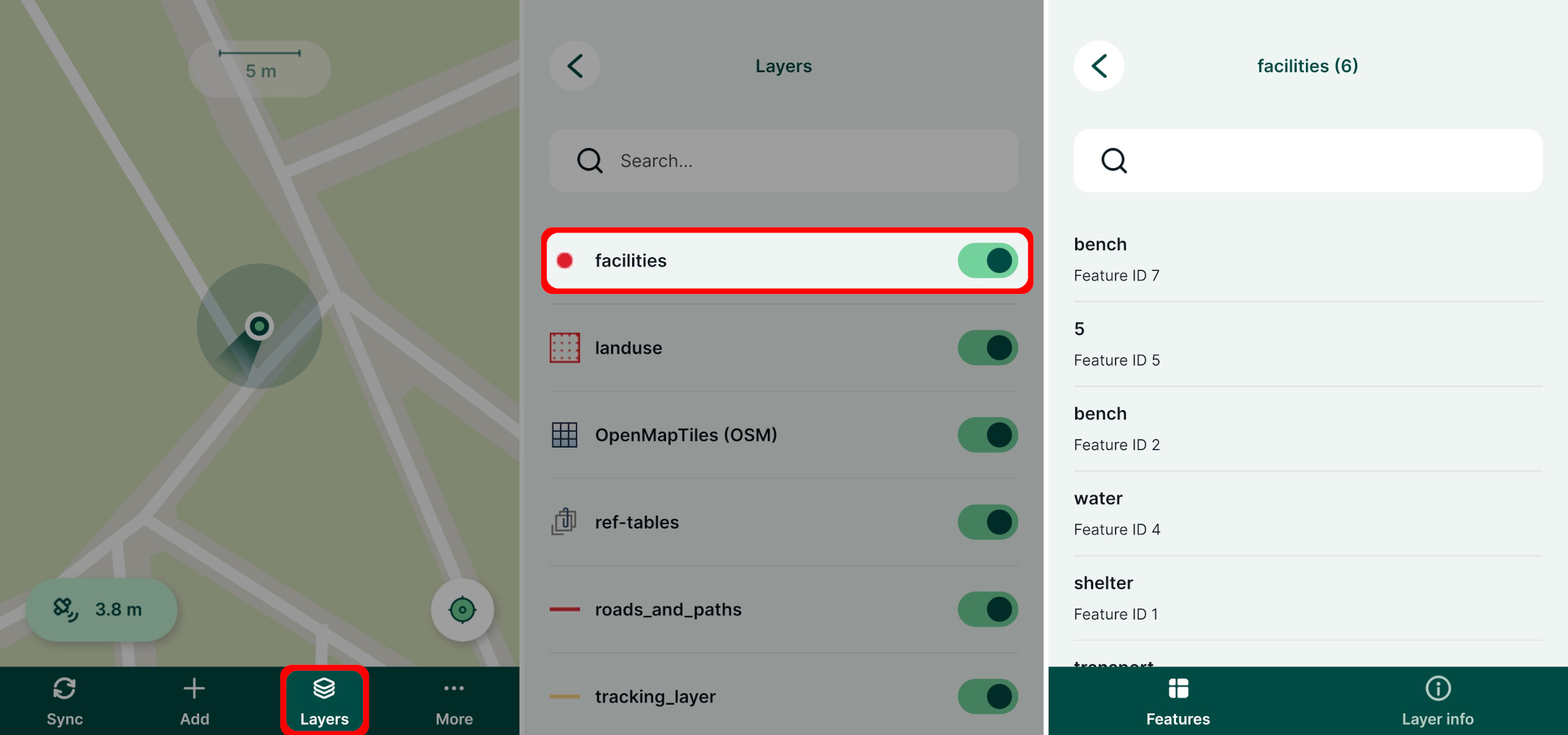
Os elementos também podem ser visualizados, editados e eliminados através do painel «Camadas ». As camadas definidas como «apenas de leitura» nas propriedades do projeto não podem ser editadas.
- Toque no botão «Camadas» no painel de navegação inferior e selecione uma camada para ver a lista de elementos que esta contém.
- Selecione um elemento da lista no painel «Camadas» para visualizar a sua forma e editar os valores ou a geometria.
Edição da geometria
Existem várias opções para editar a geometria dos elementos, dependendo do tipo de geometria da camada de levantamento: editar os vértices, redesenhar ou dividir os elementos.
Para editar a geometria de um elemento pontual, basta ajustar a localização da mesma forma que se faz ao adicionar novos elementos.
As camadas com geometrias do tipo MultiPoint, Line, MultiLine, Polygon e MultiPolygon oferecem mais opções. Toque num elemento, prima o botão «Editar» e, em seguida, utilize a opção «Editar geometria». Os vértices do elemento ficarão destacados. Pode movê-los, soltá-los ou removê-los, conforme necessário. Toque no botão «Gravar» para guardar a geometria modificada.
Adicionar uma parte de uma geometria composta por várias partes
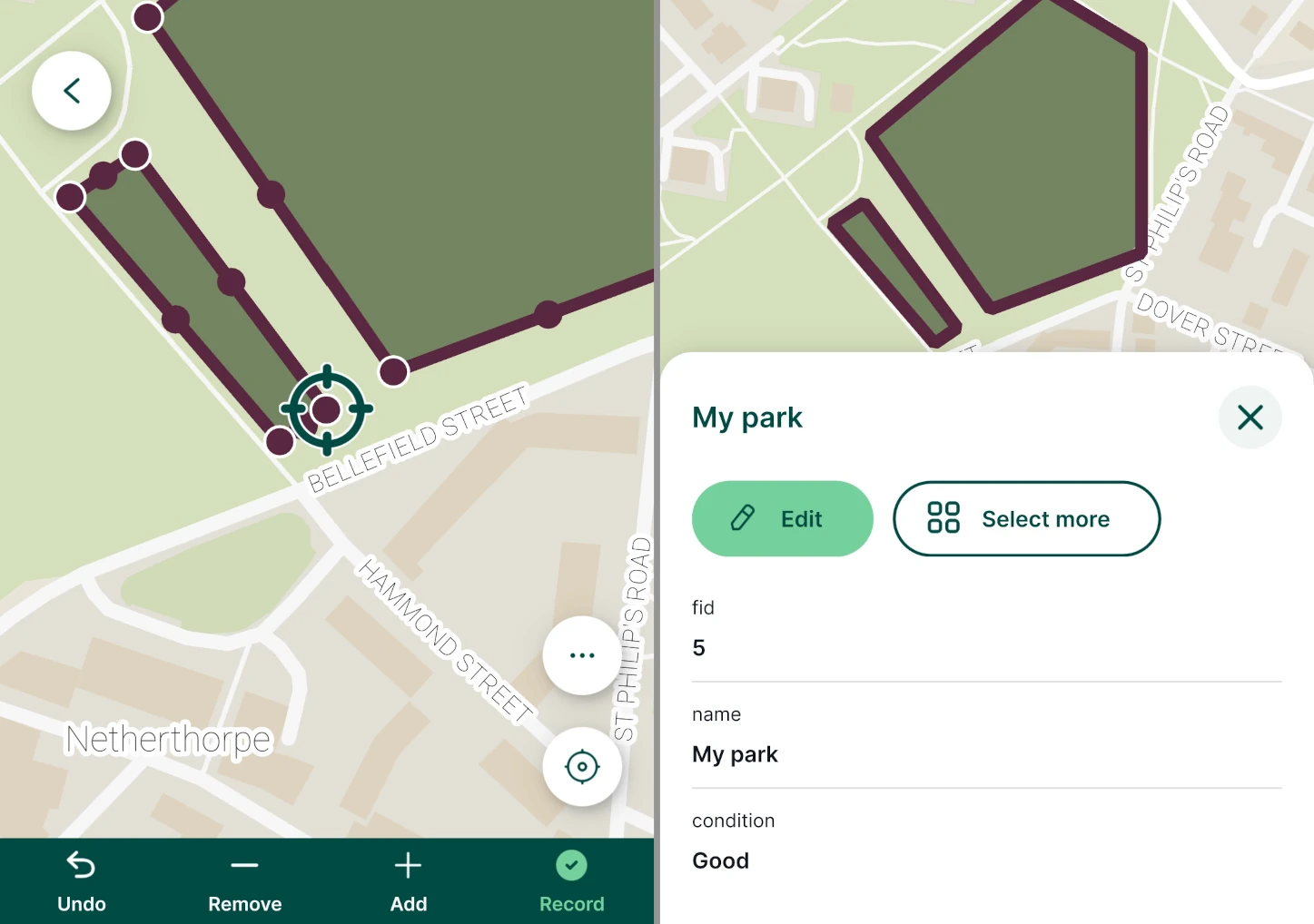
É possível adicionar partes a elementos a partir de camadas de levantamento com o tipo de geometria multiparte (MultiPoint, MultiLine, MultiPolygon) durante a edição da geometria.
Toque no botão de opções «Mais » enquanto edita a geometria e utilize a opção «Adicionar peça ».
Selecione a peça utilizando as ferramentas de edição e registe as suas alterações. A peça é adicionada à geometria do elemento.
Utilizar o modo de streaming para editar geometria
O modo de streaming também pode ser utilizado durante a edição de elementos com um tipo de geometria compatível. Toque no botão de opções «Mais» e utilize o modo de streaming.
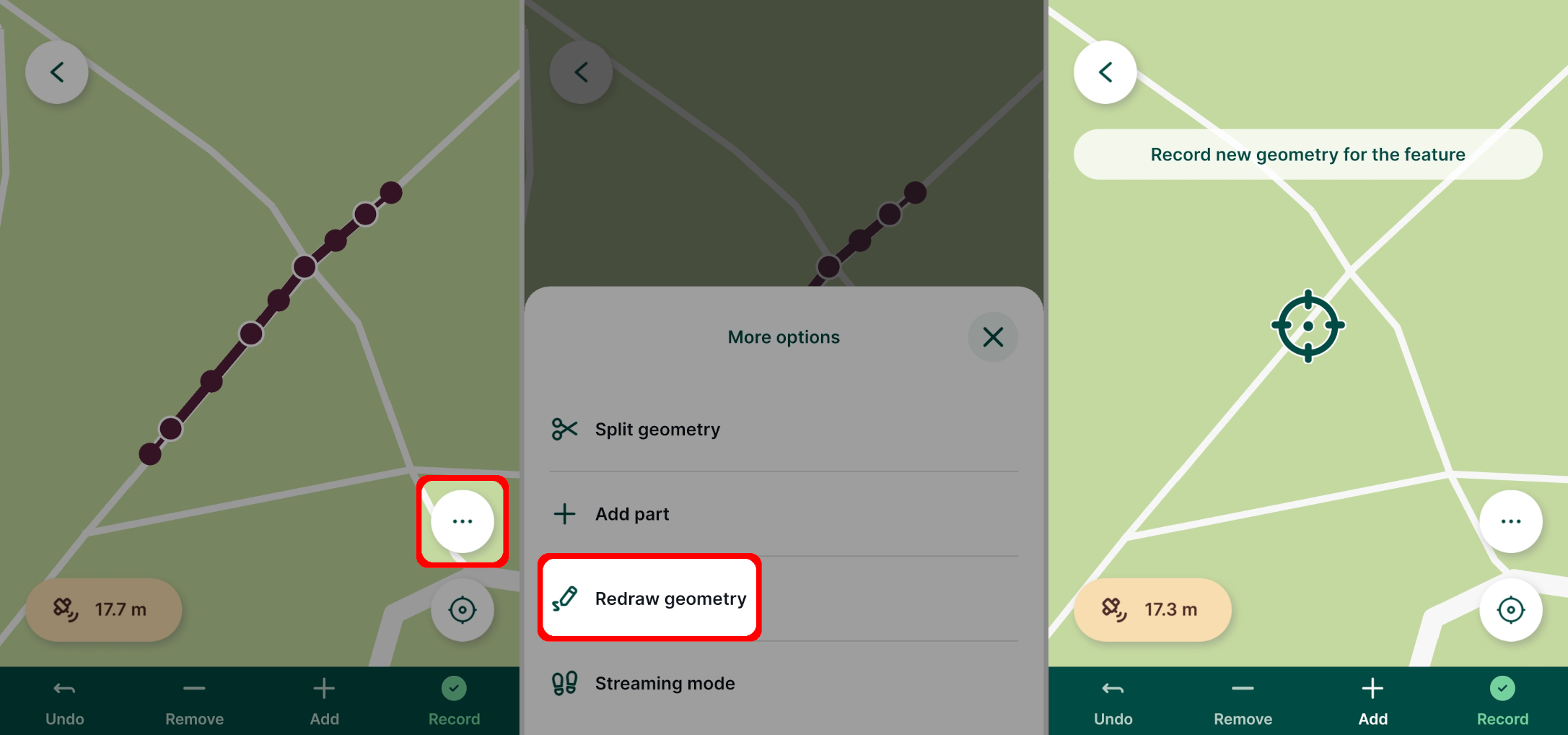
Redesenhar a geometria
A geometria existente dos objetos MultiPoint, Line, MultiLine, Polygon e MultiPolygon também pode ser redesenhada.
Toque no botão de opções «Mais » e selecione a opção «Redesenhar geometria ».
Capture a nova geometria do elemento utilizando as ferramentas de edição ou a função de streaming e utilize o botão «Gravar» para guardar as suas alterações.
Divisão da geometria de linhas ou áreas
As linhas e as áreas podem ser divididas em dois ou mais novos elementos, que manterão os mesmos atributos do elemento original.
Toque no botão «Mais» e selecione a opção «Dividir geometria ». Crie a linha de divisão utilizando o botão «Adicionar ponto ».
Quando terminar, toque em Concluído. 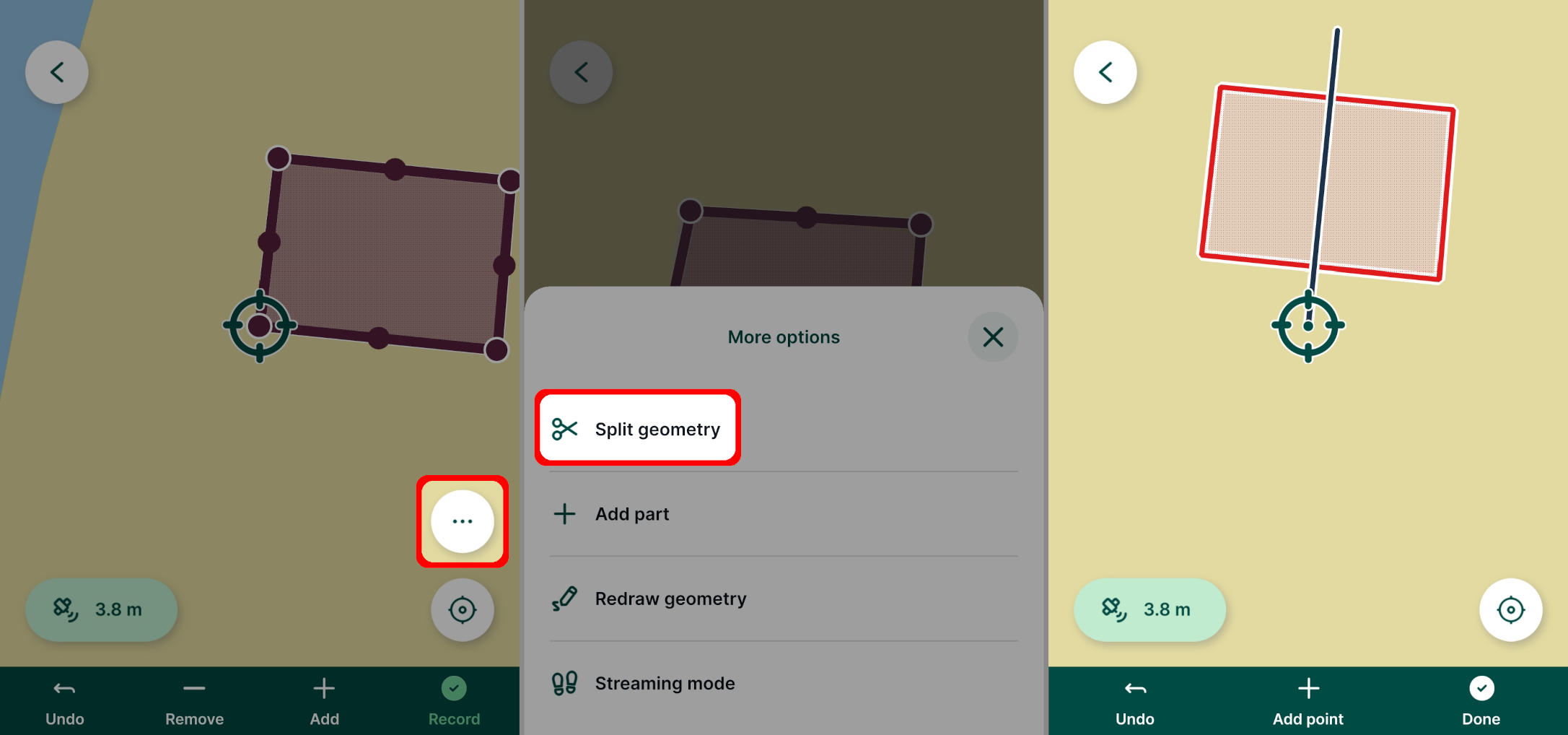
Neste caso, são criadas duas características individuais. Ambas têm os mesmos atributos, com exceção de ID da funcionalidade (uma funcionalidade mantém o ID original, a outra atribui um novo). 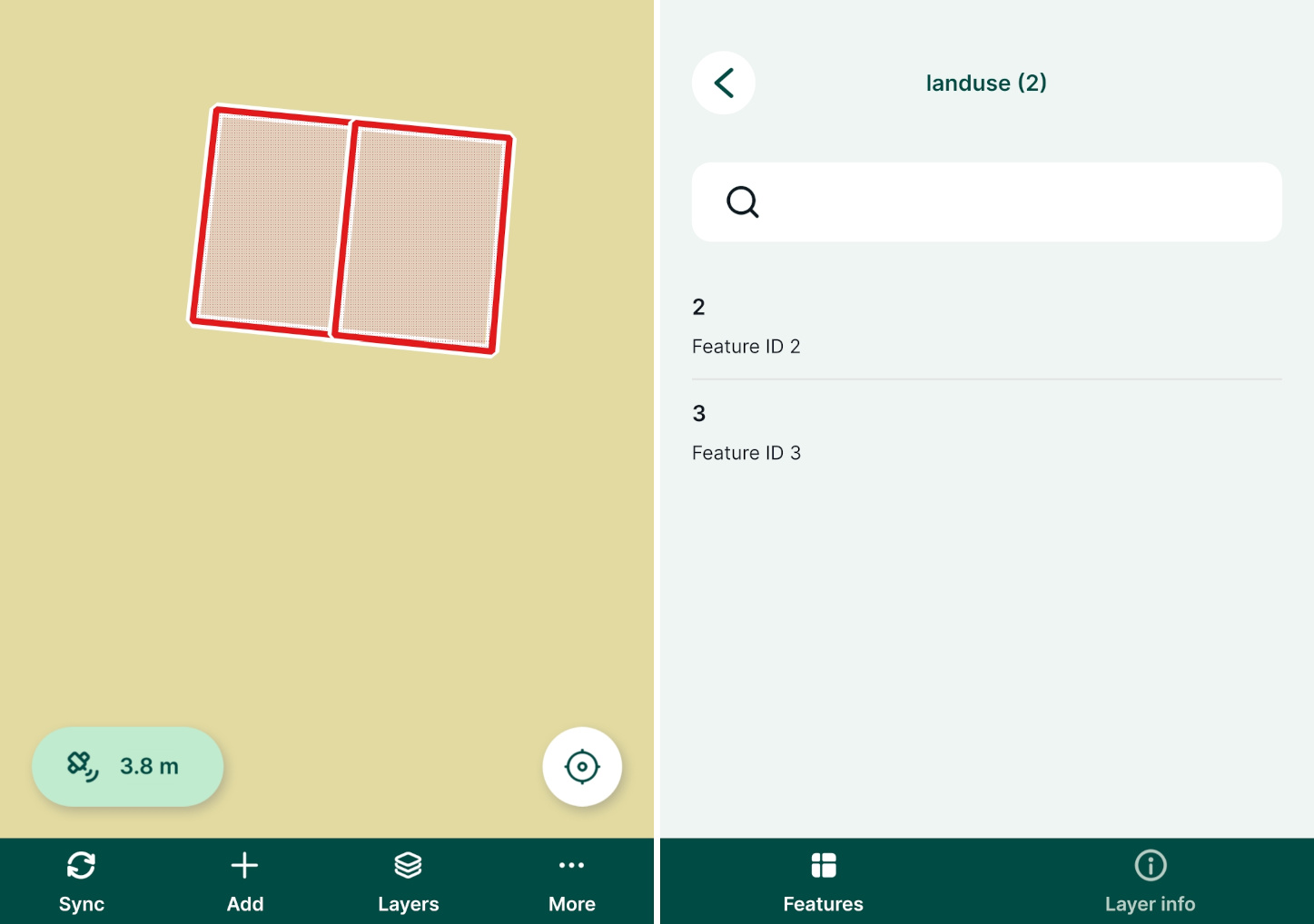
Edição de múltiplas características
É possível editar simultaneamente os atributos de vários elementos da mesma camada. 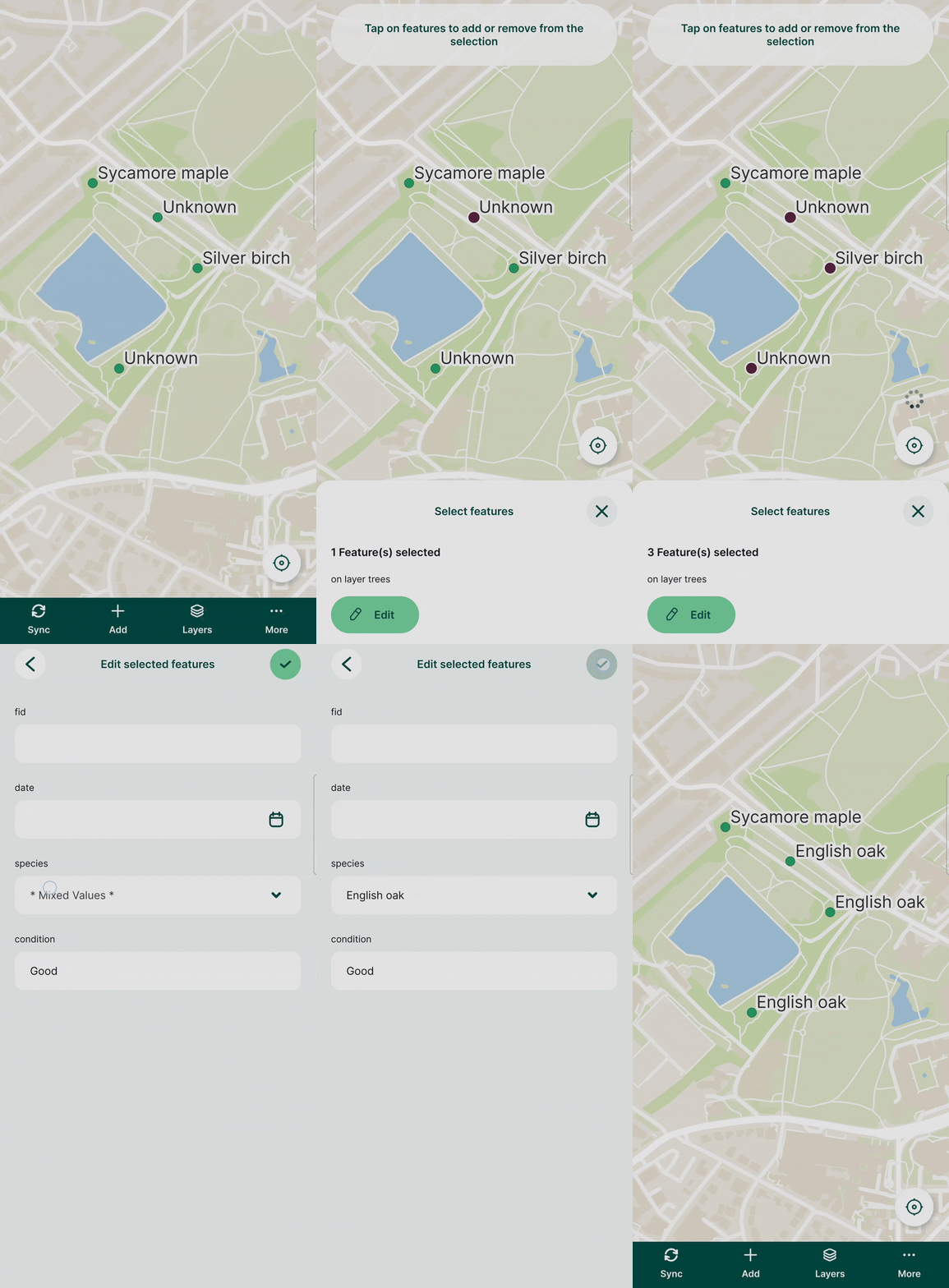
Toque num elemento no mapa e selecione a opção «Selecionar mais ».
Dependendo do seu dispositivo móvel, poderá ser necessário utilizar um botão ao lado de Editar para apresentar esta opção.
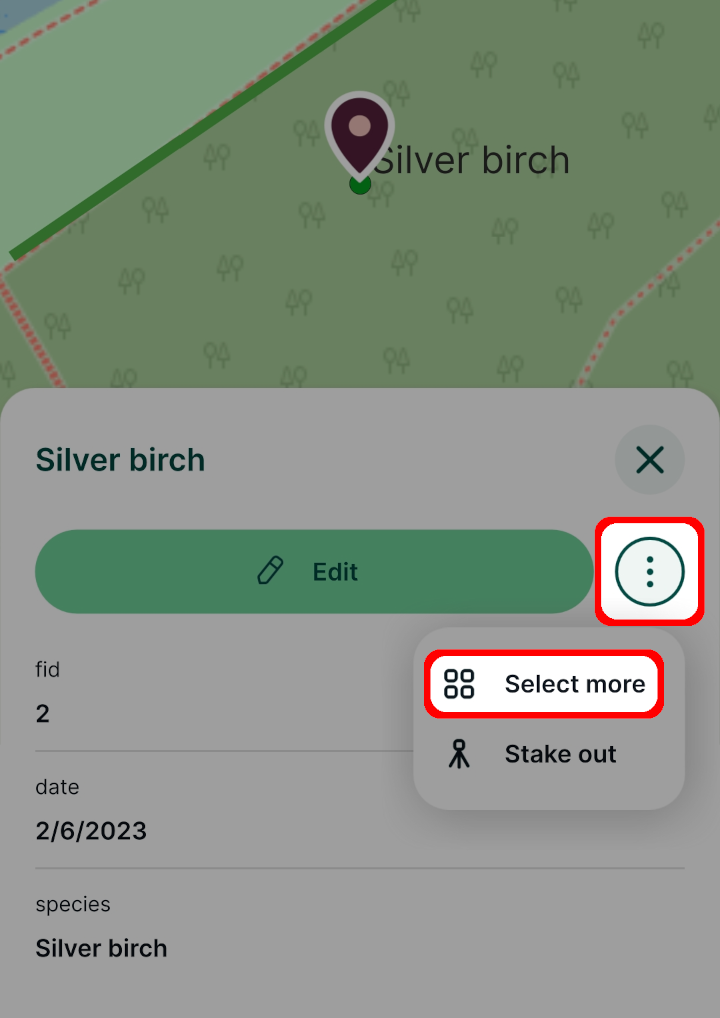
Selecione todos os elementos que devem ser editados.
No formulário de atributos, introduza os novos valores dos atributos e clique em «Guardar».
Todas as funcionalidades selecionadas foram modificadas de uma só vez.
Funcionalidades de encaixe
A função de alinhamento pode ser ativada no seu Mergin Maps projeto em QGIS para facilitar o levantamento no terreno. Pode encontrar as opções de alinhamento em «Como configurar o alinhamento».
Se a função de encaixe estiver ativada, a mira ficará roxa e encaixar-se-á nos vértices (à esquerda) ou nos segmentos (à direita) dos elementos existentes ao capturar novos elementos ou ao editar elementos existentes. 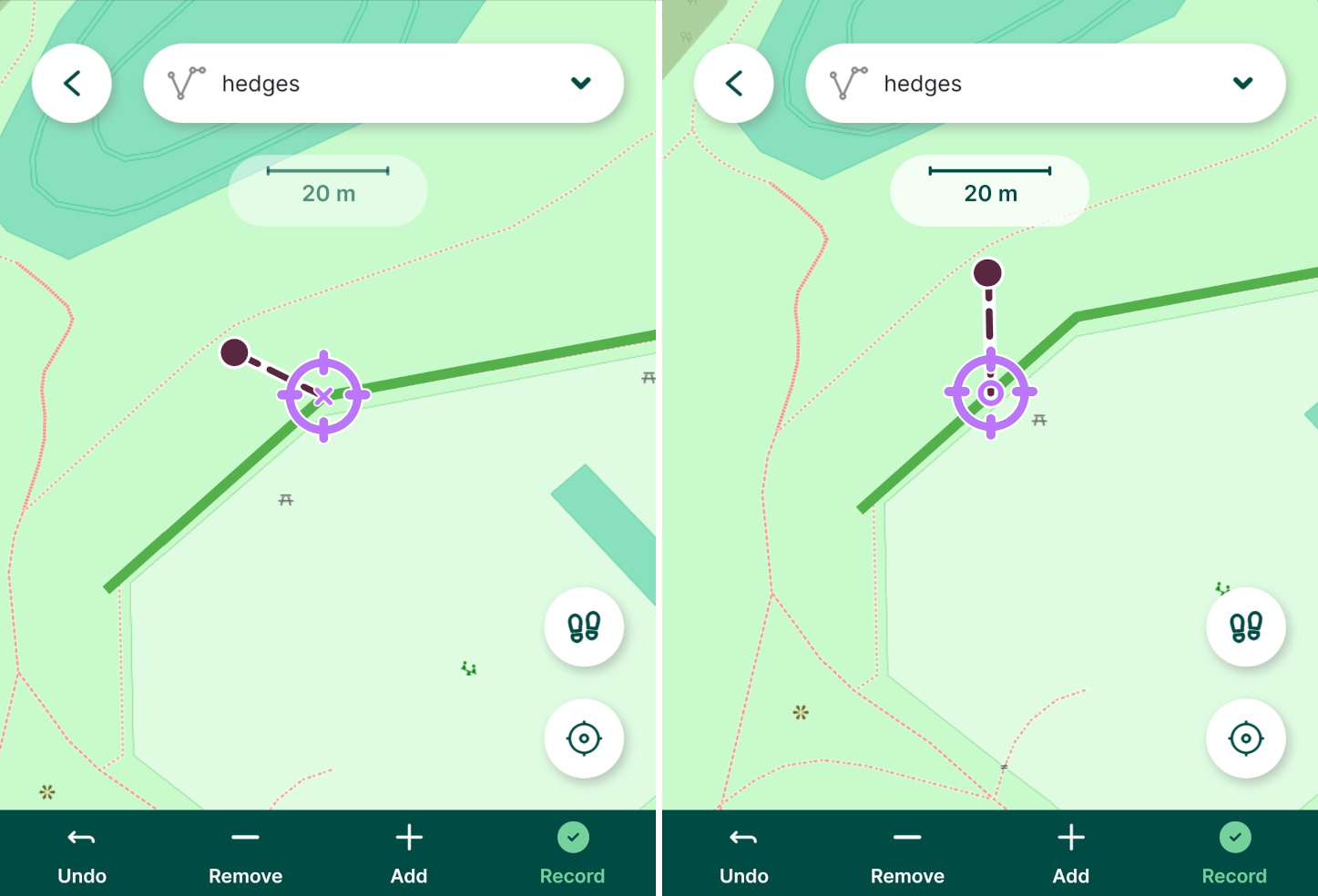
Adicionar ou editar elementos não espaciais
Os elementos não espaciais, tais como tabelas de relações de valores, também podem ser adicionados ou editados na aplicação móvel.
Toque no Camadas clique no botão e selecione a camada que pretende editar
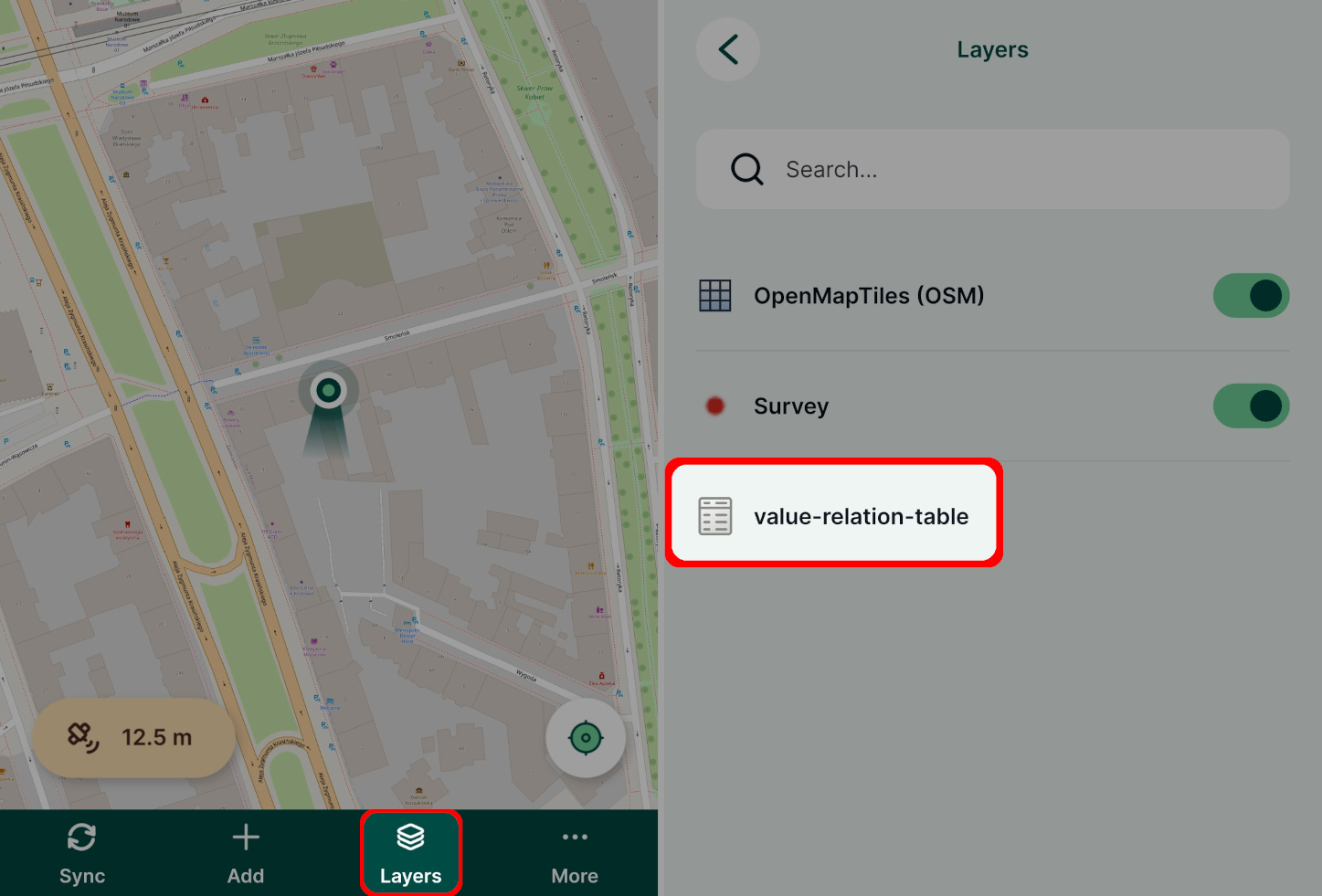
Toque num elemento existente para o alterar ou toque no Adicionar funcionalidade botão para criar um novo elemento
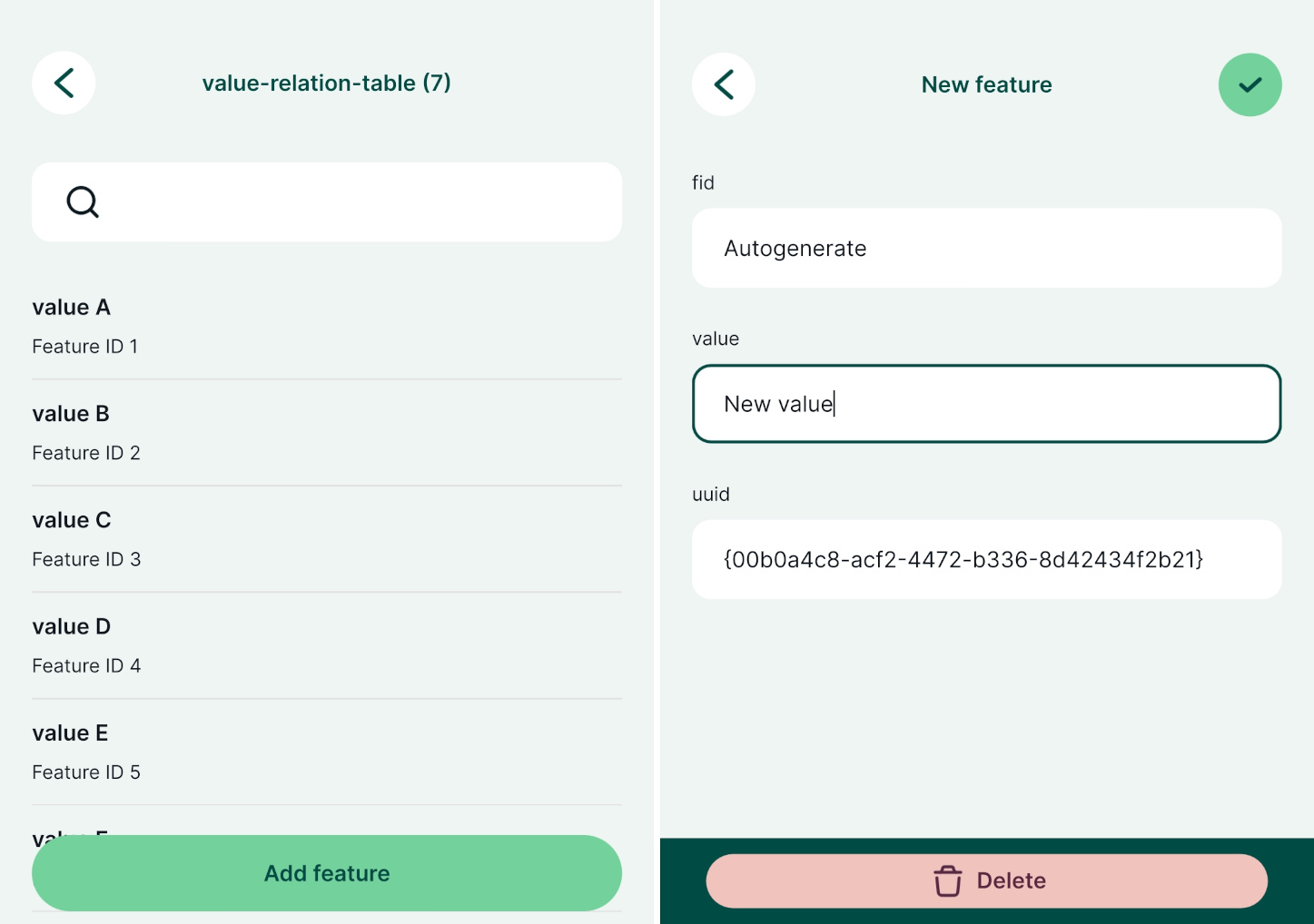
Preencha os atributos e guarde ✔️ as alterações
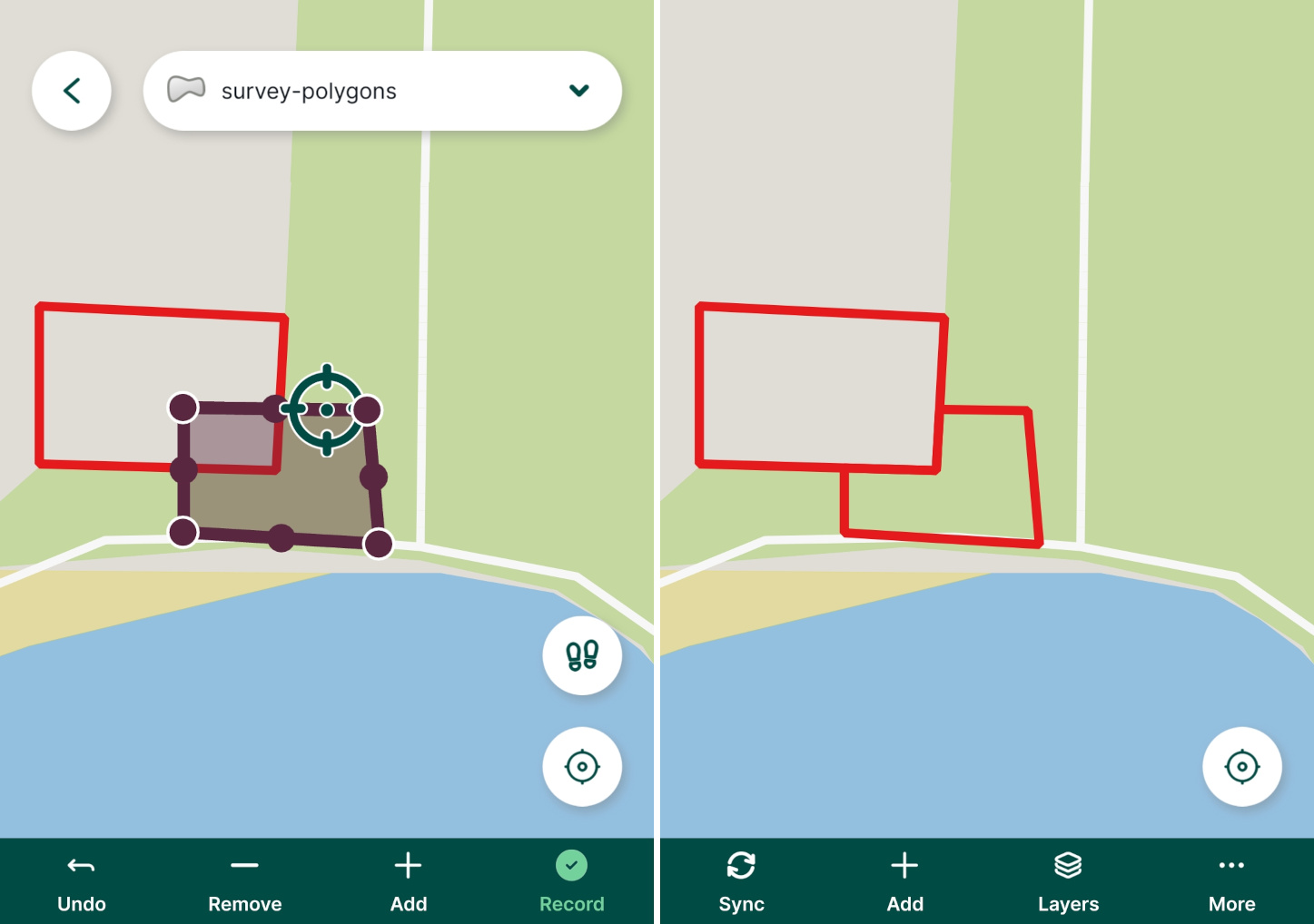
Evitar a sobreposição de polígonos
No QGIS, é possível definir a opção para evitar a sobreposição de polígonos. Esta configuração é guardada no Mergin Maps projeto e é utilizada ao editar elementos tanto no QGIS como na aplicação móvel.
Consulte «Como evitar a sobreposição de polígonos » para obter mais detalhes.
Eliminar elementos
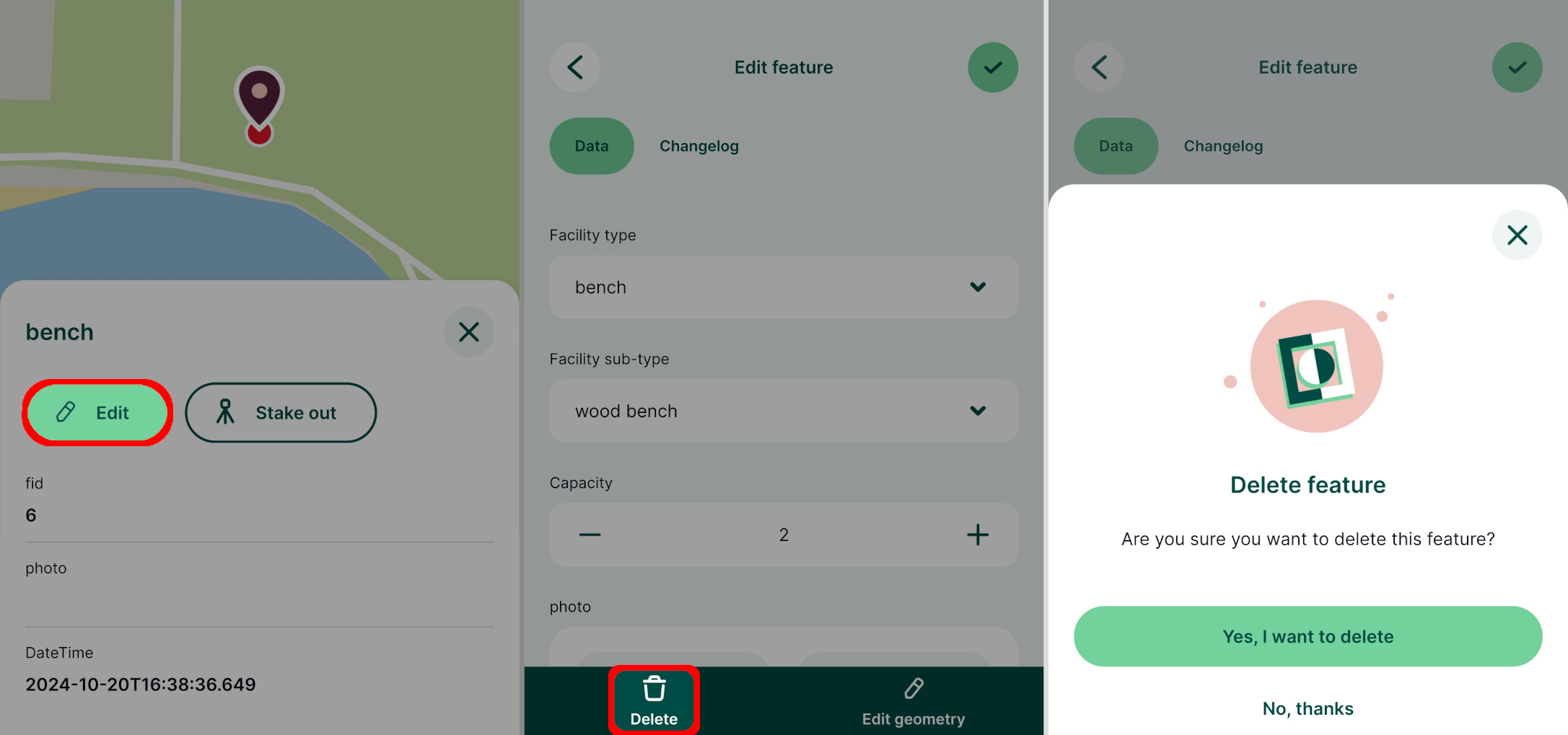
- Toque num ponto de interesse no mapa ou procure-o através de Camadas
- Utilize o botão «Editar » para abrir o formulário de atributos
- Toque no botão «Eliminar» e confirme a eliminação
Depois de confirmar que pretende eliminar o elemento, este será removido da camada.
Eliminação de múltiplas funcionalidades
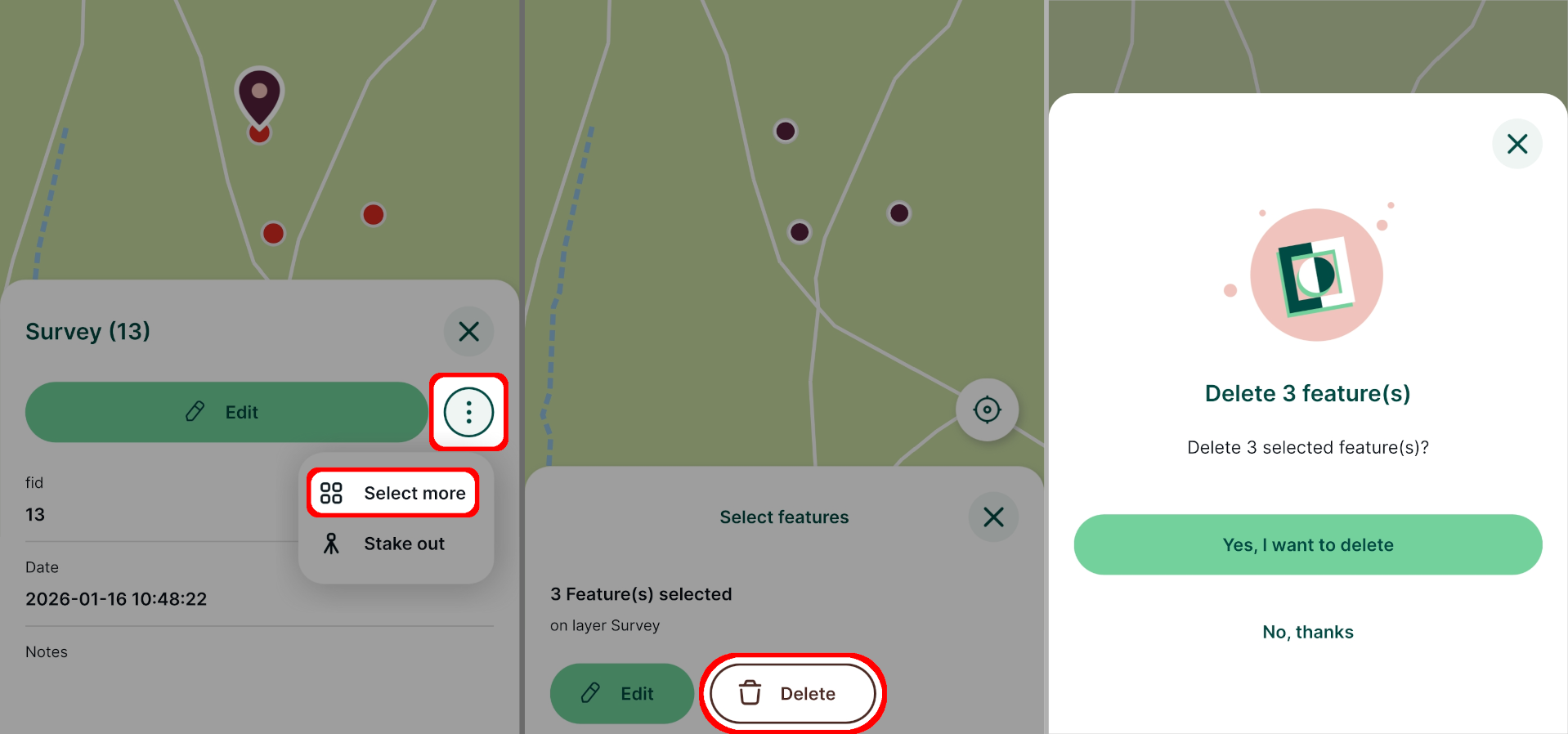
É possível eliminar vários elementos de uma só vez:
Selecione uma das funcionalidades que pretende eliminar e utilize o botão «Selecionar mais ».
Dependendo do seu dispositivo móvel, poderá ser necessário utilizar um botão ao lado de «Editar» para apresentar esta opção.
Selecione todos os elementos que devem ser eliminados do mapa
Utilize o botão «Eliminar» para eliminar todas as características selecionadas de uma só vez