

Aparência
Como corrigir um projeto com falhas
Recebe uma mensagem de erro ao tentar abrir um projeto ou um formulário na aplicação móvel dMergin Maps ? Podem existir várias razões para o problema. Aqui, vamos tentar orientá-lo em relação a alguns casos com que se pode deparar.
Note-se que estes problemas podem estar relacionados com uma versão mais antiga do aplicação móvel ou  QGIS por isso, o conteúdo desta página pode apresentar versões desatualizadas de Mergin Maps produtos.
Precisa de mais ajuda com o seu problema?
A página «Resolução de problemas» contém dicas gerais para a resolução de problemas e descreve as opções de assistência, que incluem assistência comercial, assistência para clientes com subscrição ou assistência da comunidade.
Junta-te à nossa comunidade e faz as tuas perguntas!
Falha ao guardar o elemento (camada vetorial)
O erro deve-se a uma alteração no comportamento do QGIS nas versões 3.34.0 e superiores, bem como da aplicação móvelMergin Maps nas versões 2.5.0 e superiores.
Detalhes
Pode consultar o relatório detalhado da questão no repositório de origem neste link.
O erro pode ser identificado através de uma notificação Não foi possível guardar as alterações no Mergin Maps aplicação móvel quando uma funcionalidade é adicionada ou alterada. 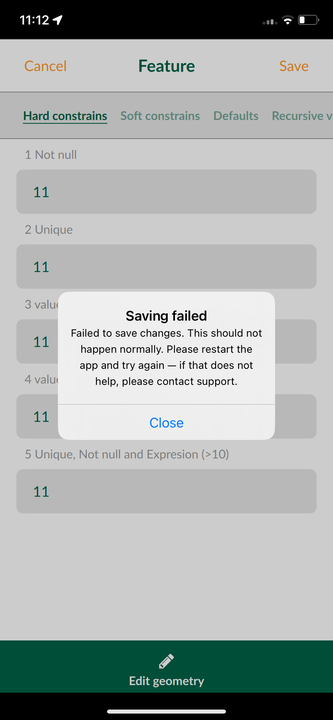 No registo de diagnóstico, poderá encontrar erros como «Falha ao confirmar as alterações» ou «... tipo de dados incorreto para o atributo ...».
2023-12-05 09:04:25.058221+0100 Entrada[2593:32260] "2023-12-05T08:04:25.058Z CommitChanges: Falha ao submeter as alterações:\nERRO: 1 elemento não foi adicionado.\n\n Erros do fornecedor:\n tipo de dados incorreto para o atributo 12 do elemento -2: 10\n"Para corrigir o projeto:
- Abra o seu Mergin Maps projeto no QGIS.
- Abra as propriedades da camada de vetores problemática no projeto.
- Encontrar campos booleanos que utilizem valores predefinidos
'false'ou'verdadeiro'.
- Substituir a representação como cadeia de caracteres
'false'ou'verdadeiro'por literalfalseouverdadeiro(remover as aspas simples). - Guarde e sincronize o projeto.
Não foi possível ler o problema do projeto (mosaicos vetoriais)
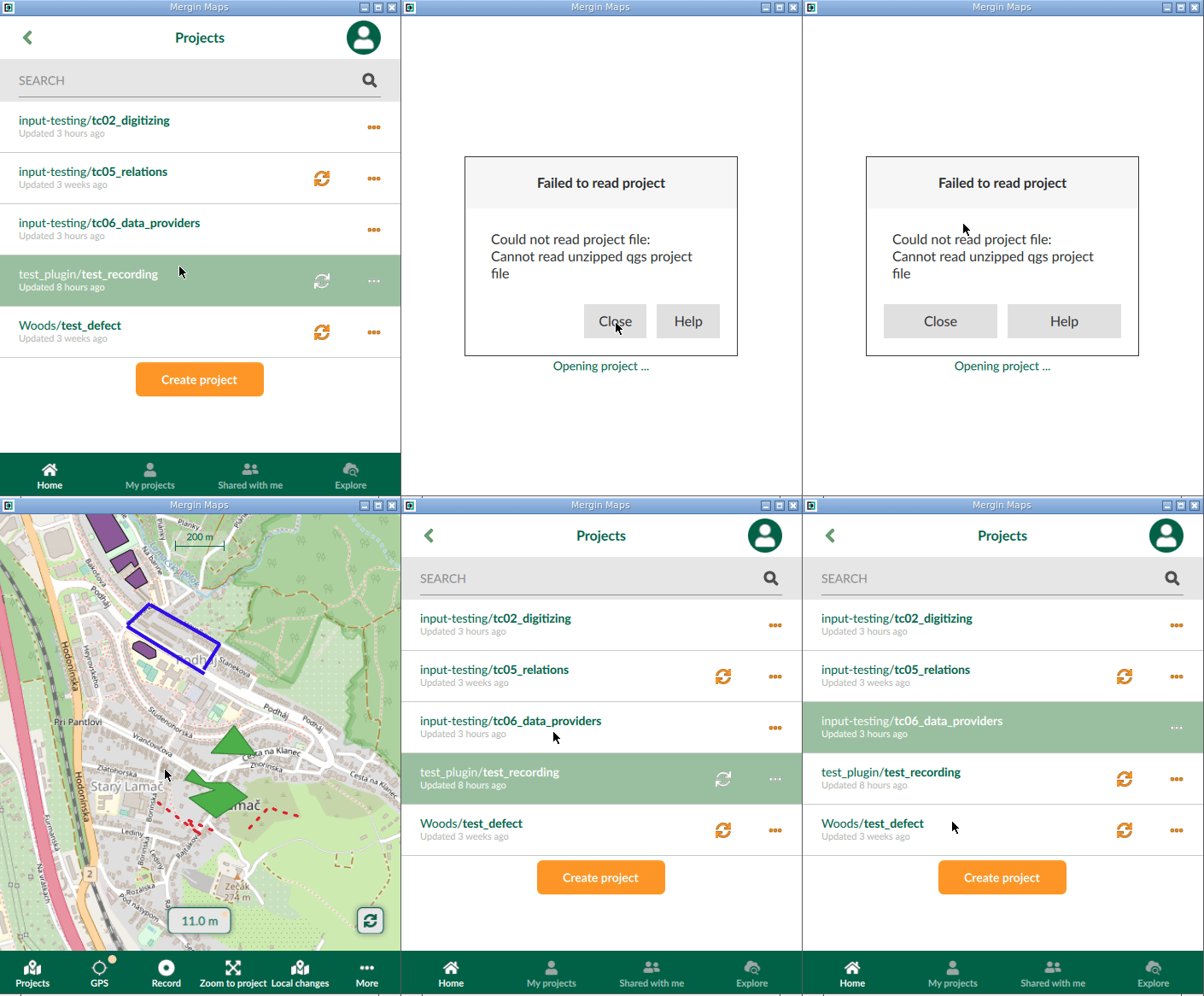
O erro é causado por uma falha de software, que deverá estar corrigida nas versões 3.20, 3.18.3 e 3.16.7 e superiores do QGIS ; por isso, apenas os projetos criados em versões mais antigas do QGIS são afetados. Infelizmente, guardar o projeto numa versão mais recente do QGIS não é suficiente para resolver o problema.
Detalhes
Do ponto de vista técnico, o problema deve-se a um erro na análise do estilo Mapbox GL para camadas de mosaicos vetoriais, que causava problemas ao carregar projetos QGIS baseados em Qt5 a partir de versões mais antigas do QGIS no QGISbaseado em Qt6. Este erro foi corrigido e não deverá ocorrer nas versões 3.20, 3.18.3 e 3.16.7 do QGIS e versões posteriores.
O Qt6 tem sido utilizado na aplicação móvel «Mergin Maps » desde a versão 2.0.0. Assim, se utilizar um projeto « QGIS » que tenha sido criado em versões anteriores do « QGIS », poderá deparar-se com este erro.
Ao tentar identificar o que corrigir no teu projeto, procura os seguintes aspetos:
- uma camada de mosaicos vetoriais no formato JSON
- quando uma regra tem
tamanho do textocom «paragens» - O tamanho do texto definido pelos dados é armazenado de forma incorreta (como o caractere 0x01 em vez da expressão correta)
É muito provável que estas definições sejam a causa do erro!
Para corrigir o projeto:
Abra o seu Mergin Maps projeto no QGIS.
Remova do projeto as camadas de mosaicos vetoriais problemáticas.
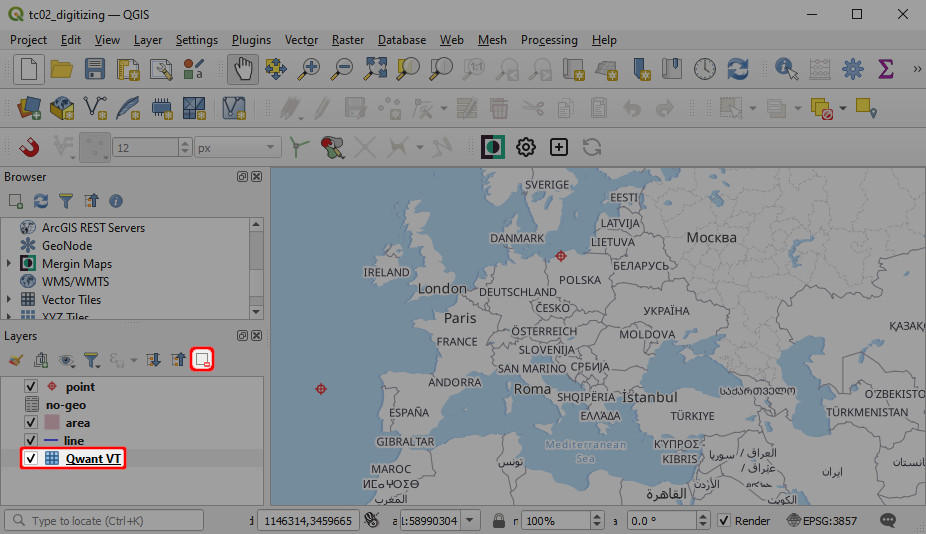
Se utilizar mosaicos vetoriais online, aceda à secção «Mosaicos vetoriais» no painel «Navegador» e crie uma nova ligação de mosaicos vetoriais à fonte de dados.
Detalhes
Também pode consultar o URL do estilo no Ligação de mosaicos vetoriais.
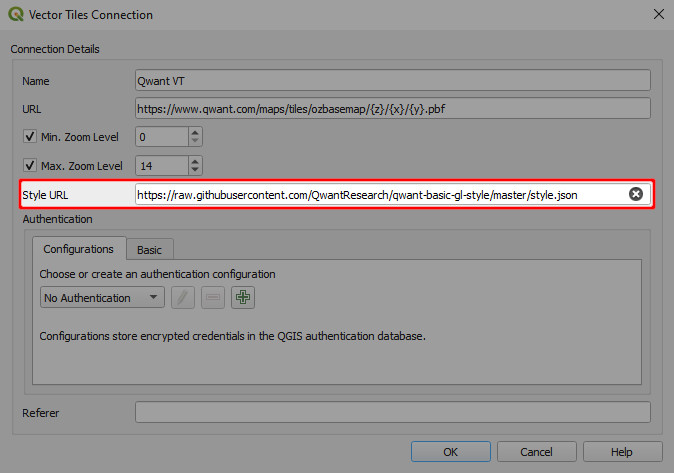
Por exemplo, se o URL do estilo fica assim (utilizando aqui as definições do Qwant Maps):styleUrl=https://raw.githubusercontent.com/QwantResearch/qwant-basic-gl-style/master/style.json&type=xyz&url=https://www.qwant.com/maps/tiles/ozbasemap/%7Bz%7D/%7Bx%7D/%7By%7D.pbf&zmax=14&zmin=0tenta remover a parte do link que vem depois destyle.jsonpara obter:styleUrl=https://raw.githubusercontent.com/QwantResearch/qwant-basic-gl-style/master/style.jsonAdicione novamente as camadas ao projeto. Os mosaicos vetoriais offline devem estar localizados na pasta do projeto no seu computador. As ligações aos mosaicos vetoriais online podem ser geridas em Blocos vetoriais no Navegador.
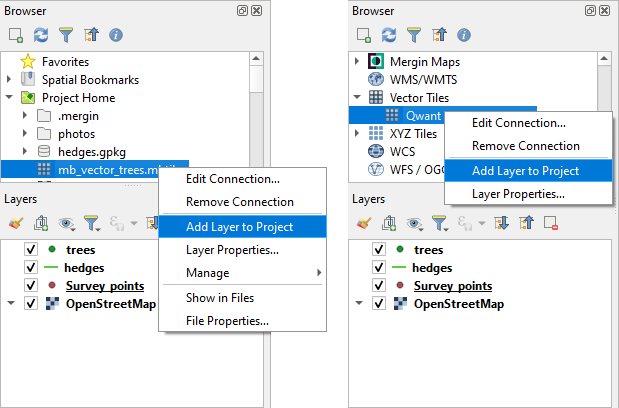
Guarde e sincronize o projeto.
AVISO
Copiar estilos de camadas problemáticas e colá-los noutras camadas pode fazer com que o erro volte a ocorrer. A menos que saiba exatamente o que causa os problemas e consiga resolver essa situação, poderá ter de recriar os estilos.