Aparência
Como utilizar as guias de imagem no formulário
Ao recolher dados no terreno, pode ser útil dispor de um guia visual como referência para garantir que as informações corretas são introduzidas no formulário. Por exemplo, ao recolher informações sobre árvores, pode ser útil ver uma fotografia de referência do tronco da árvore para identificar corretamente a espécie.
Projeto de exemplo disponível
Clonar  documentação/guia_de_imagens para explorar esta configuração.
Dados, camadas e atributos
Neste cenário, pretendemos incluir um guia fotográfico no formulário para que os utilizadores possam comparar o tipo de tronco de uma árvore com uma imagem de referência enquanto recolhem dados no terreno.
O Mergin Maps projeto inclui:
- uma camada de levantamento (aqui:
trunk_type.gpkg) com o formulário configurado para mostrar ou ocultar o guia de imagem - uma tabela (aqui:
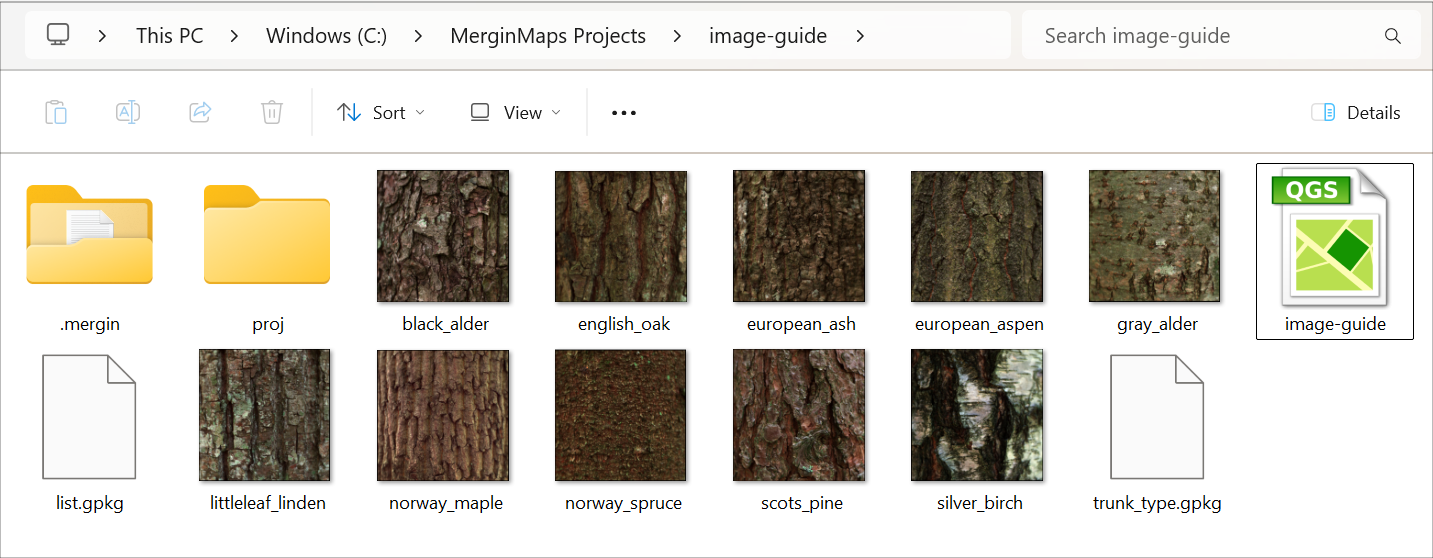
list.gpkg) que é utilizado como um relação de valor no formulário de atributos da camada de levantamento, para que os utilizadores possam escolher um tipo de árvore a partir de um menu suspenso - uma fotografia de referência para cada tipo de árvore, guardada na Mergin Maps pasta do projeto e incluída no pacote do projeto
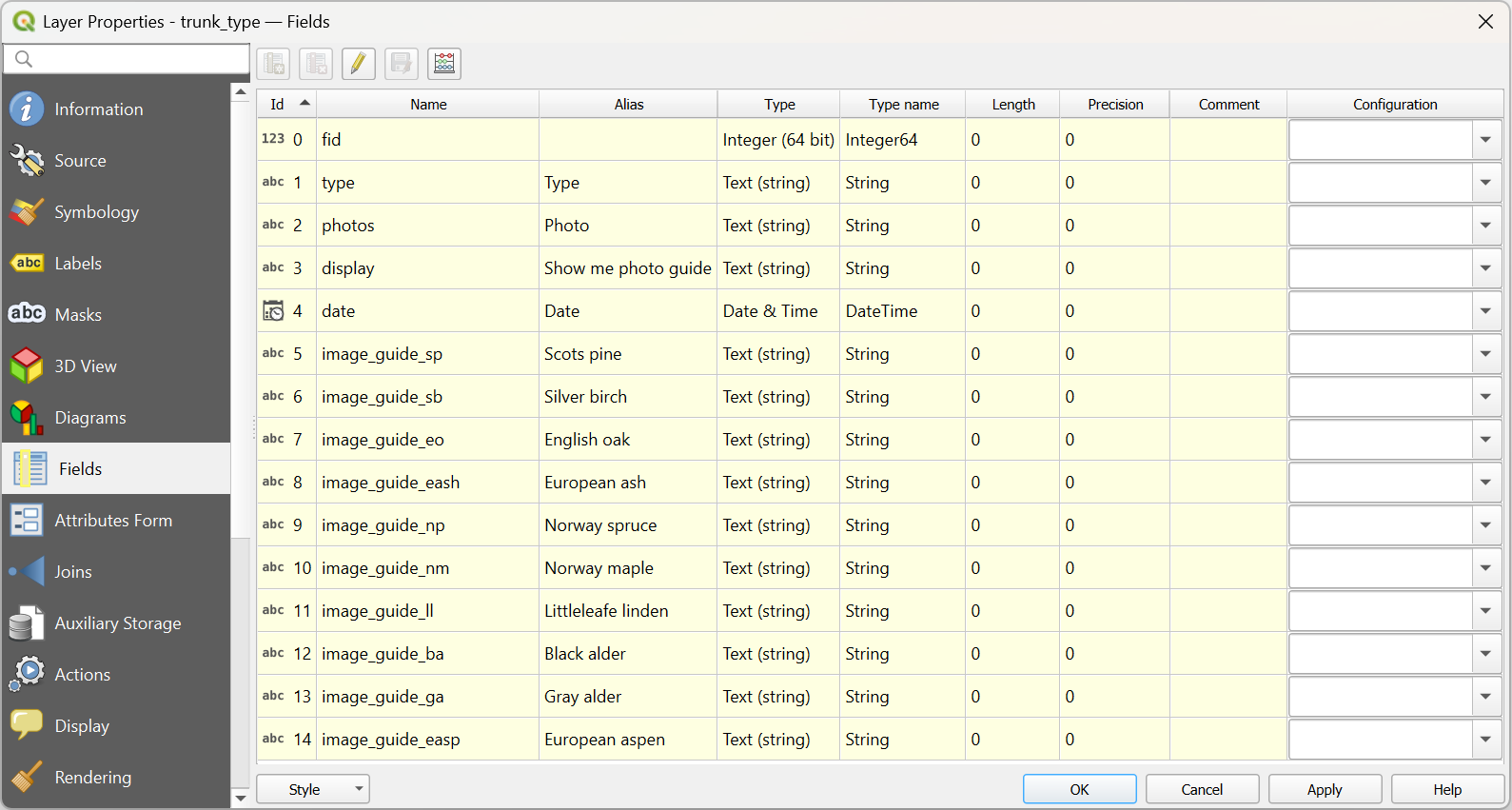
A camada do levantamento (aqui: tipo_de_bagageira) tem os seguintes campos:
tipopara armazenar um tipo de árvorefotografiaspara guardar uma fotografia da árvore inspecionadaecrãutilizado para mostrar ou ocultar o guia de imagemdatapara guardar a data do inquéritoimagem_guia_xypara apresentar a imagem de referência do tipo específico de tronco de árvore. Existe um campo específico para cada tipo.
Configuração dos atributos no formulário em QGIS
Utilizamos a opção «Drag and Drop Designer» no separador «Formulário de Atributos» das «Propriedades da Camada» para configurar o formulário.
O guia de imagens está organizado da seguinte forma:
O
ecrãO campo utiliza o caixa de seleção widget com verdadeiro e false valores.O nome alternativo do campo está definido como «Mostrar-me o guia fotográfico».
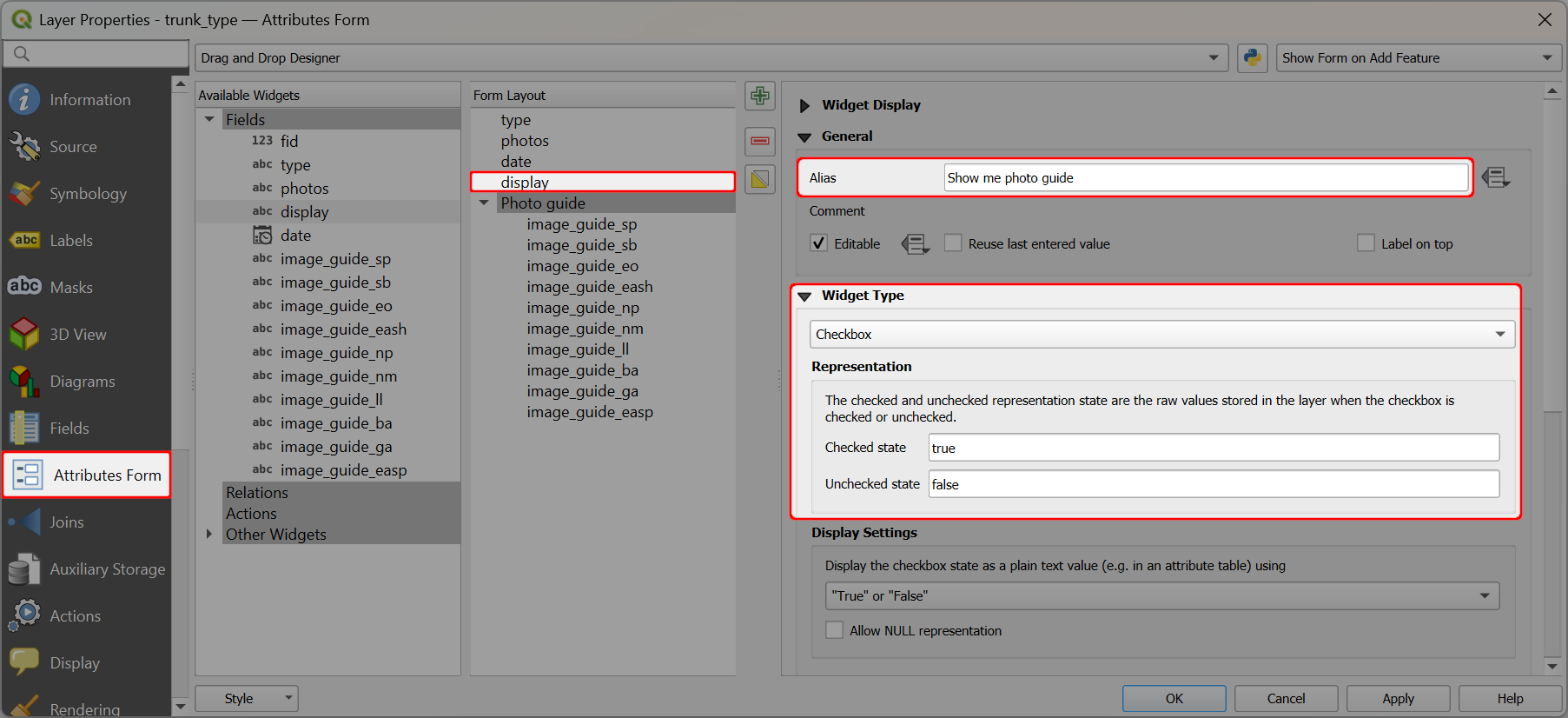
O separador denominado
Guia fotográficoé utilizado para agrupar todos osimagem_guia_xycampos.O separador utiliza visibilidade condicional para que o guia de imagem seja apresentado apenas quando
display = 'true'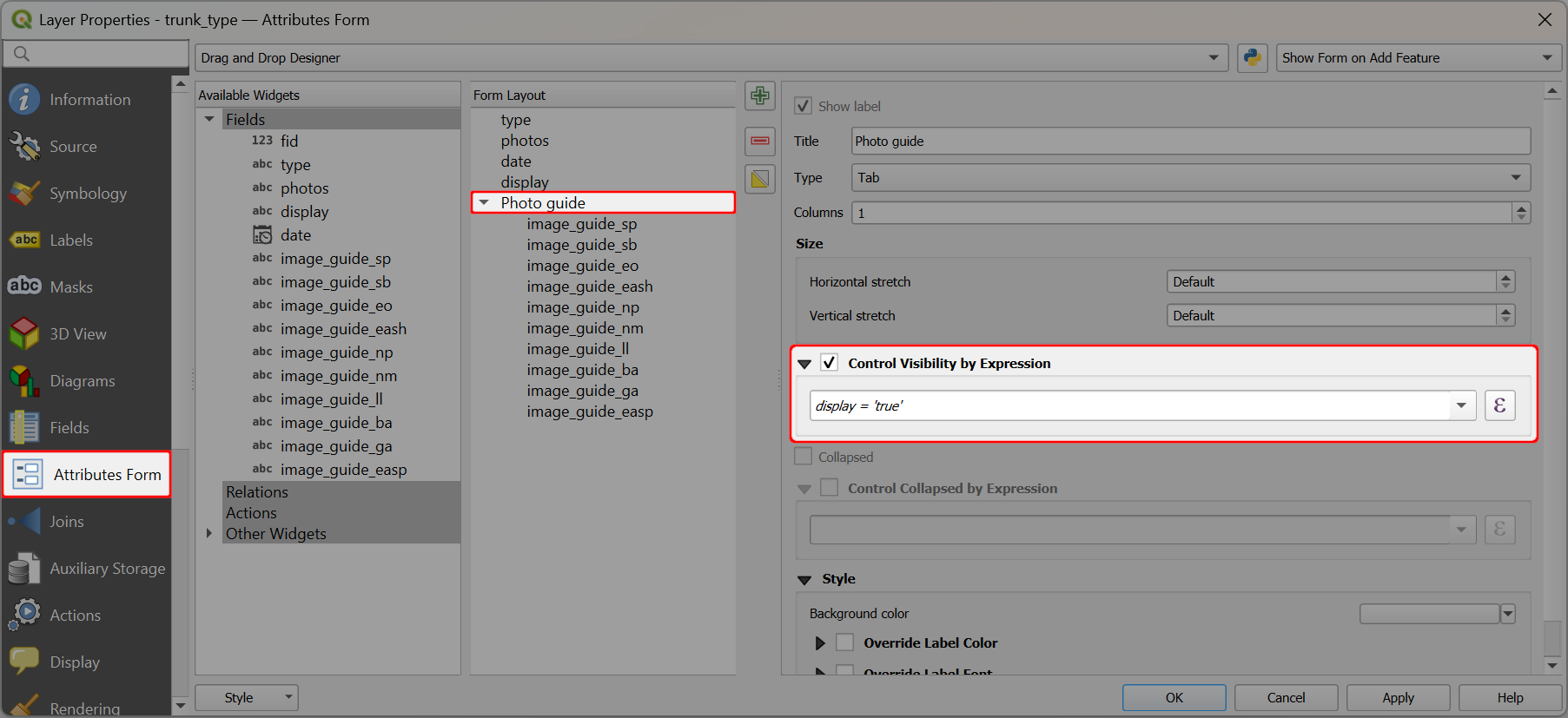
Os campos do guia fotográfico
imagem_guia_xyutilize o Anexo widget com Parente caminhos.O Visualizador de Documentos Integrado está configurado para «Imagem» para apresentar a imagem no formulário.
O valores por defeito incluir o nome da imagem de referência (por exemplo,
scots_pine.png). Isto garante que o guia de imagem esteja presente quando for criada uma nova funcionalidade.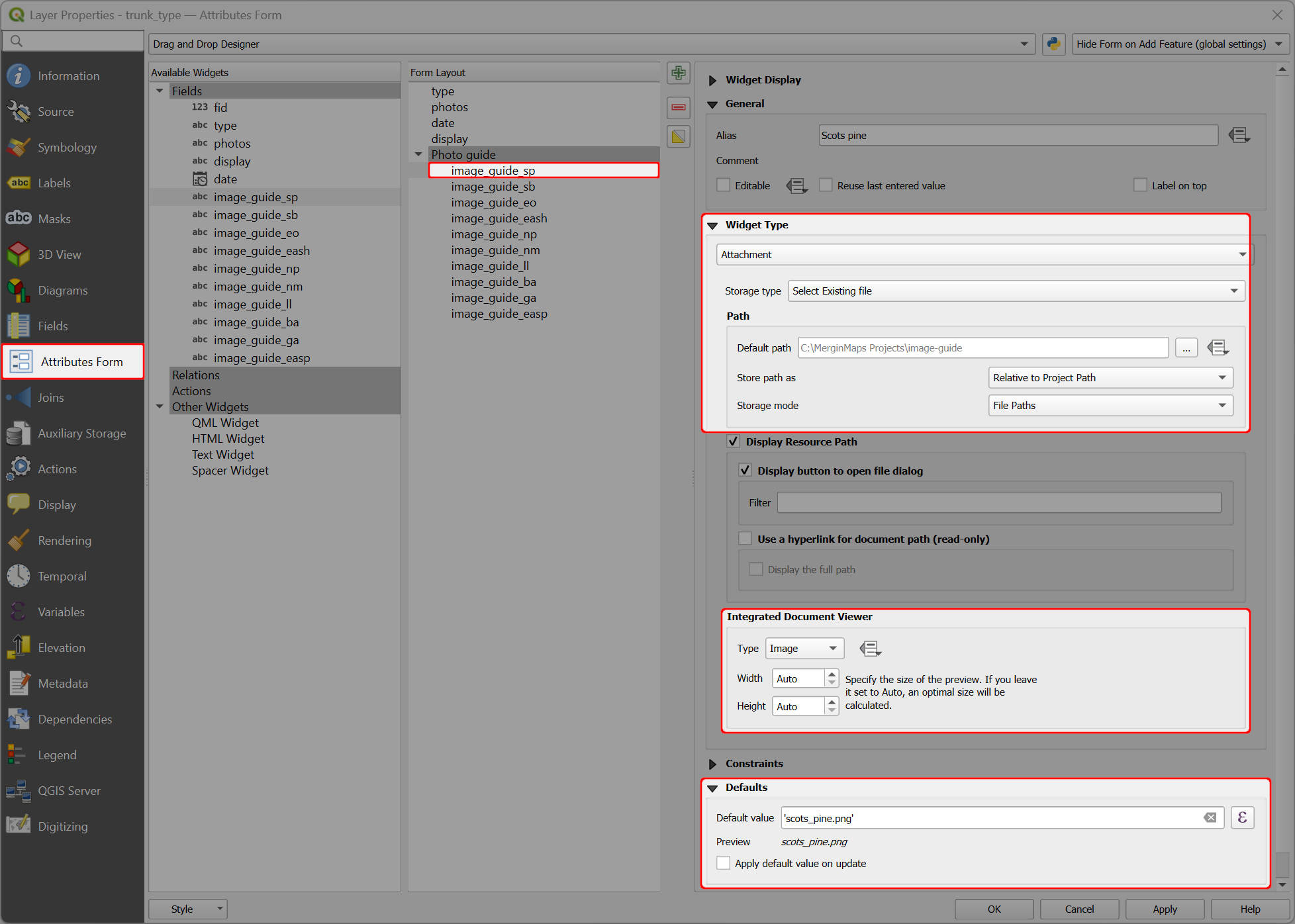
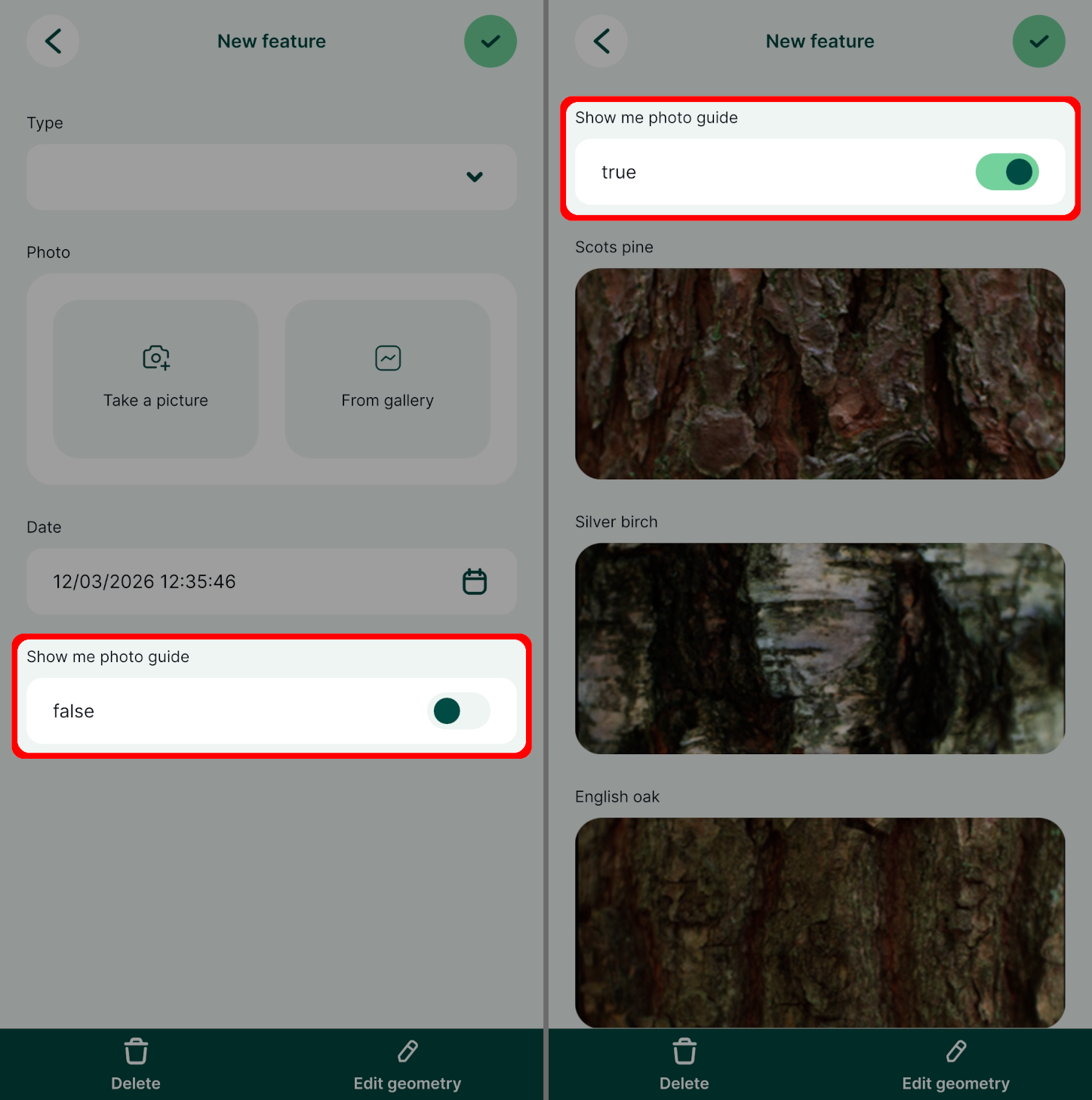
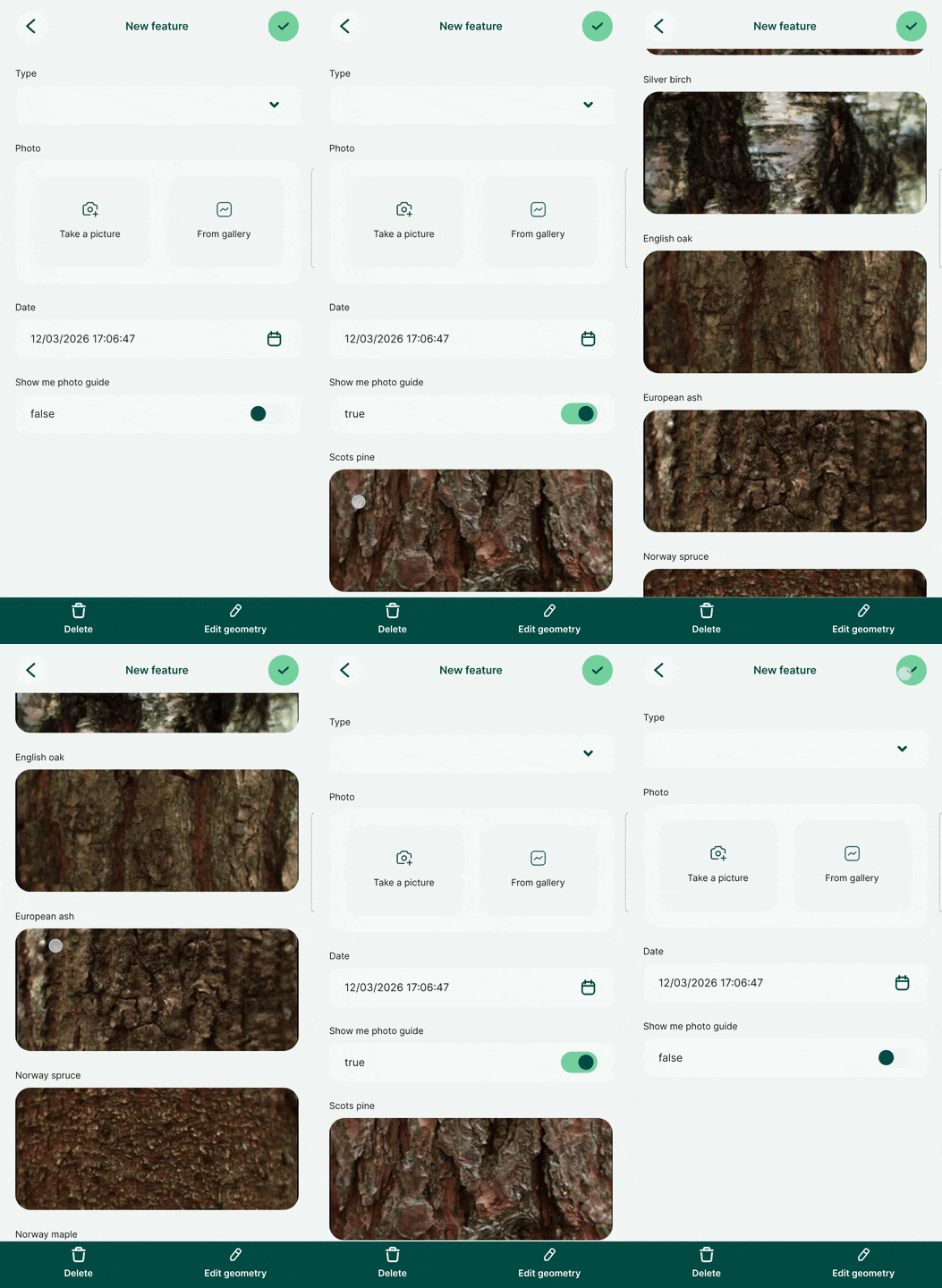
Guia de imagens na aplicação móvel
Quando o formulário é aberto na aplicação móvel, o guia de imagens pode ser facilmente apresentado ou ocultado, ativando ou desativando a caixa de seleção «Mostrar-me o guia de imagens ».