
Aparência
Como incorporar uma imagem
As imagens online podem ser apresentadas no formulário de atributos de uma camada de inquérito. Existem duas opções:
- Utilizar o widget «Anexo» é uma forma simples de pré-visualizar uma imagem online no formulário. Ao tocar na imagem no formulário da aplicação móvel, a imagem é aberta, permitindo-lhe explorá-la com mais pormenor diretamente na aplicação.
- O widget HTML utiliza um link guardado num campo para apresentar a imagem. Ao tocar na imagem no formulário da aplicação móvel, a imagem é aberta num navegador da Web (fora da aplicação).
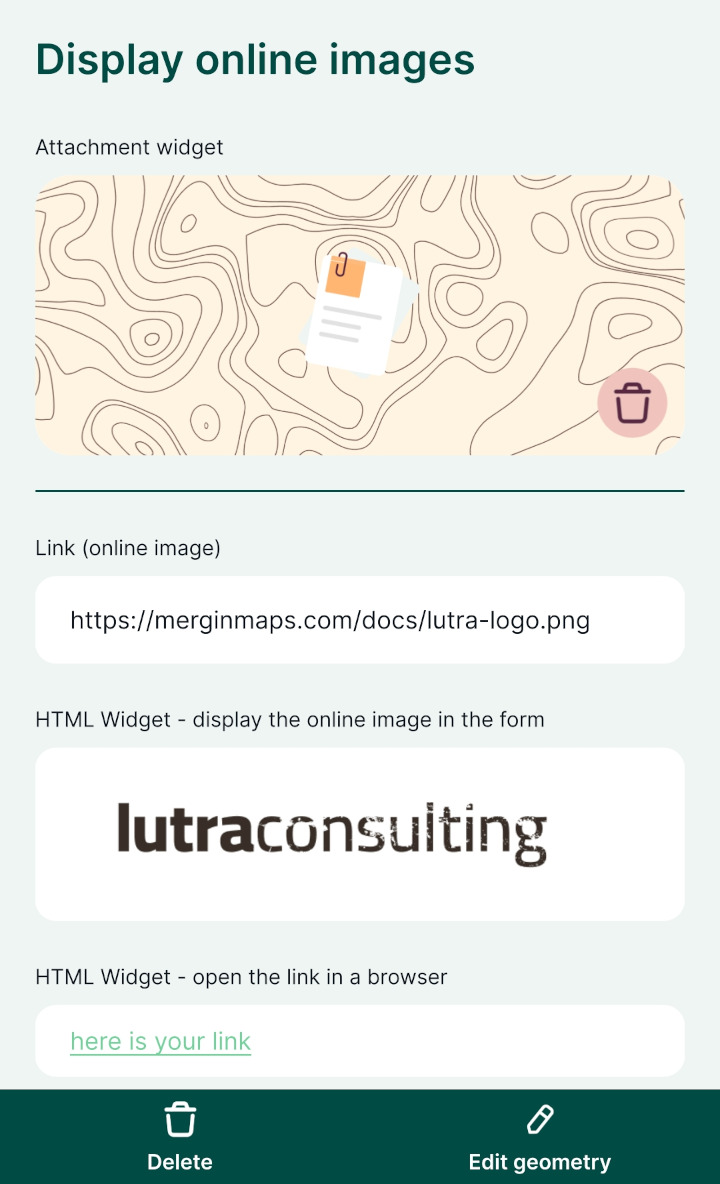
Projeto de exemplo disponível
Ambas as opções estão incluídas no nosso projeto de exemplo  documentação/formulários-exibição-de-imagens-e-ficheiros. Clona-o para veres como funcionam.
Utilizar o widget de anexos
O widget de anexos pode ser configurado para apresentar imagens online sob a forma de uma camada de inquérito.
A camada do inquérito tem de ter um campo de texto para guardar o link URL completo (aqui: fotografia).
- Clique com o botão direito do rato na camada do inquérito, selecione «Propriedades» e aceda ao separador «Formulário de atributos ».
- Na lista de Widgets disponíveis selecione o campo de texto com o qual pretende trabalhar (neste caso:
fotografia). - No Tipo de widget separador:
- No menu suspenso, selecione o widget «Anexo»
- Guardar o caminho como caminho absoluto
- Configure o Visualizador de Documentos Integrado para utilizar o tipo «Web View», para que o QGIS possa apresentar a imagem online no formulário (isto não é necessário na aplicação móvel)
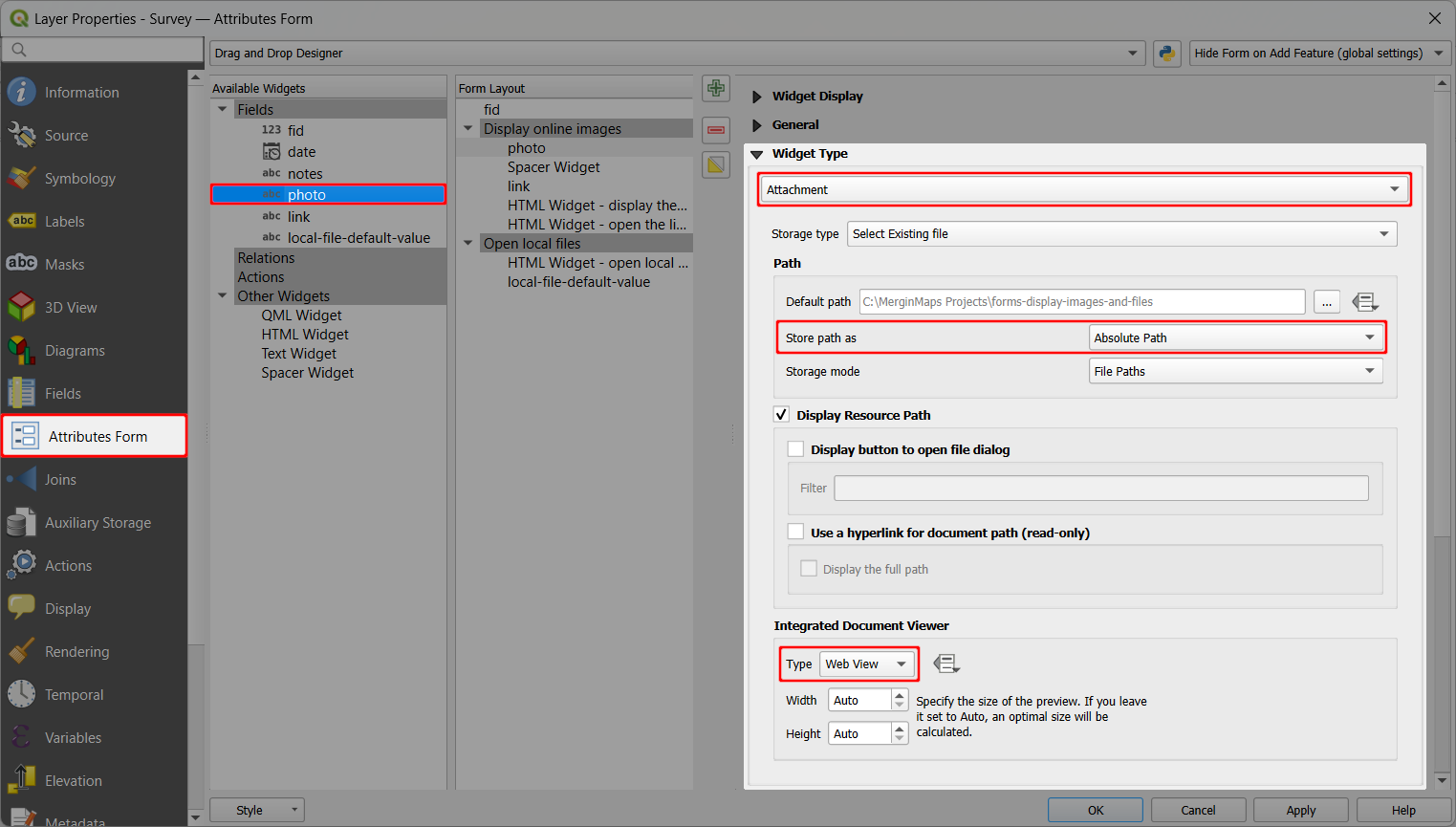
- Aplicar as alterações
As imagens online podem agora ser apresentadas no formulário, tanto em QGIS (à esquerda) como em Mergin Maps aplicação móvel (à direita): 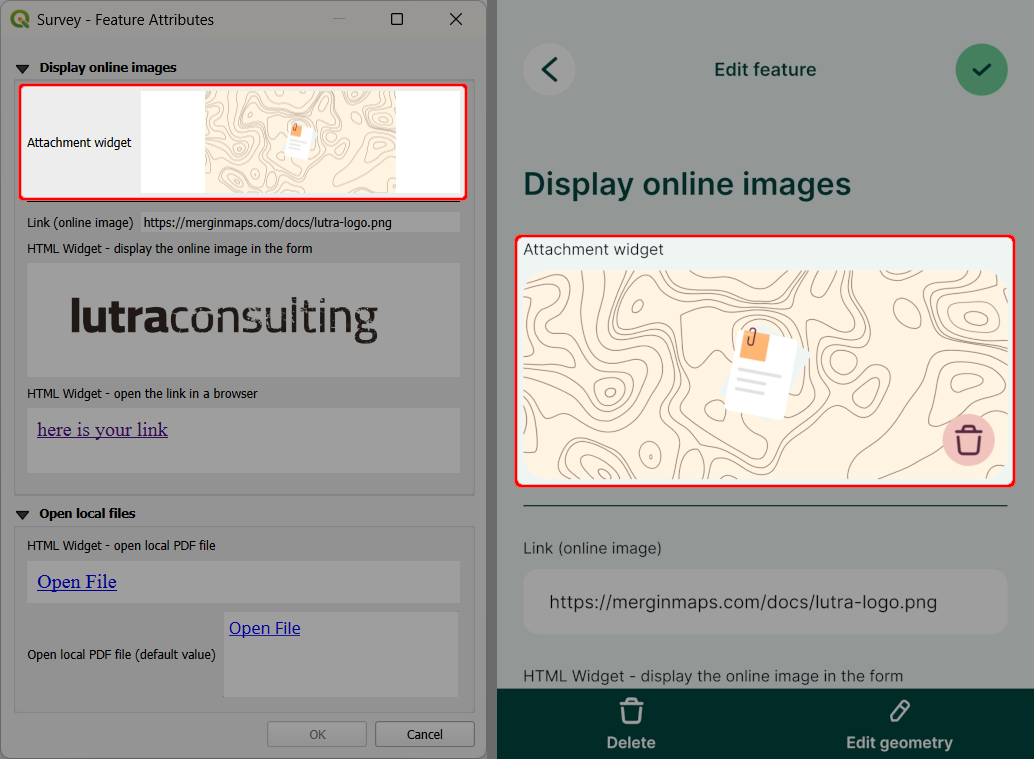
Quando clicar ou tocar na imagem, esta será aberta diretamente no formulário e poderá ampliar a imagem.
Pré-visualização da imagem em QGIS
Algumas versões do QGIS podem não apresentar a pré-visualização da imagem corretamente. Este problema não ocorre na aplicação móvel. Por isso, recomendamos que experimente a configuração abrindo o formulário na aplicação móvel, para se certificar de que funciona como pretendido.
Utilização do widget HTML avançado
O widget HTML pode ser utilizado para apresentar imagens online na aplicação móvel.
A sua camada deve conter um campo de texto para guardar o link completo da URL (aqui: ligação).
Para apresentar uma imagem online no formulário, adicionar o widget HTML ao formulário e configure-o com esta expressão (substitua ligação (com o nome do campo correspondente na sua camada):
html
<script>document.write(expression.evaluate("'<a href=\"'||attribute( @feature, 'link' )||'\"><img src=\"'||attribute( @feature, 'link' )||'\" width=300></a>'"));</script>Certifique-se de que o widget HTML funciona antes de o utilizar em ambiente real, testando-o na aplicação móvel. Deve apresentar a imagem online tanto em QGIS (à esquerda) como na aplicação móvel (à direita):
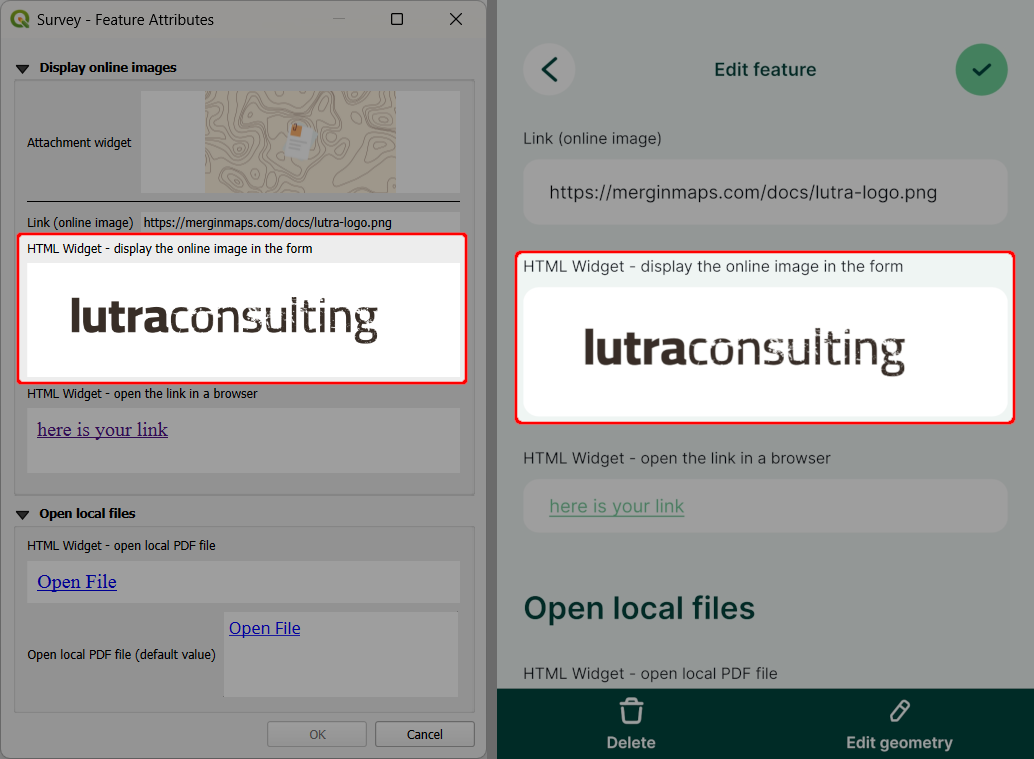
Quando clicar ou tocar na imagem, esta será aberta num navegador da Web.
Pré-visualização da imagem em QGIS
Algumas versões do QGIS podem não apresentar a pré-visualização da imagem corretamente. Este problema não ocorre na aplicação móvel. Por isso, recomendamos que experimente a configuração abrindo o formulário na aplicação móvel, para se certificar de que funciona como pretendido.