Aparência
Assinaturas e faturação
Preços, funcionalidades, período de teste gratuito
Os detalhes da subscrição e os preços estão resumidos na nossa página de preços. Depois de se registar no Mergin Maps, poderá utilizar o seu espaço de trabalho gratuitamente durante o período de avaliação de 14 dias. Após o período de avaliação, poderá escolher um plano premium.
O atual sistema de subscrição Premium é explicado com mais pormenor no nosso blogue Desbloqueio das funcionalidades Premium do Mergin Maps para todos.
Planos de subscrição antigos: planos Individual, Profissional e de Equipa
Os planos de subscrição da Mergin Maps podem sofrer alterações ao longo do tempo, à medida que a plataforma evolui. Pode optar por mudar para um novo plano a qualquer momento na página de gestão de subscrições.
Mesmo que ainda utilize um plano que já não está disponível, as funcionalidades incluídas nesse plano permanecem inalteradas. Por exemplo, as subscrições «Individual» ou «Professional» utilizadas anteriormente não incluíam funcionalidades como mapas web ou ferramentas para programadores (integrações com Python e C++, DB Sync, Media Sync, Work Packages). Para utilizar estas funcionalidades, terá de mudar para uma subscrição «Premium ».
Contribuintes
As subscrições baseiam-se no número de colaboradores no espaço de trabalho. Por cada licença de colaborador, tem direito a 1 GB de armazenamento. O armazenamento é partilhado por todo o espaço de trabalho. Pode obter ainda mais espaço de armazenamento; basta contactar a nossa equipa de vendas e nós ajudá-lo-emos a configurar tudo.
Os colaboradores são membros do espaço de trabalho ou convidados que possuem direitos de acesso de «Escritor», «Editor», «Administrador» ou «Proprietário». O número de utilizadores com acesso apenas de leitura é ilimitado: estes não são contabilizados no número de colaboradores do seu espaço de trabalho.
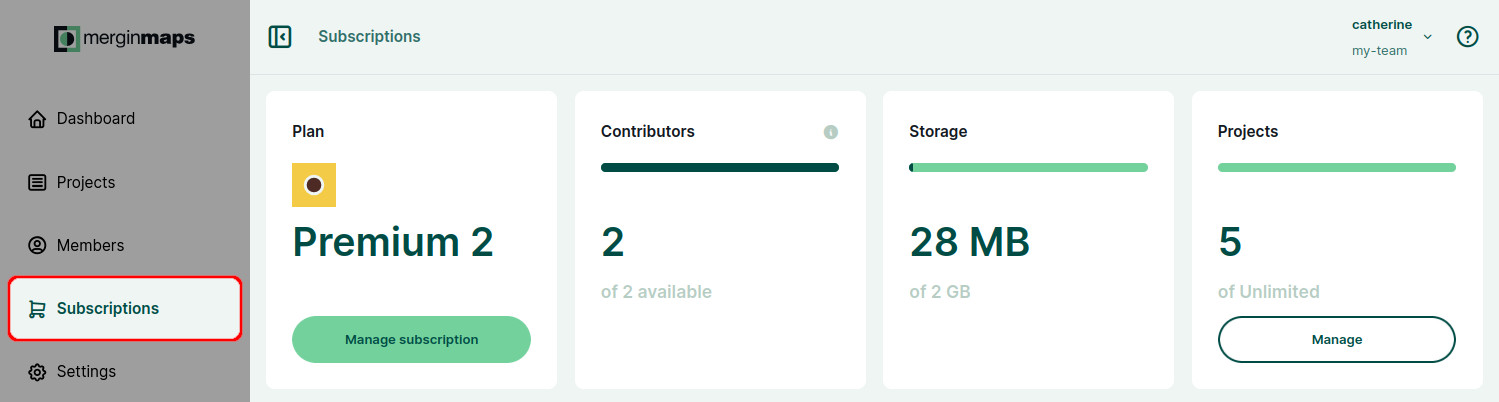
Os proprietários do espaço de trabalho podem consultar a visão geral do plano de subscrição, incluindo a utilização do armazenamento, o número de projetos e o número de colaboradores no espaço de trabalho, em separador «Subscrição» , no painel de controlo.
A visão geral dos utilizadores do espaço de trabalho e do seu tipo de membro (colaborador/apenas leitura) pode ser consultada na separador «Membros» na painel de controlo. Está disponível para os proprietários e administradores de um espaço de trabalho.
Portal de gestão de subscrições
As subscrições, os pagamentos e as informações de faturação são geridos no nosso portal de gestão de subscrições.
Existem duas formas de aceder ao portal:
- a partir do painel doMergin Maps pelos proprietários de um espaço de trabalho
- através de um link enviado por alguém que tenha acesso ao endereço de e-mail utilizado nas informações de faturação
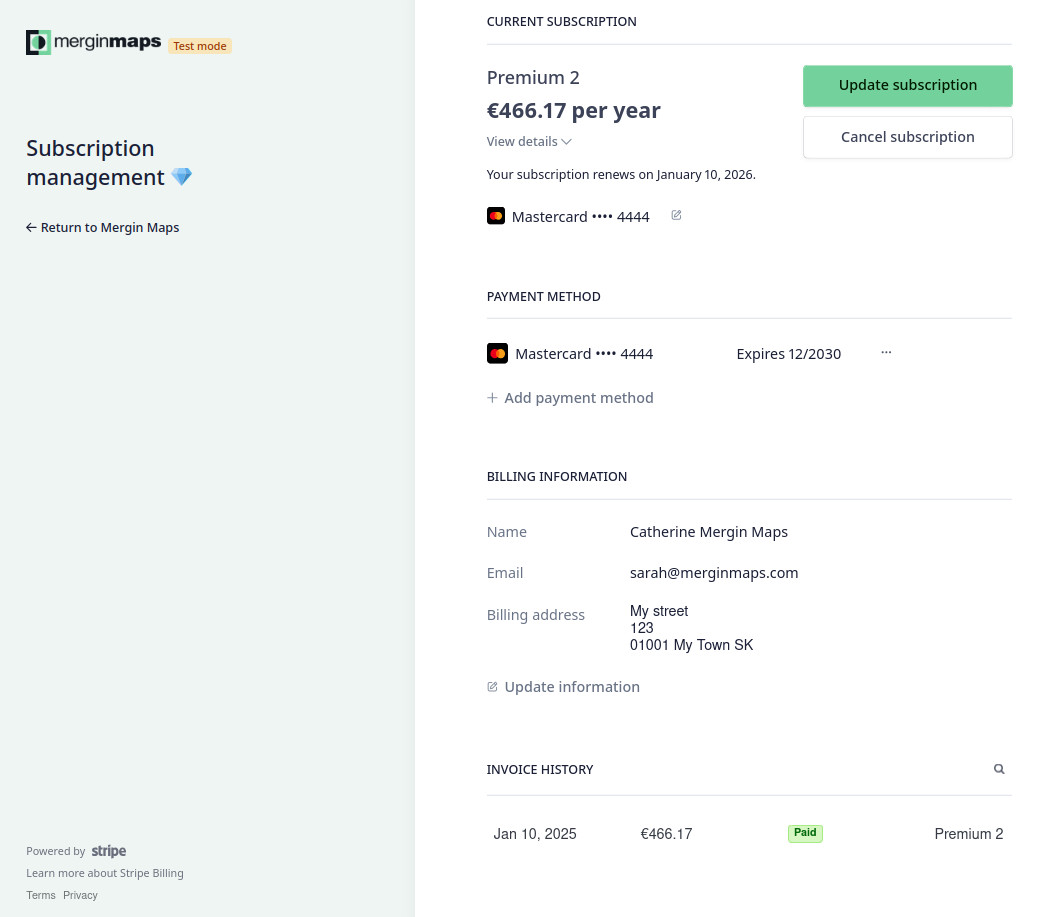
Quando estiver a iniciar sessão no portal, pode atualizar ou cancelar a sua subscrição, consultar os próximos encargos, rever as suas informações de faturação e pagamento e aceder ao histórico de pagamentos e às faturas.
Aceder ao portal de gestão de subscrições a partir do painel de controlo do Mergin Maps
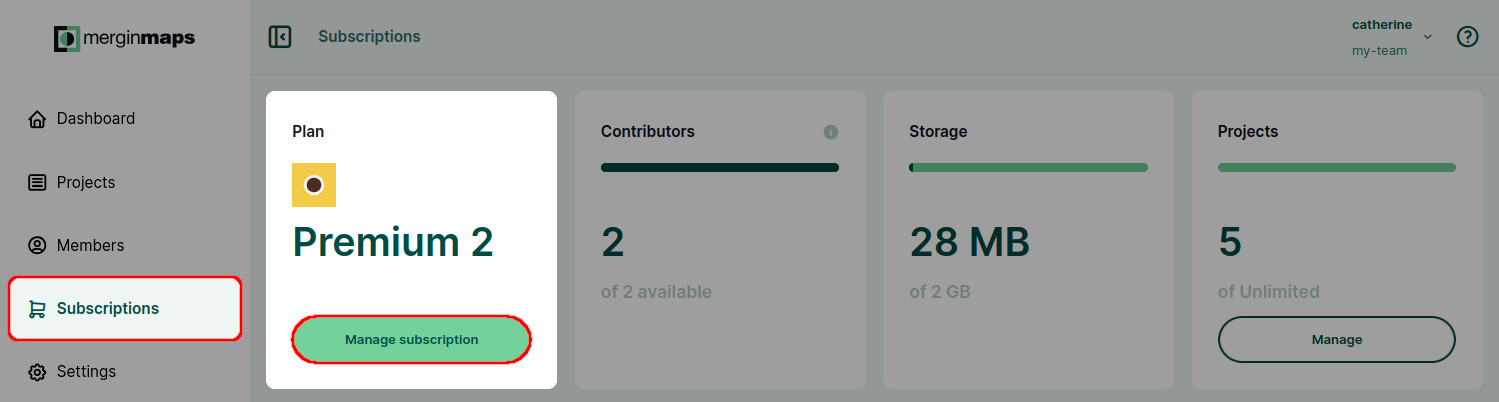
Se for o proprietário de um espaço de trabalho, pode aceder ao portal de gestão de subscrições a partir do painel de controlo.
Para aceder ao portal, aceda ao separador «Subscrição » e clique em «Gerir subscrição». Será redirecionado para o portal de gestão de subscrições.
Aceder diretamente ao portal de gestão de subscrições (sem uma conta Mergin Maps )
O portal de gestão de subscrições também pode ser acedido diretamente, sem passar pelo painel de controlo ou ter uma Mergin Maps conta. Esta opção pode ser útil se a pessoa responsável pelos pagamentos não precisar de aceder aos projetos e dados, como, por exemplo, alguém do departamento de contabilidade da sua organização.
Note-se que o proprietário do espaço de trabalho tem de configurar o endereço de e-mail adequado nas informações de faturação. Esse endereço de e-mail pode, posteriormente, ser utilizado para aceder ao portal.
Para aceder diretamente ao portal:
Aceda ao portal de gestão de subscrições
Introduza o e-mail que é utilizado no seu informações de faturação e clique em Enviar
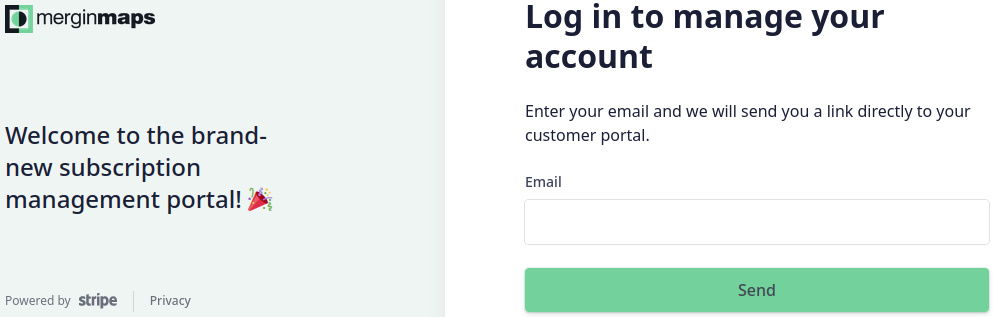
Receberá um e-mail com um link de acesso. Clique no link que consta no e-mail e será redirecionado para o portal.
Como atualizar uma subscrição a partir do plano experimental
Inicie sessão em app.merginmaps.com
Aceda ao separador «Subscrição ».
Escolha o número de colaboradores para o seu plano Premium. Também pode indicar se pretende que a faturação seja anual ou mensal.
Clique no Inscrever-se agora botão para confirmar o seu novo plano.
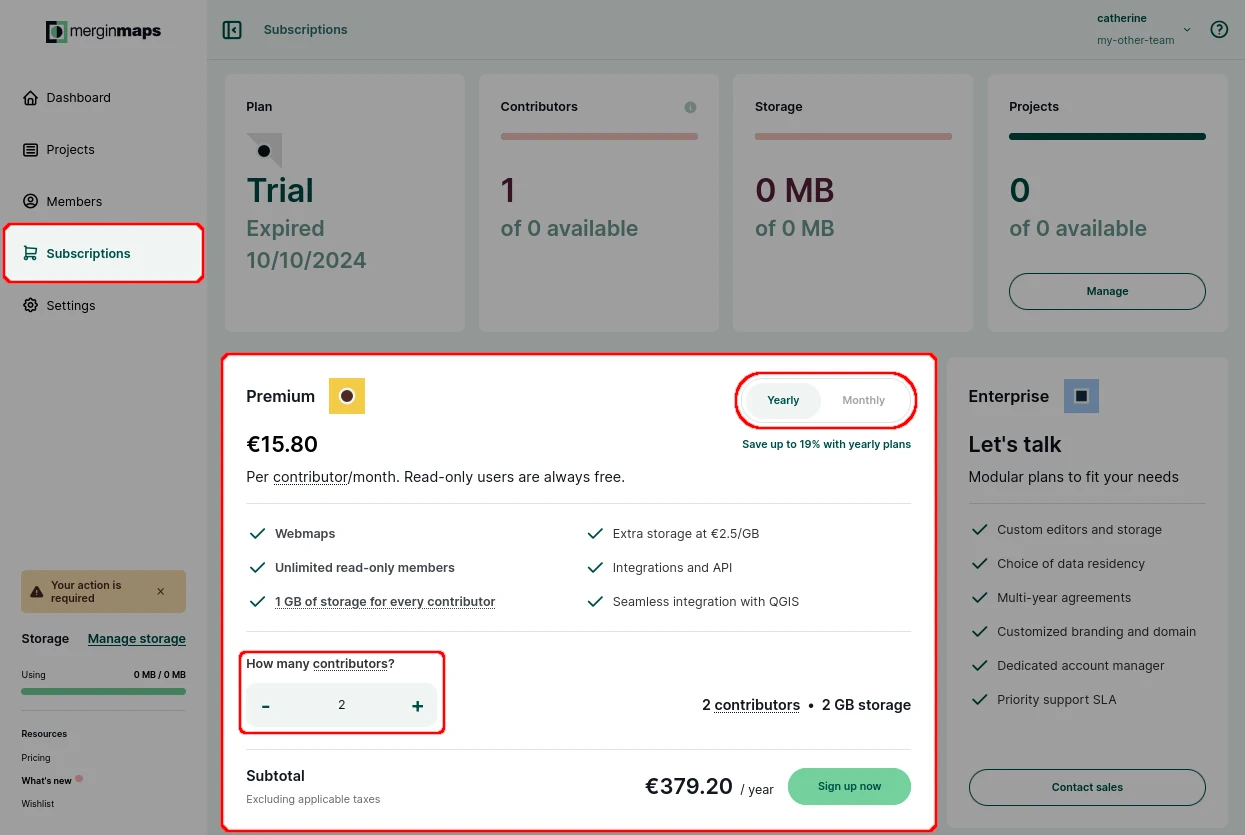
Será redirecionado para uma página de finalização da compra. Aqui, preencha os dados de faturação.
O endereço de e-mail que introduzir aqui receberá todas as informações relacionadas com a faturação, tais como faturas ou notificações de pagamentos não efetuados.
Se for uma empresa, assinale a opção «Estou a comprar na qualidade de empresa» ✔️ e preencha o nome da sua empresa e o número de IVA.
- O número de IVA tem de estar associado à morada introduzida (registada para efeitos de IVA)
- A morada que introduzir tem de corresponder à morada registada no seu método de pagamento
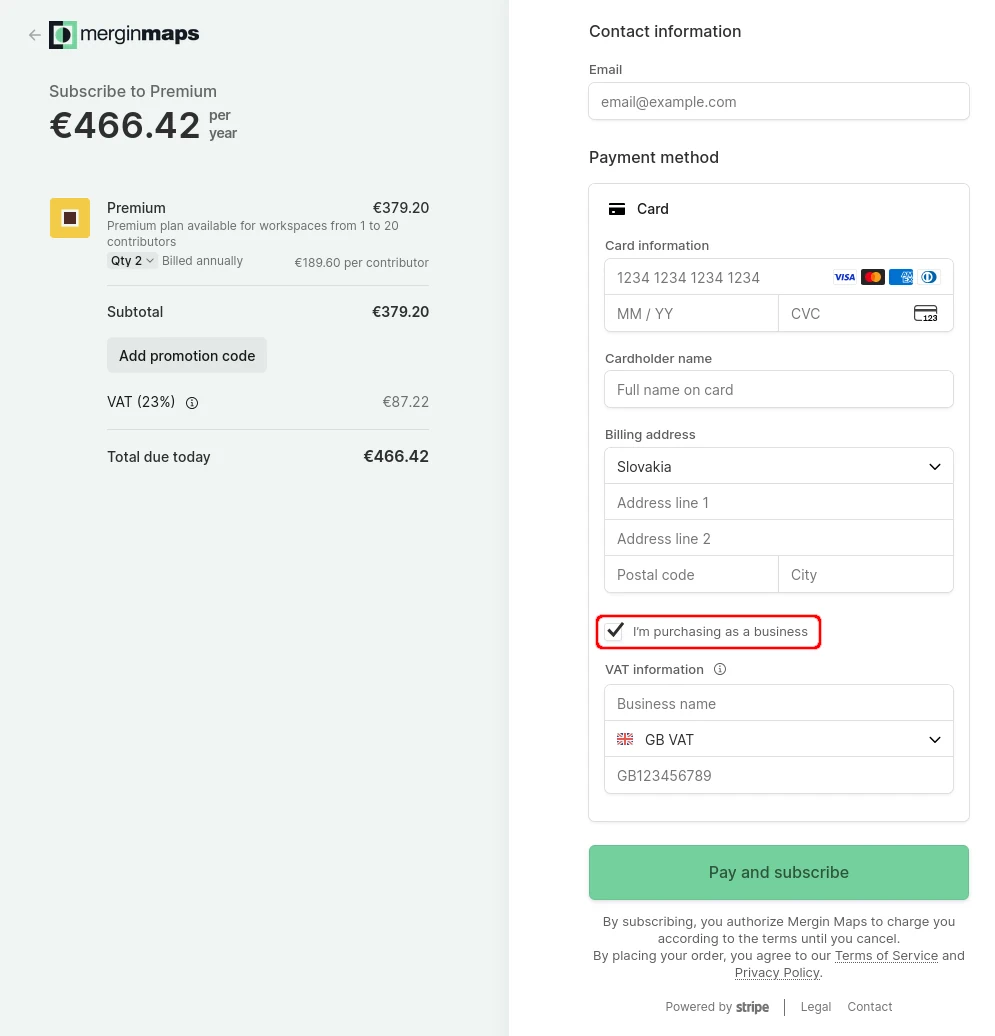
Clique em «Pagar e subscrever»
Depois de o pagamento ser efetuado, será redirecionado de volta para o Mergin Maps painel de controlo , onde poderá consultar os detalhes da sua nova subscrição
Como solicitar o plano «Academia» ou o plano «Sem fins lucrativos»
Apoiamos estudantes, educadores e organizações sem fins lucrativos registadas.
Visite Mergin Maps página de preços, onde pode solicitar gratuitamente o plano «Academia » ou o plano «Sem fins lucrativos ».
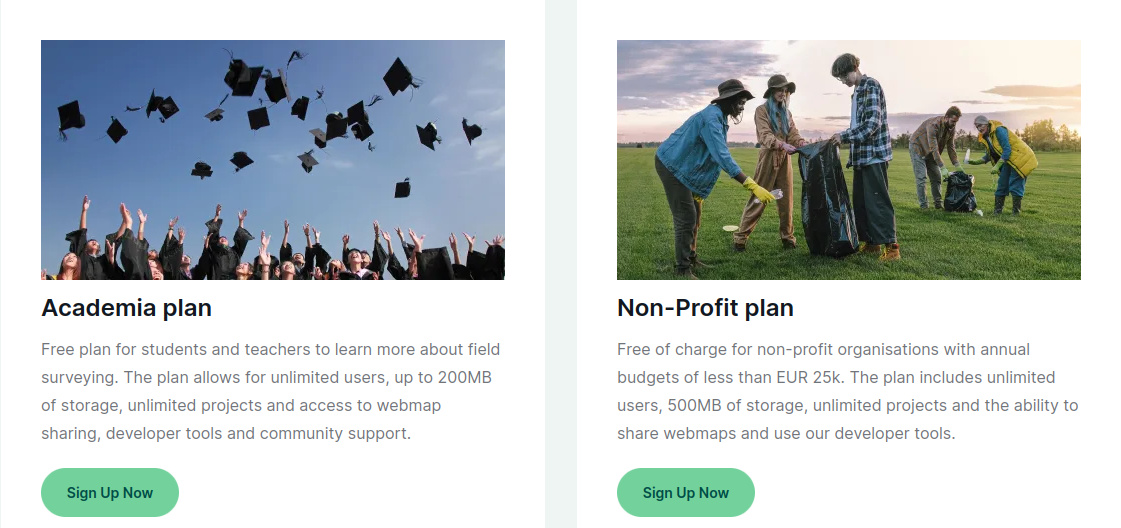
Clique no botão «Inscreva-se agora» e preencha o formulário. Iremos analisar a sua candidatura e, caso cumpra as nossas condições, o seu espaço de trabalho passará a ter o plano «Academia» ou «Sem fins lucrativos».
Como alterar uma subscrição
Aceda ao portal de gestão de subscrições
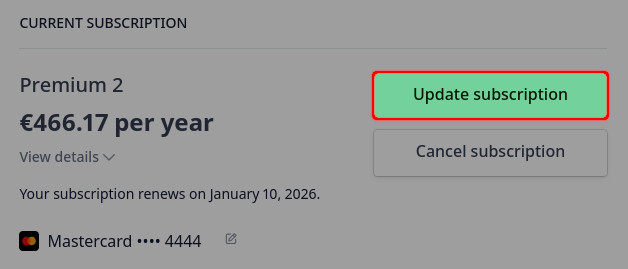
No Assinatura atual secção, clique no Atualizar subscrição botão
Escolha um Mensal ou Anualmente faturação, selecione o número de contribuintes para o seu novo plano e Continuar
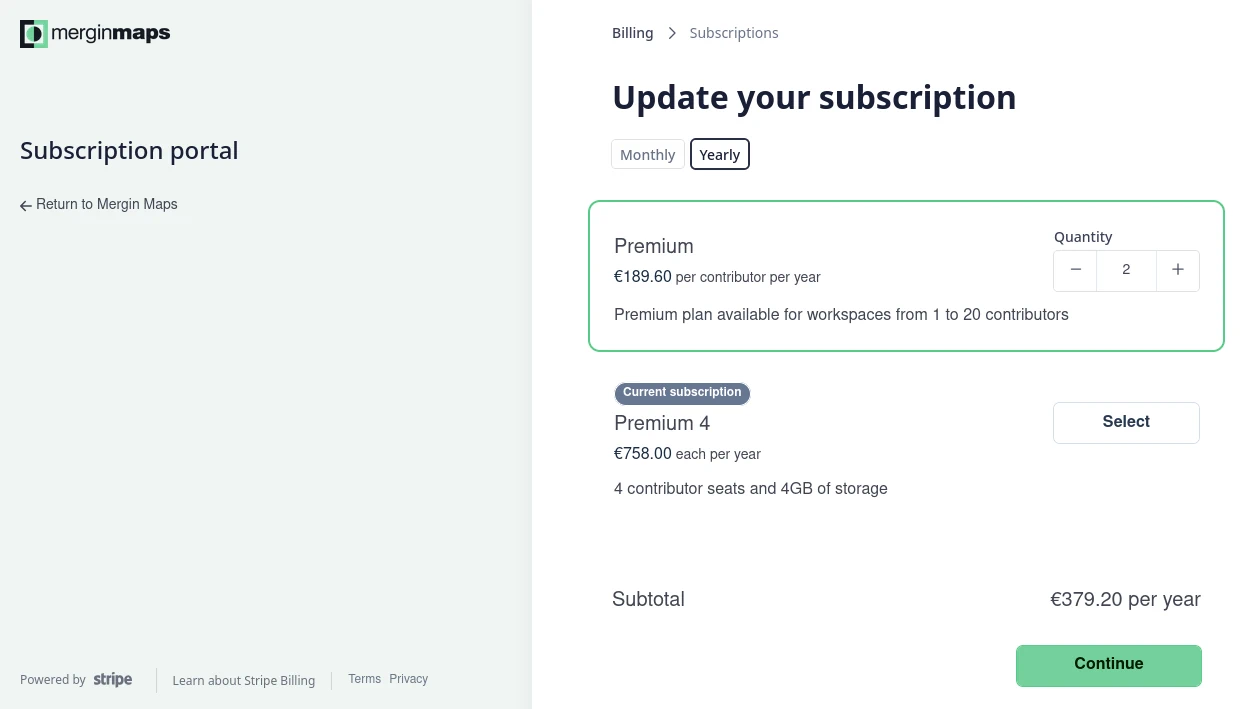
Confirme as suas atualizações e continue clicando no botão «Subscrever e pagar»
Como cancelar uma subscrição
Aceda ao portal de gestão de subscrições
No Assinatura atual secção, clique em Cancelar a subscrição
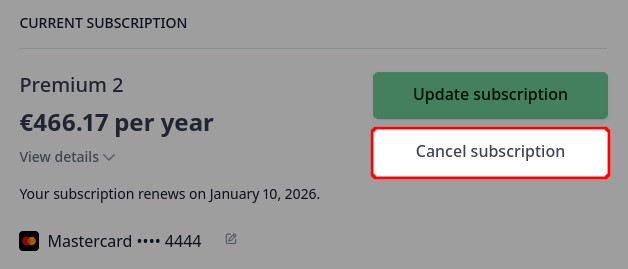
Verifique os detalhes e confirme que pretende cancelar o plano clicando em «Cancelar subscrição».
A sua subscrição estará disponível até ao final do seu período de faturação.
Informações de faturação e forma de pagamento
Aceda ao portal de gestão de subscrições
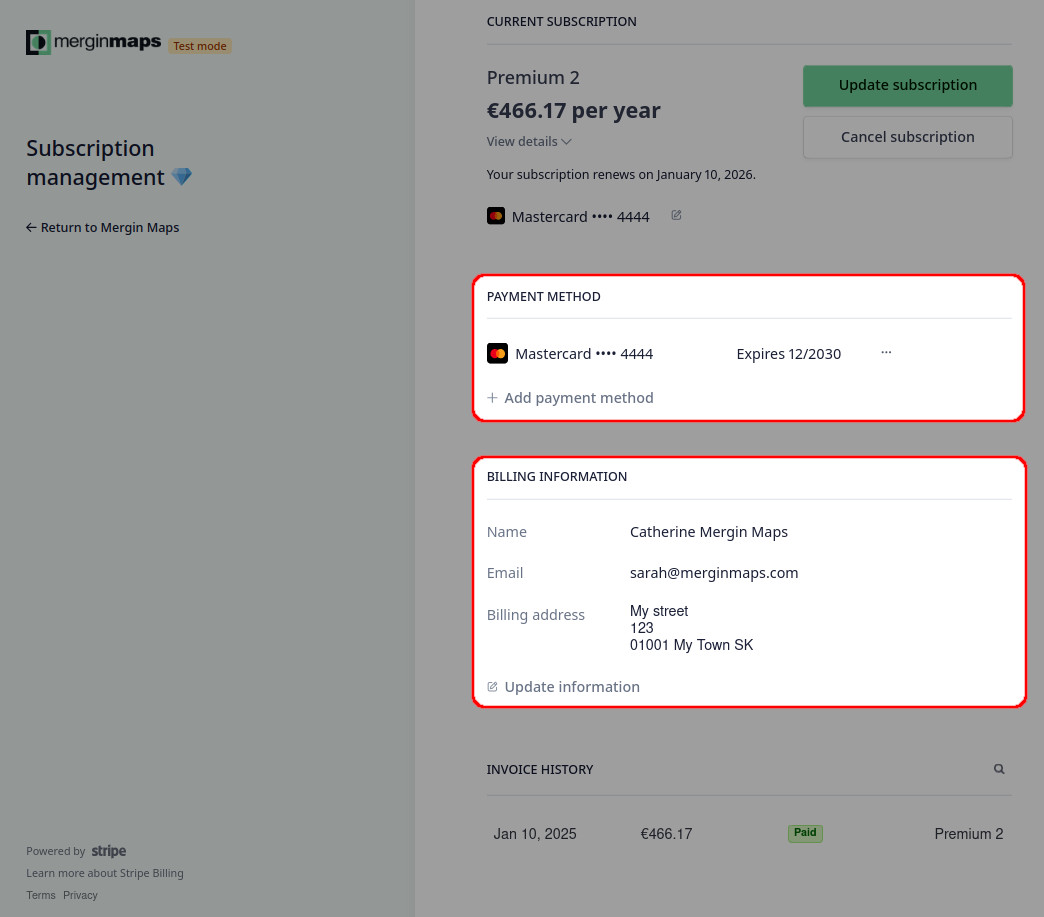
Aqui, pode consultar as informações de faturação atuais e o método de pagamento
AVISO
Todas as informações relacionadas com a faturação, tais como faturas ou notificações de pagamentos não efetuados, serão enviadas para o endereço de e-mail indicado nas informações de faturação.
As informações de faturação serão apresentadas nas faturas ou nos recibos, por isso certifique-se de que estão introduzidas corretamente.
Atualização dos dados de faturação
Os dados de faturação associados à sua subscrição podem ser alterados através da plataforma de gestão de subscrições. Poderá ser necessário fazê-lo, por exemplo, ao transferir a titularidade de um espaço de trabalho.
Aceda ao portal de gestão de subscrições
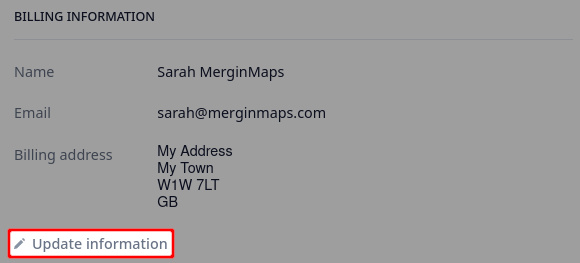
Aqui, pode consultar os seus dados de faturação atuais.
Clique em Atualizar informações para o alterar.
AVISO
Todas as informações relacionadas com a faturação, tais como faturas ou notificações de pagamentos não efetuados, serão enviadas para o endereço de e-mail indicado nas informações de faturação.
As informações de faturação serão apresentadas nas faturas ou nos recibos, por isso certifique-se de que estão introduzidas corretamente.
Adicionar e remover um método de pagamento
Ao adquirir um plano de subscrição, foi-lhe pedido que introduzisse os dados do seu cartão.
Pode querer alterá-lo mais tarde, por exemplo, para utilizar um cartão diferente ou ao transferir a titularidade de um espaço de trabalho. Para adicionar ou remover um método de pagamento associado à sua Mergin Maps assinatura:
Aceda ao portal de gestão de subscrições
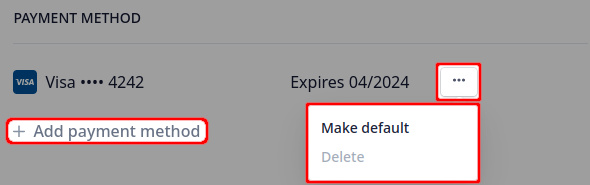
Aqui, pode ver os seus métodos de pagamento atuais.
- Para adicionar um novo cartão, clique em «Adicionar método de pagamento » e preencha os dados
- Para remover um cartão do teu perfil, clica no botão ao lado do cartão e clica em Apagar
AVISO
Qualquer subscrição ativa requer um método de pagamento.
Um cartão só pode ser eliminado se houver outro método de pagamento disponível. Para substituir um cartão, é necessário adicionar um novo cartão antes de remover o antigo.
Faturas e histórico de pagamentos
Aceda ao portal de gestão de subscrições
Aqui pode encontrar o resumo do histórico de pagamentos e das faturas, na parte inferior da página
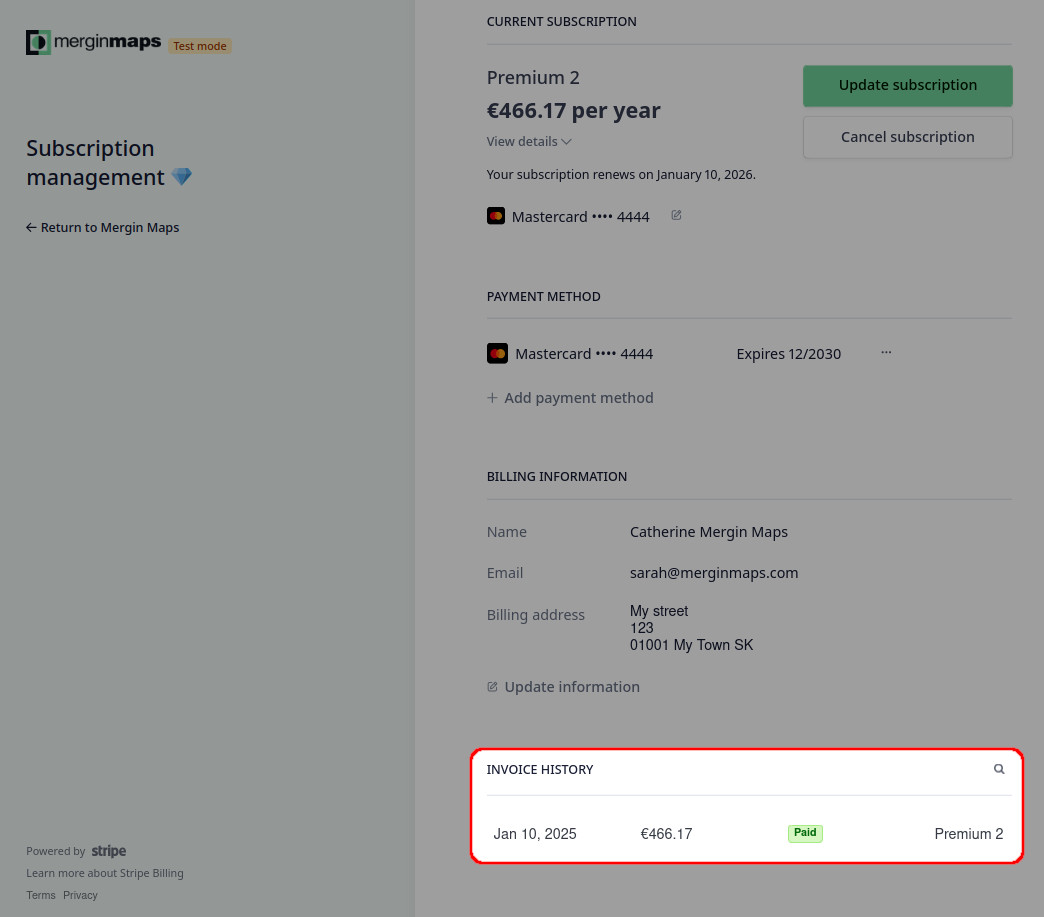
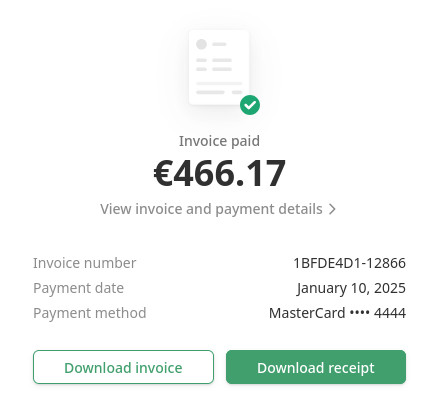
Clique num pagamento para descarregar a sua fatura ou recibo.