

Aparência
Espaços de trabalho
Espaços de trabalho em Mergin Maps
Os espaços de trabalho são utilizados para gerir de forma eficiente projetos, utilizadores e subscrições. Cada espaço de trabalho está associado a uma subscrição. O plano de subscrição define o número de colaboradores e a capacidade de armazenamento de dados do espaço de trabalho.
Um espaço de trabalho pode conter vários projetos. O único limite é a quota de armazenamento (conforme definido pela subscrição). Se necessário, os projetos podem ser transferidos para outro espaço de trabalho.
Os utilizadores podem ser convidados para um espaço de trabalho como membros ou convidados. Estes utilizadores não precisam de ter a sua própria subscrição.
Integrações e espaços de trabalho
Integrações como o PostgreSQL DB Sync, o Media Sync e os Work Packages não partilham o conceito de espaço de trabalho ativo. Funcionam simplesmente com um projeto específico de qualquer espaço de trabalho.
Como alternar entre espaços de trabalho
Pode ter acesso a vários espaços de trabalho. Por exemplo, pode ter o seu espaço de trabalho pessoal e ser membro dos espaços de trabalho de outros utilizadores.
Alternar entre espaços de trabalho no painel do Mergin Maps
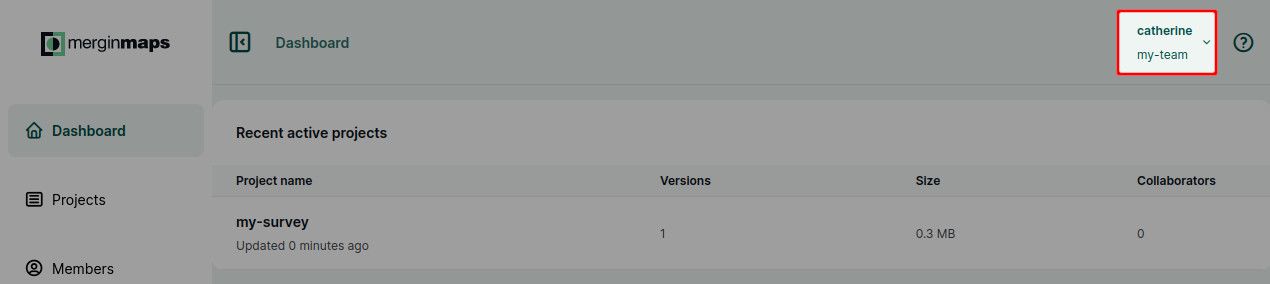
Quando estiver com sessão iniciada no painel de controlo, verá o espaço de trabalho atual por baixo do nome da conta, no canto direito do ecrã (aqui: a minha equipa).
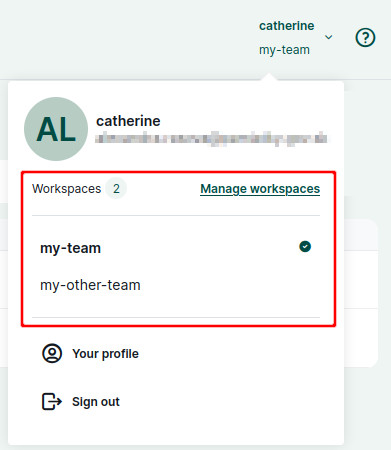
Clique na conta para ver a lista de todos os espaços de trabalho que estão à sua disposição. O espaço de trabalho ativo está destacado. Para mudar para outro espaço de trabalho, basta clicar no respetivo nome na lista.
Alternar entre espaços de trabalho na aplicação móvel « Mergin Maps »
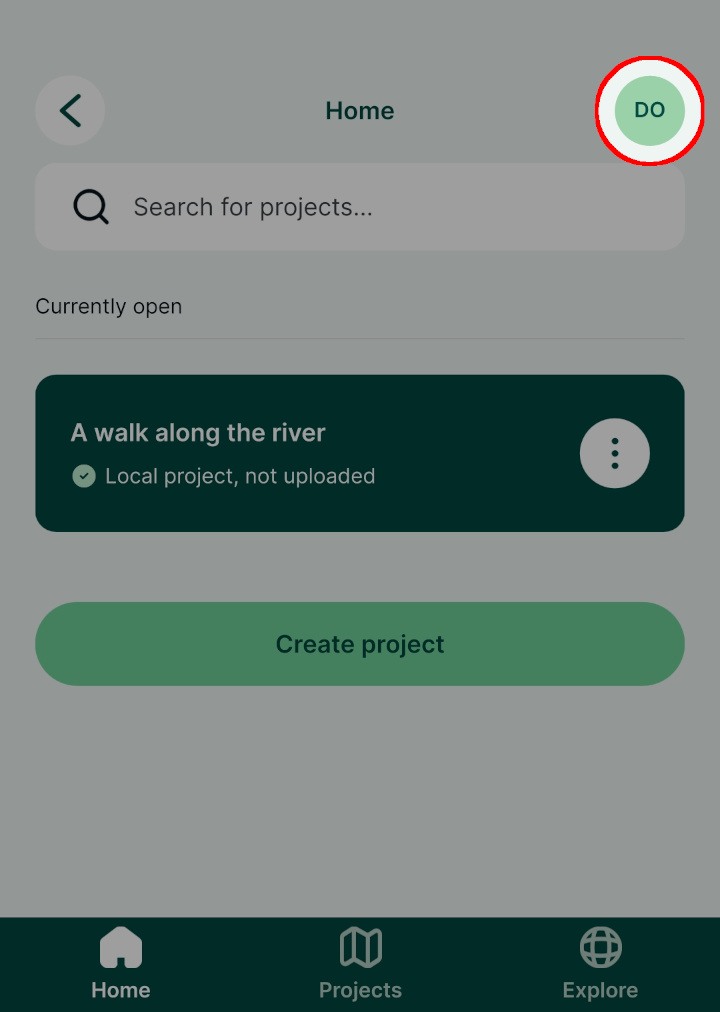
Aceda a A minha conta em Mergin Maps aplicação móvel
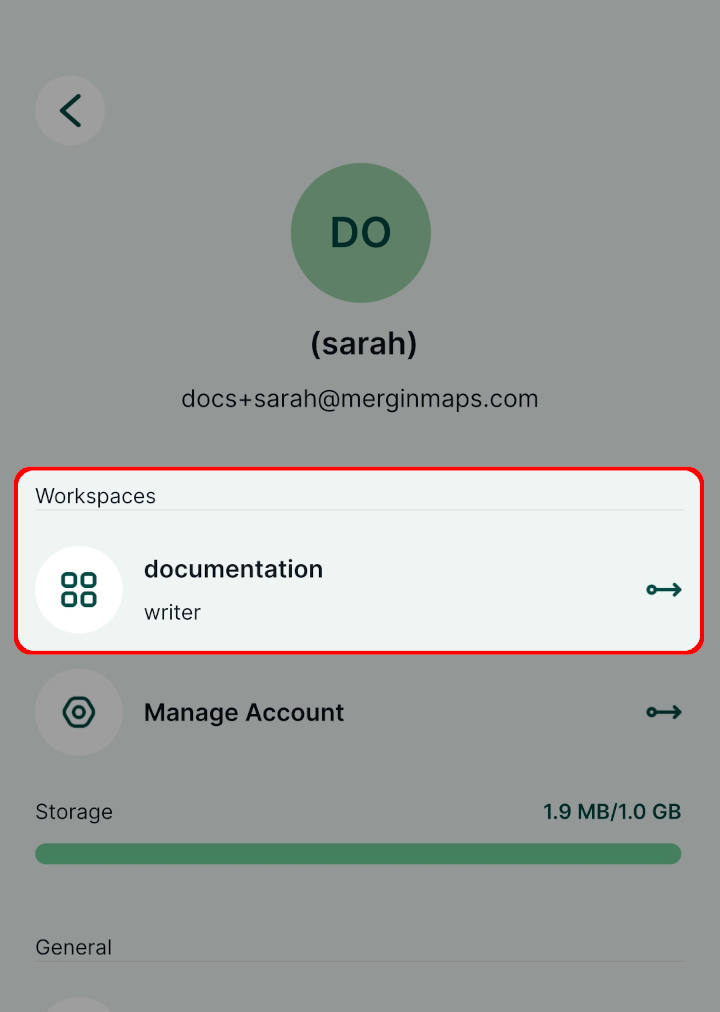
Aqui poderá ver o seu espaço de trabalho atual e a sua função nesse espaço de trabalho.
Toca nele para mudar para outro espaço de trabalho.
Agora irá ver uma lista das áreas de trabalho que estão à sua disposição.
Selecione aquele para o qual pretende mudar.
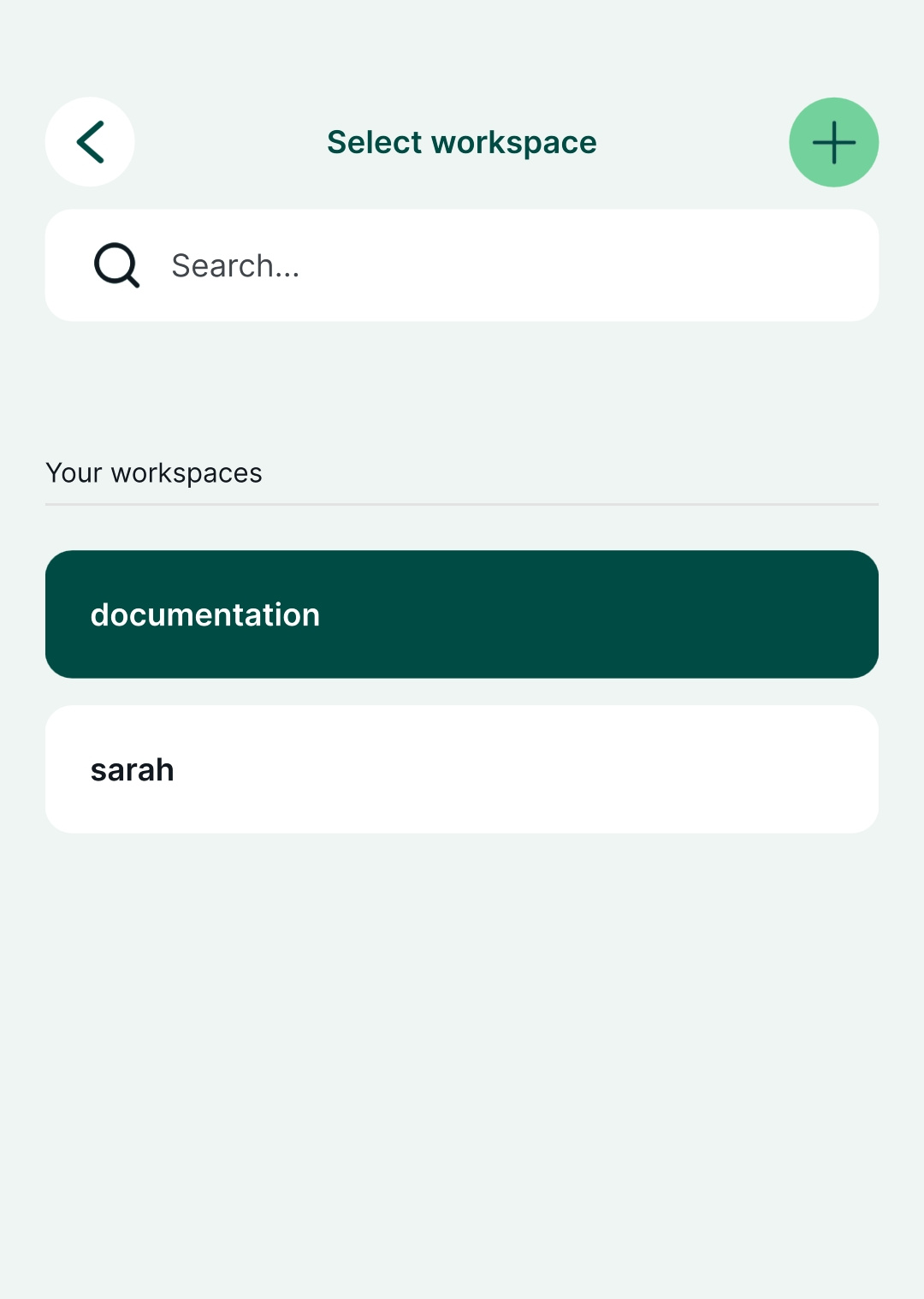
Alternar entre espaços de trabalho em QGIS
Aceda a Mergin Maps no painel «Navegador ». O nome do espaço de trabalho atual é apresentado entre parênteses retos.
Clique com o botão direito do rato no nome do plugin e selecione Mudar de espaço de trabalho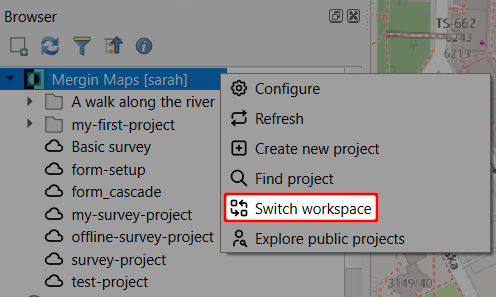
Na lista de espaços de trabalho disponíveis, selecione aquele para o qual pretende mudar: 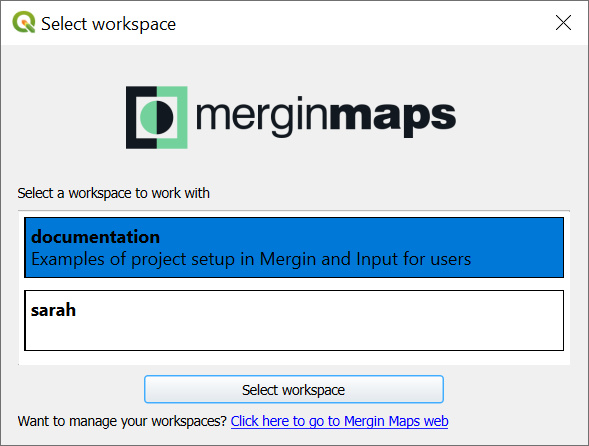
Como criar um novo espaço de trabalho
É possível criar um novo espaço de trabalho através do painel de controlo ou através da aplicação móvel. Tenha em atenção que o nome de um espaço de trabalho não pode ser alterado posteriormente.
Cada espaço de trabalho tem a sua própria subscrição. Com o seu primeiro espaço de trabalho, pode aproveitar um período de avaliação gratuito para experimentar Mergin Maps funcionalidades. Após o período de avaliação, terá de mudar para uma subscrição paga. Consulte os nossos preços para mais detalhes.
Criar um espaço de trabalho no painel do Mergin Maps
Inicie sessão em app.merginmaps.com
Clique na sua conta e aceda a Gerir espaços de trabalho
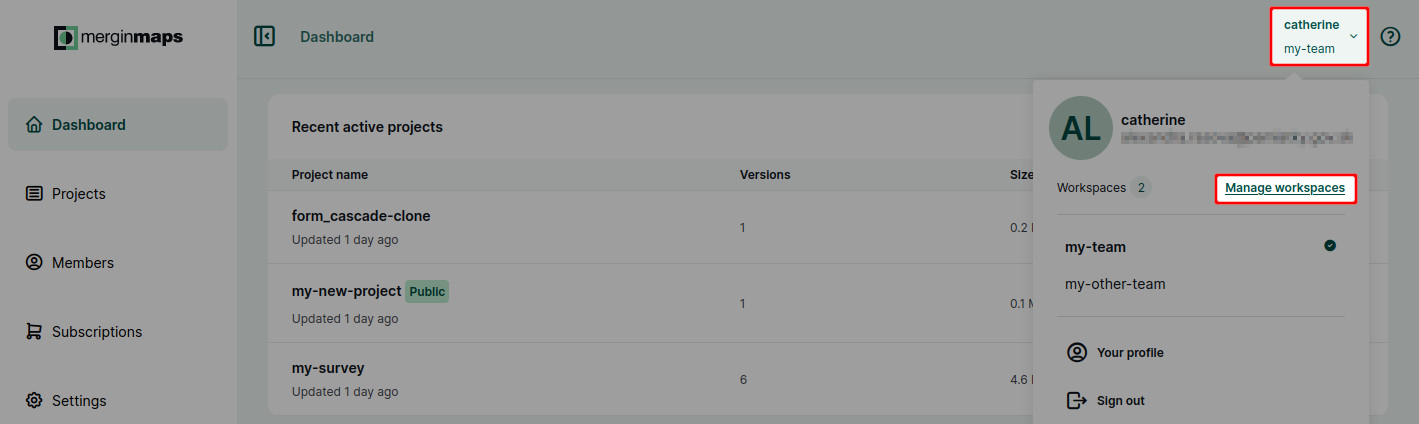
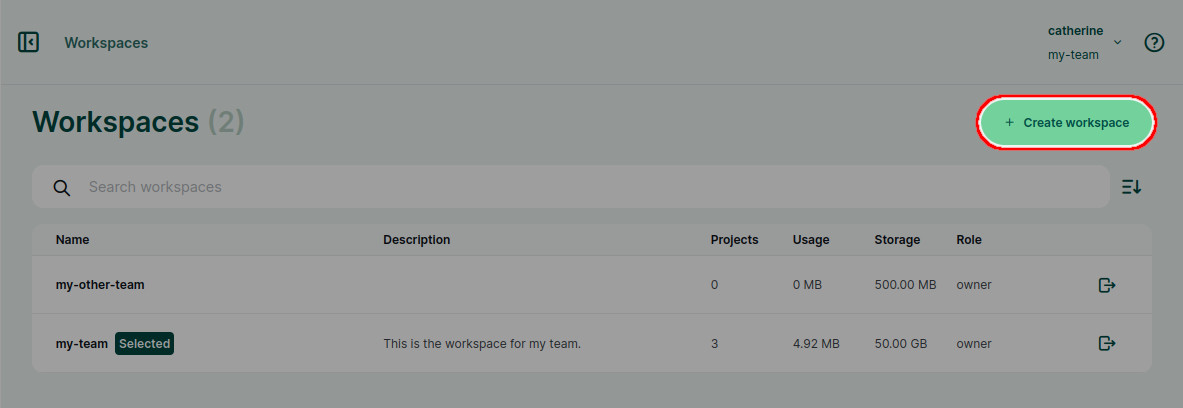
Aqui, pode ver uma visão geral dos seus espaços de trabalho. Clique em Criar espaço de trabalho
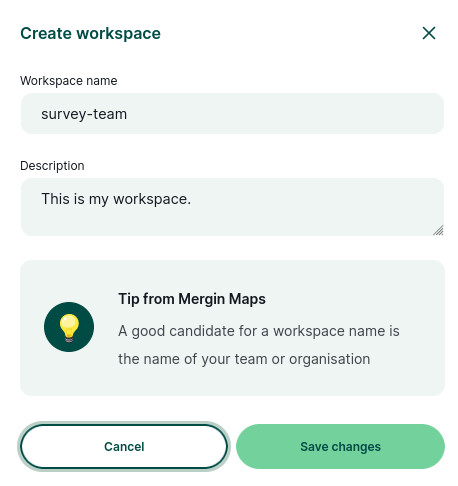
Preencha o nome e a descrição do seu novo espaço de trabalho.
Note-se que O nome de um espaço de trabalho não pode ser alterado posteriormente.
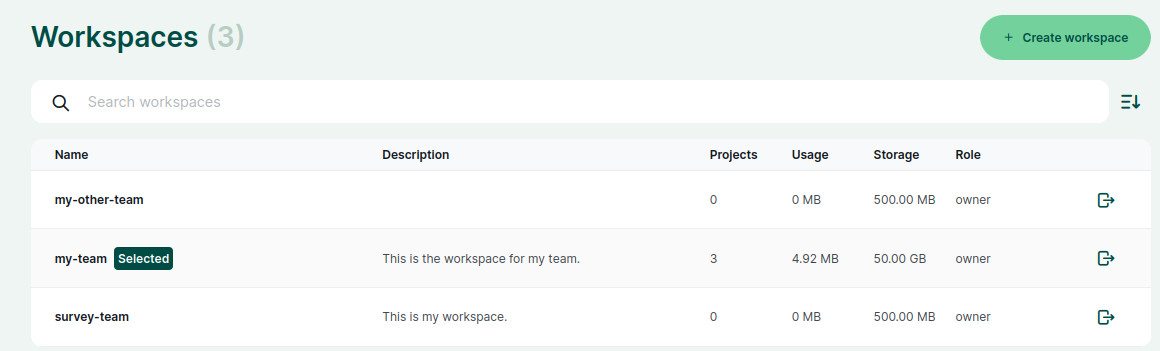
Agora já tens um novo espaço de trabalho! Podes criar projetos no espaço de trabalho e convidar outros utilizadores para contribuir.
Criar um espaço de trabalho na aplicação móvel « Mergin Maps »
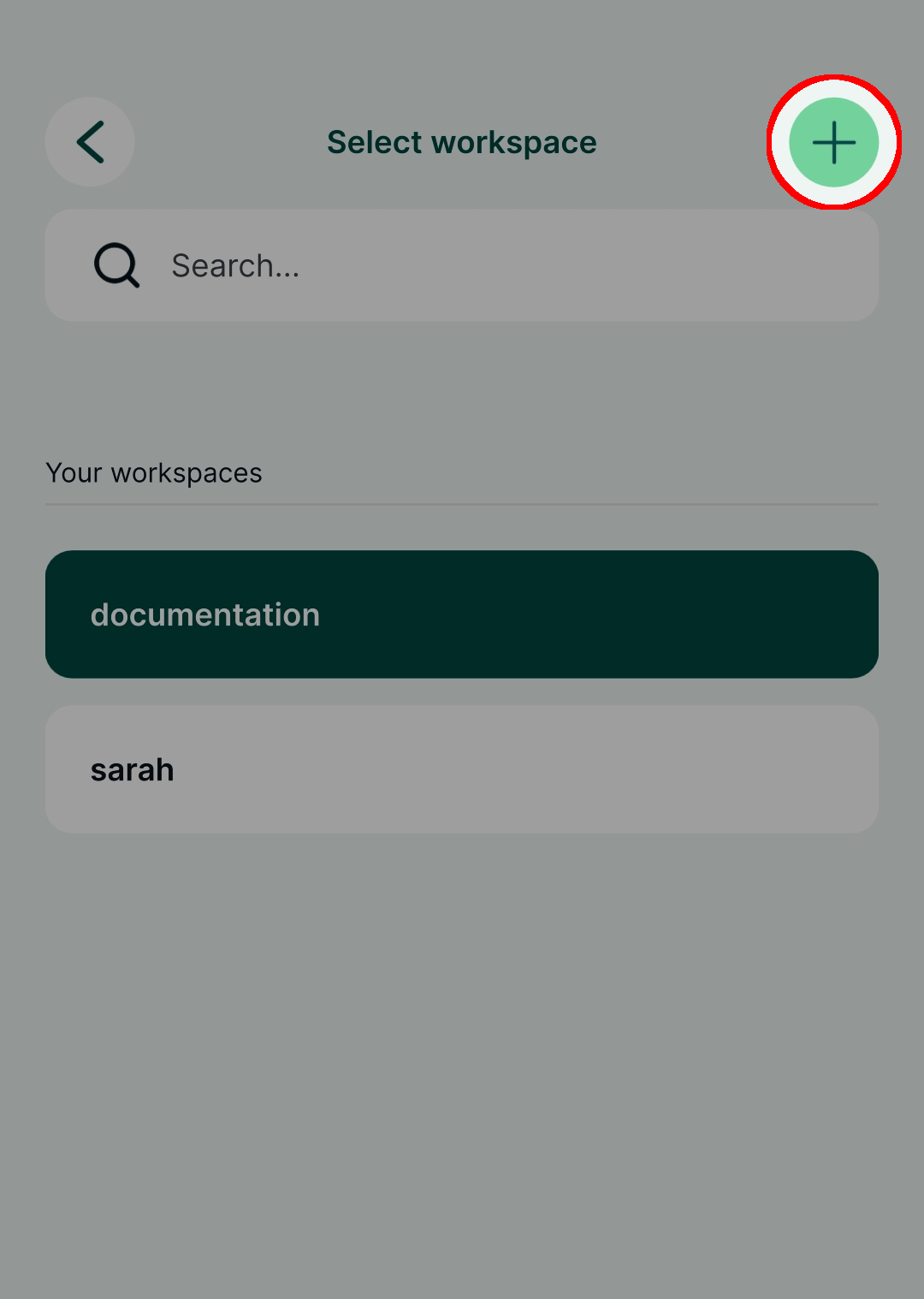
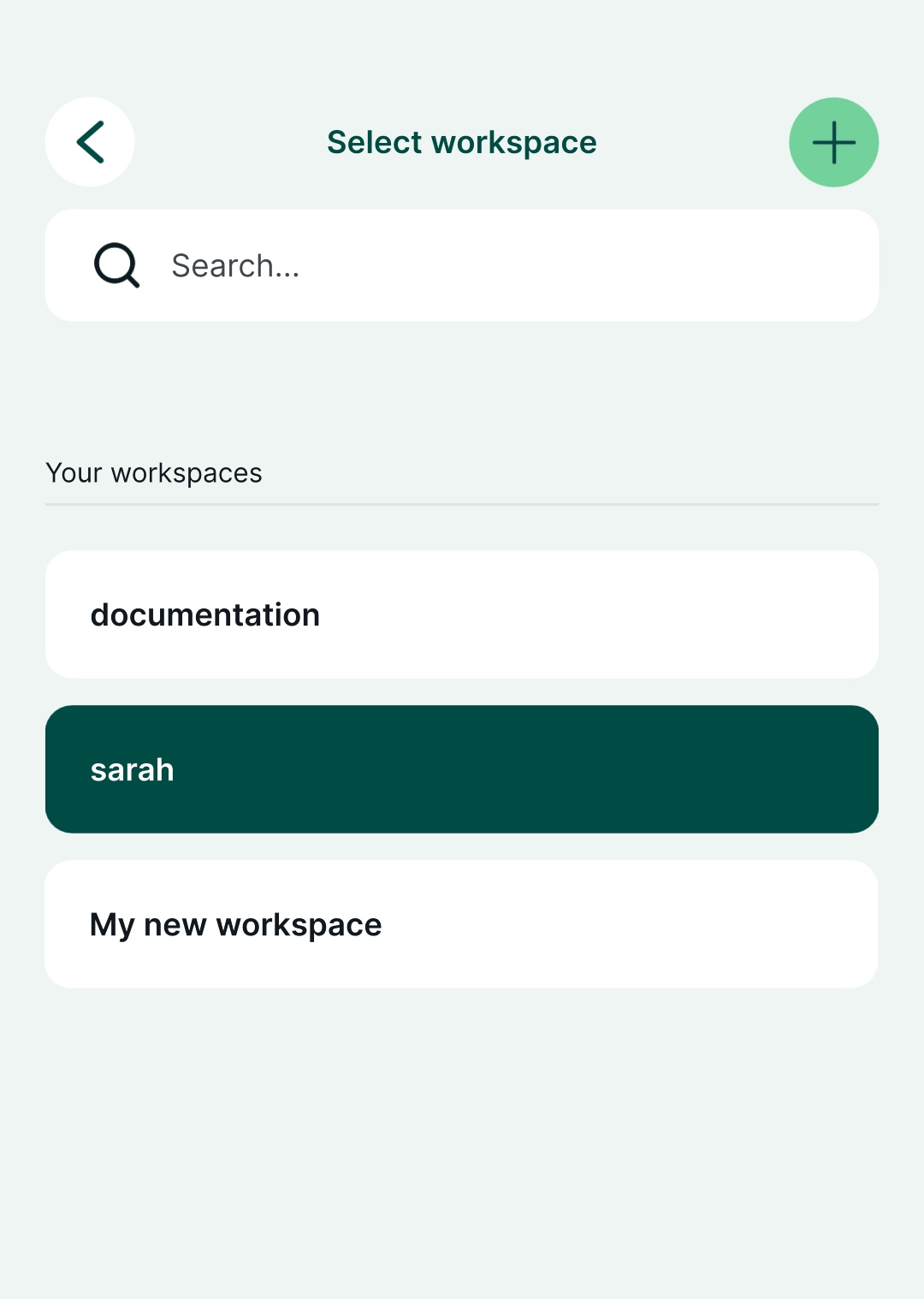
Aceda à lista de espaços de trabalho disponíveis, conforme descrito aqui e clique no + botão no canto superior direito do ecrã
Introduza o nome do seu novo espaço de trabalho e toque em «Criar espaço de trabalho».
Tenha em conta que O nome de um espaço de trabalho não pode ser alterado posteriormente.
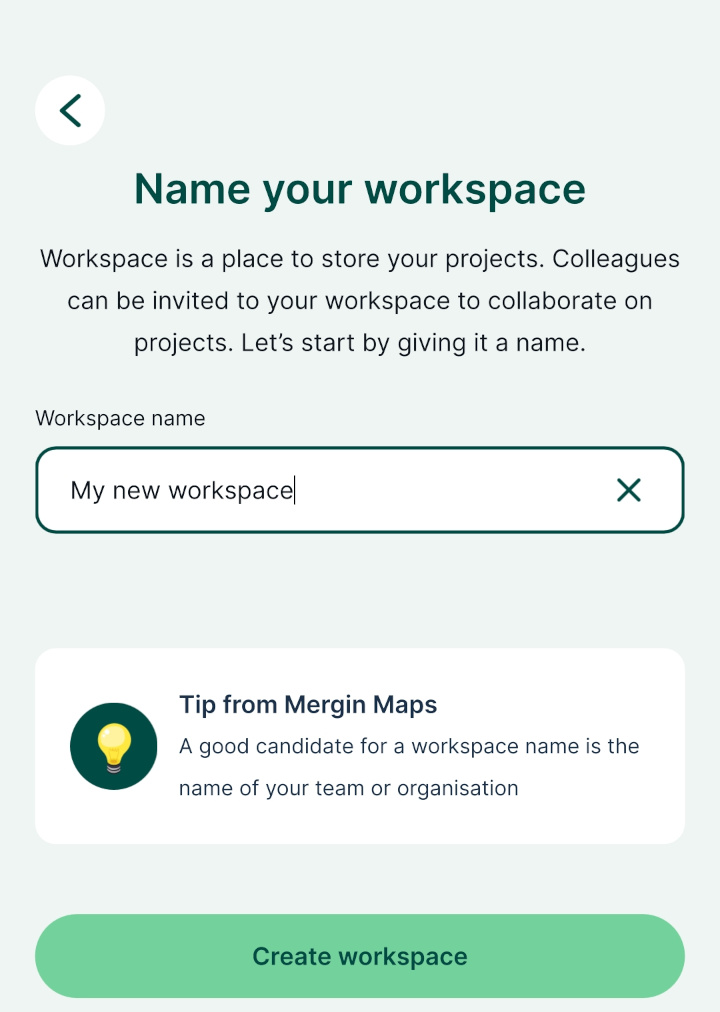
Agora já tens um novo espaço de trabalho!
Podes criar projetos no espaço de trabalho e convidar outros utilizadores para contribuir.
Como fechar um espaço de trabalho
Encerrar um espaço de trabalho significa que todos os projetos nesse espaço de trabalho serão também removidos. Por isso, recomendamos que analise os projetos presentes no espaço de trabalho e, se necessário, os descarregue para o seu computador ou os transfira para outro espaço de trabalho, para que não perca o seu trabalho.
Antes de encerrar o seu espaço de trabalho, deve cancelar a subscrição relacionada com este espaço de trabalho.
É necessário ser o proprietário do espaço de trabalho para poder eliminá-lo.
Mude para o espaço de trabalho que pretende eliminar
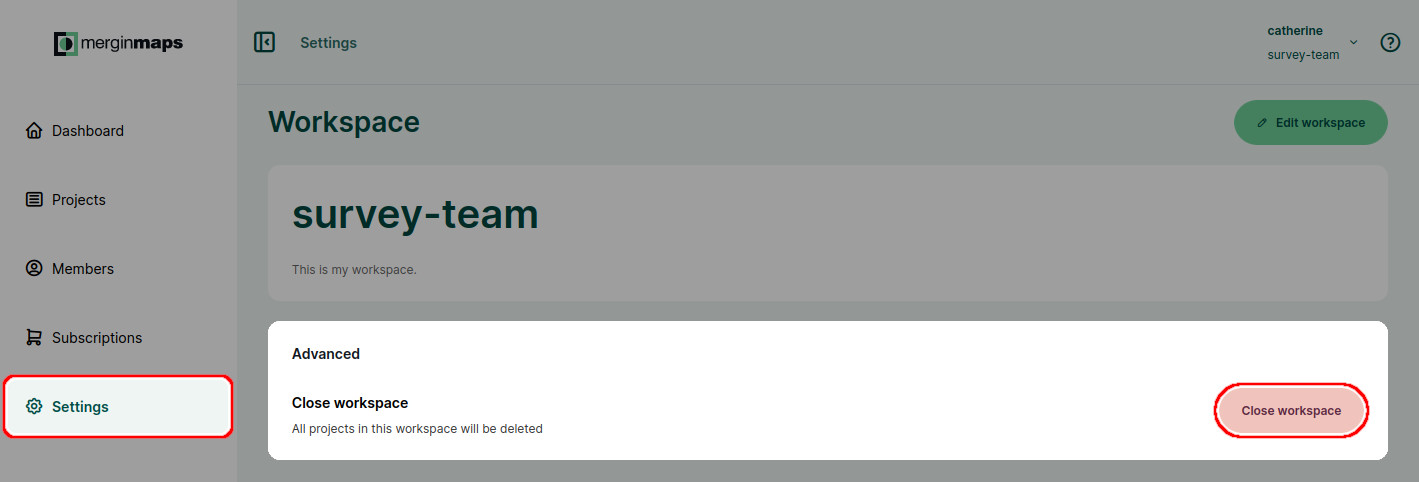
Aceda a Definições e selecionar Fechar área de trabalho
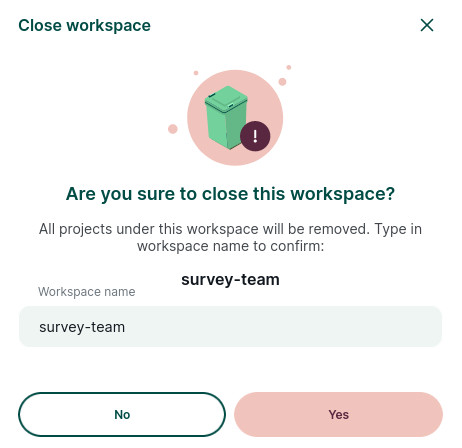
Confirme o encerramento de um espaço de trabalho digitando o nome do espaço de trabalho e clicando em Sim
Após fechar um espaço de trabalho, este é mantido nos Mergin Maps servidores durante 5 dias antes de ser eliminado definitivamente. Durante este período, pode ser restaurado se contactar support@merginmaps.com.
Se quiser criar um novo espaço de trabalho com o mesmo nome mais cedo, pode contactar support@merginmaps.com.
AVISO
Se pretender reutilizar o nome de um espaço de trabalho eliminado, certifique-se de que remove todos os projetos descarregados do espaço de trabalho original antes de este ser eliminado, para evitar problemas de sincronização.