

Aparência
Mapas de fundo
Ao realizar levantamentos no terreno, é essencial dispor de mapas de referência adequados. Existem várias fontes de mapas de referência que pode utilizar no seu projeto do QGIS . Aqui, iremos abordar dois tipos de mapas de referência para utilização online e offline na aplicação móvelMergin Maps : mosaicos raster e mosaicos vetoriais.
Os mapas online necessitam de ligação à Internet para serem visualizados durante o levantamento no terreno e podem consumir uma grande quantidade de dados móveis, especialmente se estiver a utilizar mapas raster online.
Alguns mapas de fundo podem ser protegidos com uma chave API, um token ou outro tipo de autorização. Ao compilar o projeto, o Mergin Maps QGIS plug-in pacotes auth Entradas da base de dados utilizadas nestas camadas no qgis_cfg.xml ficheiro e o aplicação móvel consegue apresentá-los corretamente.
Termos e condições dos mapas de fundo
Tenha em atenção que os serviços de mapas de fundo e as fontes de dados têm os seus próprios termos de utilização.
Embora mostremos como adicionar mapas de fundo online e offline aos seus projetos, é da sua responsabilidade cumprir os termos e condições dos serviços que escolher.
Mosaicos raster
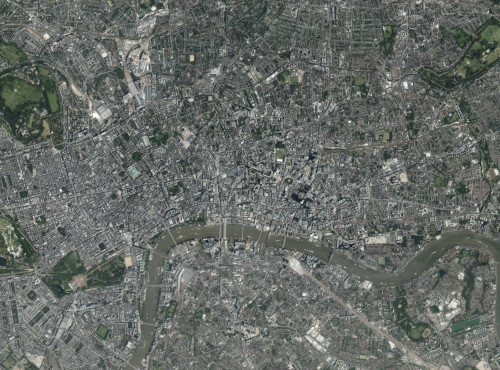
Os mosaicos raster são ideais para imagens aéreas ou visualizações do terreno. Podem ter um tamanho considerável e apresentar-se pixelizados quando se amplia a imagem.
Serviços em linha
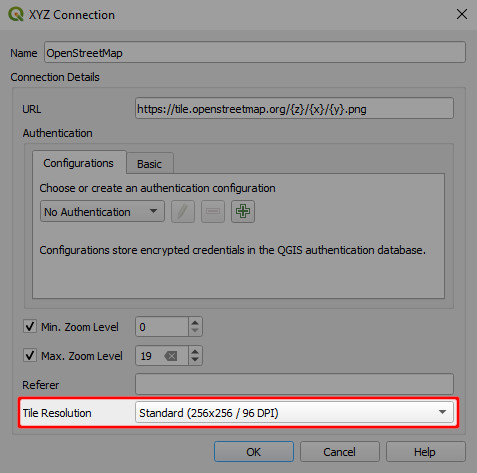
QGIS vem por predefinição com o  Serviços online do OpenStreetMap para mosaicos XYZ. Ao adicionar um mapa base cartográfico, certifique-se de que define corretamente o tamanho dos mosaicos, para que os textos e as legendas sejam legíveis em dispositivos móveis com ecrãs de alta resolução.
AVISO
Os mapas raster online podem consumir uma grande quantidade de dados móveis durante o levantamento no terreno.
Também pode adicionar outras fontes de mosaicos XYZ ao seu QGIS.
Para adicionar imagens aéreas do Bing ao seu projeto do QGIS :
No QGIS, aceda aos mosaicos XYZ no painel «Browser»
Clique com o botão direito do rato em Azulejos XYZ e selecionar Nova ligação
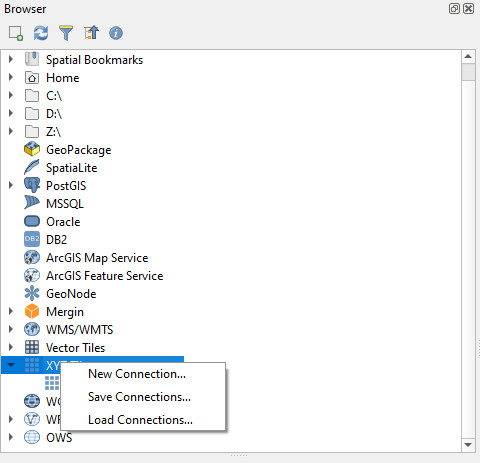
Defina os parâmetros da ligação XYZ:
- Nome: Imagens aéreas do Bing
- URL:
http://ecn.t3.tiles.virtualearth.net/tiles/a{q}.jpeg?g=1Imprensa OK.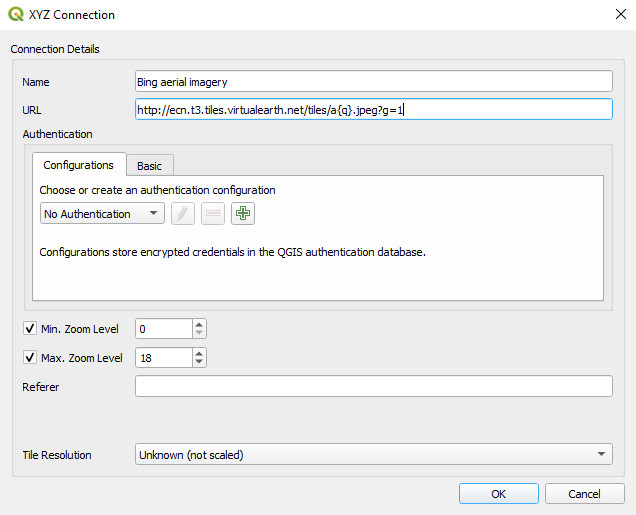
Agora, o Azulejos XYZ no Navegador O painel deve conter o Imagens aéreas do Bing. Clique duas vezes nele para o adicionar ao seu projeto e amplie a imagem até à área que lhe interessa. 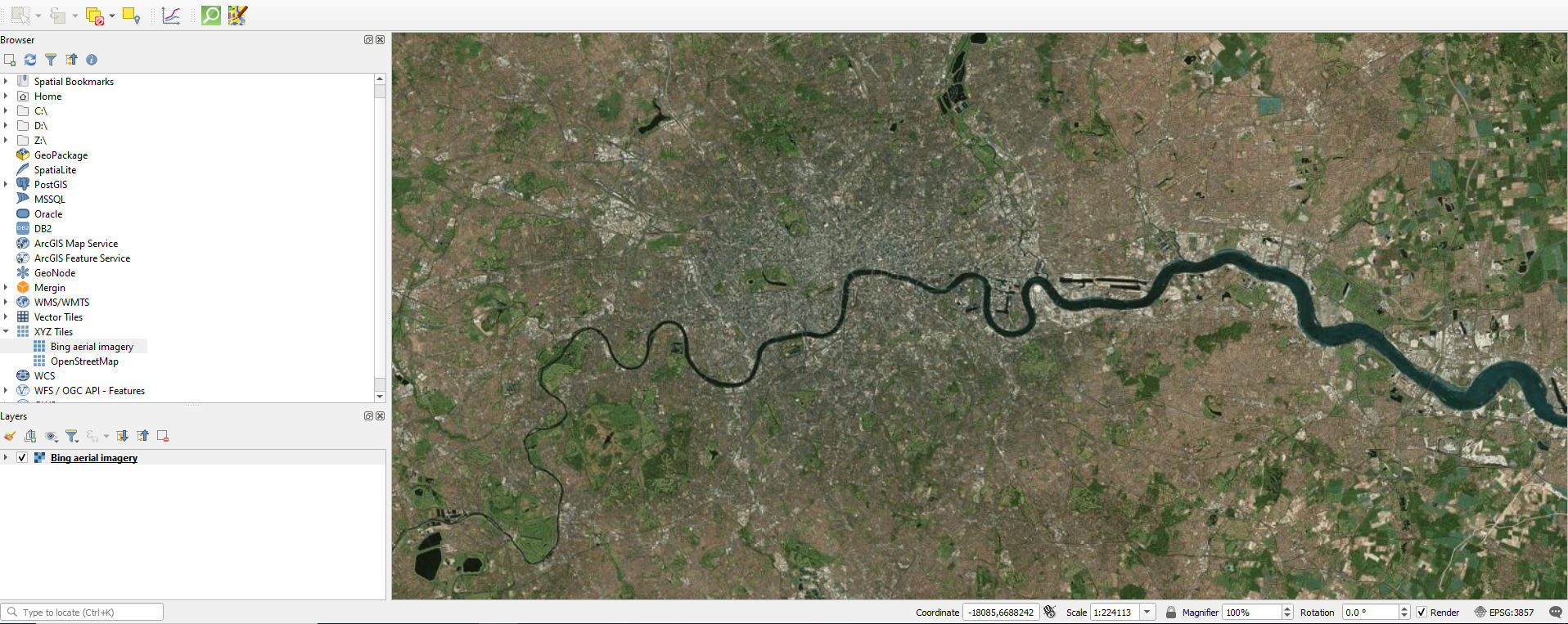
DICA
Ao utilizar mosaicos XYZ que contenham etiquetas, certifique-se de que define a resolução dos mosaicos para «Padrão» nas definições de ligação. Isto garantirá que os tipos de letra sejam legíveis em ecrãs de alta resolução (a maioria dos smartphones recentes vem equipada com ecrãs de alto DPI).
Geração de mosaicos raster XYZ/MBTiles para utilização offline
QGIS também oferece um algoritmo de processamento para gerar mosaicos raster para utilização offline.
Certifique-se de que:
- adicionou as imagens aéreas do Bing ao projeto « QGIS »
- ampliou a imagem para a área que lhe interessa
Para criar uma cópia offline das imagens aéreas da área abrangida pela sua visualização do mapa:
No QGIS, selecione «Processing» > «Toolbox» no menu principal. O painel «Processing» aparecerá no lado direito da janela « QGIS ».
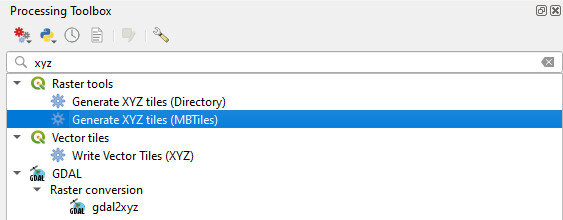
Na secção de pesquisa, na parte superior do painel «Processamento», escreva «xyz» para apresentar as ferramentas relevantes.
Em Ferramentas raster, clique duas vezes em Gerar mosaicos XYZ (MBTiles)
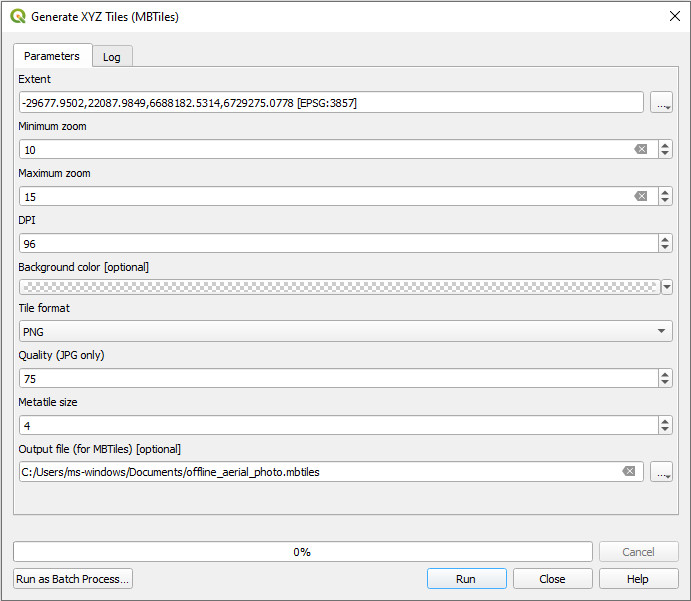
Defina os parâmetros da ferramenta «Gerar mosaicos XYZ (MBTiles) »:
- Extensão: clique no menu suspenso à direita e selecione «Utilizar a extensão da área do mapa»
- Zoom mínimo: 10
- Zoom máximo: 15
- Ficheiro de saída (para MBTiles): clique no menu suspenso do lado direito e selecione Guardar num ficheiro. Navegue até à pasta onde pretende guardar os MBTiles e atribua um nome ao ficheiro. Aqui:
offline_aerial_photo.mbtiles - Clique Correr
AVISO
Dependendo do tamanho da sua área de estudo e do nível de zoom, o ficheiro de saída pode ser muito grande. Veja como trabalhar com ficheiros de grande dimensão na aplicação móvel «Mergin Maps ».
Mosaicos vetoriais
Os mosaicos vetoriais são uma alternativa melhor para mapas cartográficos como dados de fundo. Têm um tamanho mais reduzido, oferecem flexibilidade na definição do estilo e os seus mapas não ficarão pixelizados, mesmo quando ampliados.
Existem vários serviços online que pode utilizar nos seus projetos; alguns deles são mencionados abaixo.
Serviços em linha
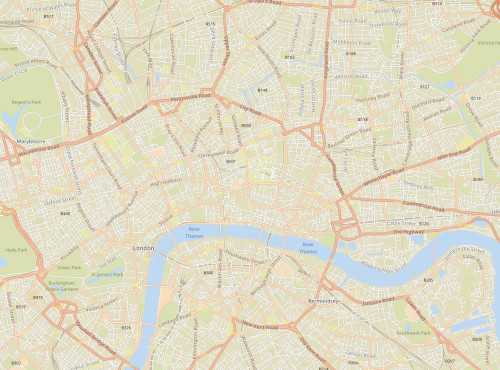
Ao criar um novo projeto do Mergin Maps a partir do zero, o mapa de fundo predefinido utiliza Mergin Maps serviço de mosaicos vetoriais. É possível adicionar outros serviços de mosaicos vetoriais online ao projeto no QGIS, mas tenha em atenção que estes têm os seus próprios termos de utilização.
Para adicionar um serviço de mosaicos vetoriais:
Em QGIS, aceda à secção «Vector Tiles» no painel «Browser»
Clique com o botão direito do rato em «Vector Tiles» e selecione «Nova ligação genérica»
Defina os parâmetros da ligação ao Vector Tiles e clique em OK.
No caso do Mergin Maps serviço de mosaicos vetoriais, os parâmetros são os seguintes:
- Nome: OpenMapTiles (OSM)
- URL do estilo:
https://tiles.merginmaps.com/styles/default.json - URL da fonte:
https://tiles.merginmaps.com/data/default/{z}/{x}/{y}.pbf - Nível mínimo de zoom: 0
- Nível máximo de zoom: 14
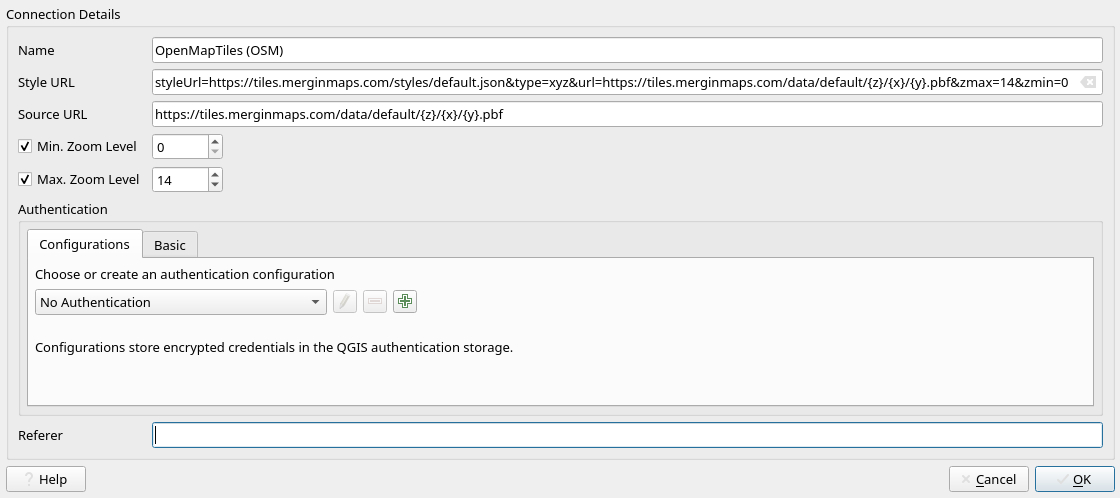
Detalhes de utilização
Note-se que Mergin Maps o serviço de mosaicos vetoriais só pode ser utilizado por utilizadores deMergin Maps .
A utilização do serviço está sujeita à seguinte atribuição:
© OpenMapTiles © Colaboradores do OpenStreetMap
Geração de mosaicos vetoriais para utilização offline
Desde o QGIS 3.32, o algoritmo «Download vector tiles», de fácil utilização, está disponível na caixa de ferramentas do Processing em QGIS. Com Mergin Maps QGIS plug-in, também pode ser utilizado em versões mais antigas do QGIS (3.16+) e está facilmente acessível a partir do painel «Layers ».
Existem também outras formas de obter mosaicos vetoriais offline, como, por exemplo, utilizando o OpenMapTiles e o Docker:
Gerar mosaicos vetoriais utilizando o OpenMapTiles e o Docker (Nível avançado)
No exemplo abaixo, vamos explicar passo a passo como gerar um mosaico vetorial utilizando o OpenMapTiles para o Limpopo.
Tenha em atenção que as instruções abaixo pressupõem que esteja familiarizado com o terminal. Além disso, o seu sistema operativo deve ser compatível com o Docker.
- Clone o repositório OpenMapTiles:
git clone git@github.com:openmaptiles/openmaptiles.git - Descarregue aqui o ficheiro osm.pbf correspondente ao país ou região onde se situa a sua área.
- Pesquise a sua área de interesse e descubra o ID da relação OSM (a partir de aqui utilizando o método descrito aqui ou, em alternativa, descarregá-lo deste repositório Git (se disponível).
- Prenda o osm.pbf transferido no passo 2 utilizando o poly transferido no passo 3:
osmconvert south-africa.osm.pbf -B=limpopo.poly --complete-ways --complete-multipolygons -o=my.osm.pbf - Coloque o ficheiro my.osm.pbf na pasta openmaptiles/data/
- Correr
./quickstart.sh myde openmaptiles/ pasta (onde clonou o seu repositório): isto irá gerar os mosaicos com as definições predefinidas (ou seja, um nível de zoom baixo, com max=7) - Edite o ficheiro openmaptiles/data/my.dc-config.yml e altere o valor de Max_Zoom para 14
- Repetição
./quickstart.sh my - O processo acima deve gerar um ficheiro MBTiles para o seu ficheiro OSM recortado
- Pode carregar o ficheiro e aplicar-lhe um estilo utilizando uma das Estilos do OpenMapTiles
Transferência de mosaicos vetoriais utilizando o plugin « Mergin Maps »QGIS
Os mosaicos vetoriais para utilização offline podem ser descarregados facilmente através do plugin «Mergin Maps »QGIS .
Abra o seu Mergin Maps projeto no QGIS.
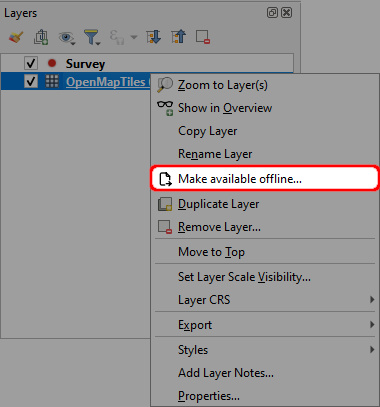
No Camadas no painel, clique com o botão direito do rato na camada de mosaicos vetoriais e selecione a opção Disponibilizar offline... opção
Abre-se a caixa de diálogo «Transferir blocos vetoriais ». Defina os parâmetros conforme necessário:
- A extensão deve ser definida de acordo com a sua área de interesse. Pode calculá-la a partir da sua camada de levantamento, utilizar a extensão atual da área de visualização do mapa (após ampliar) ou recorrer a outras opções disponibilizadas.
- O nível máximo de zoom para descarregar define o nível de detalhe que estará visível no mapa offline. Para mais informações sobre os níveis de zoom, consulte, por exemplo, a wiki do OpenStreetMap.
- O limite de mosaicos é o número máximo de mosaicos que pretende descarregar.
- O resultado será guardado como um ficheiro MBTiles. Clique no menu suspenso do lado direito, selecione «Guardar em ficheiro», navegue até à pasta onde pretende guardar o ficheiro MBTiles e atribua um nome ao ficheiro.
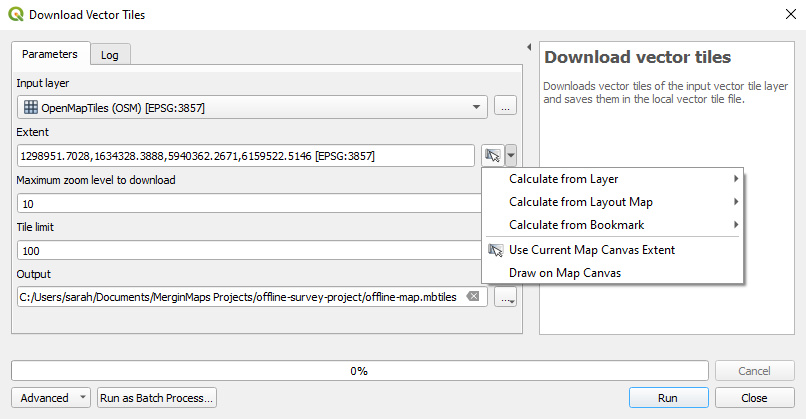
Os MBTiles podem ser guardados na pasta do seu projetoMergin Maps e sincronizados com Mergin Maps juntamente com o seu projeto. Se considerar impraticável sincronizá-los ou se pretender utilizar o mesmo ficheiro em vários projetos, siga os passos descritos em «Como trabalhar com ficheiros de grande dimensão na aplicação móvelMergin Maps ».
Clique em «Executar». Depois de os mosaicos vetoriais terem sido gerados e descarregados com sucesso, o ficheiro MBTiles será adicionado ao painel «Camadas ». Pode fechar a janela de diálogo do algoritmo.
Guarde e sincronize o projeto.
DICA
Antes de levar os seus mosaicos offline para o terreno, recomendamos que verifique na aplicação móvel dMergin Maps se estes têm extensão e nível de zoom suficientes.
Como trabalhar com ficheiros muito grandes
Os mosaicos raster e vetoriais gerados para utilização offline podem ser ficheiros relativamente grandes, especialmente quando se utilizam dados de alta resolução ou uma área de interesse extensa. Pode não ser prático sincronizar estes ficheiros de grande dimensão através de Mergin Maps ou ter cópias duplicadas, caso sejam utilizados em vários projetos.
DICA
Se não precisar de utilizar os seus mapas de fundo offline, considere a possibilidade de criar um servidor WMS ou WMTS para utilização online.
QGIS utiliza caminhos relativos para carregar os dados. Se o seu Mergin Maps projeto fizer referência a ficheiros localizados noutra pasta, este projeto pode ser carregado sem problemas noutro computador ou numa aplicação móvil dMergin Maps , desde que a pasta com os ficheiros se encontre na localização esperada. Note-se que vários projetos podem fazer referência aos mesmos ficheiros.
No seu computador, crie uma pasta que irá conter os conjuntos de dados de grande dimensão (aqui:
_matrizes rasterizadas). Deve estar localizado no mesmo diretório que o seu Mergin Maps projetos.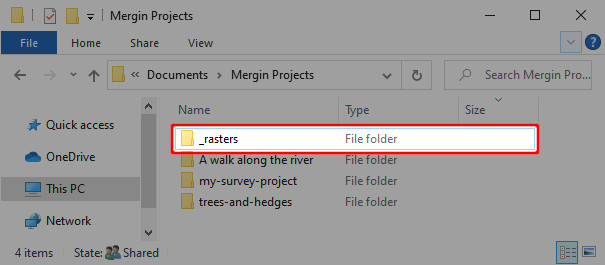
Abre o teu Mergin Maps projeto em QGIS. Carregue os ficheiros a partir do
_matrizes rasterizadaspasta ao projeto. Guardar e sincronizar.Ligue o seu dispositivo móvel ao computador e copie o
_matrizes rasterizadaspasta para a pasta do projeto da aplicação- No Android, siga os passos descritos em «Transferência manual de dados (Android)»
- No iOS, siga os passos descritos em «Transferência manual de dados (iOS)»
Utilize o projeto na aplicação móvel como habitualmente.
Estes ficheiros não estão sincronizados
Os ficheiros que não se encontram diretamente na Mergin Maps pasta do projeto não são sincronizados. Isto poupa espaço de armazenamento na Mergin Maps nuvem. No entanto, se quiser atualizar ou modificar esses ficheiros, terá de ligar o dispositivo móvel ao computador e fazê-lo manualmente.