

Aparência
Sincronização
Mergin Maps fluxo de trabalho
A sincronização é um processo fundamental que torna possível uma colaboração eficaz: você e os membros da sua equipa podem contribuir para o mesmo projeto em simultâneo, ver as edições uns dos outros e também transferir dados facilmente entre dispositivos móveis e computadores.
Vamos analisar um fluxo de trabalho típico em Mergin Maps:
- Primeiro, crie e prepare um Mergin Maps projeto no QGIS. Isto inclui carregar camadas de fundo e de levantamento, configurar os formulários, aplicar estilos às camadas, definir temas de mapa e definir as camadas a utilizar num levantamento. O Mergin Maps projeto é composto pelo ficheiro do projeto (*.qgz) e pelos dados referenciados no projeto, tais como camadas GeoPackage, ficheiros shapefile, rasters ou anexos. Nesta fase, todos estes elementos são guardados numa pasta do projeto no seu computador.
- O Mergin Maps projeto é carregado na nuvem doMergin Maps utilizando Mergin Maps QGIS plug-in. O projeto e os dados estão agora armazenados na nuvem.
- Agora já pode trabalhar em colaboração! O projeto e os dados podem ser descarregados para um dispositivo móvel, para realizar o trabalho de campo utilizando a aplicação móvelMergin Maps , ou para outro computador através de QGIS. Cada colaborador trabalha com a sua própria versão local do projeto.
- Depois de concluírem o seu trabalho, os colaboradores individuais sincronizam as suas alterações com a nuvem dMergin Maps , onde estas são reunidas.
Como pode ver, oMergin Maps Cloud funciona como uma ponte entre colaboradores individuais e também entre computadores e dispositivos móveis, sincronizando as alterações. Quando efetua alterações e as carrega na nuvem, Mergin Maps o sistema irá comparar o conteúdo das camadas GeoPackage e fundi-las, copiando os anexos (como fotografias), imagens rasterizadas e ficheiros Shapefile tal como estão. É por isso que recomendamos a utilização do formato GeoPackage para a sua camada de levantamento.
Como sincronizar as alterações em Mergin Maps
Tu e a tua equipa podem utilizar vários dispositivos para recolher e editar dados. Assim que estiverem satisfeitos com as alterações a carregar, podem sincronizar o vosso projeto e os dados de volta para a nuvem:
- Ao utilizar o QGIS, siga os passos abaixo
- Na aplicação móvel, pode utilizar a sincronização manual ou automática. Aceda à secção «Sincronização» na aplicação móvel « Mergin Maps » para obter mais detalhes.
Sincronizar alterações em QGIS
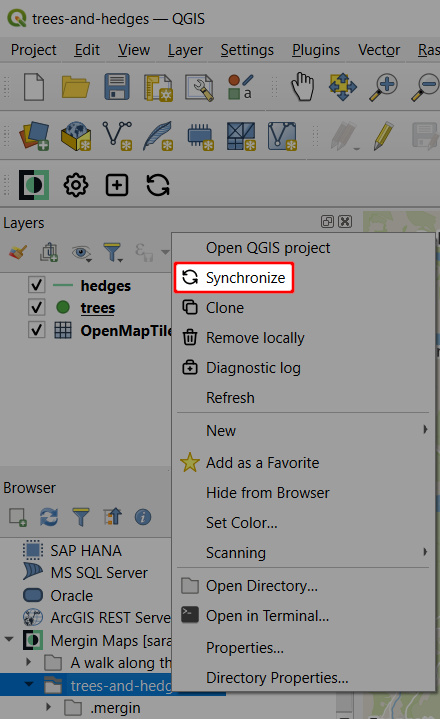
Clique no Sincronizar um projeto d Mergin Maps ícone do Mergin Maps QGIS plug-in barra de ferramentas ou clicar com o botão direito do rato no projeto no painel «Browser» e selecionar Sincronizar

Isto irá mostrar o estado do projeto: uma lista de alterações pendentes, avisos e resultados da validação do seu projeto.
Aqui, tem a opção de Ver as alterações para analisar as alterações pendentes com mais pormenor.
Também pode utilizar Redefinir alterações para reverter as alterações locais.
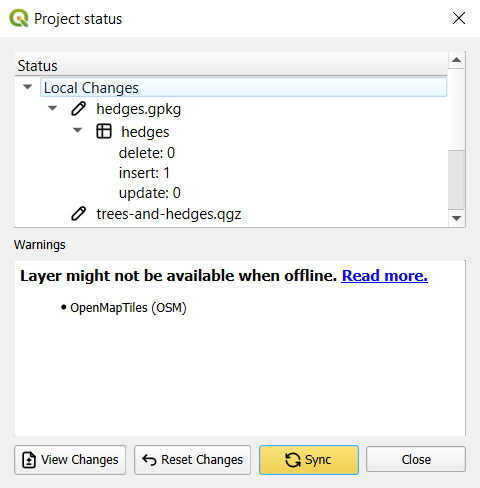
Os avisos estão relacionados com a reestruturação de uma camada do GeoPackage (adição/remoção de um campo, adição/remoção de uma camada numa base de dados do GeoPackage). As validações podem indicar a falta de camadas ou a disponibilidade de uma camada quando se trabalha offline.
Se pretender prosseguir com a sincronização, clique no botão «Sincronizar» para sincronizar o seu projeto e os seus dados.
AVISO
A sincronização de projetos e dados funciona nos dois sentidos.
Todas as suas alterações serão enviadas para o servidor e quaisquer alterações pendentes da versão do servidor dos seus ficheiros serão descarregadas e anexadas aos seus ficheiros locais.
Quando o processo de sincronização estiver concluído, os seus ficheiros locais e a cópia dos ficheiros no servidor estarão idênticos.
Alterações locais
As alterações que efetuar no projeto podem ser sincronizadas com a nuvem e partilhadas com os seus colegas de trabalho. Agora, essas alterações também podem ser visualizadas, o que é útil na revisão das alterações locais para verificar o que foi realmente modificado e também para evitar edições indesejadas.
DICA
Visite o nosso blogue « QGIS » para ver e acompanhar as alterações e saber mais sobre as alterações locais.
Para ver as alterações locais:
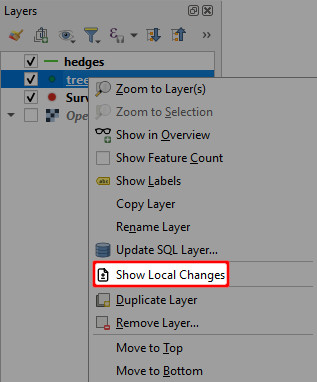
Clique com o botão direito do rato numa camada e selecione Mostrar alterações locais
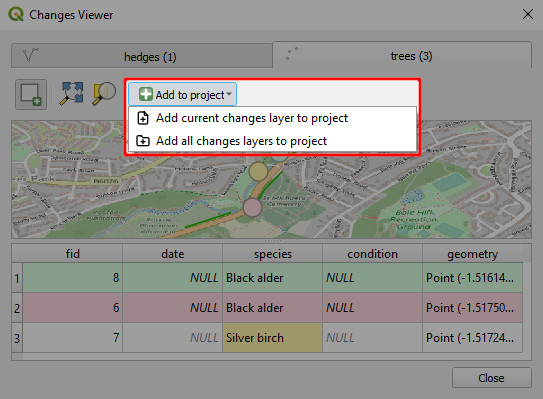
O Visualizador de Alterações abre-se. As alterações, identificadas por cores, são listadas na tabela e apresentadas no mapa. As inserções aparecem a verde, as edições a laranja e as eliminações a vermelho.
Se quiser ampliar para ver alterações específicas, selecione-as na tabela e utilize Ampliar para a seleção.
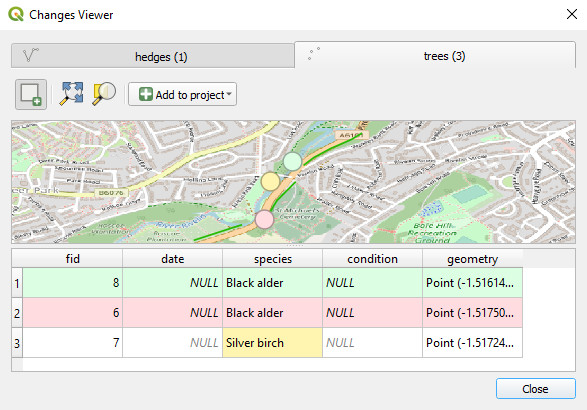
É possível adicionar alterações ao projeto « QGIS » como uma nova camada. Clique em Adicionar ao projeto e escolha uma das opções:
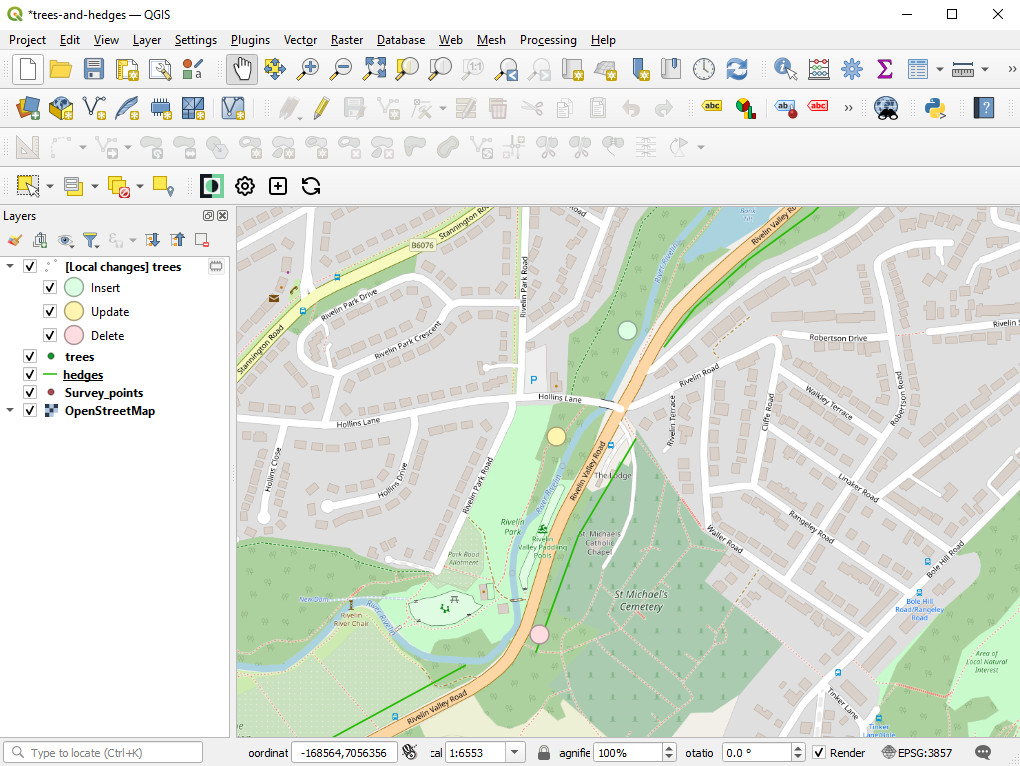
Será adicionada uma camada temporária ao Camadas painel com simbologia codificada por cores
DICA
A menos que pretenda utilizar estas camadas no seu Mergin Maps projeto, remova-as do projeto antes da sincronização.
Por trás da sincronização de dados
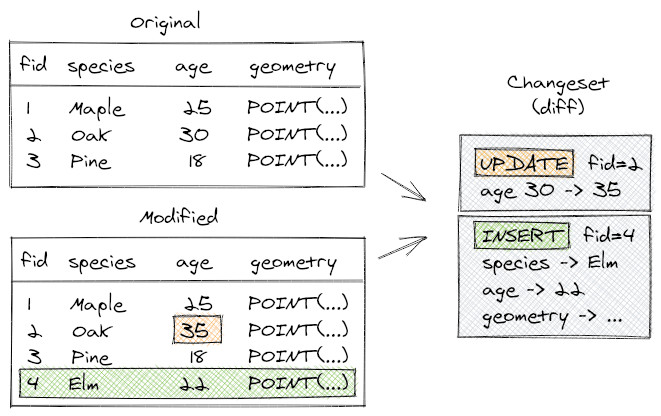
Como funciona? Quando se utiliza o GeoPackage, Mergin Maps compara dois conjuntos de dados com o mesmo esquema de dados utilizando a biblioteca Geodiff para criar uma lista de entradas que foram inseridas, atualizadas ou eliminadas entre os dois conjuntos de dados.
Durante os levantamentos no terreno, cada membro da equipa pode alterar a mesma linha de uma tabela ou adicionar uma nova linha com a mesma ID. Se for possível resolver estes conflitos automaticamente, Mergin Maps fá-lo-á da seguinte forma:
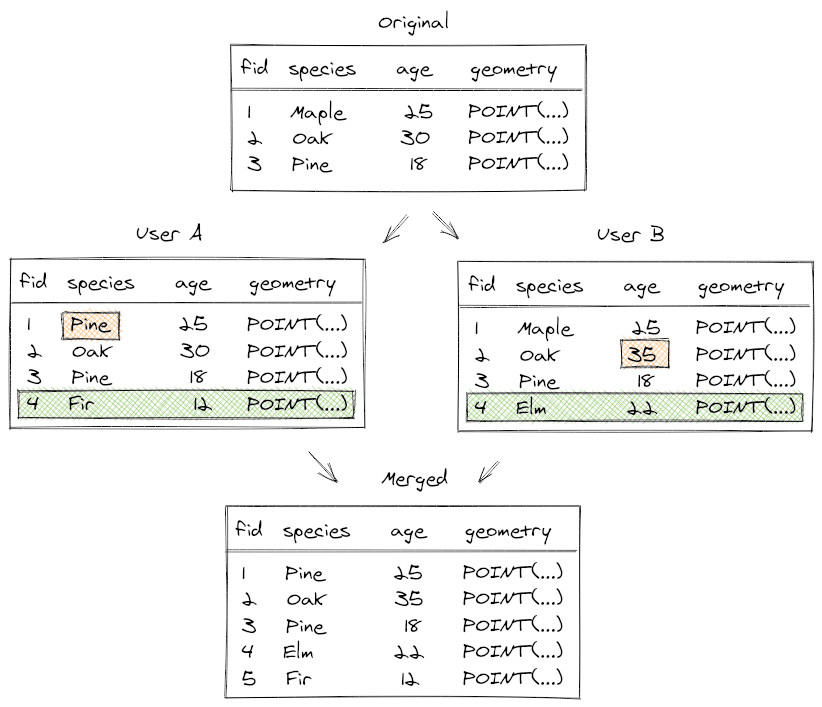
Podem ocorrer conflitos que não podem ser resolvidos automaticamente, por exemplo, se o mesmo valor for alterado em cópias diferentes. Estes casos raros são registados num ficheiro de conflitos que pode ser resolvido posteriormente.
Ficheiros em conflito
Podem ocorrer conflitos quando dois utilizadores editam simultaneamente alguns ficheiros num projeto partilhado. A tecnologia subjacente ao Mergin Maps serviço procura fundir automaticamente as alterações de cada utilizador e, por isso, normalmente não ocorrem conflitos, mesmo que várias pessoas editem uma única fonte de dados (por exemplo, um GeoPackage). No entanto, ainda existem algumas situações em que não é possível resolver automaticamente os conflitos e Mergin Maps o serviço irá criar ficheiros de conflito nos projetos.
DICA
Facilite o seu trabalho e evite conflitos desnecessários entre ficheiros, seguindo estas dicas.
Existem dois tipos de conflitos:
- conflitos de edição
- cópias em conflito
Conflitos de edição
Imaginemos um levantamento dos bancos de um parque realizado pelo Jack e pela Jill. Eles começam com uma camada vetorial de pontos que representam os bancos e precisam de avaliar o estado dos mesmos, preenchendo alguns atributos. Dividem o trabalho em duas partes e realizam o levantamento. Por engano, o Jack também regista um banco atribuído à Jill — ambos acabam por editar os atributos do mesmo ponto, com valores ligeiramente diferentes. Como é que Mergin Maps lidar com isso?
Se o Jack for o primeiro a sincronizar as suas alterações e, em seguida, a Jill sincronizar as suas, no momento em que a Jill efetuar a sincronização Mergin Maps sabe que existe um conflito de edições nesse banco de dados específico. O editor que sincronizar por último «ganha», pelo que, neste caso, as alterações da Jill seriam mantidas e as do Jack seriam substituídas (claro que todas as suas edições não conflitantes noutros bancos de dados seriam mantidas). Mergin Maps mantém um registo sobre isto, caso um administrador do projeto queira investigar o conflito de edição: se o inquérito estiver armazenado, por exemplo, em data.gpkg, e, em seguida, um ficheiro JSON chamado «data» (conflito de edição, jack v123).json seria criado, contendo uma lista de conflitos. Para cada valor de atributo em conflito, o ficheiro apresenta o valor original e as duas versões modificadas diferentes.
Cópia com conflitos
Se alterar o esquema de dados, por exemplo, eliminando ou adicionando colunas à sua camada de inquérito ou alterando o tipo de dados de um campo, Mergin Maps não é possível detetar as alterações. Se tentar sincronizar uma camada com um esquema de dados modificado, irá obter um ficheiro de conflito.
Se precisar de alterar o esquema de dados, consulte as instruções para implementar corretamente um projeto revisto.
Biblioteca Geodiff
Uma biblioteca chamada Geodiff é utilizado por Mergin Maps para sincronizar as alterações feitas por cada membro da equipa. Pode encontrar esta biblioteca em MerginMaps/geodiff .