

Aparência
Como utilizar hiperligações
Os formulários de atributos podem incluir ligações clicáveis que permitem abrir uma página num navegador diretamente a partir do formulário numa aplicação móvel dMergin Maps .
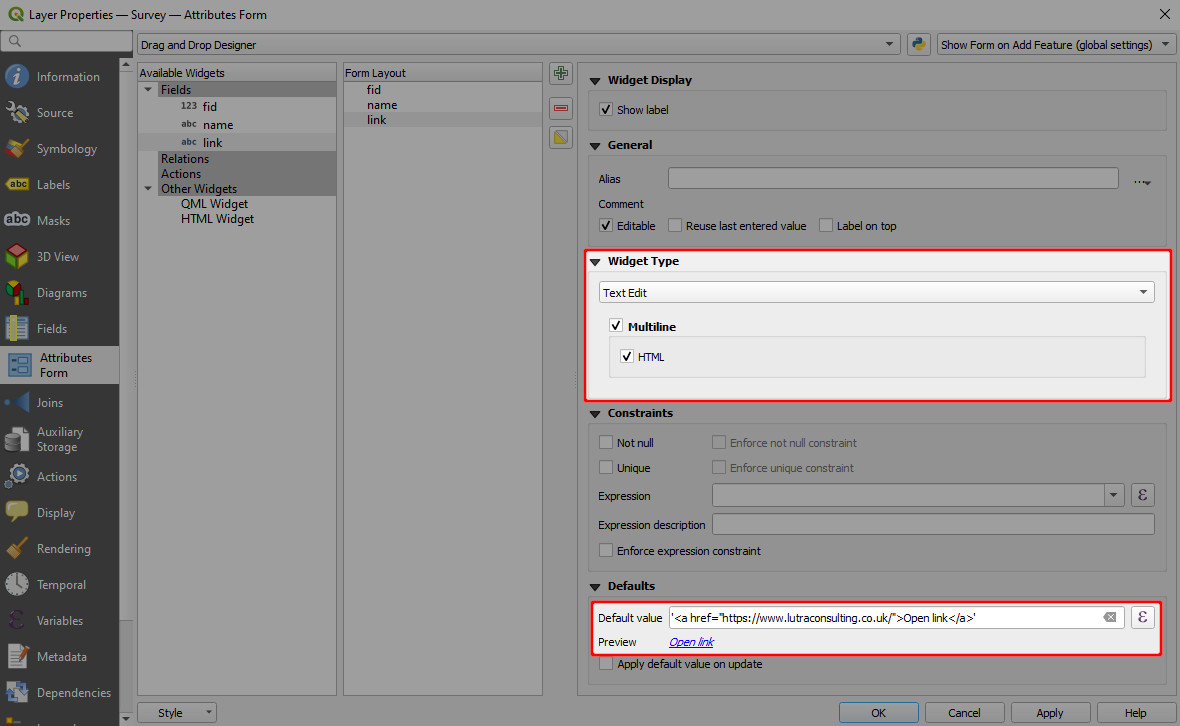
- Clique com o botão direito do rato numa camada, selecione «Propriedades » e aceda ao separador «Formulário de atributos ».
- Na lista de Widgets Disponíveis, selecione o campo com o qual pretende trabalhar.
- No Tipo de widget separador:
- Certifique-se de que o Text Edit está selecionado
- Selecione as opções «Multiline » e «HTML»
- No Valores predefinidos na secção «tab», utilize uma cadeia de caracteres como esta: Valor por predefinição:
'<a href="https://www.lutraconsulting.co.uk/">Open link</a>'Detalhes
O valor predefinido define a hiperligação e a forma como esta será apresentada no formulário utilizando HTML:
<a href="your link here">display text</a>É possível gerar links individuais para cada elemento com base num valor de outro campo. Suponhamos que existe um campo chamado nome com um valor amostral a minha página:'<a href="'||'www.web-page.com/'||"name"||'">Open link</a>'resultará em www.web-page.com/my-page. - Se a ligação mudar em função de um valor de um campo diferente, marque a opção «Aplicar valor predefinido na atualização ».
- Aplica as alterações. Não te esqueças de guardar e sincronizar o teu projeto!
Quando clicar numa funcionalidade em Mergin Maps aplicação móvel, o formulário conterá um link clicável. 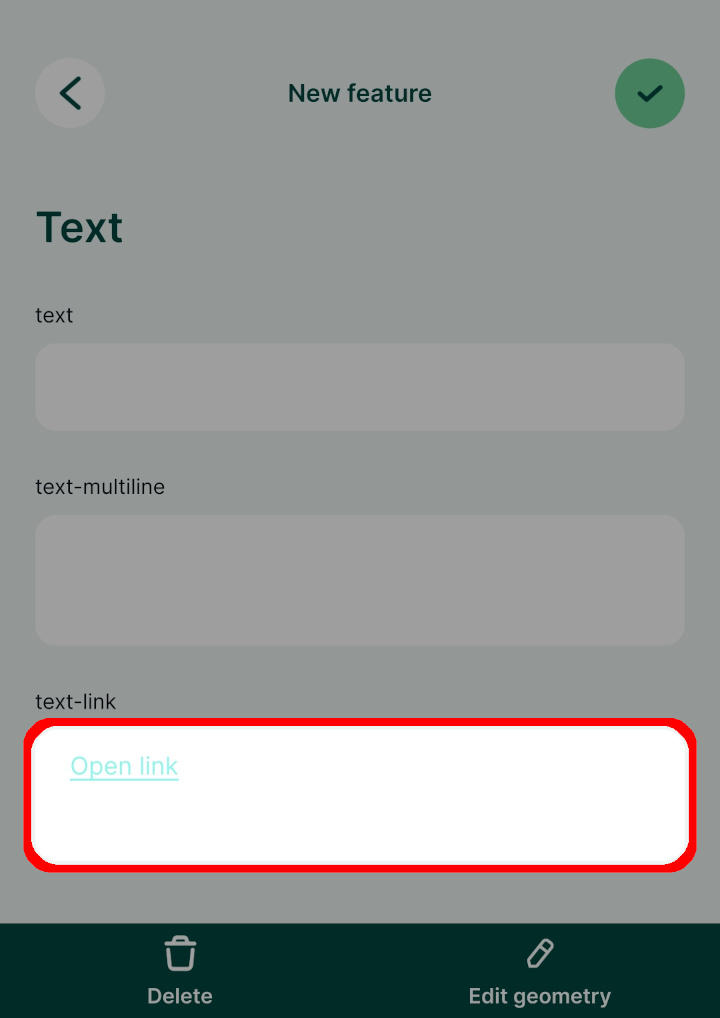
DICA
As hiperligações também podem ser utilizadas no formulário de atributos para abrir uma ligação para uma aplicação de navegação.