Aparência
Fotografias
Adicionar fotografias a um elemento levantado pode ser muito útil. Com Mergin Maps, pode tirar fotografias rapidamente durante o levantamento, partilhá-las com a sua equipa e guardá-las na nuvem. Pode tirar uma fotografia com a sua câmara ou selecionar fotografias já existentes na galeria.
Mergin Maps oferece algumas funcionalidades úteis para tirar fotografias:- É possível anexar mais do que uma fotografia a um elemento. Siga o nosso guia «Como anexar várias fotografias a elementos » para o fazer.
- As fotografias podem ser nomeadas automaticamente com base num formato de nomes personalizado.
- A sincronização de fotografias durante o levantamento no terreno pode consumir uma grande quantidade de dados móveis, dependendo do número de fotografias tiradas e do seu tamanho. Para reduzir o consumo de dados, pode recorrer à sincronização seletiva, ao redimensionamento automático das fotografias ou seguir o fluxo de trabalho do levantamento no terreno offline.
Widget | Pré-visualização na aplicação móvel |
|---|---|
| Foto única | 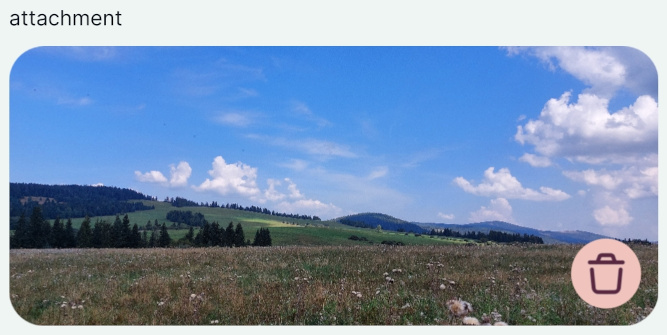 |
| Várias fotografias (galeria) | 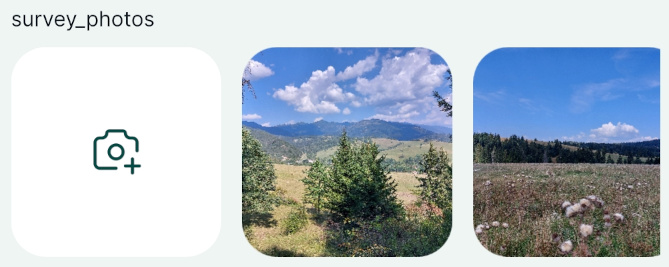 |
Exemplos de projetos disponíveis
Para ver o básico widget de anexos configuração para fotografias, clonagem  documentação/configuração_de_formulários.
Se quiseres anexar várias fotografias a um elemento explorar o projeto público documentação/formulários_com_várias_fotografias. Inclui também a configuração para exibição da localização e da orientação da fotografia.
Prefere um vídeo? Aqui está um breve tutorial sobre o widget de fotos:
Widget para anexar fotografias em QGIS
Projeto de exemplo disponível
Clonar documentação/configuração_de_formulários Siga este exemplo!
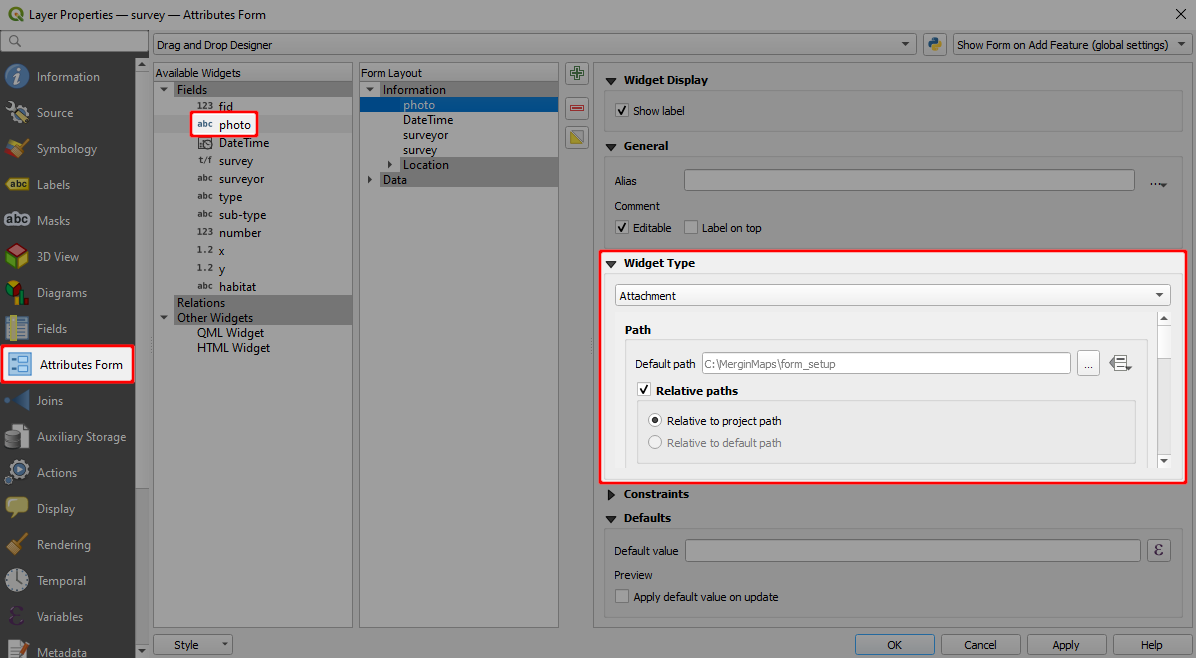
Para adicionar fotografias a artigos utilizando o aplicação móvel, a forma de atributos de uma camada de inquérito tem de ter um campo com o tipo de dados Texto (cadeia de caracteres) configurado com o Anexo widget em QGIS , da seguinte forma:
Para configurar o widget de anexos:
Clique com o botão direito do rato numa camada, selecione «Propriedades » e aceda ao separador «Formulário de atributos ».
Na lista de Widgets Disponíveis, selecione o campo de texto com o qual pretende trabalhar.
No separador «Tipo de widget »:
- No menu suspenso, selecione «Anexo»
- O caminho predefinido define onde as imagens serão guardadas. Se não estiver definido, será utilizada a pasta principal do projeto.
- Guarde o caminho como «Relativo ao caminho do projeto » ou «Relativo ao caminho predefinido», dependendo da forma como pretende guardar os caminhos.
Evite utilizar caminhos absolutos
A utilização de caminhos absolutos causa problemas quando se trabalha com os seus projetos em diferentes dispositivos ou em equipa: uma vez que cada dispositivo ou membro da equipa pode utilizar caminhos diferentes, poderá não ser possível visualizar as imagens.
Aplica as alterações. Não te esqueças de guardar e sincronizar o teu projeto!
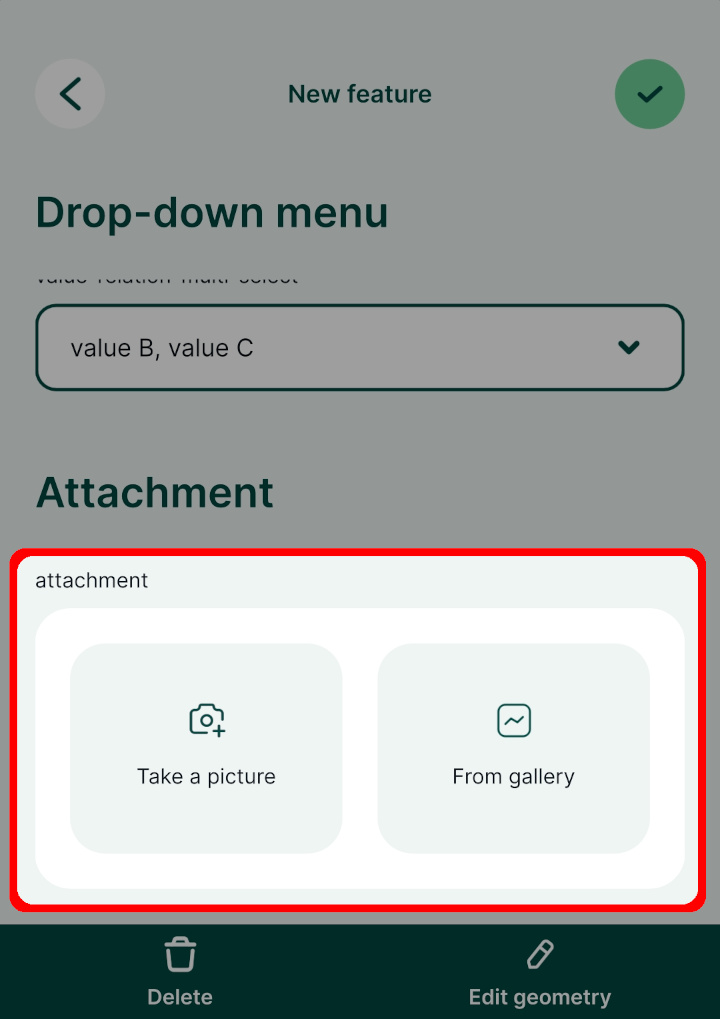
Na aplicação móvel, este campo apresentará duas opções:
- Tira uma fotografia para utilizar a aplicação da câmara para tirar fotografias
- A partir da galeria, para anexar uma fotografia já existente no seu dispositivo
Pasta personalizada para guardar fotografias
Pode ser útil criar uma pasta personalizada para as fotografias, por exemplo, se pretender utilizar a sincronização seletiva ou se simplesmente quiser manter os seus dados organizados.
Para configurar uma pasta personalizada:
Crie uma subpasta na pasta do projeto (aqui:
fotografias)Abra o seu projeto em QGIS
Abra as Propriedades da camada do inquérito e aceda ao separador «Formulário de atributos ».
Selecione o campo onde as fotografias estão armazenadas (aqui:
fotografia) e certifique-se de que o tipo de widget está definido como AnexoAgora precisamos de alterar o Caminho predefinido para a pasta que criámos. Clique no Substituição definida por dados ícone e selecionar Editar...
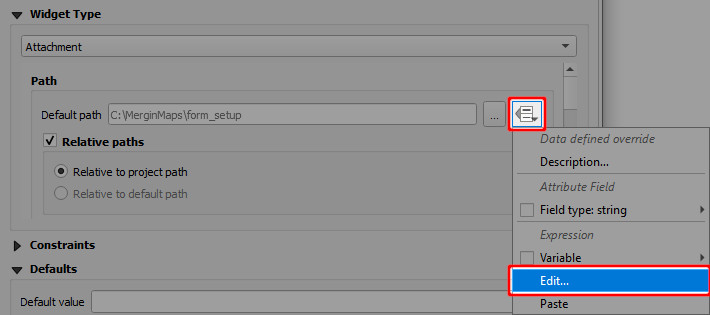
Em Construtor de cadeias de expressões introduza a expressão
@pasta_do_projeto + '/fotos'(substituirfotografiascom o nome da sua pasta). Clique em OK.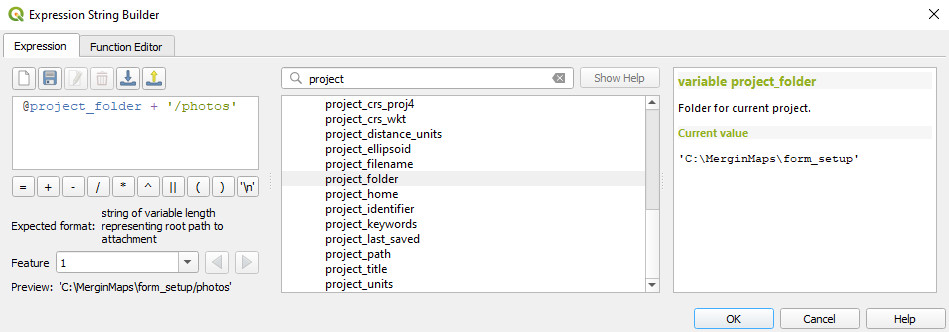
O Caminho predefinido agora refere-se à pasta personalizada.
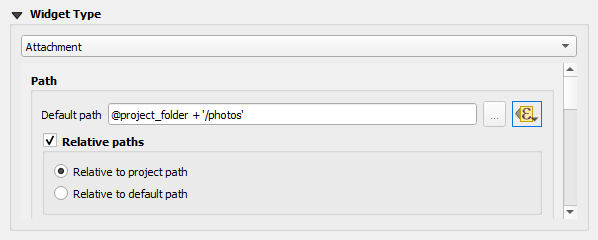
Aplica as alterações. Não te esqueças de guardar e sincronizar o teu projeto!
Visão geral dos caminhos para o widget de anexos
Aqui está uma visão geral dos caminhos que podem ser guardados em várias configurações do widget de anexos.
| Caminho predefinido | Guardar caminho como | Valor |
|---|---|---|
| - | Em relação ao caminho do projeto | image.jpg |
| - | Em relação ao caminho predefinido | image.jpg |
@pasta_do_projeto | Em relação ao caminho do projeto | image.jpg |
@pasta_do_projeto | Em relação ao caminho predefinido | image.jpg |
@project_home + '/photos' | Em relação ao caminho do projeto | /photos/image.jpg |
@project_home + '/photos' | Em relação ao caminho predefinido | image.jpg |
Redimensionar imagens automaticamente
As fotografias tiradas durante o levantamento no terreno ou carregadas através da aplicação móvel «Mergin Maps » podem ser redimensionadas automaticamente, por exemplo, para poupar espaço de armazenamento. A qualidade das fotografias pode ser definida nas propriedades do projeto «Mergin Maps », utilizando o plugin «Mergin Maps »QGIS .
Personalizar o formato do nome das fotografias com expressões
As fotografias tiradas no terreno com a aplicação móvel «Mergin Maps » podem ser renomeadas automaticamente. Isto pode ser útil ao navegar pelas fotografias no seu Mergin Maps projeto e mantê-las organizadas.
Como definir o formato dos nomes das fotografias irá guiá-lo ao longo da configuração e fornecer exemplos de expressões que podem ser utilizadas para nomear as suas fotografias.
Exibir fotografias em QGIS
As fotografias tiradas com a aplicação móvel «Mergin Maps » durante o inquérito podem ser visualizadas no formulário da funcionalidade em QGIS.
No QGIS, clique duas vezes numa camada de inquérito para abrir as Propriedades da Camada
No separador «Formulário de Atributos », selecione o campo que contém o caminho para a fotografia.
Deslize até ao Visualizador de documentos integrado no painel à direita. Defina o Tipo para Imagem.
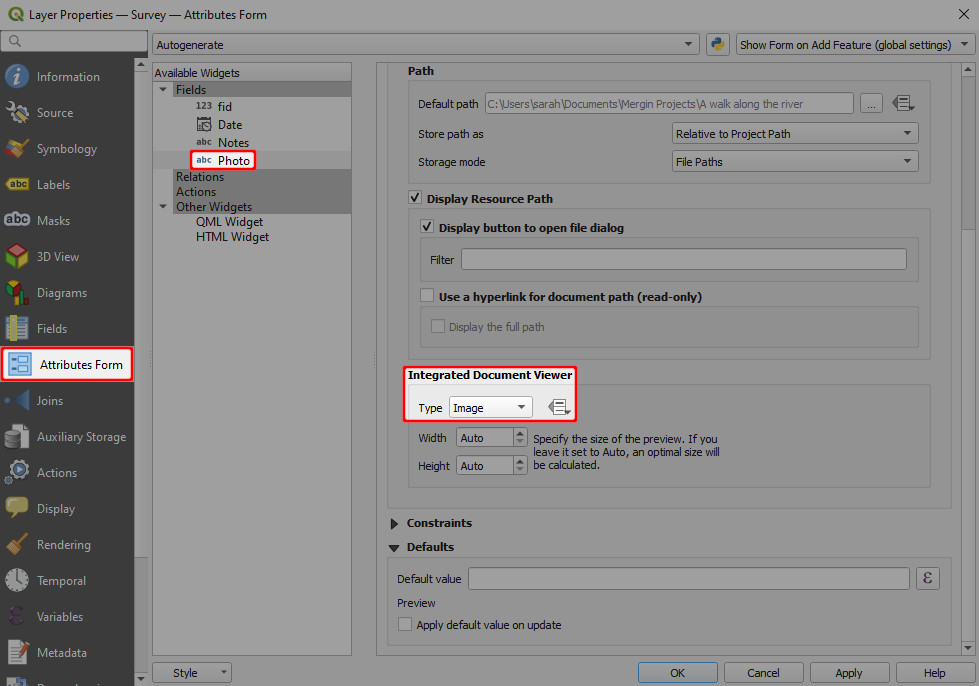
Aplique as alterações e clique em OK.
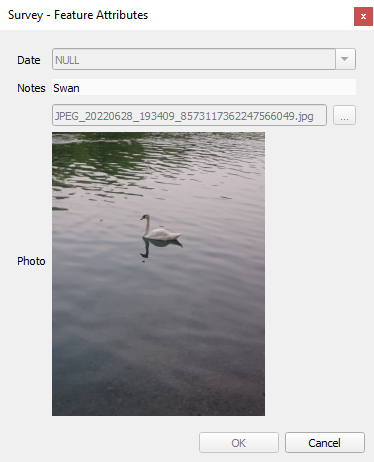
Agora, quando clicar numa funcionalidade que contenha uma fotografia, esta será apresentada no formulário.
Pré-visualizar imagens online
Também é possível exibir imagens online no formulário. Consulte «Como incorporar uma imagem » para obter mais detalhes.
Pré-visualização da imagem em QGIS
Algumas versões do QGIS podem não apresentar a pré-visualização da imagem corretamente. Este problema não ocorre na aplicação móvel. Por isso, recomendamos que experimente a configuração abrindo o formulário na aplicação móvel, para se certificar de que funciona como pretendido.
Anexar várias fotografias a um elemento
Em algumas situações, pode ser útil tirar mais do que uma fotografia de um elemento durante o levantamento no terreno. Associar várias fotografias a um único elemento constitui uma relação «um para muitos». Pode ler mais sobre este tema, em geral, na secção «Relações».
Widget | Pré-visualização na aplicação móvel |
|---|---|
| Relação - Galeria | |
Projeto de exemplo disponível
Para ver esta configuração em prática, pode descarregar este projeto público documentação/formulários_com_várias_fotografias.
Camada não espacial para armazenamento de fotografias
Para associar várias fotografias a um único elemento, precisamos de ter uma camada não espacial (tabela) para armazenar os caminhos para as fotografias.
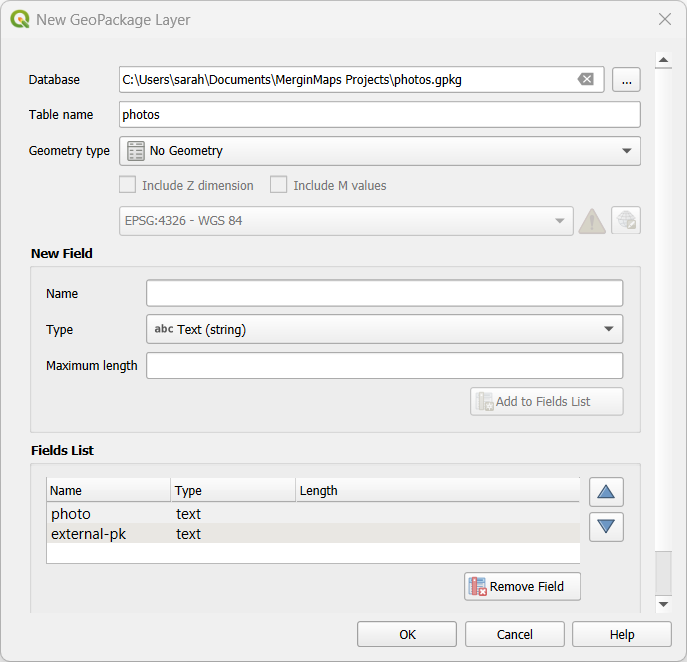
Aqui, vamos criar uma nova camada GeoPackage com o nome
fotografiascom os seguintes atributos:fotografiacomTexto (cadeia de caracteres)tipo de dados para armazenar o caminho da fotografiaexternal-pkcomTexto (cadeia de caracteres)tipo de dados para armazenar a referência ao elemento da camada de levantamento
Utilização de valores predefinidos
Pode adicionar outros atributos, conforme necessário, por exemplo, para registar automaticamente o nome de utilizador ou datas, utilizando valores predefinidos.
Agora precisamos de configurar o formulário de atributos: definir o
fotografiacampo para armazenar os caminhos das fotografias, conforme descrito no widget de anexo de fotos.
Configuração da relação
O fotografias A camada será associada à camada do levantamento através de um UUID: a camada do levantamento tem de ter um UUID único campo gerado pelo uuid() função (veja como configurá-la) aqui) e o fotografias camada tem um campo para armazenar a chave estrangeira (aqui: external-pk).
Utilizar UUIDs para associar camadas
Não utilize o campo FID para associar estas tabelas. Os FIDs podem ser alterados durante a sincronização, o que pode fazer com que as fotografias fiquem associadas ao elemento errado. Consulte a secção «Por trás da sincronização de dados» para obter mais detalhes.
Deve utilizar sempre UUIDs únicos gerados pelo uuid() função para associar camadas, uma vez que estas não sofrem alterações durante a sincronização.
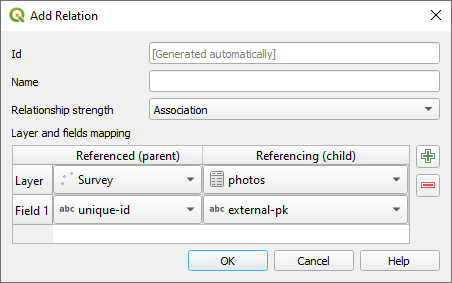
Aceda à guia «Relações» nas Propriedades do Projeto e adicione uma relação da seguinte forma:
- «Nome» é o nome da relação; pode ser deixado em branco
- Referenciado (pai) é a camada espacial
Inquérito - Campo 1 do Referenciado (pai) é o campo
identificador únicoque contém o UUID - Referência (filho) é a camada não espacial
fotografias - Campo 1 do Referência (filho) a camada é a
external-pkque contém a chave estrangeira para associar as fotografias aos elementos levantados.
Widget «Relações» (galeria) no formulário
Verifique o separador «Formulário de atributos» nas «Propriedades da camada » da sua camada de levantamento e certifique-se de que o widget de relação está incluído no formulário.
Se utilizar o Drag and Drop Designer, poderá ser necessário adicioná-lo ao formulário manualmente.
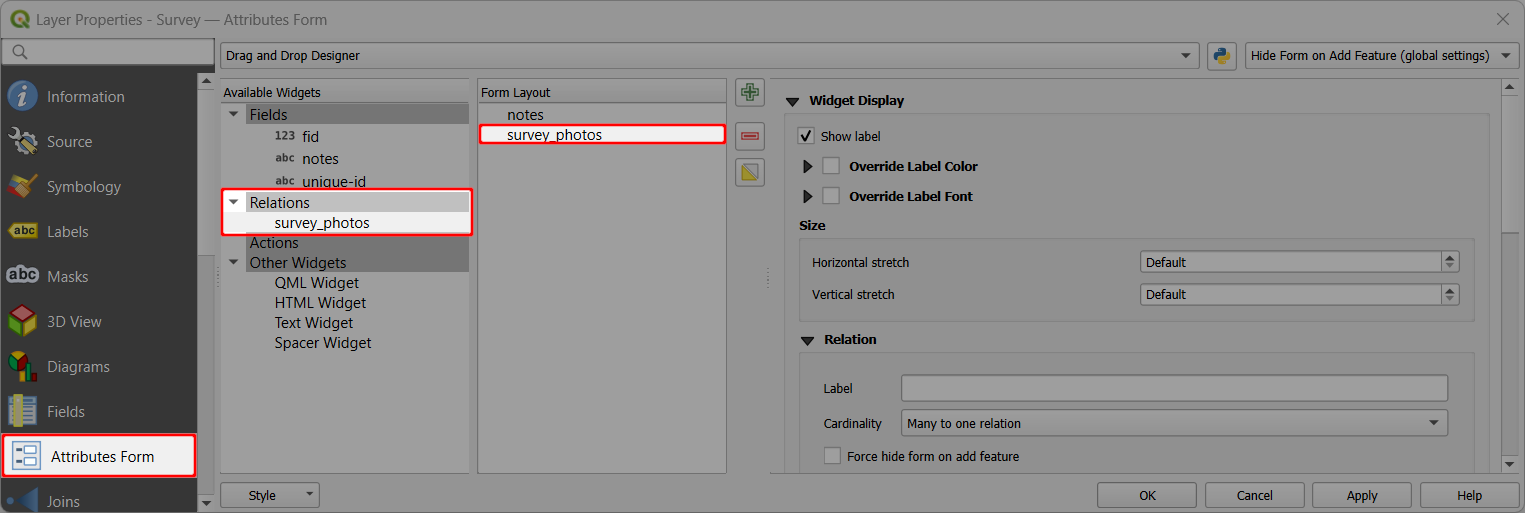
O aplicação móvel deteta o widget «Relação» e permite adicionar várias imagens a um elemento, apresentando-as sob a forma de galeria.