Aparência
Como criar um novo projeto
Existem vários métodos para criar um novo Mergin Maps projeto:
- Se quiser tirar o máximo partido de Mergin Maps, utilize QGIS para preparar novos projetos.
- Mergin Maps aplicação móvel oferece a forma mais rápida (embora limitada) de criar um Mergin Maps projeto.
- Também pode utilizar Mergin Maps painel de controlo, especialmente se os ficheiros do seu projeto já estiverem totalmente preparados e só precisarem de ser carregados.
Se quiser fazer uma cópia dos seus projetos ou dos que foram partilhados consigo, pode cloná-los no QGIS ou no painel de controlo.
AVISO
Ao criar um projeto, tenha em conta que o seu nome não pode ser alterado posteriormente.
Criar um projeto em QGIS
DICA
O tutorial «Criar um projeto no QGIS » irá mostrar-lhe como criar um novo projeto em QGIS, adicionar camadas, configurar formulários de atributos e guardar as alterações no Mergin Maps.
Para trabalhar com Mergin Maps projetos no QGIS, terá primeiro de instalar o pluginMergin Maps QGIS .
Abra um projeto em branco ou um projeto já existente no QGIS.
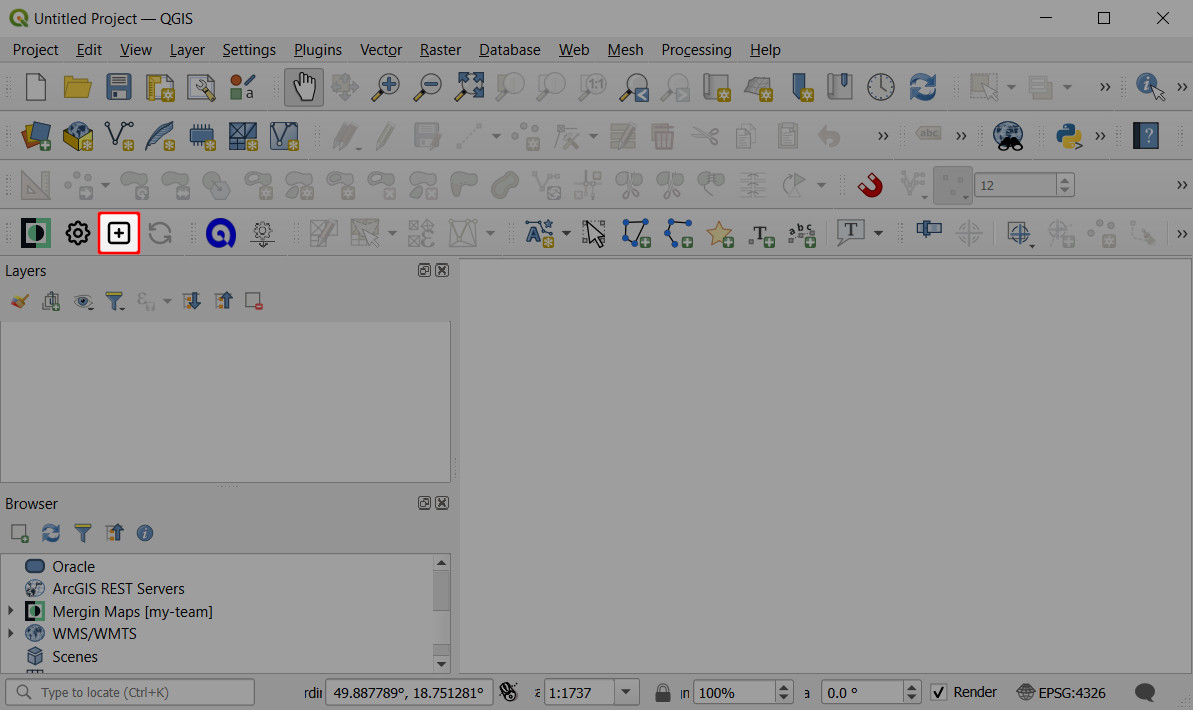
Clique em Criar um projeto d Mergin Maps a partir da barra de ferramentas.
Existem três opções disponíveis (as duas últimas opções só estão disponíveis se tiver um projeto já aberto):
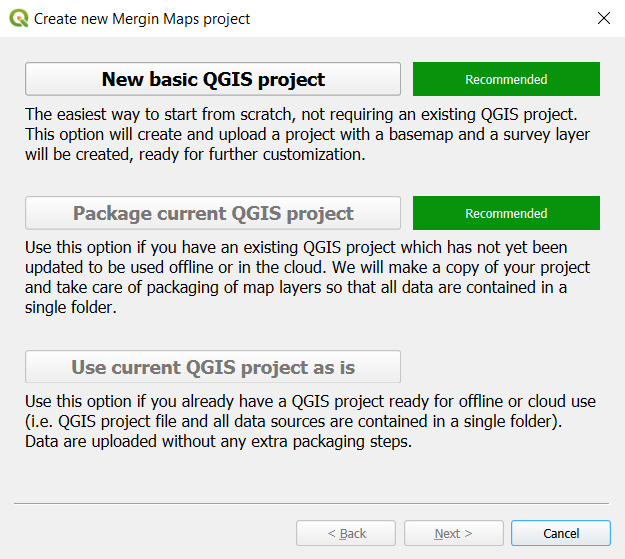
Novo projeto básico QGIS . Se ainda não conhece o QGIS, este é um bom ponto de partida. O novo projeto básico QGIS irá conter uma camada de inquérito (uma camada de pontos) e um mapa de fundo (OpenStreetMap).
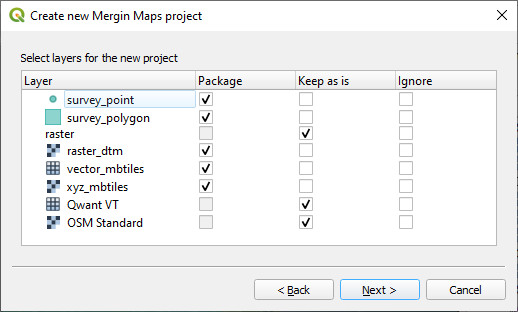
Empacotar o projeto atual « QGIS ». Esta opção irá criar uma cópia do seu projeto e de todos os ficheiros numa única pasta. Existem três opções para lidar com as camadas: empacotar, manter tal como está (a camada será referenciada tal como está no novo projeto) ou ignorar (a camada não será incluída no novo projeto). Para mais detalhes, consulte Mergin Maps projeto.
Utilize o projeto atual « QGIS » tal como está. Isto destina-se aos casos em que já dispõe de uma pasta independente com o seu projeto empacotado.
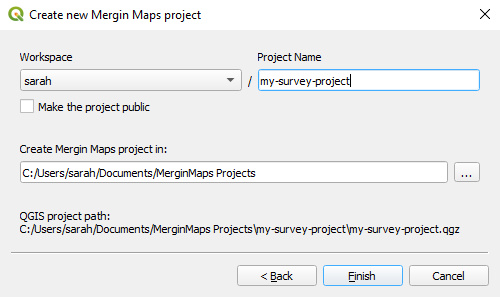
Altere o espaço de trabalho (se necessário), atribua um nome ao projeto e selecione um caminho onde serão criadas a pasta do projeto e os ficheiros associados.
Tenha em atenção que o nome do projeto não pode ser alterado posteriormente.
AVISO
O seu projeto deve ser guardado numa unidade local. A utilização de unidades de rede partilhadas e de armazenamento na nuvem (como o OneDrive ou o Google Drive) não é suportada.
O novo Mergin Maps projeto será criado localmente no seu computador e também no Mergin Maps servidor.
Clonar um projeto existente em QGIS
Ao utilizar o plugin «Mergin Maps » (QGIS ), pode criar uma cópia dos projetos aos quais tem acesso.
Aceda a Mergin Maps no painel do Navegador.
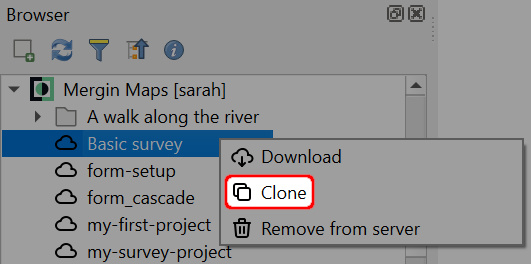
Encontre o projeto que pretende clonar. Clique com o botão direito do rato sobre ele e selecione «Clonar».
Pode ser necessário mudar para outro espaço de trabalho para localizar o projeto.
Selecione o espaço de trabalho no menu suspenso e introduza o seu novo Nome do projeto. Clique em OK.
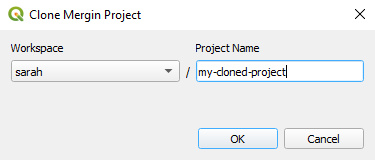
O projeto será guardado no espaço de trabalho selecionado.
Criar um projeto na aplicação móvel « Mergin Maps »
DICA
O tutorial «Como recolher os seus primeiros dados no terreno » irá mostrar-lhe como criar um novo projeto e recolher dados no terreno na aplicação móvel dMergin Maps .
Abra a aplicação móvel no seu dispositivo móvel
Aceda à Início puxar e tocar Criar projeto
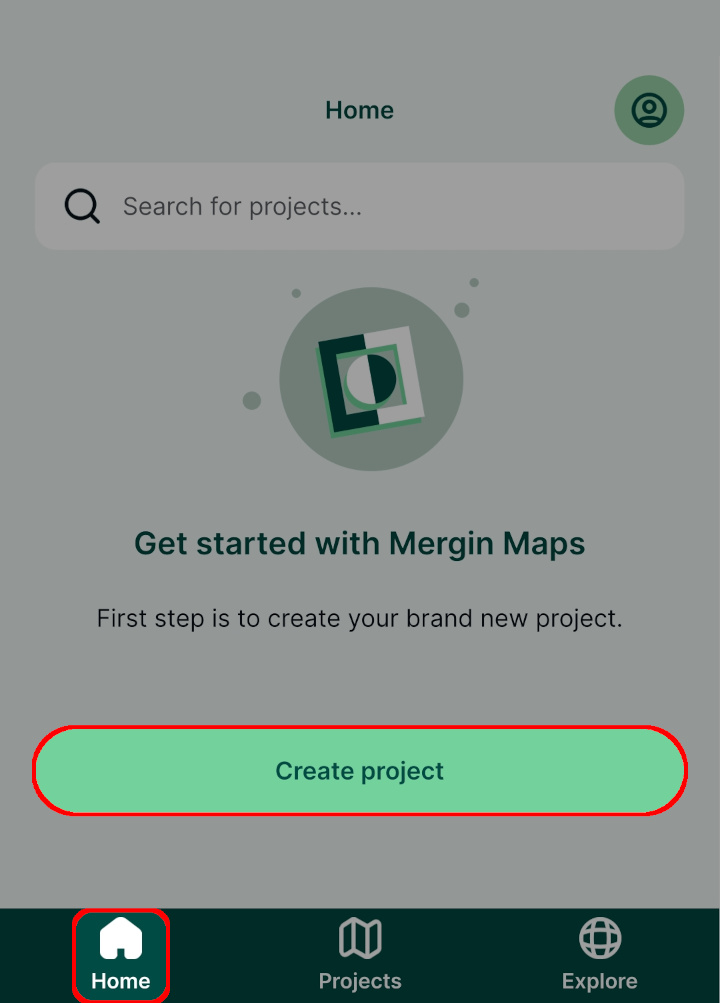
Dê um nome ao projeto. Tenha em atenção que o nome não poderá ser alterado posteriormente.
Imprensa Criar projeto.
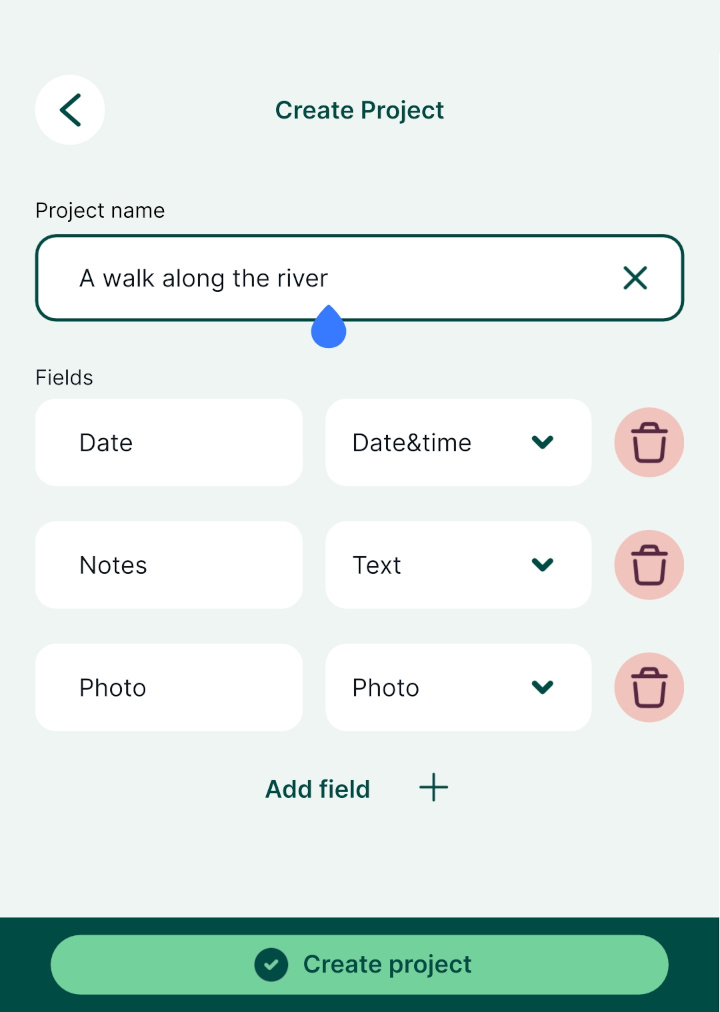
O teu novo projeto será criado localmente no teu dispositivo móvel
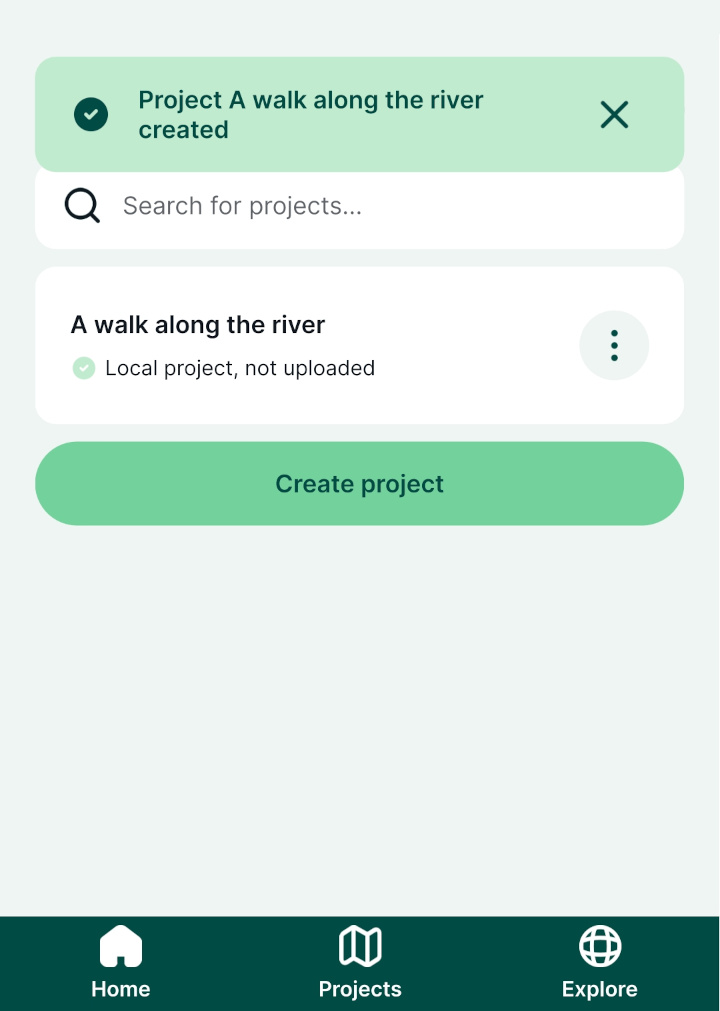
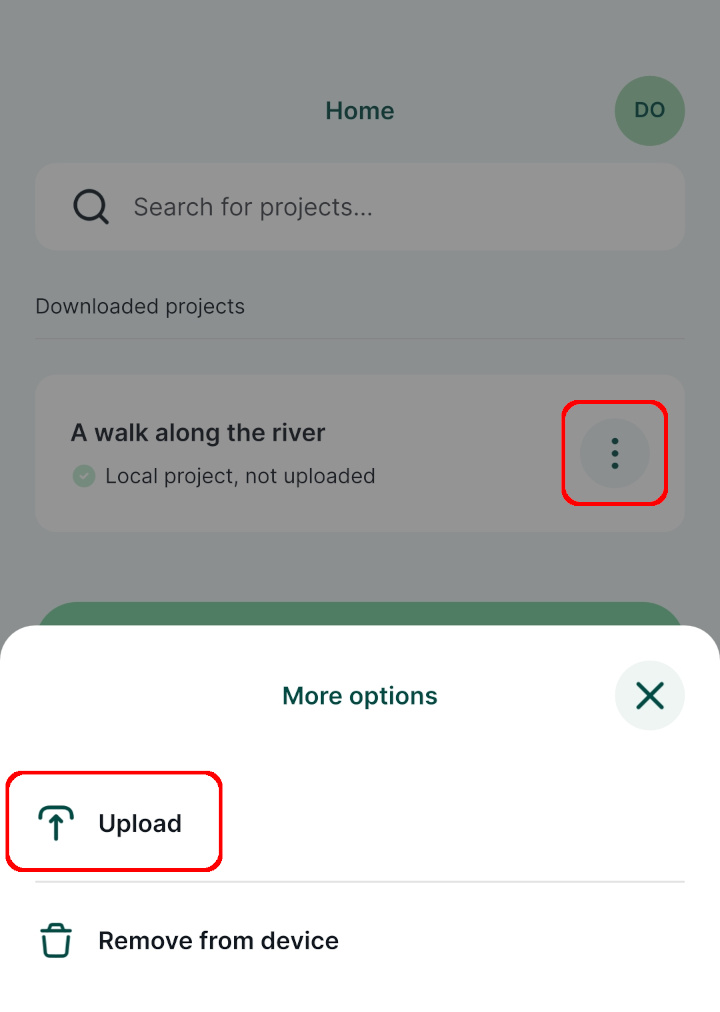
Para o guardar no Mergin Maps servidor, toque no Carregar opção
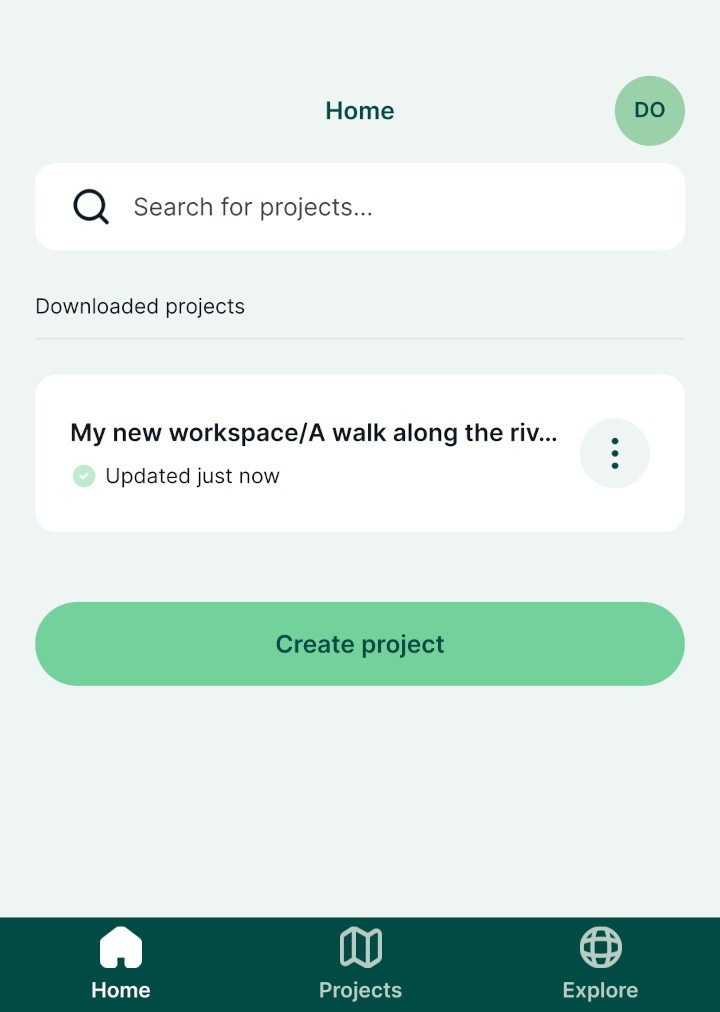
O projeto já está carregado no seu espaço de trabalho atual e pode ser partilhado entre dispositivos ou com outros utilizadores
Criar um projeto através do painel de controlo d Mergin Maps
AVISO
A forma recomendada de criar um projeto é utilizar o plugin «QGIS ». Esta opção destina-se a utilizadores avançados.
Aceda a app.merginmaps.com e inicie sessão.
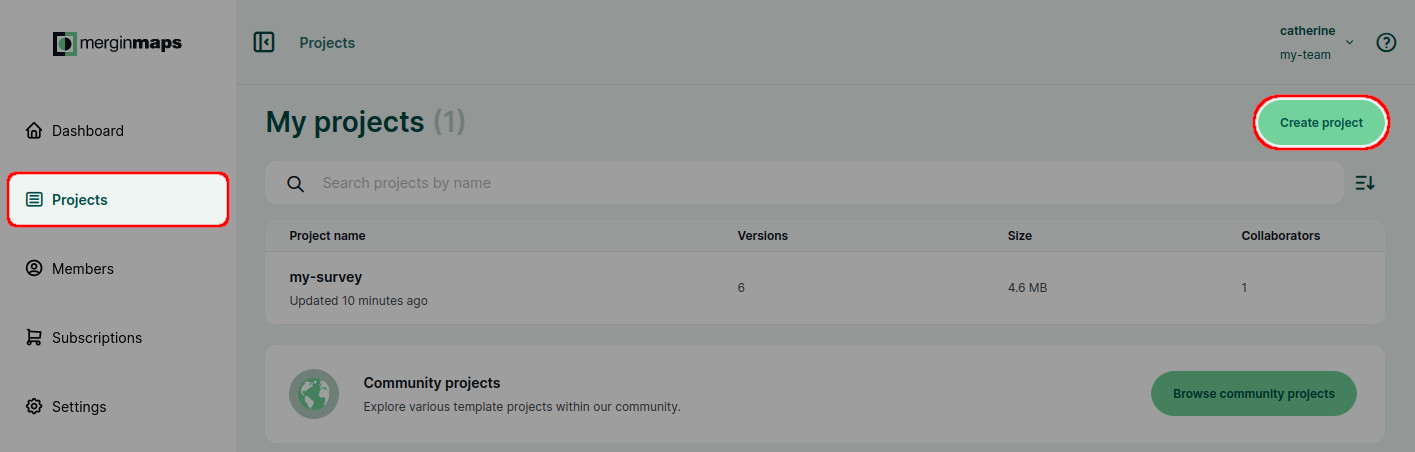
No Projectos separador, clique em Criar projeto
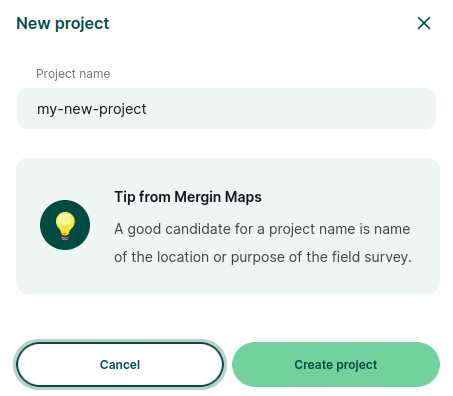
Introduza um Nome do projeto e clicar em Criar projeto
Agora será redirecionado para a visão geral do projeto.
Os ficheiros podem ser carregados através do plugin «QGIS » ou por arrastar e largar.
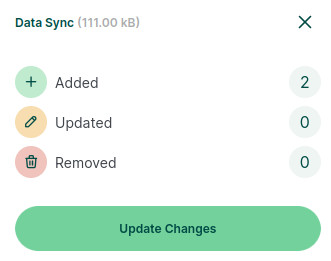
Se estiver a carregar ficheiros manualmente através do painel de controlo, não se esqueça de sincronizar as alterações clicando em Alterações na atualização no Sincronização de dados.
Clonar um projeto existente através do painel de controlo do Mergin Maps
É possível clonar os projetos aos quais tem acesso, bem como os projetos públicos. Ao clonar um projeto, irá criar a sua própria cópia desse projeto. Desta forma, pode utilizar projetos públicos como modelos para o seu próprio trabalho ou criar facilmente cópias de segurança.
Clonar um projeto a partir do seu espaço de trabalho
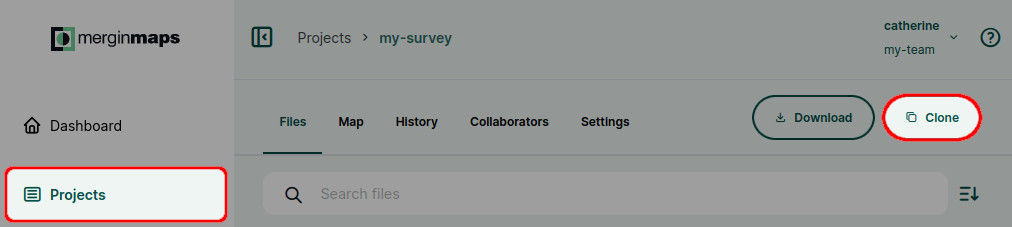
No separador «Projetos », localize o projeto que pretende clonar, abra-o e clique em «Clonar».
Se for necessário, mudar para outro espaço de trabalho para localizar o projeto.
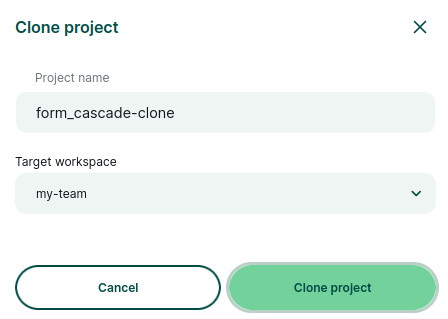
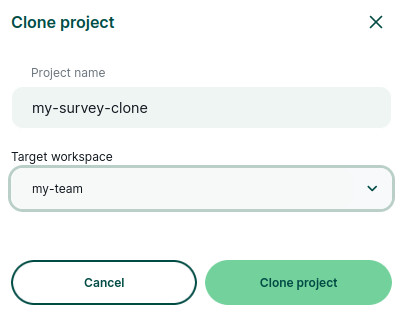
Introduza o nome do projeto clonado. Se necessário, altere o espaço de trabalho de destino.
O projeto clonado será guardado no espaço de trabalho que especificou.
Confirme clicando em Clonar projeto.
Clonar um projeto público
Também pode criar uma cópia de um projeto público.
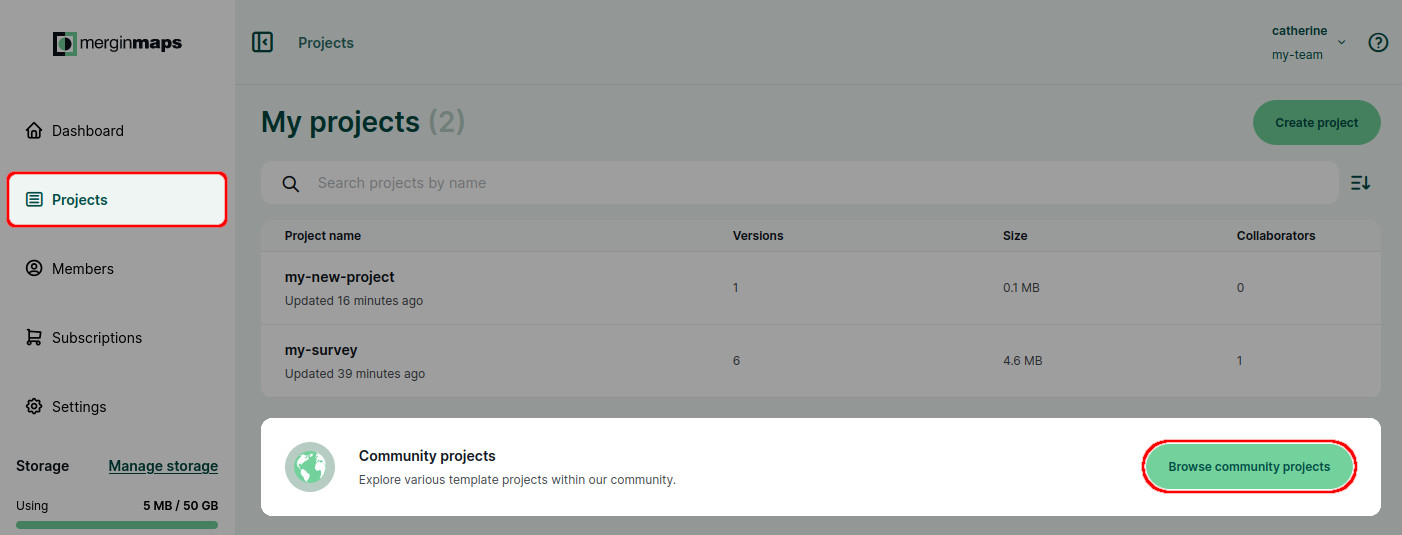
No Projectos separador, clique no Explorar projetos da comunidade botão
Se um projeto lhe tiver sido partilhado através de um link, abra o link do projeto no seu navegador da Web.
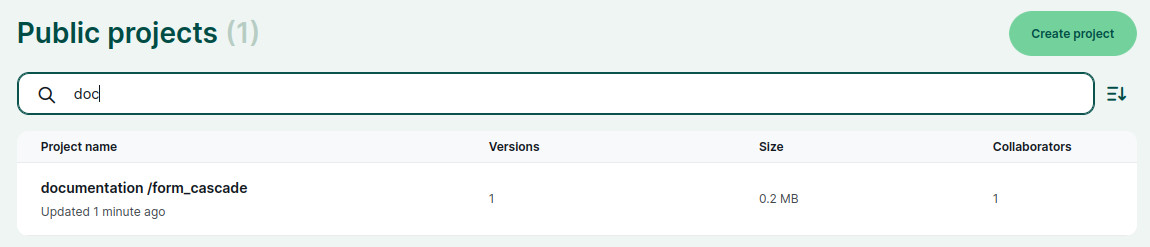
Irá ver uma lista de projetos públicos. Utilize a barra de pesquisa para encontrar um projeto que queira clonar e clique nele.
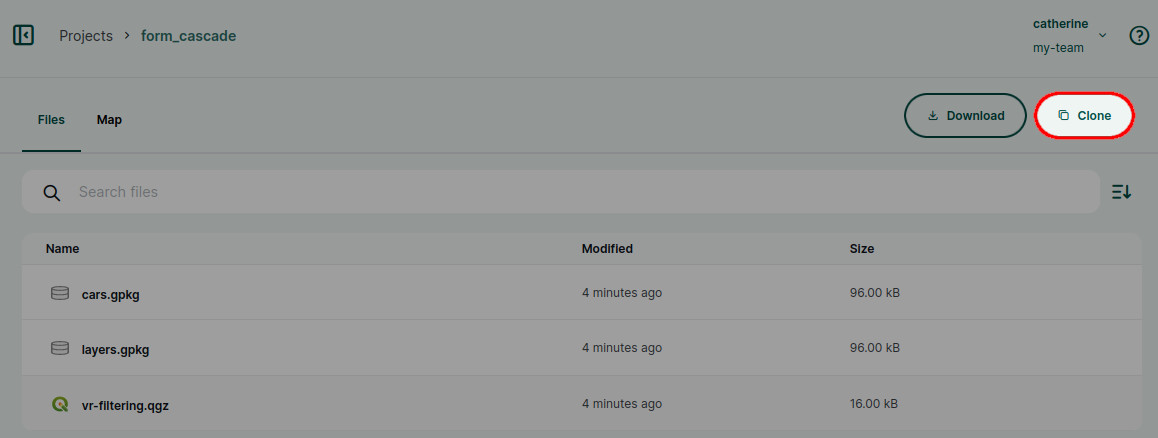
Quando a página do projeto abrir, clique no Clonar botão para clonar o projeto.
Agora pode alterar o nome do projeto e selecionar o espaço de trabalho de destino. Confirme clicando em «Clonar projeto».
O projeto clonado será guardado no espaço de trabalho que especificou.