Aparência
Como abrir um link para uma aplicação de navegação
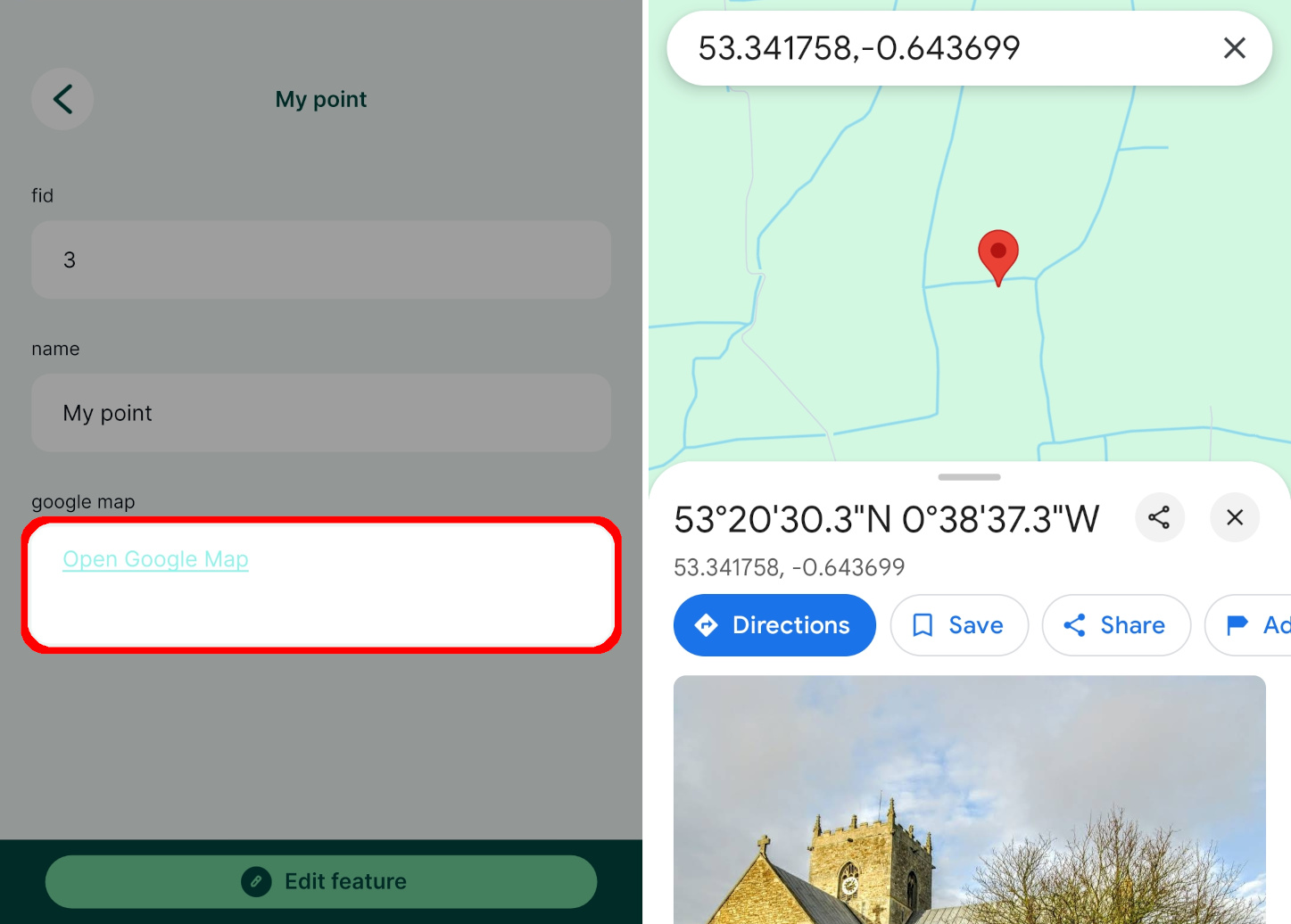
Os formulários de atributos podem incluir ligações clicáveis que permitem abrir uma aplicação de navegação diretamente a partir do formulário na aplicação móvel dMergin Maps .
Projeto de exemplo disponível
Clonar  documentação/formulários-ligação-de-navegação Siga este exemplo!
Suponhamos que queira localizar os seus elementos topográficos no Google Maps. É possível fazê-lo diretamente a partir de uma aplicação móvel dMergin Maps ; basta configurar um campo de texto que abra o Google Maps e introduzir as coordenadas do elemento na barra de pesquisa do Google Maps.
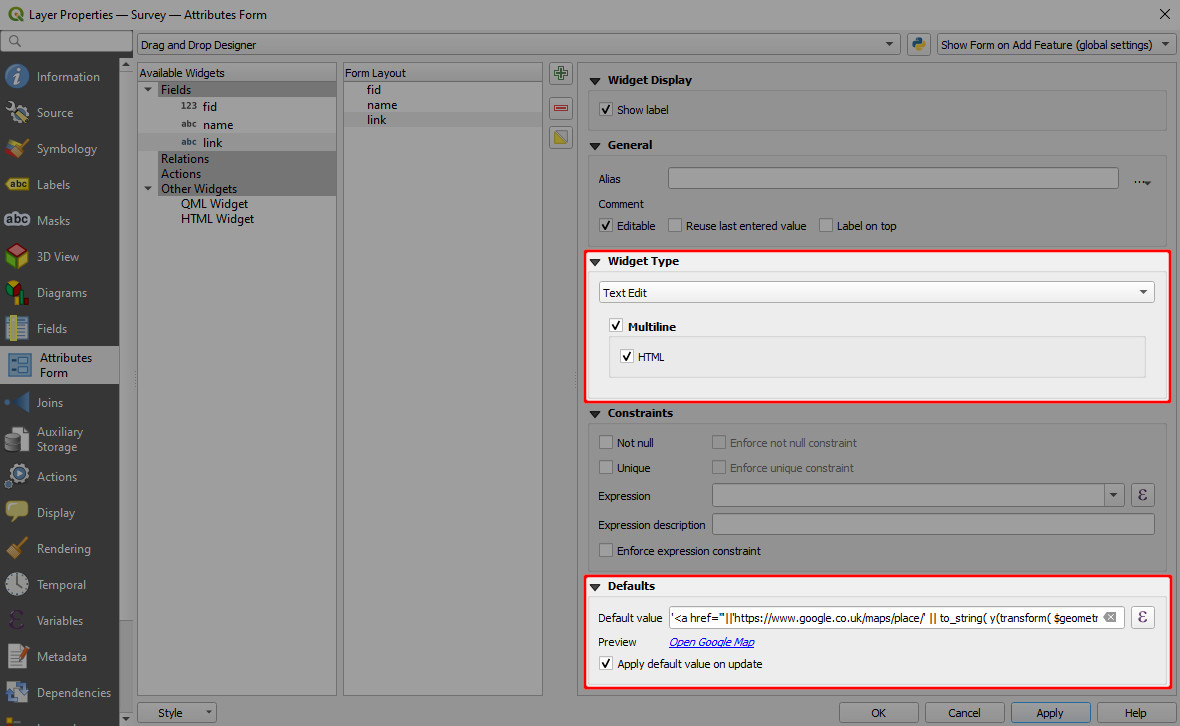
- Clique com o botão direito do rato numa camada, selecione «Propriedades » e aceda ao separador «Formulário de atributos ».
- Na lista de Widgets Disponíveis, selecione o campo com o qual pretende trabalhar.
- No Exibição do widget separador:
- Certifique-se de que o Text Edit está selecionado
- Selecione as opções «Multiline » e «HTML»
- No Valores predefinidos separador, utilize esta cadeia de caracteres como Valor por predefinição:
'<a href="'||'https://www.google.co.uk/maps/place/' || to_string( y(transform( $geometry, 'EPSG:3857', 'EPSG:4326'))) || ',' || to_string( x( transform( $geometry, 'EPSG:3857', 'EPSG:4326'))) || '">Open Google Map</a>' - Marque a opção «Aplicar valor predefinido na atualização »
- Aplica as alterações. Não te esqueças de guardar e sincronizar o teu projeto!
Quando tocar numa funcionalidade na aplicação móvel, o formulário apresentará um link clicável «Abrir Google Maps» que abre a aplicação Google Maps na localização dessa funcionalidade.