

Aparência
Mergin Maps Projeto
O que é um Mergin Maps projeto?
Trata-se, basicamente, de uma pasta que contém dados (tais como camadas vetoriais, tabelas, imagens rasterizadas ou fotografias), um projeto doQGIS e alguns Mergin Maps necessários para garantir que tudo funcione corretamente.
Quando Mergin Maps o projeto é criado, é guardado em Mergin Maps nuvem. A partir da nuvem, pode ser descarregado para vários dispositivos e utilizado por diferentes membros da equipa, tanto no QGIS como na aplicação móvel. As alterações que efetuam são registadas e sincronizadas de volta para a nuvem.
Criação de um projeto
DICA
As diferentes formas de Mergin Maps projeto pode ser criado estão descritas em «Como criar um novo projeto»
Em geral, os projetos são preparados e geridos em QGIS, onde é possível tirar o máximo partido das funcionalidades, tais como a configuração de camadas de levantamento e das respetivas propriedades (simbologia, formulários, etc.), mapas de fundo ou outras definições do projeto.
Normalmente, especialmente se o seu projeto for bastante complexo, deve:
- Crie um projeto « QGIS » com todos os conjuntos de dados e configurações necessários para satisfazer as suas necessidades
- Empacote-o utilizando o plugin «Mergin Maps »QGIS para criar um Mergin Maps projeto que é guardado na nuvem
- Verifique se tudo funciona como esperado na aplicação móvel. Caso contrário, corrija os problemas em QGIS. Não se esqueça de guardar e sincronizar o projeto. Repita este passo sempre que for necessário.
- Partilha o projeto com os membros da tua equipa. Agora podes colaborar de forma segura e eficaz.
DICA
QGIS A secção «Preparação do projeto » irá orientá-lo nas etapas de preparação do projeto.
Se precisar de efetuar alterações no esquema de dados das camadas de inquérito, siga as instruções do guia «Como implementar projetos revistos» para evitar problemas de sincronização.
Projeto de embalagem « QGIS »
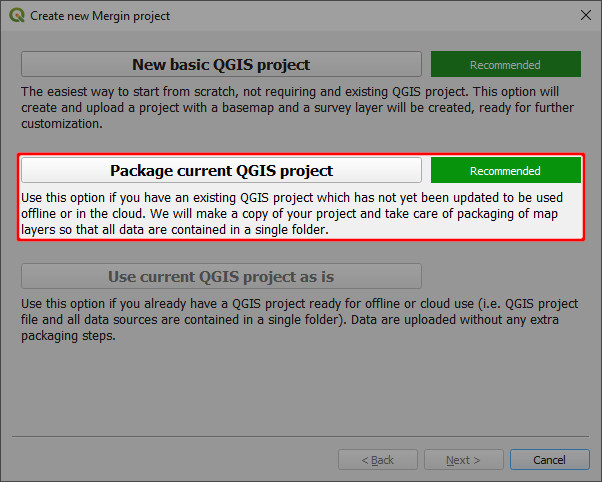
Ao utilizar o plugin «QGIS » para criar um projeto « Mergin Maps », existe uma opção chamada «Empacotar o projeto atual». É esta a opção que deve selecionar se pretender transformar o seu projeto « QGIS » em Mergin Maps projeto.
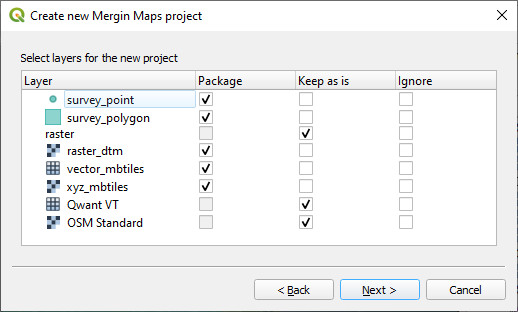
Existem três opções para gerir as camadas:
- pacote - as camadas serão copiadas e guardadas na nova Mergin Maps pasta do projeto: por predefinição, cada camada vetorial será guardada como um GeoPackage, as imagens raster (se possível) serão guardadas como GeoTIFF e os MBTiles vetoriais e raster locais serão copiados para a pasta.
- manter tal como está — a camada será referenciada «tal como está» no novo projeto. A localização do ficheiro permanecerá a mesma, não sendo copiado para a nova Mergin Maps pasta do novo projeto. Esta é a configuração predefinida para alguns rasters e serviços web (por exemplo, WMS/WMTS, WFS, vetores online e mosaicos XYZ).
- ignorar — a camada não será incluída no novo projeto.
Camadas que requerem autorização
Algumas camadas estão protegidas por algum tipo de autorização, como uma chave de API ou um token. A QGIS plugin pacotes auth Entradas da base de dados utilizadas nas camadas no qgis_cfg.xml ficheiro, para que estas camadas possam ser apresentadas no aplicação móvel.
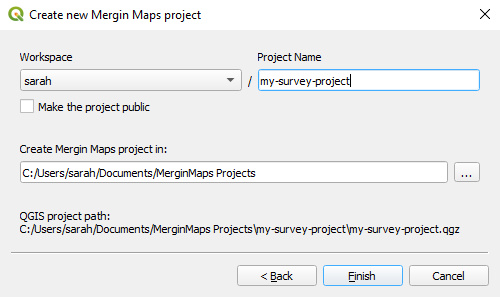
Depois de selecionadas as camadas para o novo projeto, basta introduzir o nome do projeto e escolher onde o guardar no seu computador. Também será guardado no Mergin Maps servidor, no espaço de trabalho selecionado.
AVISO
O seu projeto deve ser guardado numa unidade local. A utilização de unidades de rede partilhadas e de armazenamento na nuvem (como o OneDrive ou o Google Drive) não é suportada.
Mergin Maps pasta do projeto
A pasta do projeto no seu computador irá conter o projeto «QGIS » e todas as camadas que foram selecionadas para serem incluídas no pacote. Estes são os ficheiros referenciados no projeto — e apenas estes serão atualizados quando o projeto for sincronizado! Os dados originais podem ser arquivados, uma vez que já não serão utilizados nem necessários para Mergin Maps projeto.
As camadas que foram mantidas tal como estavam não são guardadas na pasta do projeto.
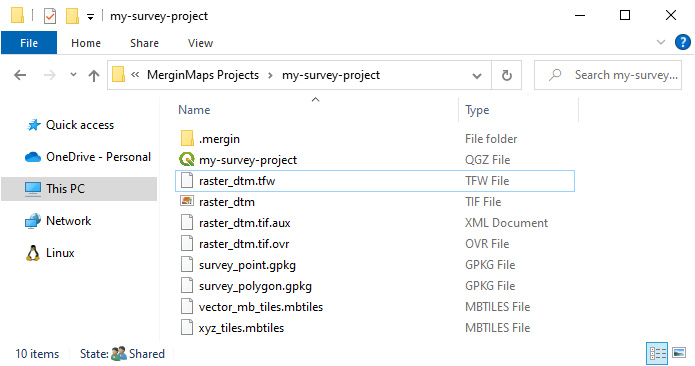
Existem também algumas pastas e ficheiros adicionais:
.merginA pasta contém oGeodiffficheiros que são utilizados para manter o histórico e versões do projeto e registo de diagnóstico num ficheiro chamadoclient-log.txtprojA pasta contém, se necessário, projeções personalizadas ficheiros- Podem surgir ficheiros em conflito se as alterações não tiverem sido sincronizadas corretamente
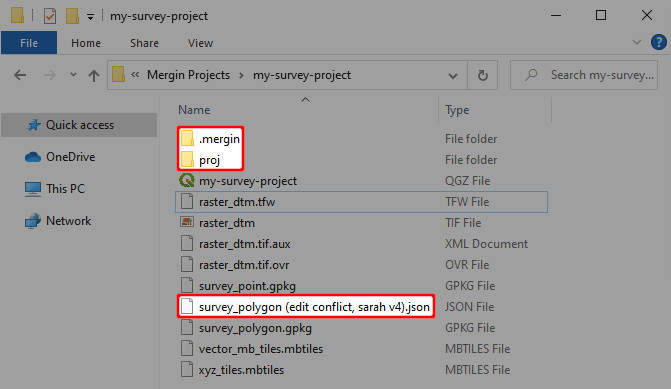
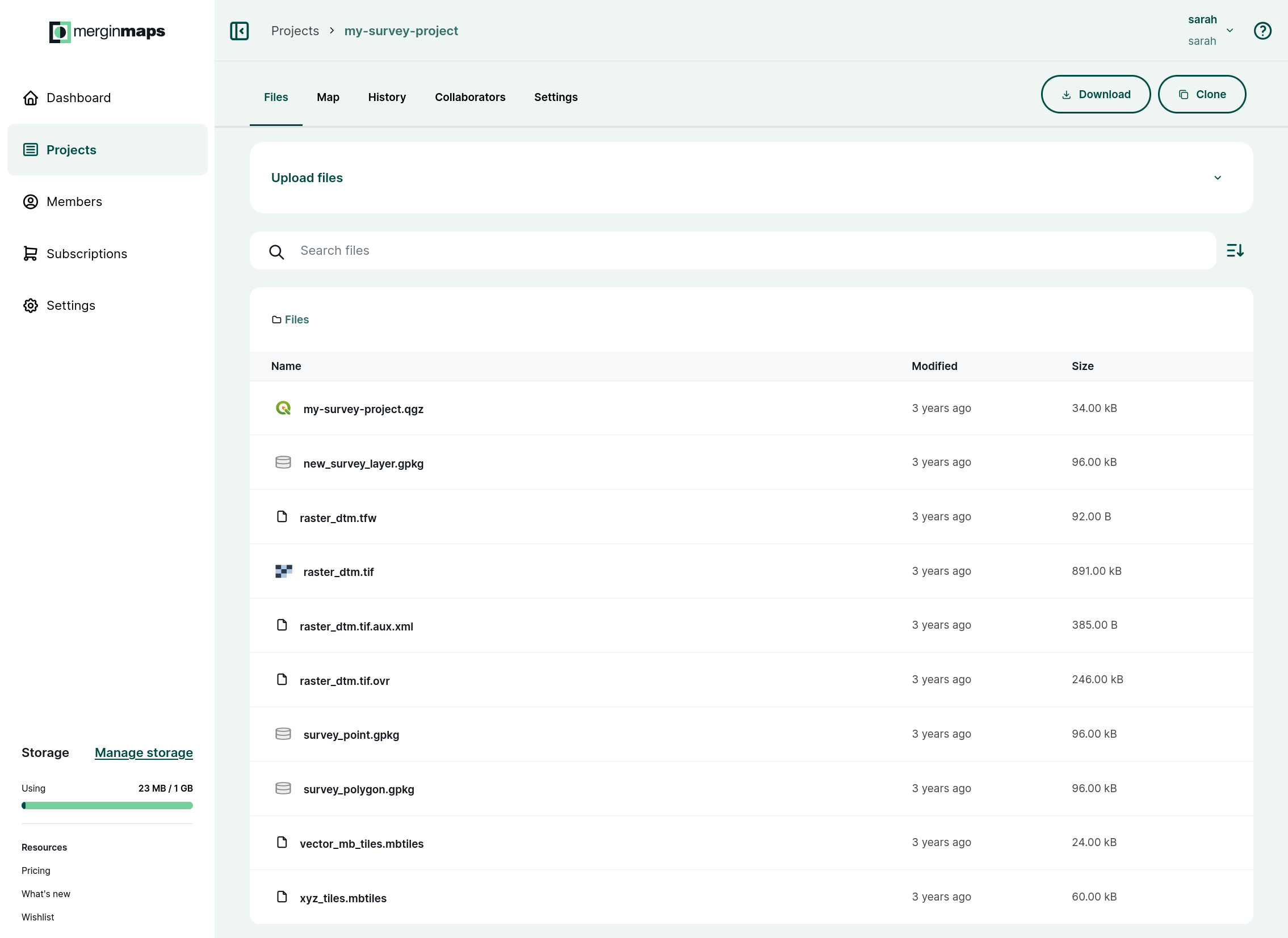
E é assim que o mesmo projeto aparece em app.merginmaps.com
Adicionar uma camada ao projeto
Se quiser adicionar uma camada adicional ao seu Mergin Maps projeto:
- uma nova camada: crie uma nova camada GeoPackage e guarde-a na pasta do projeto
- uma camada existente: copie a camada para a pasta do projeto e, em seguida, adicione-a ao projeto
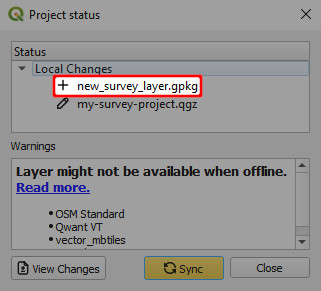
Guarde e sincronize o projeto. Ao sincronizar, irá ver no estado do projeto que foi adicionada uma nova camada.
Se tiver utilizado a opção «Manter como está» ao compilar o projeto ou se tiver adicionado uma camada que não esteja armazenada na pasta do projeto, o projeto irá referenciar o caminho relativo para a sua localização. Ao abrir o projeto noutro computador, o « QGIS » tentará carregar o ficheiro utilizando o caminho relativo. Se essa pasta não existir ou estiver localizada noutro local, o projeto não conseguirá carregar a camada. O mesmo se aplica à aplicação móvel «Mergin Maps ».
Apenas o conteúdo da pasta do projeto é sincronizado!
É aconselhável guardar todas as camadas de levantamento e os conjuntos de dados relevantes na pasta do projeto, para evitar problemas de sincronização ou de disponibilidade das camadas.
DICA
É possível utilizar ficheiros que estejam armazenados noutras pastas na aplicação móvel «Mergin Maps ». No entanto, essas pastas têm de ser transferidas manualmente.
Isto pode ser útil ao trabalhar com conjuntos de dados muito grandes, como rasters de grandes dimensões ou mapas de fundo.