Aparência
Caixa de seleção
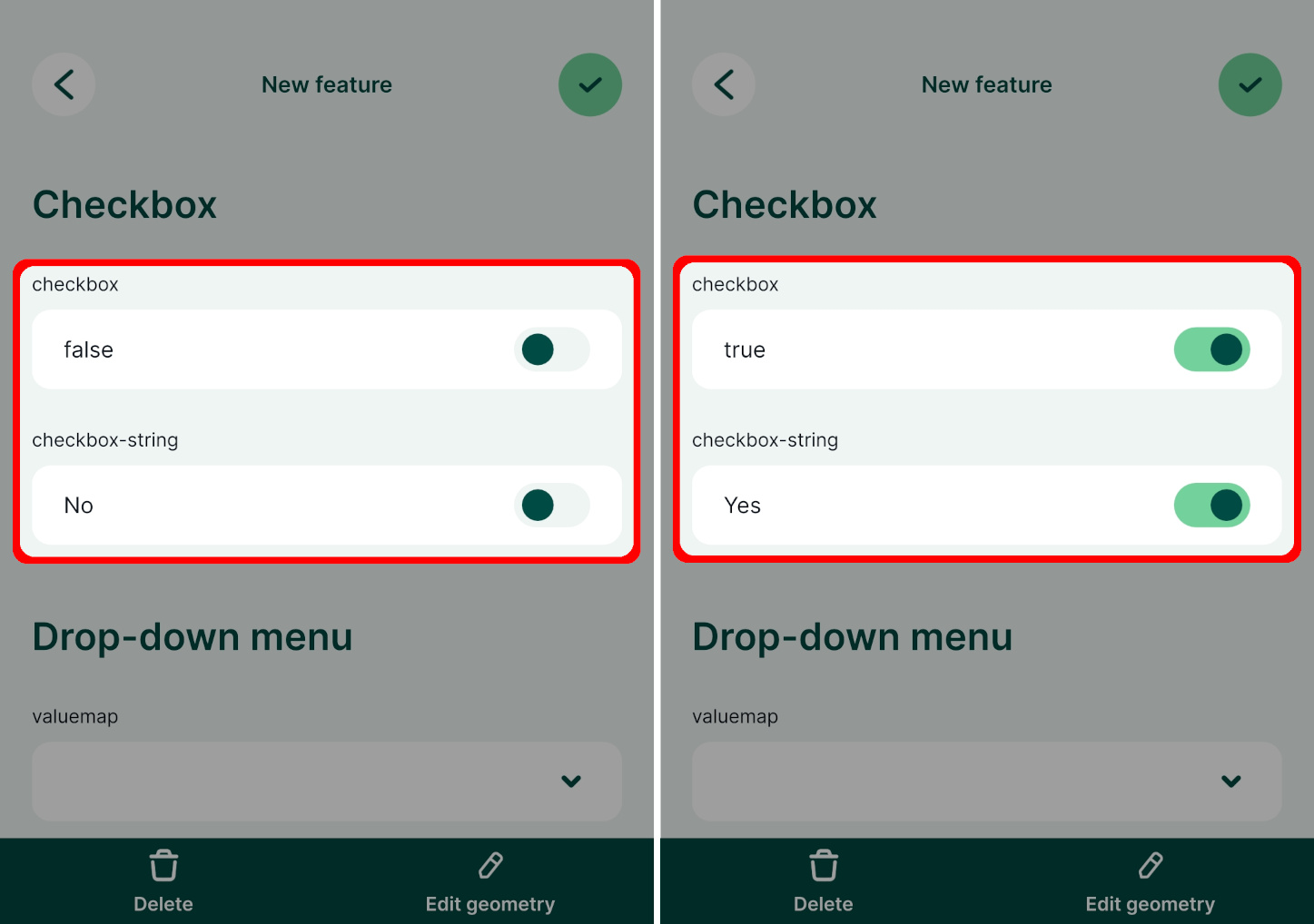
O widget de caixa de seleção é útil quando se pretende configurar um campo que possa ter dois valores, tais como verdadeiro/falso, Sim/Não ou Ligado/Desligado.
Widget | Pré-visualização na aplicação móvel |
|---|---|
| Caixa de seleção «Verdadeiro/Falso» | 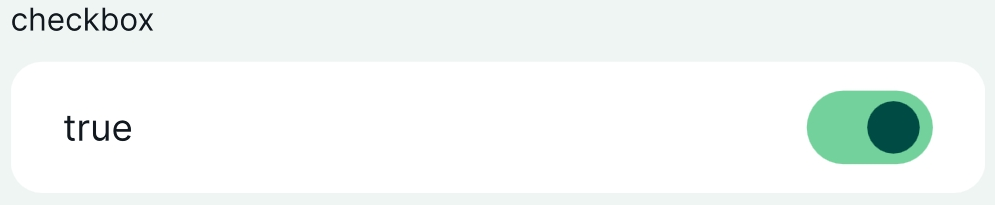 |
Projeto de exemplo disponível
Neste projeto público é utilizado o widget «Checkbox»  documentação/widgets de formulário. Descarregue-o ou clone-o para ver a configuração.
Prefere um vídeo? Aqui está um breve tutorial sobre o widget de caixa de seleção:
Caixa de seleção «Verdadeiro/Falso» para campos booleanos
Se tiver um campo com um Booleano tipo de dados, o ` QGIS ` atribui, por predefinição, o tipo de controlo «caixa de seleção». Também é possível utilizá-lo para campos com outros tipos de dados.
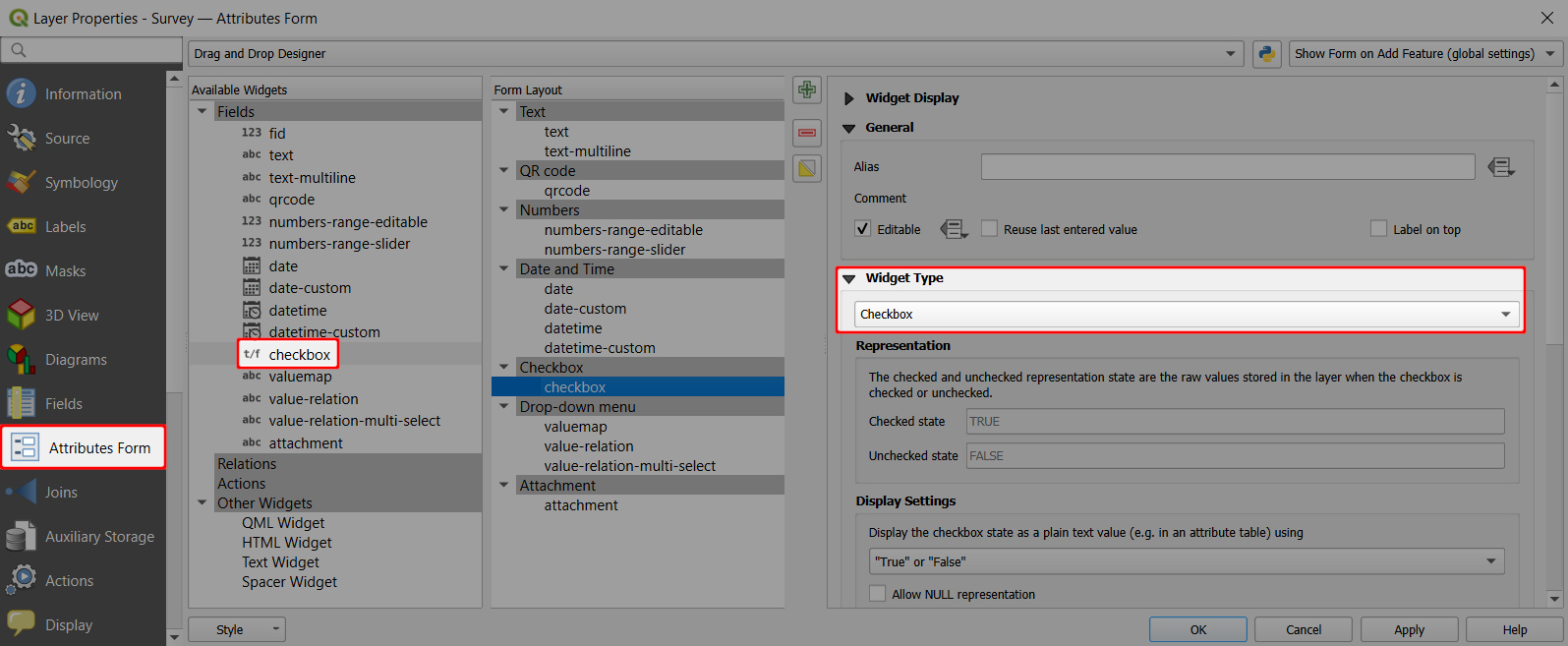
- Clique com o botão direito do rato numa camada, selecione «Propriedades » e aceda ao separador «Formulário de atributos ».
- Na lista de Widgets disponíveis selecione o campo com o qual pretende trabalhar (aqui:
caixa de seleção). - No separador «Tipo de widget », o widget «Caixa de seleção» deve estar definido por predefinição (caso contrário, selecione-o no menu suspenso).
- Aplica as alterações. Não te esqueças de guardar e sincronizar o teu projeto!
Caixa de seleção com valores personalizados (sim/não)
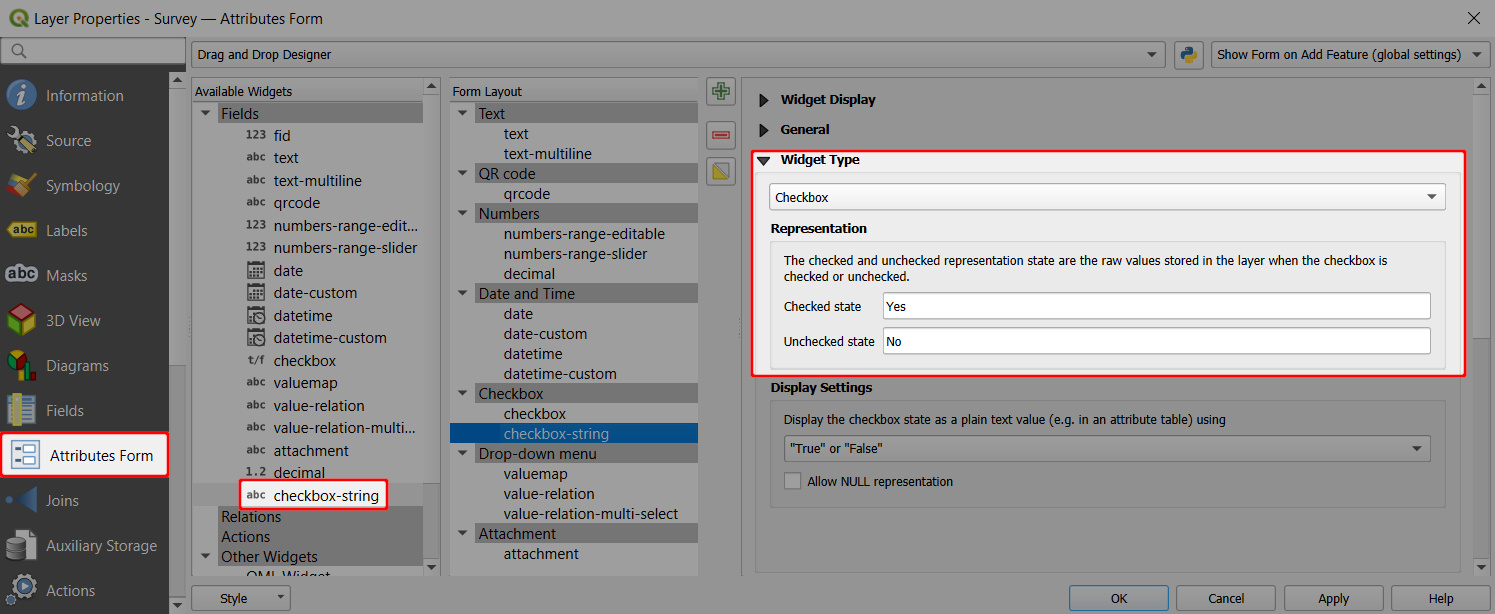
Pode querer utilizar a caixa de seleção com valores personalizados, como Sim/Não ou Ligado/Desligado. Isto é possível para campos com Texto (cadeia de caracteres) tipo de dados:
- Clique com o botão direito do rato numa camada, selecione «Propriedades » e aceda ao separador «Formulário de atributos ».
- Na lista de Widgets disponíveis selecione o campo com o qual pretende trabalhar (aqui:
caixa de seleção - string). - No Tipo de widget separador, selecione o Caixa de seleção widget e definir valores para o Marcado e para o Não verificado estado. Aqui utilizamos
SimeNão. - Aplica as alterações. Não te esqueças de guardar e sincronizar o teu projeto!
Da mesma forma, pode configurar o widget de caixa de seleção para campos com tipos de dados inteiros e utilizar valores numéricos, por exemplo: 0 e 1, para o Marcado e para o Não verificado estado.
Na aplicação móvel, a caixa de seleção pode ser facilmente ativada ou desativada.