Aparência
Mergin Maps Painel de controlo
Quando iniciar sessão no Mergin Maps painel de controlo, ser-lhe-á apresentada uma visão geral rápida dos pedidos e dos projetos ativos recentes no seu espaço de trabalho atual. Aqui, também pode gerir os seus projetos, espaços de trabalho, perfil e subscrições.
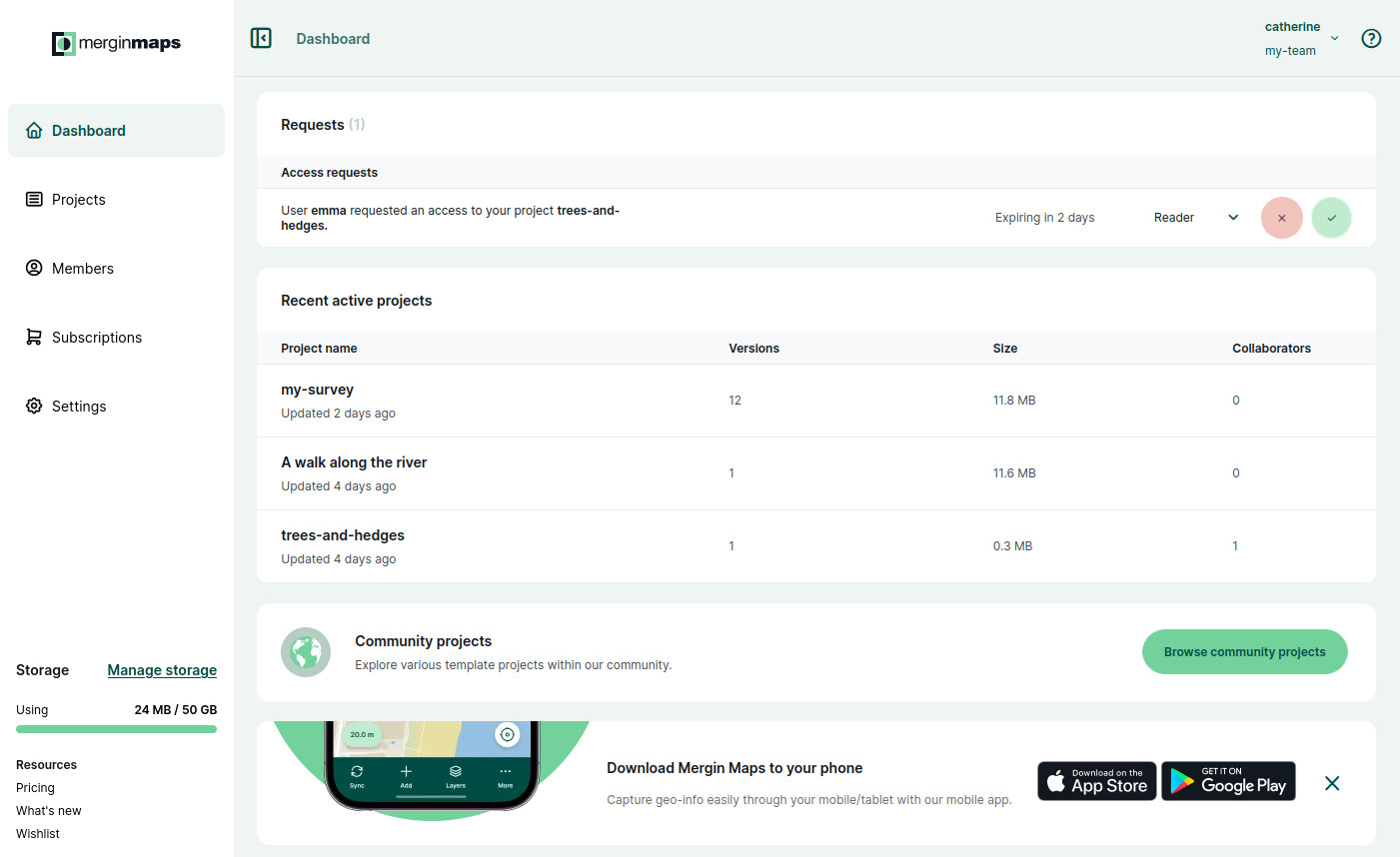
O espaço de trabalho atual e o seu nome de utilizador são apresentados no canto superior direito do ecrã.
Utilize o «Painel de controlo» no painel da esquerda para voltar à página inicial
Projectos
O separador «Projetos», no painel da esquerda, apresenta uma visão geral dos projetos que estão à sua disposição neste espaço de trabalho.
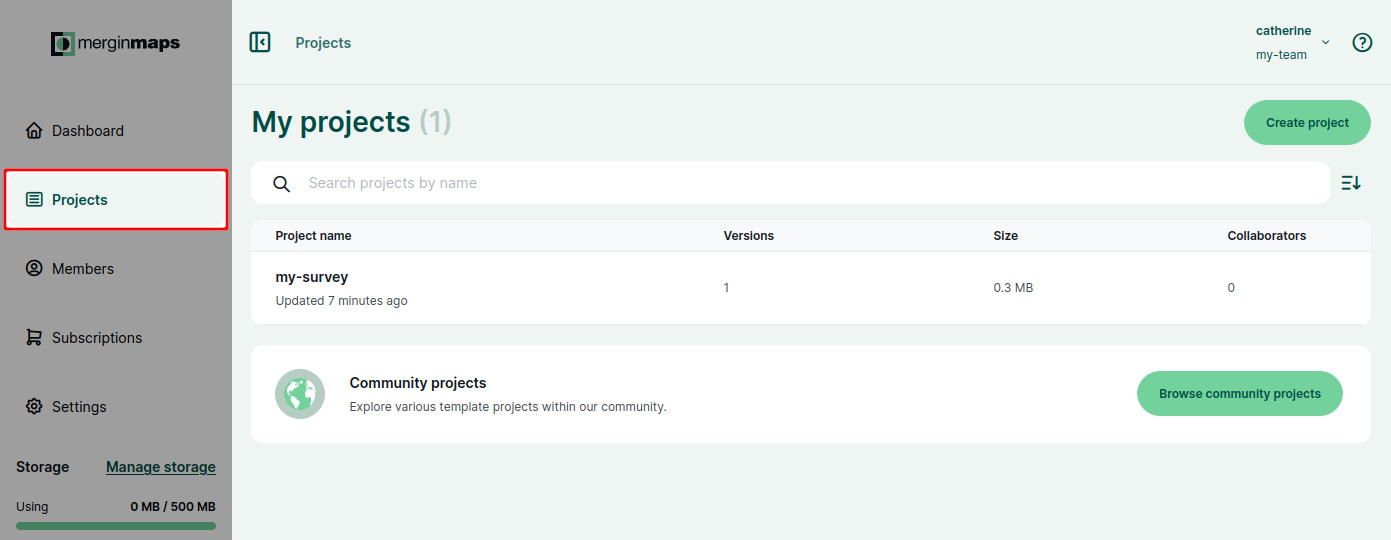
Aqui, pode:
- Utilize o botão «Criar projeto » para criar um novo projeto
- procurar um projeto pelo nome
- Navegue pelos projetos da comunidade para explorar projetos públicos
- clique num projeto para ver os seus detalhes
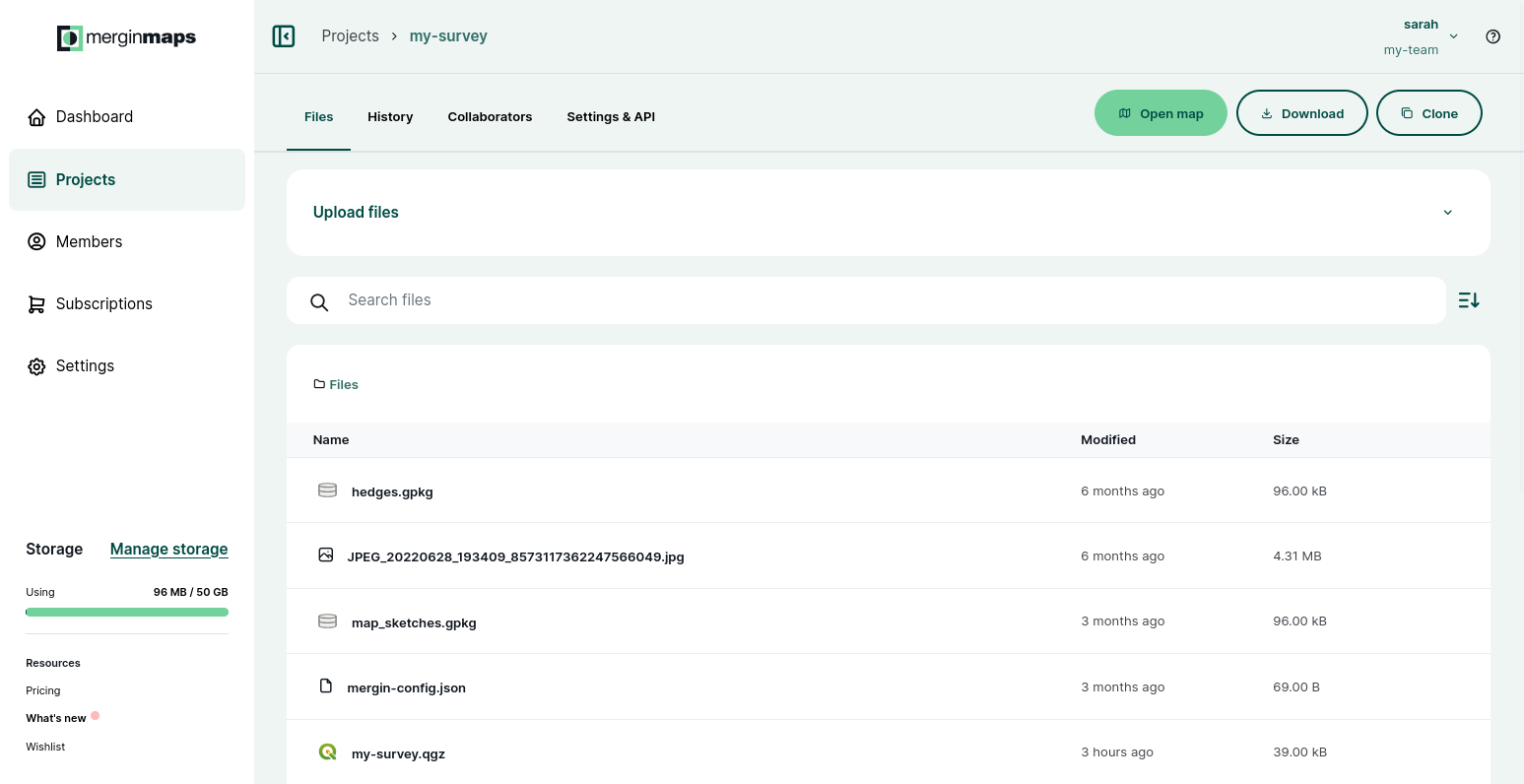
Ao clicar num projeto, verá uma visão geral do seu conteúdo. Os ficheiros podem ser facilmente carregados para o projeto através da função «arrastar e largar».
No canto superior direito, existem botões para abrir o mapa, fazer o download e clonar o projeto.
Ficheiros do projeto
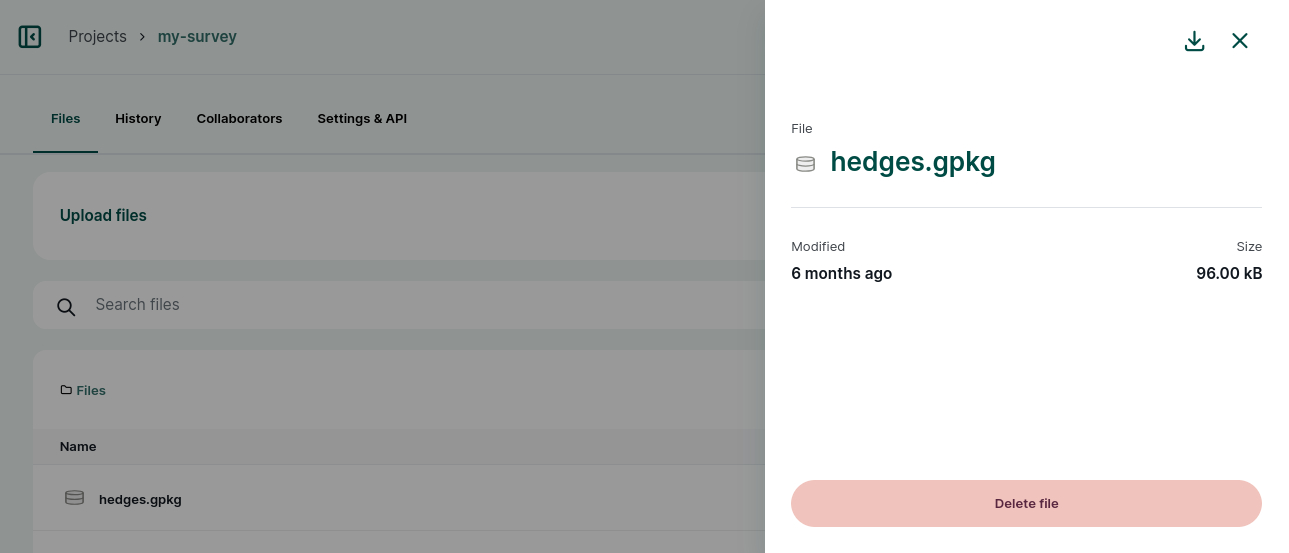
Em «Ficheiros», pode ver a lista de todos os ficheiros associados ao projeto.
Clique num ficheiro para ver quando foi modificado, o seu tamanho, para o descarregar ou eliminar.
Webmaps
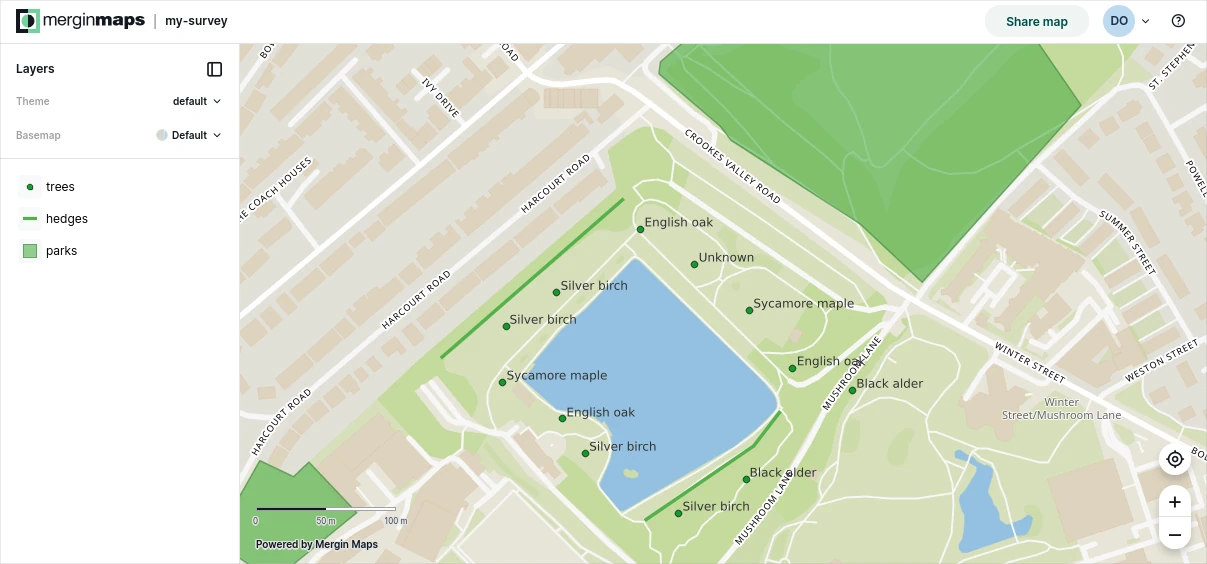
No separador «Mapa», o seu projeto é apresentado diretamente no painel de controlo sem necessidade de abrir QGIS ou a aplicação móvel. Como funcionalidade em acesso antecipado, o mapa também pode ser partilhado através de um URL.
Poderá encontrar mais detalhes sobre esta funcionalidade na secção «Webmaps ».
História
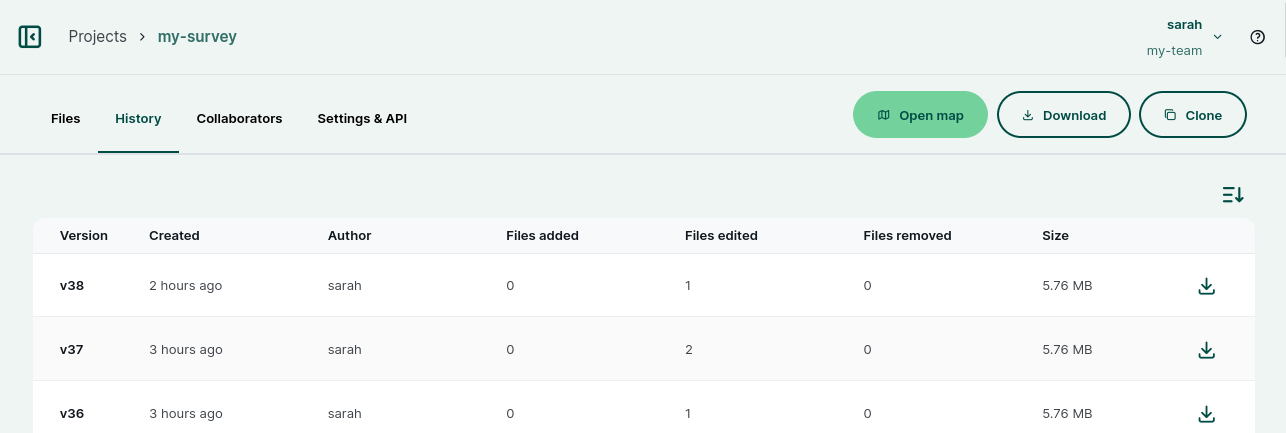
O separador «Histórico» apresenta uma visão geral das versões disponíveis do projeto, que também podem ser descarregadas para o seu computador.
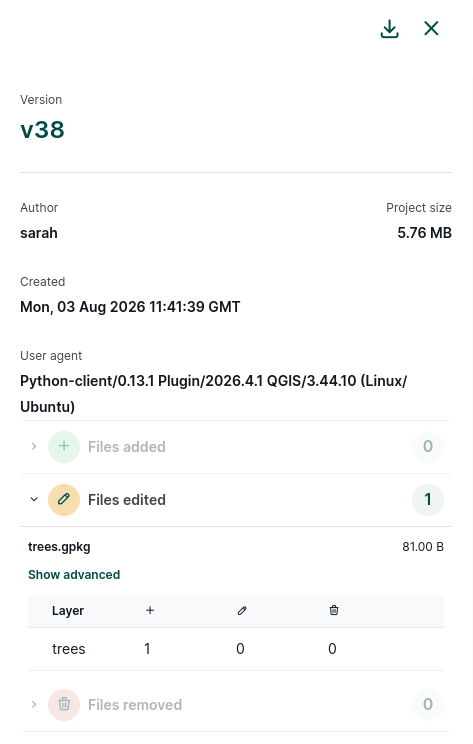
Pode clicar numa versão específica para ver mais detalhes.
Pode saber mais sobre o histórico do projeto e sobre como reverter para uma versão anterior na secção «Histórico e versões do projeto».
Colaboradores
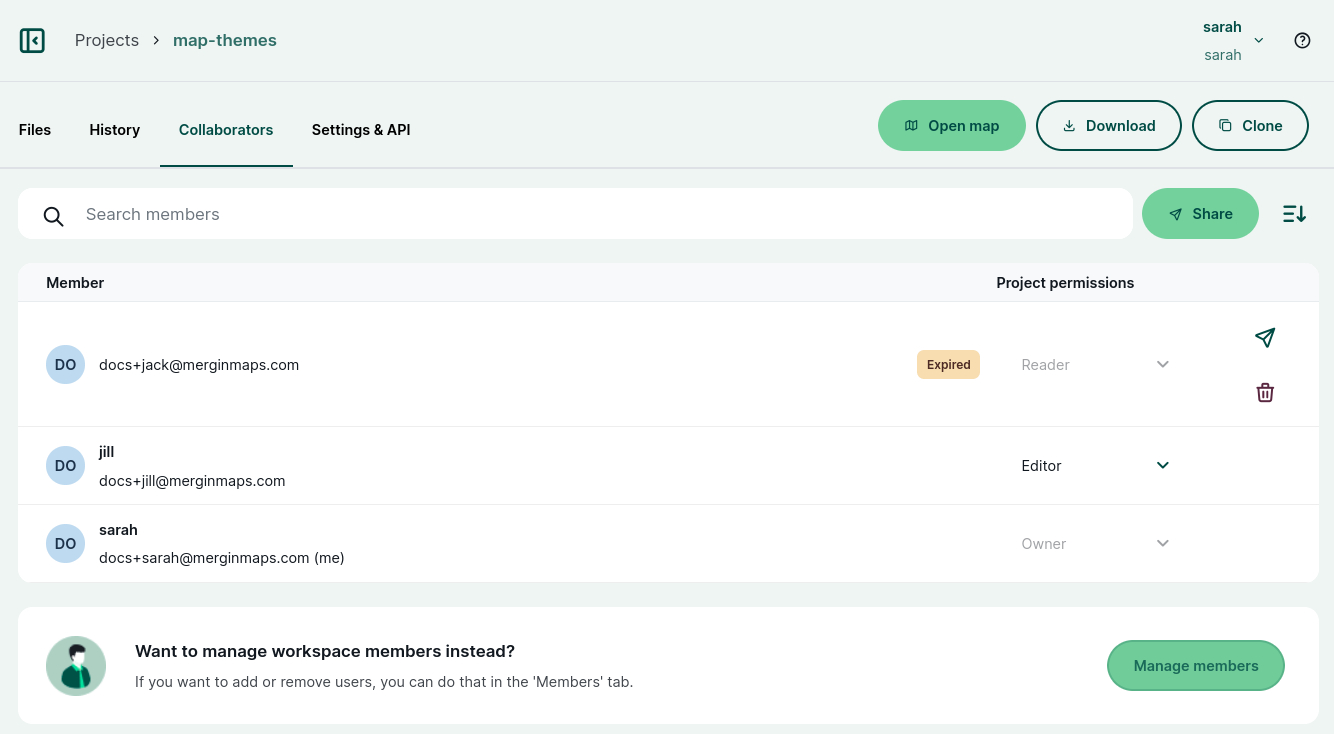
O separador «Colaboradores» apresenta a lista de utilizadores que têm acesso ao projeto, bem como os convites pendentes. Pode utilizar o botão «Partilhar» para convidar mais pessoas a contribuir para o seu projeto.
Aqui, as permissões do projeto dos colaboradores atuais podem ser alteradas.
Configurações e API
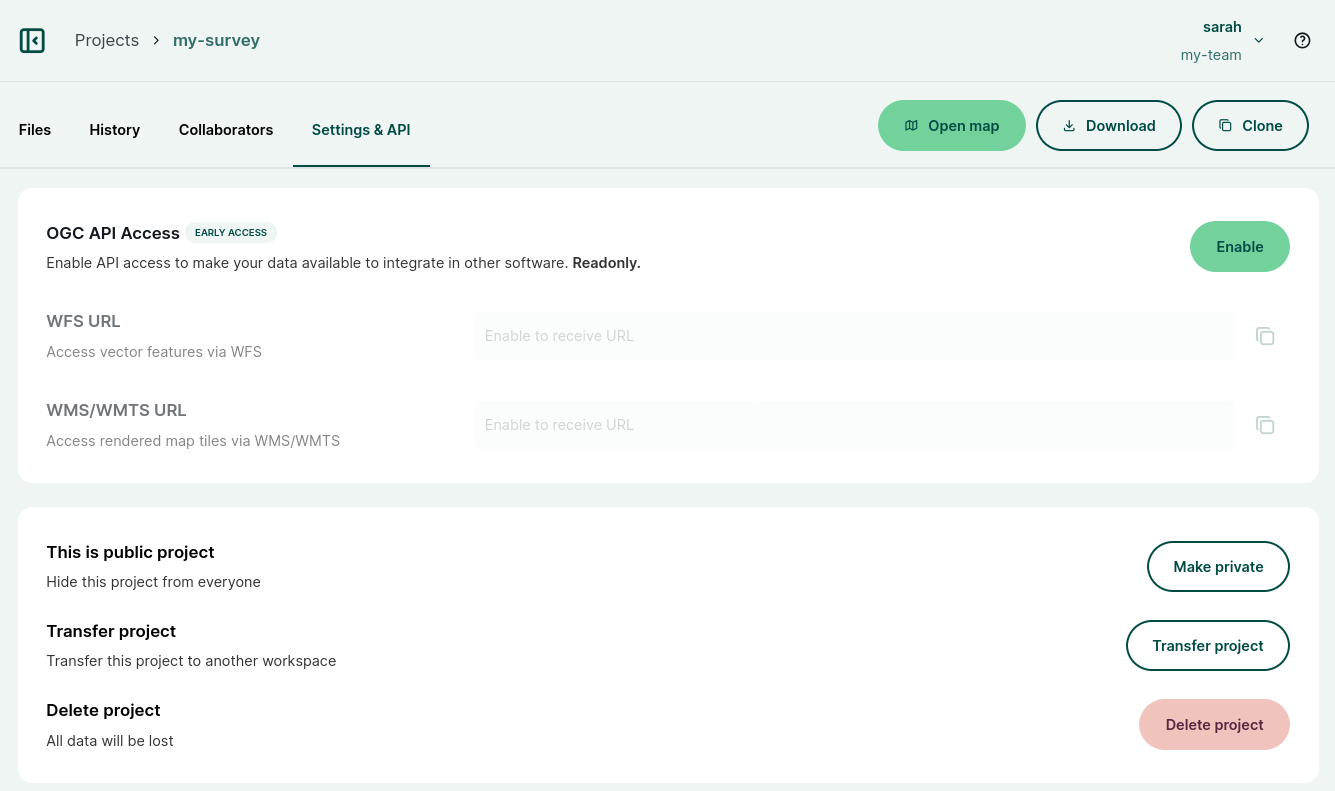
Em «Definições e API», pode:
- Ativar o acesso à API OGC e copiar os URLs do WFS e do WMS/WMTS
- tornar o projeto público ou privado
- Transferir o projeto para outro espaço de trabalho
- Apagar projeto
Membros
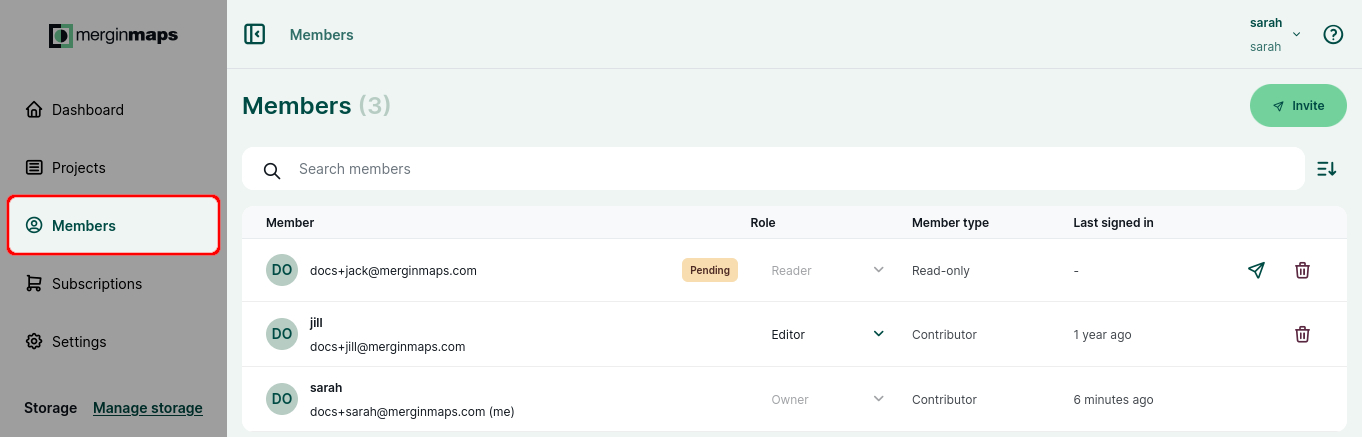
O separador «Membros» apresenta uma visão geral dos membros e convidados do espaço de trabalho, bem como dos convites pendentes. Pode utilizar o botão «Convidar» para adicionar utilizadores ao espaço de trabalho.
Este separador está disponível apenas para os proprietários e administradores de um espaço de trabalho.
Aqui, pode:
- ver os endereços de e-mail, nomes de utilizador e nomes dos utilizadores do seu espaço de trabalho
- ver e alterar as funções dos membros do seu espaço de trabalho
- Verifique o tipo de membro, se o utilizador é um colaborador ou um convidado com acesso apenas para leitura. Apenas os colaboradores são contabilizados na sua subscrição.
- reenviar o convite a um utilizador com um convite pendente
- remover membros do espaço de trabalho
Assinaturas
O separador «Subscrições» contém informações sobre o seu plano de subscrição. Este separador só está disponível para os proprietários de um espaço de trabalho.
Aqui, pode consultar a utilização atual do espaço de armazenamento, o número de utilizadores (membros e convidados) e o número de projetos no seu espaço de trabalho.
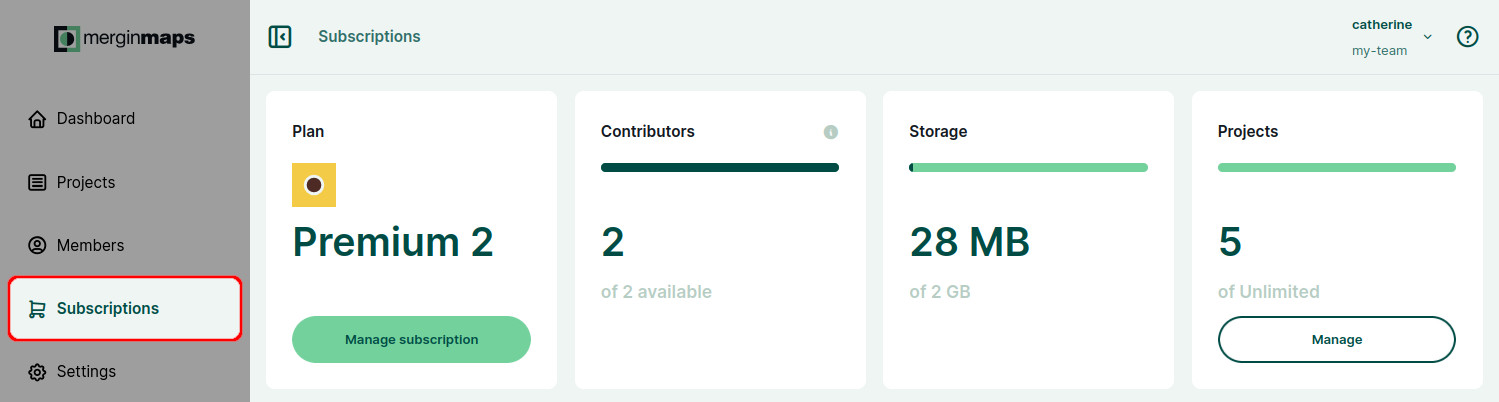
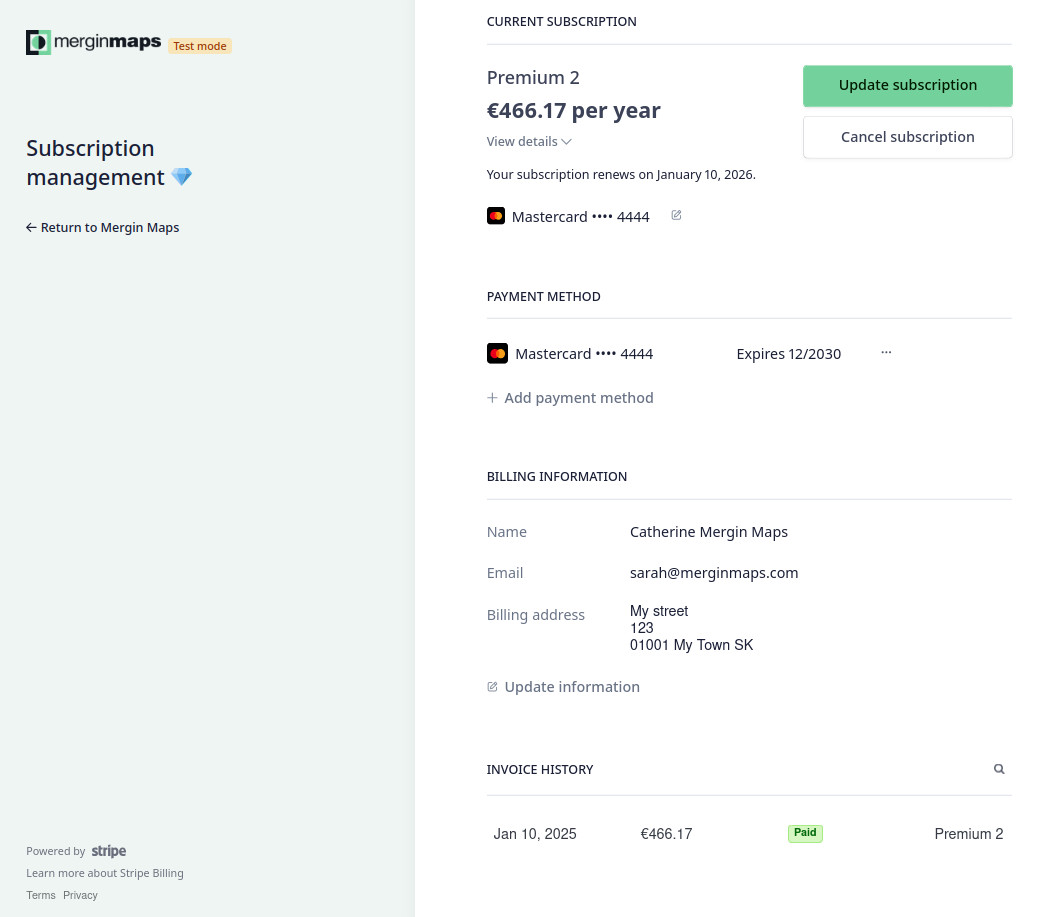
Clique em «Gerir subscrição» para aceder ao portal de gestão de subscrições, onde poderá atualizar o plano de subscrição e os dados de faturação, bem como consultar faturas e pagamentos futuros.
Também é possível aceder ao portal de gestão de assinaturas através deste link.
DICA
Para mais informações sobre os diferentes planos de subscrição, visite a nossa página de preços.
Definições
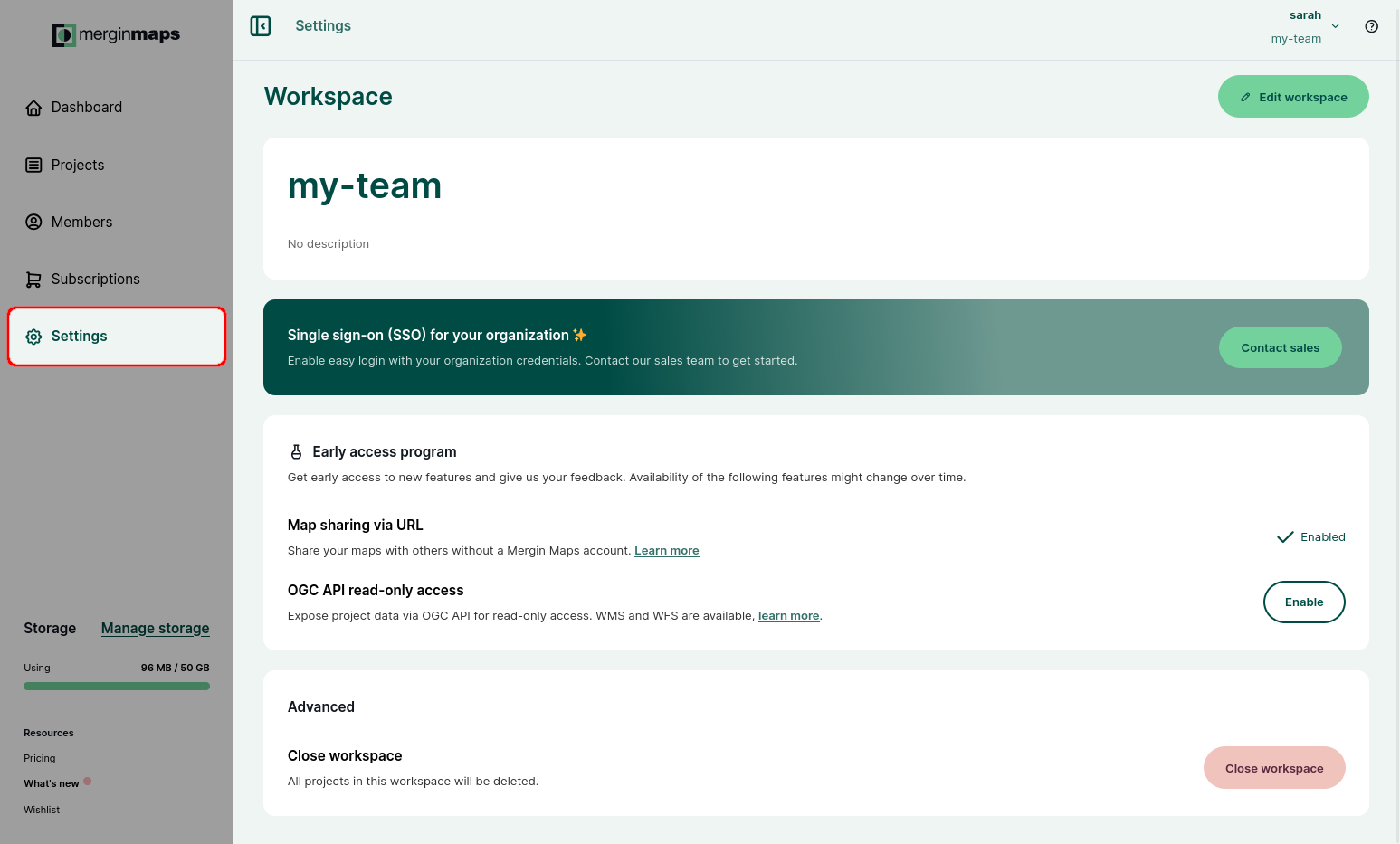
No separador «Definições», encontrará informações sobre o espaço de trabalho atual.
Aqui, os administradores e proprietários de um espaço de trabalho podem configurar ou gerir o início de sessão único (SSO) e ativar funcionalidades do programa de acesso antecipado (partilha de mapas através de URL, acesso de leitura à API OGC).
Os proprietários de um espaço de trabalho também podem:
- Utilize a opção «Editar Espaço de Trabalho » para adicionar ou alterar a descrição do espaço de trabalho
- Utilize a opção «Fechar Espaço de Trabalho » para eliminar o espaço de trabalho
Perfil do utilizador
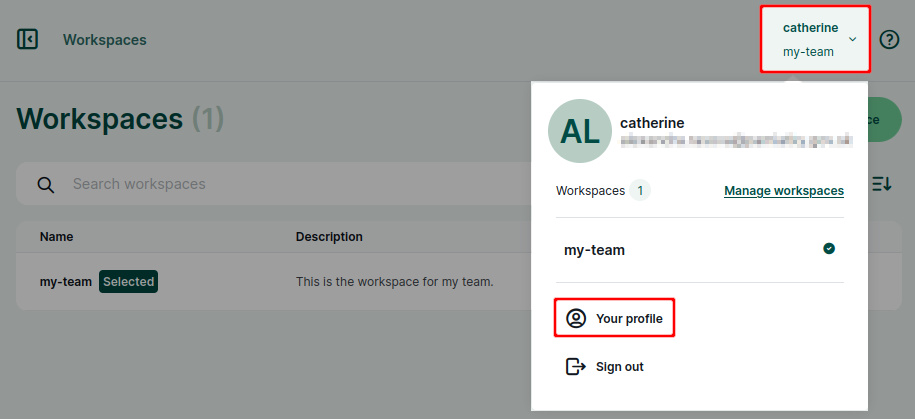
Pode aceder ao seu perfil clicando no nome de utilizador no canto superior direito.
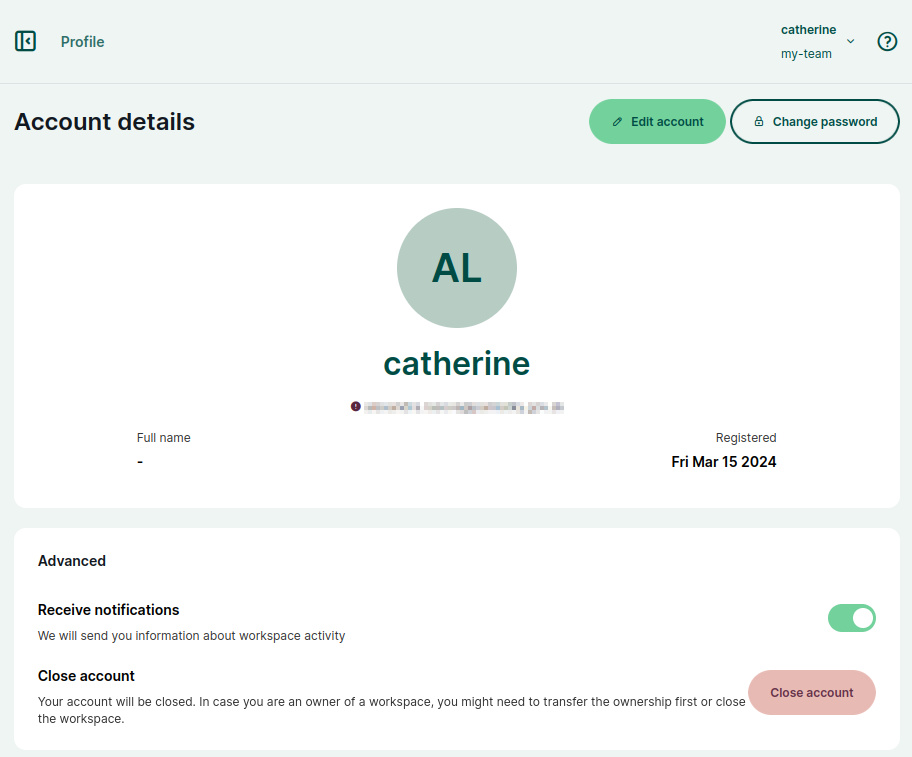
Aqui pode editar os dados da sua conta (como o nome ou o endereço de e-mail), alterar a palavra-passe, gerir as notificações sobre a atividade no espaço de trabalho e encerrar a sua conta.
Gerir espaços de trabalho
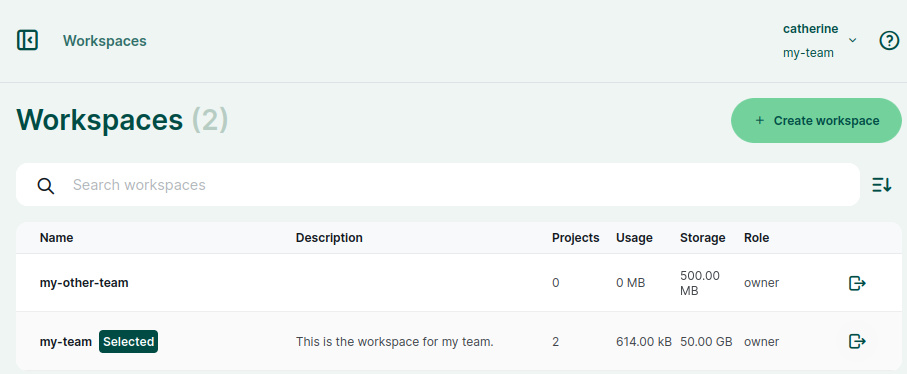
Clique no nome de utilizador no canto superior direito e, em seguida, clique em «Gerir espaços de trabalho» para ver a visão geral dos espaços de trabalho aos quais tem acesso como convidado, membro ou proprietário.
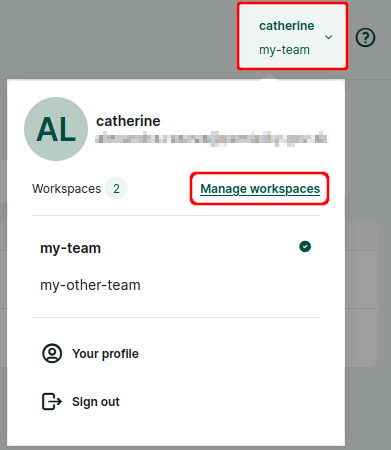
Aqui pode criar um novo espaço de trabalho, sair de um espaço de trabalho e aceitar/recusar convites para os espaços de trabalho de outros utilizadores.