Aparência
Números
Os campos numéricos, tanto inteiros como decimais, podem ser geridos pelo widget «Intervalo», que oferece duas opções suportadas pela aplicação móvel: intervalo editável e barra deslizante.
No caso dos números decimais, por vezes pode ser útil utilizar o widget de edição de texto.
Widget | Pré-visualização na aplicação móvel |
|---|---|
| Intervalo editável | 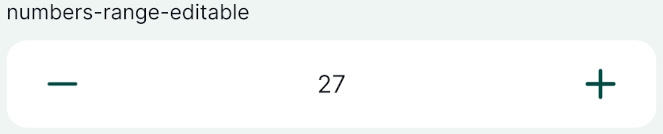 |
| Barra deslizante | 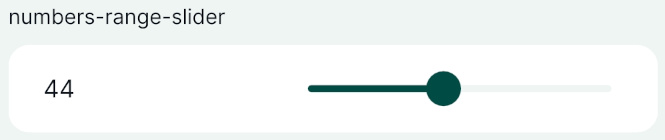 |
| Números decimais - Edição de texto | 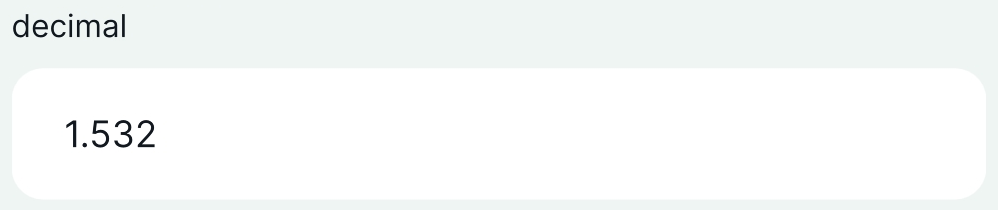 |
Projeto de exemplo disponível
Este projeto público:  documentação/widgets de formulário oferece várias opções para introduzir números. Descarregue-o ou clone-o para ver esta configuração.
Prefere um vídeo? Aqui está um breve tutorial sobre os widgets de números:
Gama
Para configurar o widget «Intervalo editável»:
Clique com o botão direito do rato numa camada, selecione «Propriedades » e aceda ao separador «Formulário de atributos ».
Na lista de Widgets disponíveis, selecione o campo de número inteiro com o qual pretende trabalhar (neste caso:
intervalo-de-números-editável).No separador «Tipo de widget », selecione o widget «Intervalo » com a opção «Editable ».
Se necessário, pode definir os valores Mínimo, Máximo e Intervalo.
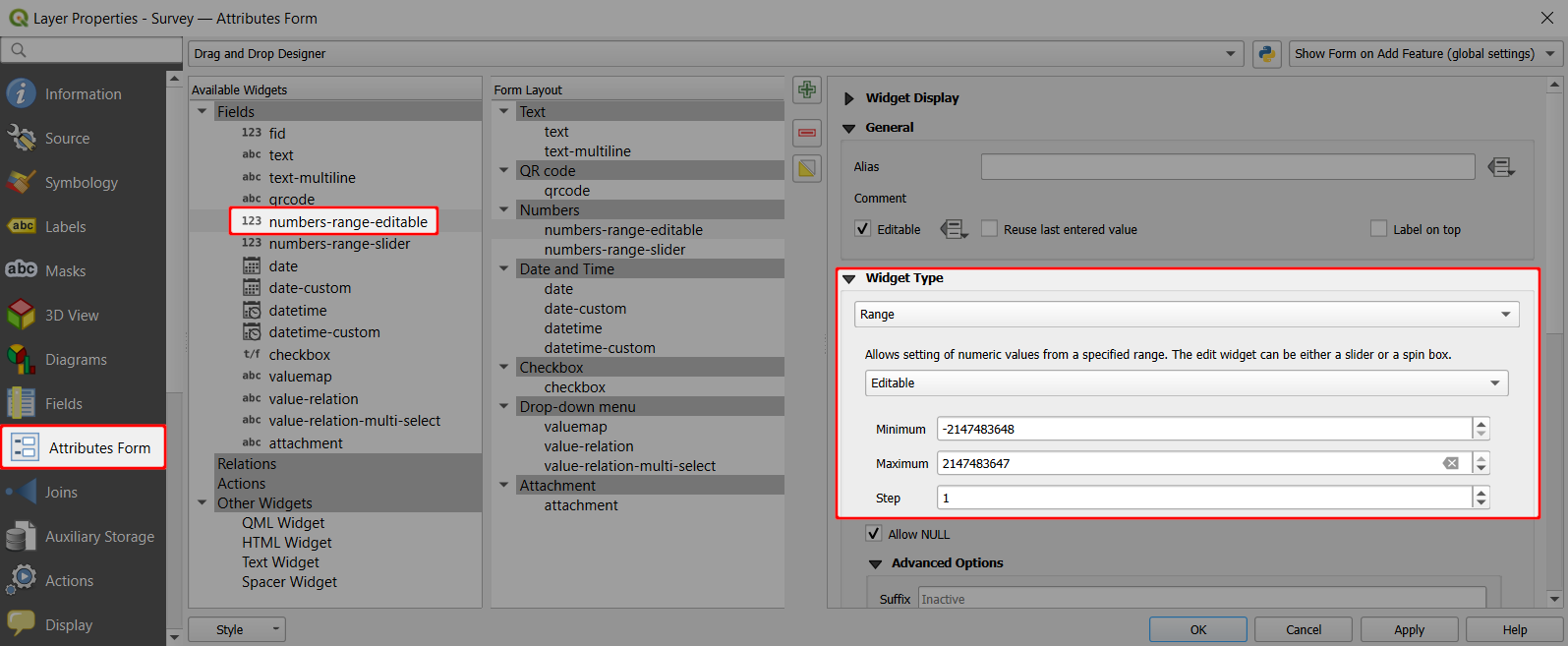
No caso dos números decimais, é necessário especificar a Precisão (o número de algarismos decimais) nas Opções Avançadas do widget, para que os valores Mínimo, Máximo e Intervalo possam ser definidos como números decimais.
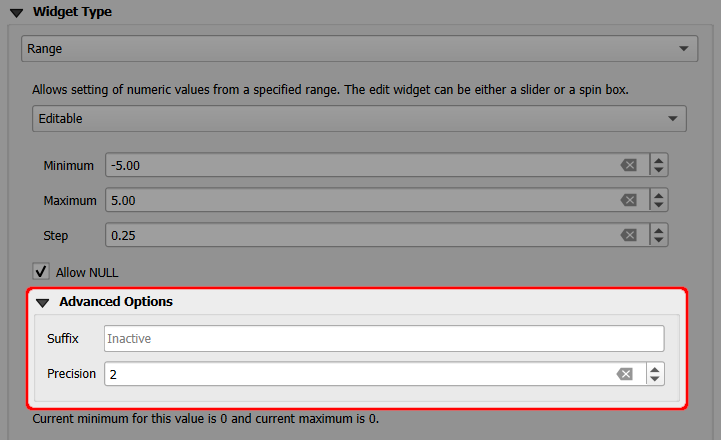
Aplica as alterações. Não te esqueças de guardar e sincronizar o teu projeto!
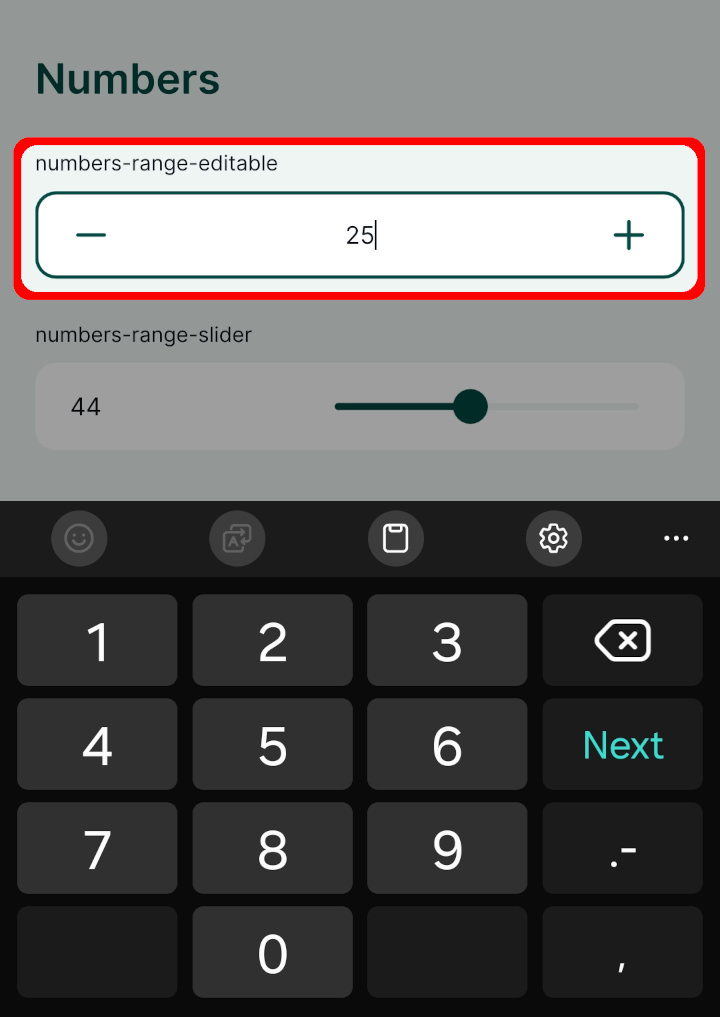
Na aplicação móvel, os números podem ser introduzidos manualmente ou através dos botões +/-:
Barra deslizante
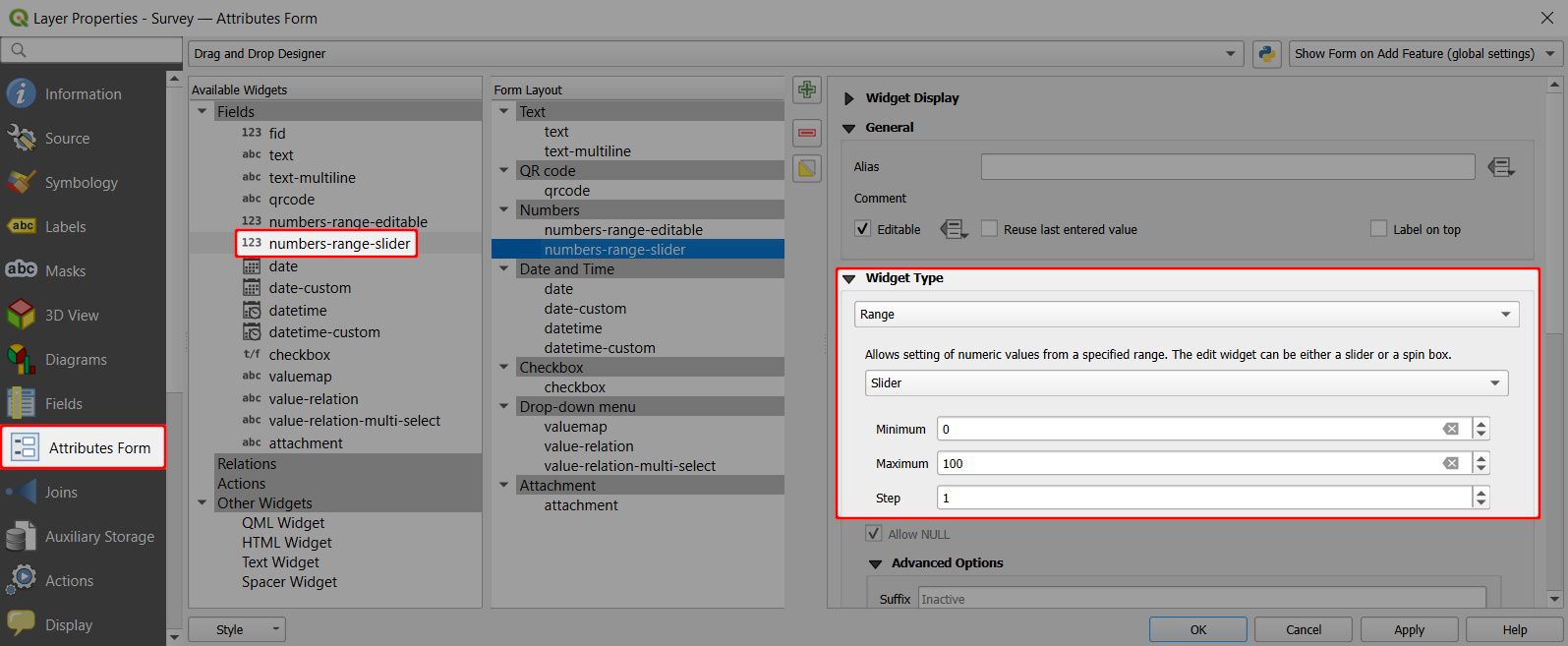
Para configurar o Slider:
Clique com o botão direito do rato numa camada, selecione «Propriedades » e aceda ao separador «Formulário de atributos ».
Na lista de Widgets disponíveis, selecione o campo numérico com o qual pretende trabalhar (neste caso:
regulador-de-intervalo-numérico).No separador «Tipo de widget », selecione o widget «Intervalo » com a opção «Controlo deslizante ».
Defina os valores Mínimo, Máximo e Incremento do controlo deslizante.
Configuração recomendada do slider
A utilização de um controlo deslizante é mais eficaz quando os utilizadores conseguem selecionar facilmente um valor. Se o intervalo entre os valores mínimo e máximo for demasiado grande (e/ou o passo for demasiado pequeno), poderá ser difícil selecionar um valor específico no controlo deslizante, o que pode causar problemas na aplicação móvel.
Por isso, recomendamos que se definam sempre valores mínimos, máximos e de intervalo adequados para o controlo deslizante.
No caso dos números decimais, é necessário especificar a Precisão (o número de algarismos decimais) nas Opções Avançadas do widget, para que os valores Mínimo, Máximo e Intervalo possam ser definidos como números decimais.
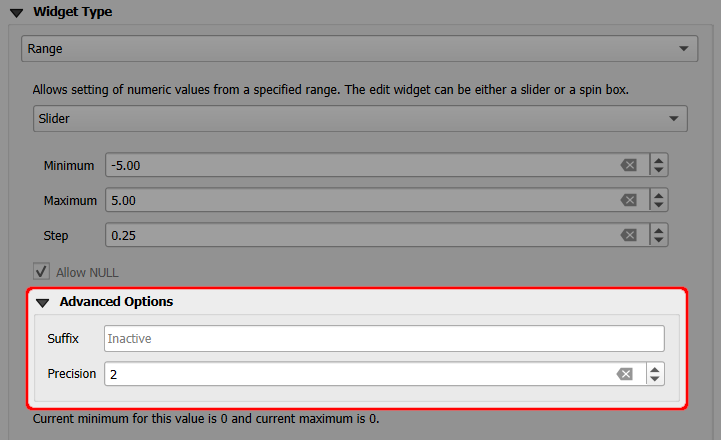
Aplica as alterações. Não te esqueças de guardar e sincronizar o teu projeto!
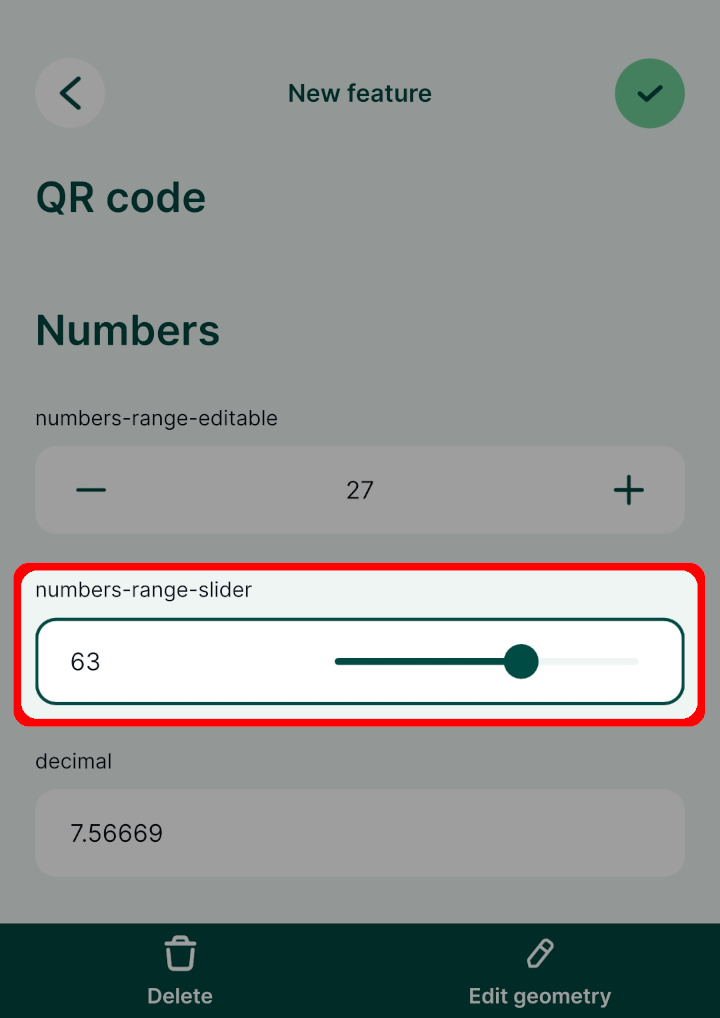
Na aplicação móvel, o controlo deslizante tem este aspeto. O número pode ser introduzido movendo o controlo deslizante:
Editar texto
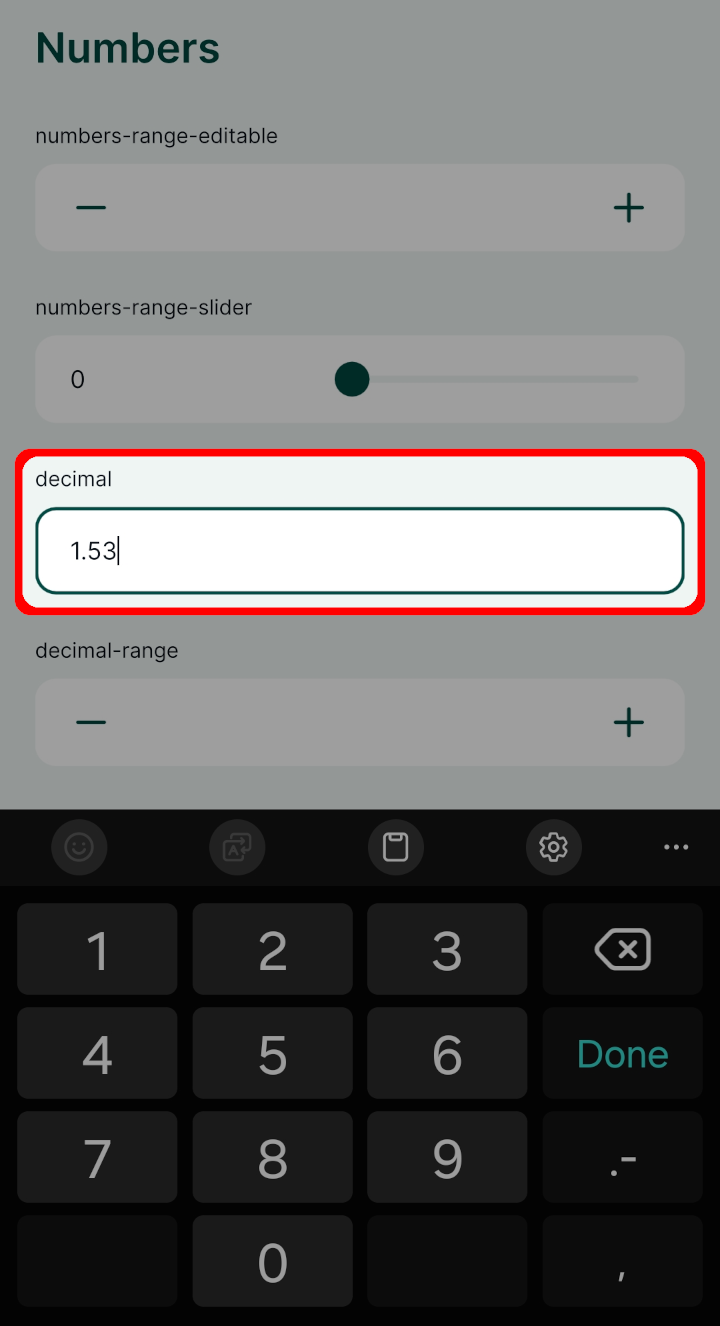
O widget «Edição de texto » pode ser utilizado para a introdução simples de um número decimal.
Clique com o botão direito do rato numa camada, selecione «Propriedades » e aceda ao separador «Formulário de atributos ».
Na lista de Widgets disponíveis, selecione o campo numérico com o qual pretende trabalhar (neste caso:
decimal).No separador «Tipo de widget », selecione o widget «Edição de texto ».
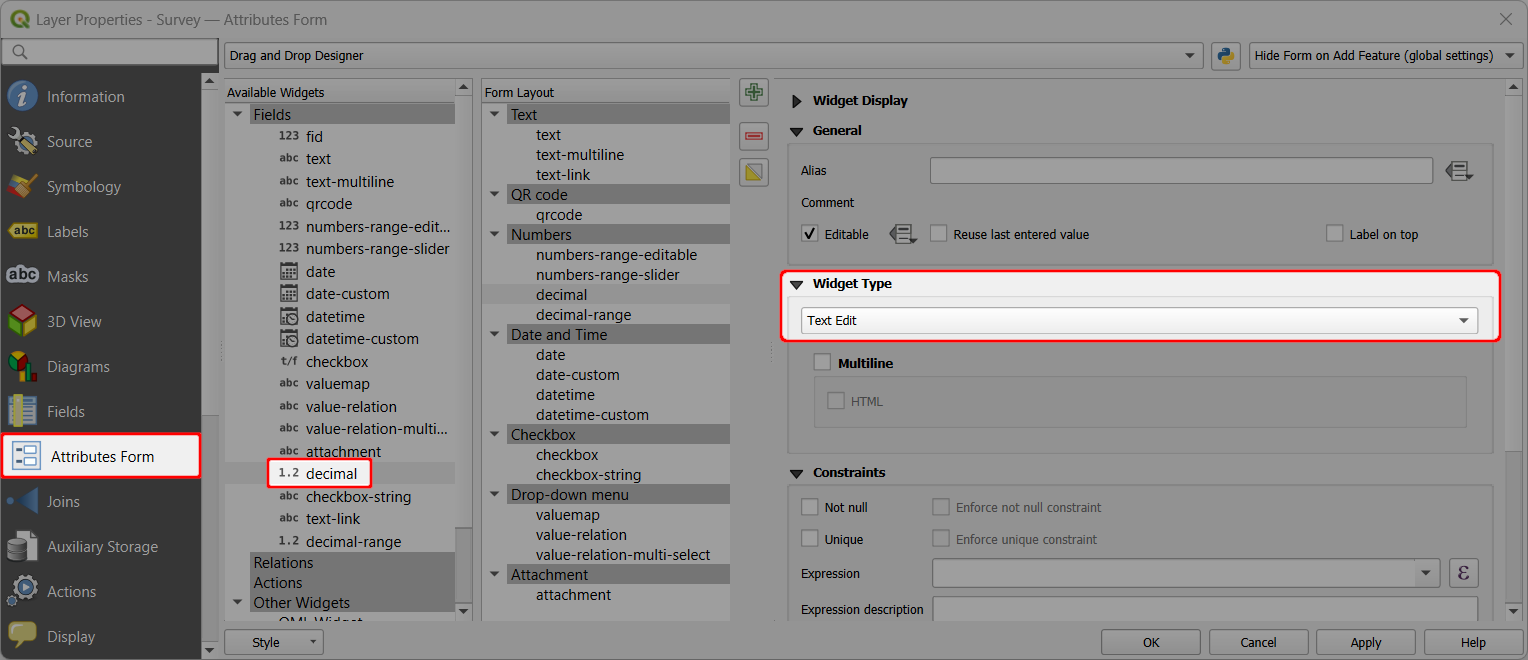
Aplica as alterações. Não te esqueças de guardar e sincronizar o teu projeto!
Na aplicação móvel, o widget «Texto» para um número decimal tem este aspeto. O número pode ser introduzido manualmente através do teclado: