Aparência
Configuração da ordenação e da pesquisa
Existem algumas definições relacionadas com as funcionalidades de ordenação, pesquisa e navegação na aplicação móvelMergin Maps que podem ser configuradas no projeto QGIS , tais como definir a ordem das características e dos valores ou incluir/excluir camadas e campos da pesquisa.
A forma de trabalhar com camadas na aplicação móvel, incluindo funcionalidades de navegação e valores, é descrita na secção «Camadas na aplicação móvel dMergin Maps ».
Funcionalidades de ordenação e lista de valores
A aplicação móvel segue a ordem de classificação das características na tabela de atributos e dos valores no widget de relação de valores, tal como definido no projeto « QGIS ».
Ordenar a lista de valores por valor
O widget «Relação de valores» dispõe da opção «Ordenar por valor». Quando esta opção estiver selecionada, os valores da lista suspensa serão apresentados por ordem alfabética ou numérica.
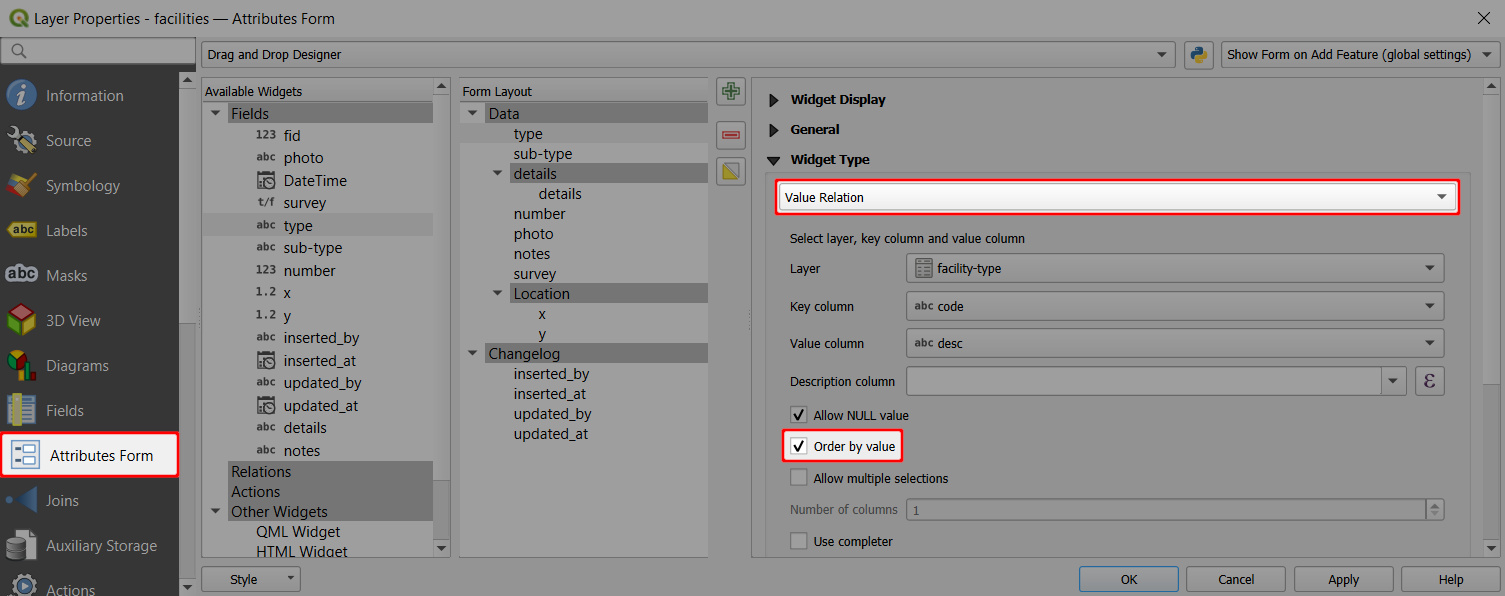
Esta configuração também é aplicada na aplicação móvel.
À esquerda, pode ver a lista predefinida de opções no menu suspenso. À direita, a opção Ordenar por valor é utilizado e observado pelo aplicação móvel. 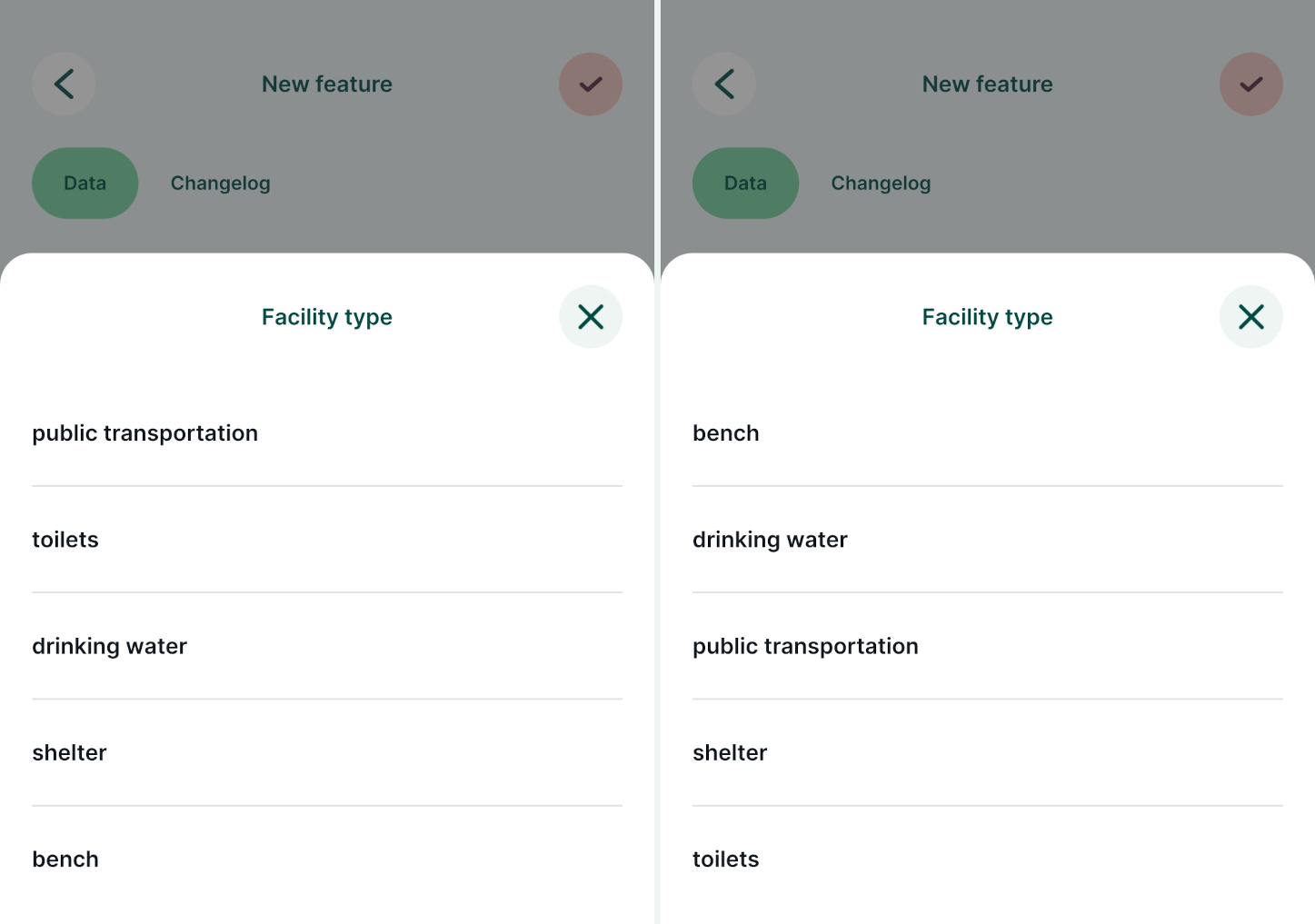
Ordenar características por valor de campo
Por predefinição, o aplicação móvel ordena as características de uma camada com base nas suas ID da funcionalidade. A ordem dos elementos pode ser definida na tabela de atributos em QGIS.
É possível utilizar uma ordenação simples com base no valor ascendente ou descendente dos atributos:
- Abra o seu projeto em QGIS
- Clique com o botão direito do rato numa camada de levantamento e abra a tabela de atributos
- No Tabela de atributos, clique no nome de um campo para ordenar as características de acordo com os valores desse campo. Aqui, utilizamos o
update_atcampo para ordenar os elementos por data da última atualização. O elemento que foi atualizado mais recentemente será o primeiro da lista.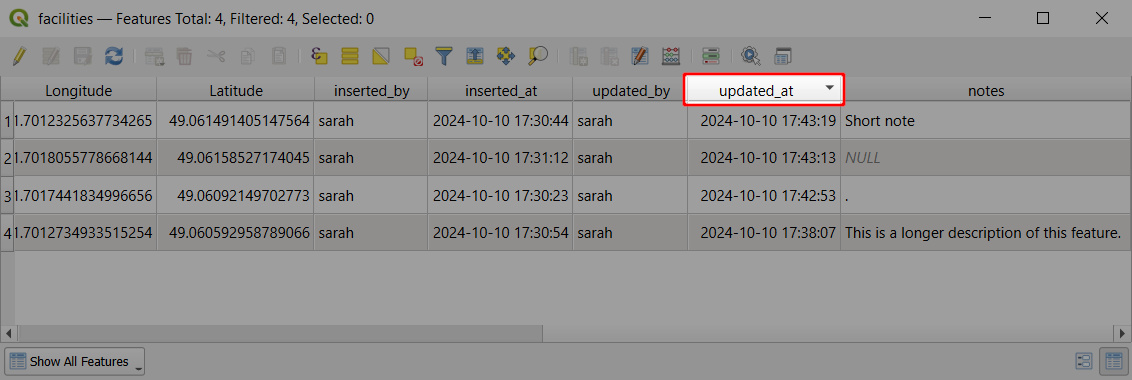
- Guarde e sincronize o projeto.
No aplicação móvel, é possível percorrer os elementos de uma camada tocando no Camadas botão e selecionar a camada da lista. 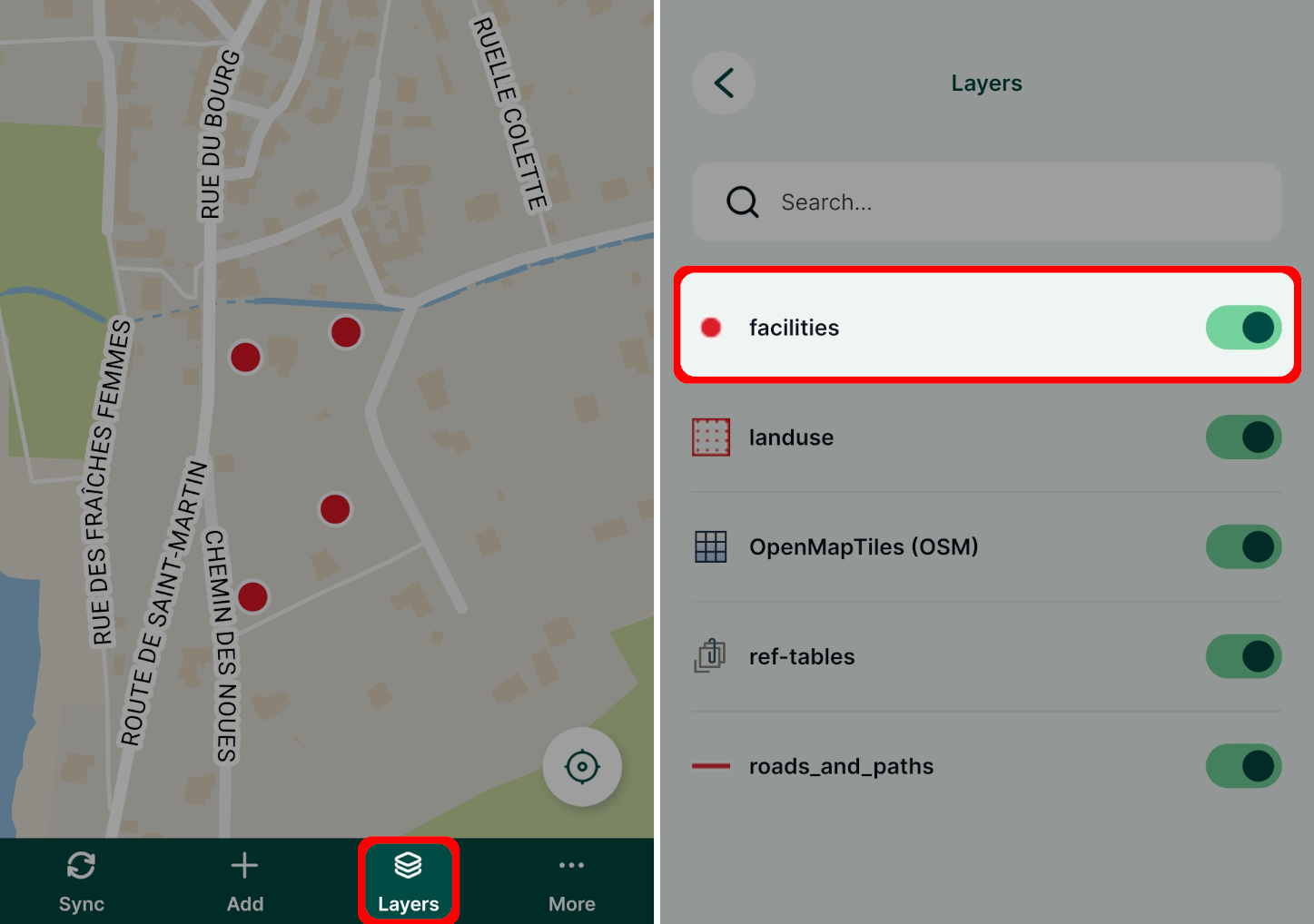
Os elementos desta camada são ordenados pelo mesmo valor de campo que foi definido no projeto « QGIS ». Assim, em vez da ordenação predefinida por ID da funcionalidade, os artigos estão ordenados por data e hora da sua última atualização. 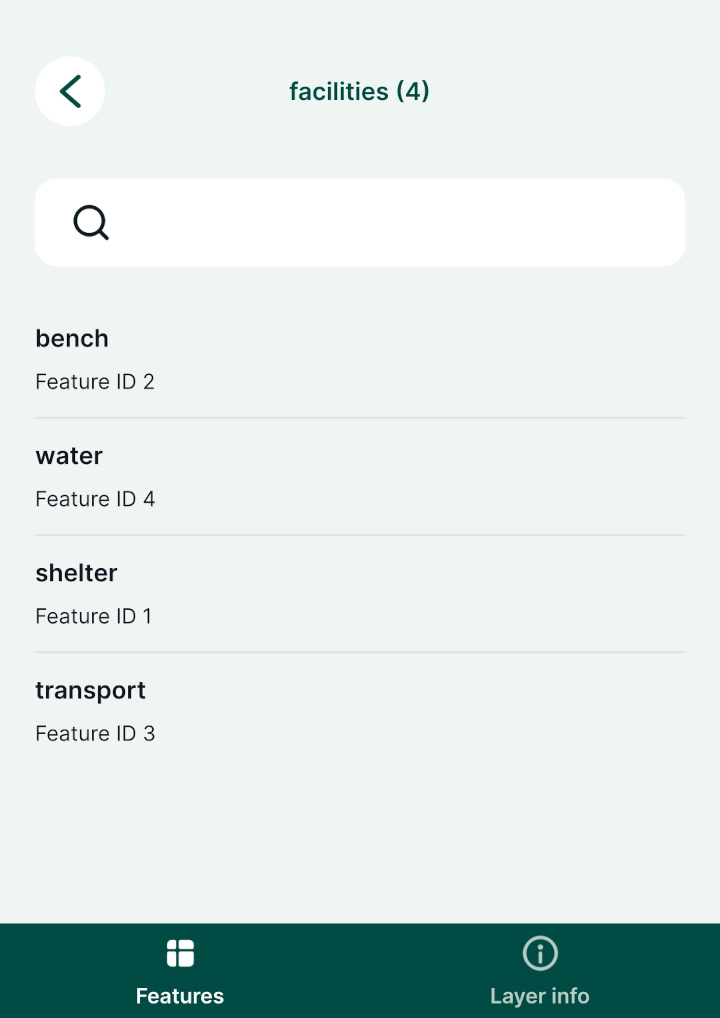
Ordenar funcionalidades por expressão
Da mesma forma, é possível utilizar uma expressão para ordenar os elementos na tabela de atributos e, posteriormente, na aplicação móvel.
- Abra o seu projeto em QGIS
- Clique com o botão direito do rato numa camada de levantamento e abra a tabela de atributos
- Clique com o botão direito do rato no nome de um campo que pretenda utilizar para ordenar os elementos e utilize a opção Ordenar... opção
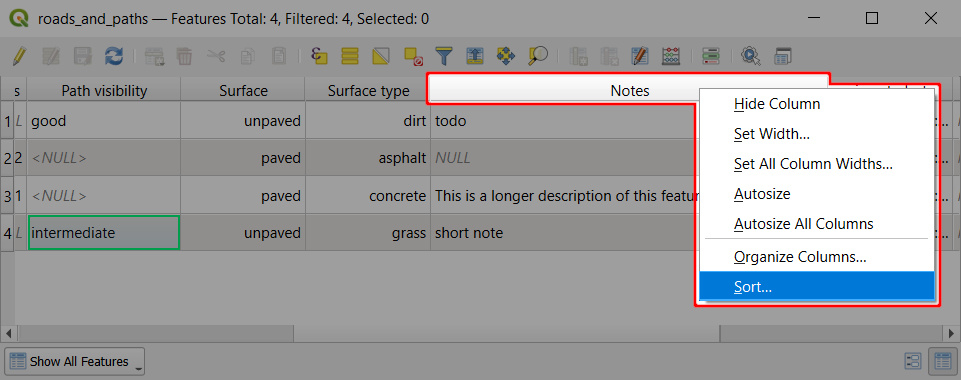
- Introduza a expressão que pretende utilizar para ordenar este campo. Aqui, utilizamos
length( "notes" )para ordenar as características com base no comprimento do texto nonotascampo.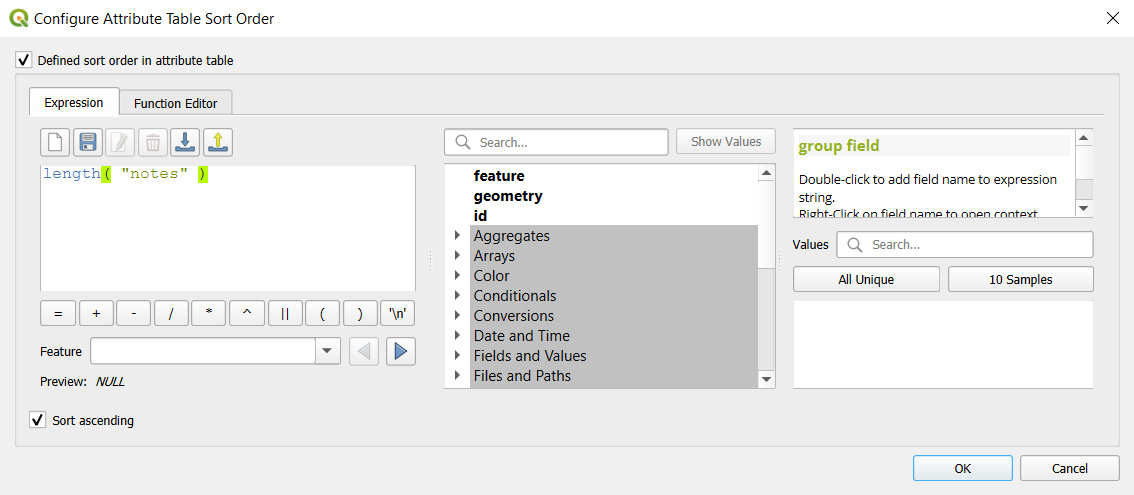
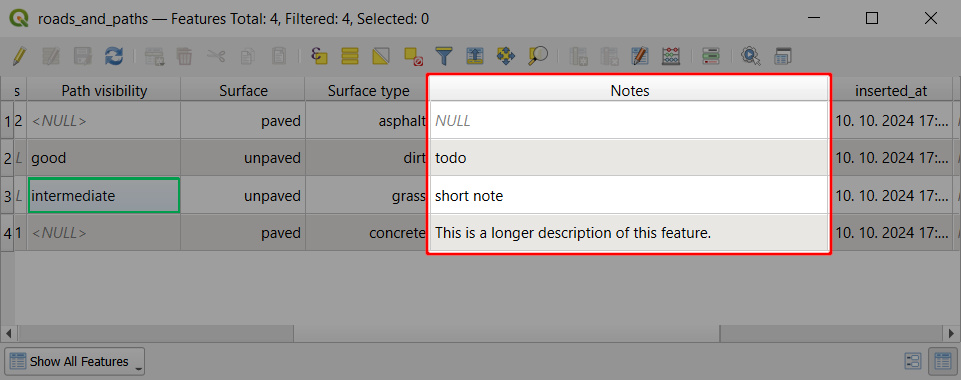
- Guarde e sincronize o projeto.
Ao explorar as funcionalidades no aplicação móvel, serão ordenados por comprimento do texto. 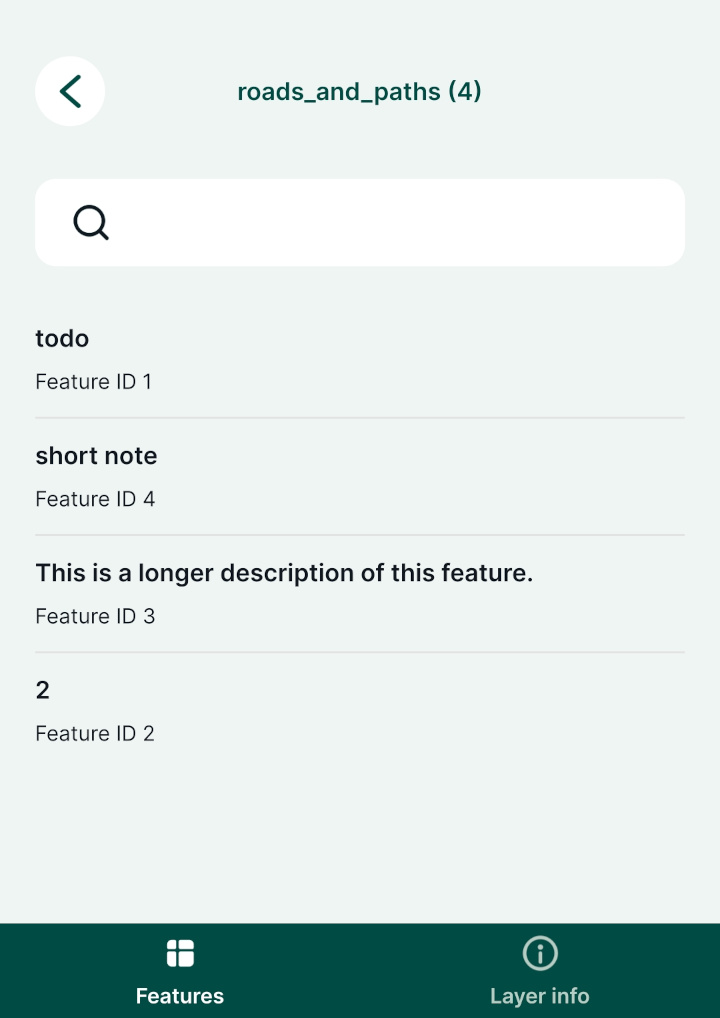
Definir camadas identificáveis num projeto d QGIS
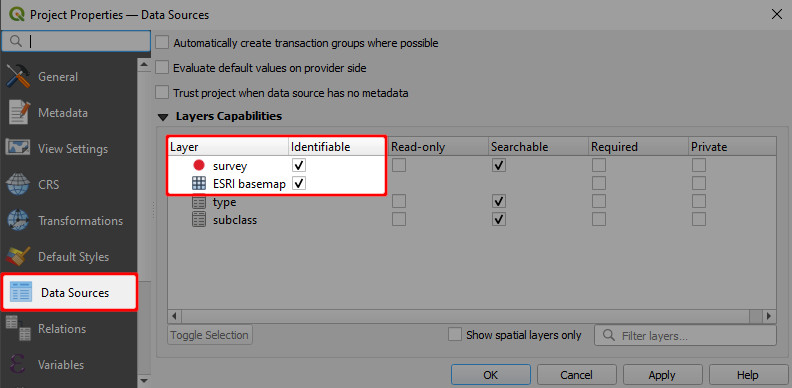
Para poder consultar os atributos de uma camada, esta tem de estar Identificável no seu  QGIS projeto. As camadas são identificável por predefinição.
Se definir uma camada como não identificável, não poderá tocar nela na aplicação móvel nem utilizar a ferramenta «Identificar» em QGIS para ver o seu formulário de atributos. Isto pode ser útil para camadas que são utilizadas apenas como camadas de fundo.
- Abra o seu projeto « QGIS »
- No Menu > Projeto > Propriedades, clique em «Fontes de dados»
- Marque e desmarque as camadas na coluna «Identificável» para definir quais as camadas que pretende poder visualizar no seu projeto.
Excluir um campo da pesquisa
Por predefinição, todos os atributos são pesquisáveis. Pode excluir um campo da pesquisa nas propriedades da camada.
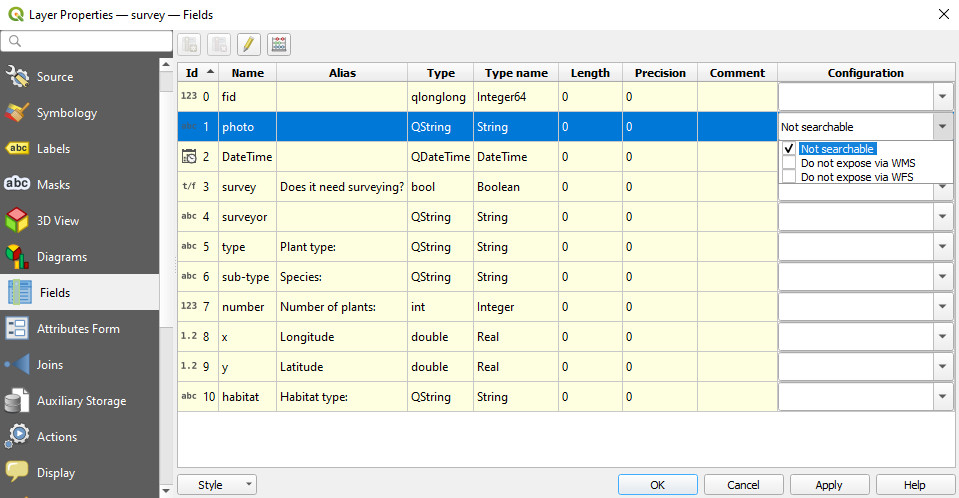
Se um campo estiver marcado como «Não pesquisável» numa configuração de campos, será omitido da pesquisa. Não haverá resultados de pesquisa, mesmo que procure um valor específico existente desse campo.
- Aceda ao separador «Campos »
- Verifique o Não está disponível para pesquisa opção no Configuração coluna