Aparência
Publicação de projetos através da API OGC (WMS/WMTS, WFS)
Os dados do seu projeto podem ser publicados utilizando a API da OGC como WMS/WMTS ou WFS. Desta forma, os seus dados podem ser visualizados (apenas para leitura) noutros programas ou aplicações web.
Funcionalidade de acesso antecipado
O acesso de só leitura à API da OGC é uma das funcionalidades do programa de acesso antecipado. É necessário ativá-lo no seu espaço de trabalho para que possa experimentá-lo.
Ativar o acesso à API da OGC
Como funcionalidade de acesso antecipado, a API OGC tem de estar ativada no seu espaço de trabalho:
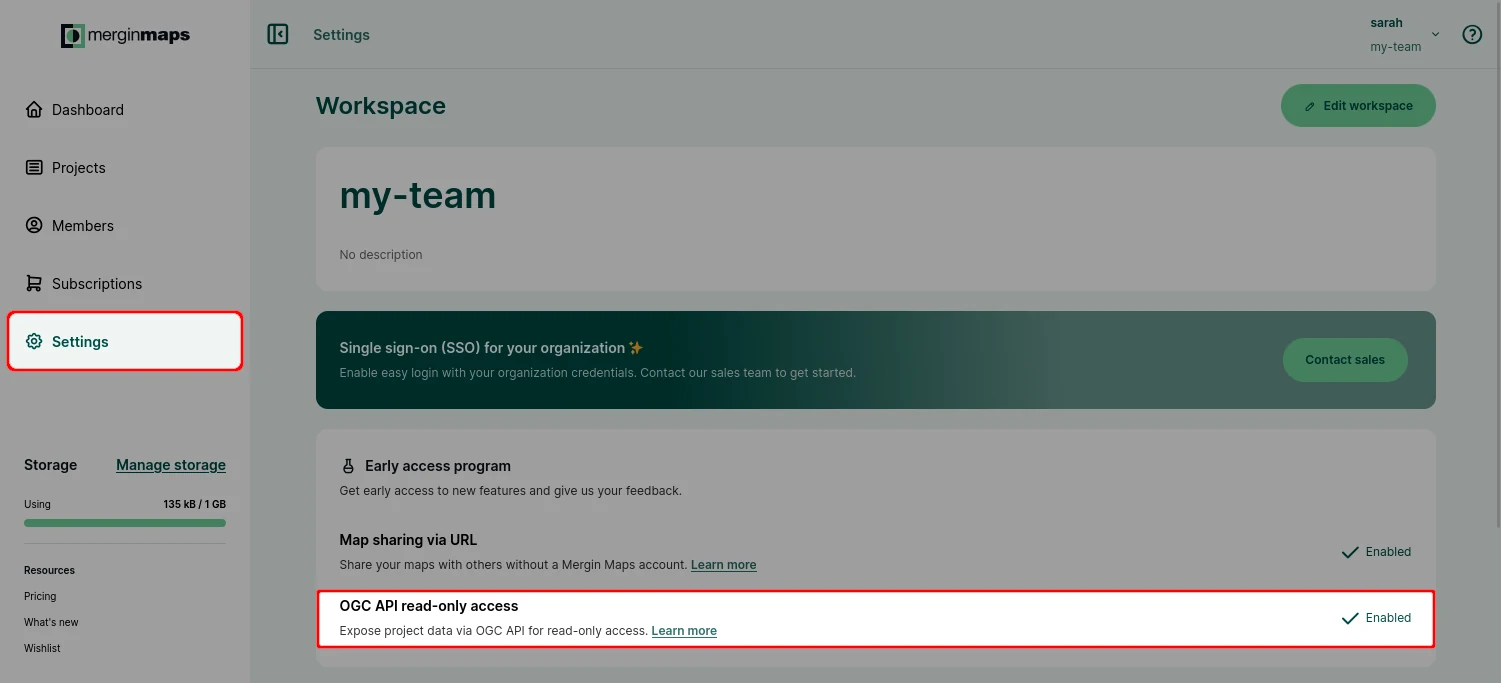
- Aceda ao separador «Definições» no painel de controlo
- Certifique-se de que a funcionalidade de acesso apenas de leitura da API OGC está ativada
Agora já pode ativar o acesso à API OGC para o seu Mergin Maps projeto: 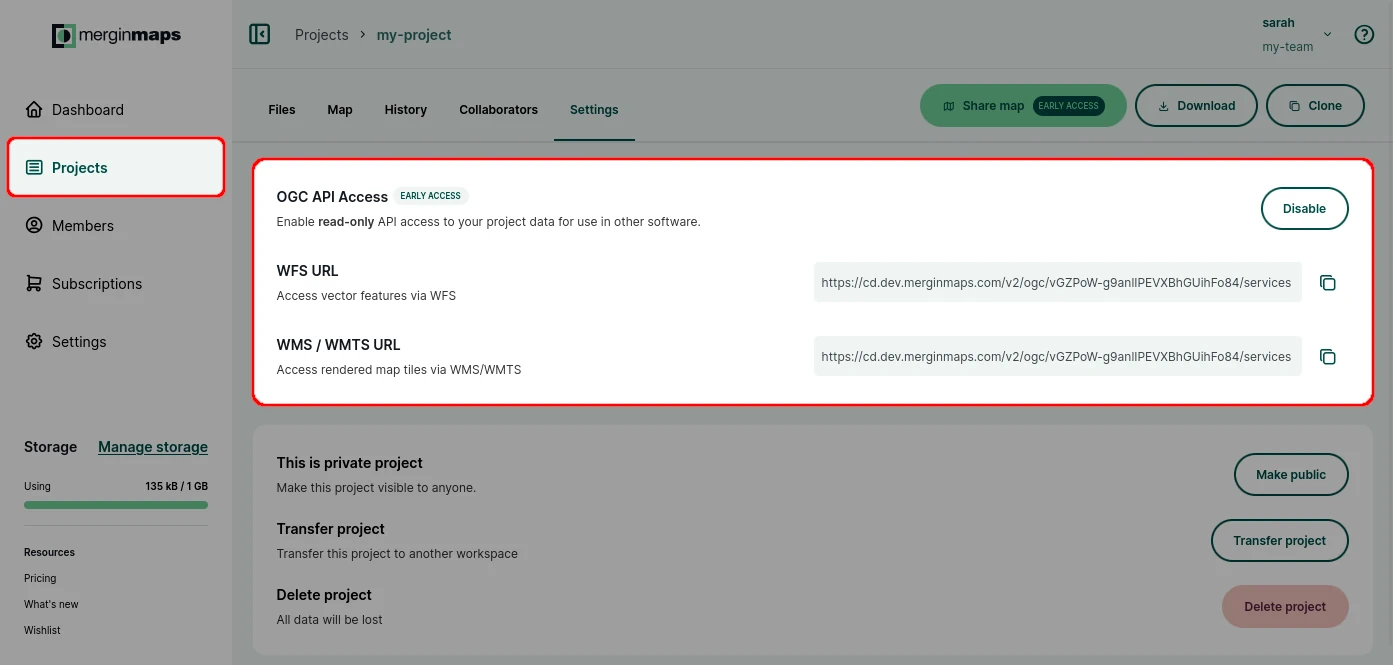
O URL do WFS e o URL do WMS/WMTS podem ser copiados e utilizados, por exemplo, para estabelecer ligação a estes serviços em QGIS.
O acesso à API da OGC pode ser desativado a qualquer momento. Ao reativá-lo, serão restauradas as mesmas URLs. Para regenerar as suas URLs, contacte a nossa equipa de apoio.
Configurar as propriedades do WMS, WMTS e WFS em QGIS
Em « QGIS », pode definir quais as camadas e os campos do seu projeto que devem ser publicados através de WMS/WMTS e WFS.
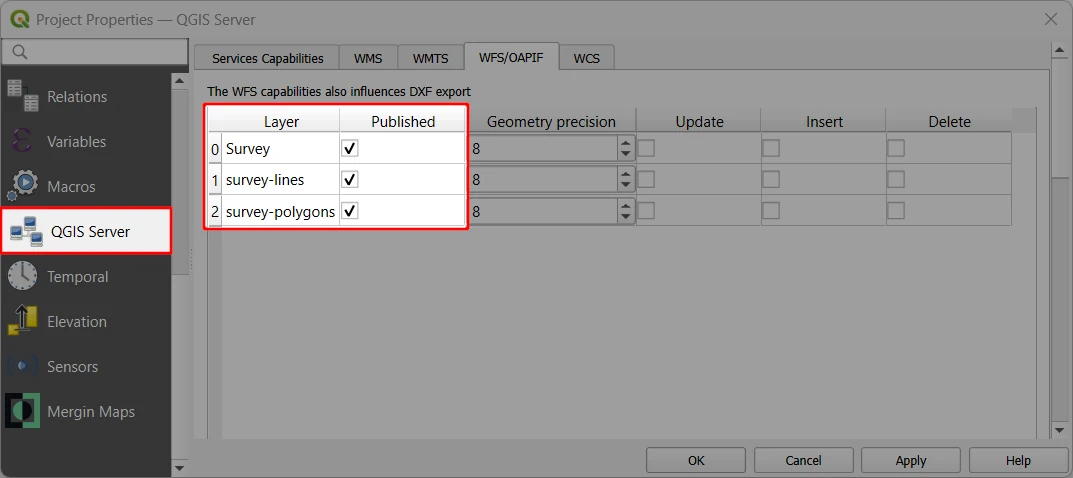
Explore o separador «Servidor» (QGIS ) nas «Propriedades do projeto»:
- No separador «Capacidades do serviço », pode (opcionalmente) definir o título e outros metadados do seu serviço
- nas separadores «WMTS» e «WFS», selecione as camadas que devem ser publicadas
Poderá haver alguns campos que não queira publicar. Estes podem ser definidos no Propriedades da camada no Campos separador para cada campo da camada: 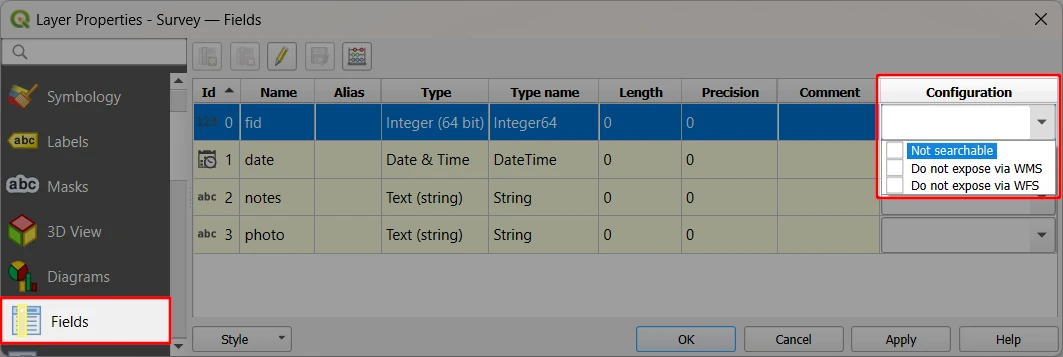
Guarde e sincronize o projeto.
Exemplo de ligação WMS/WMTS e WFS em QGIS
Os URLs WFS e WMS/WMTS disponíveis no painel de controlo podem ser utilizados para carregar os serviços Web em qualquer software compatível com WFS e/ou WMS (por exemplo, QGIS) para visualizar os dados do projeto.
Ligação WMS/WMTS
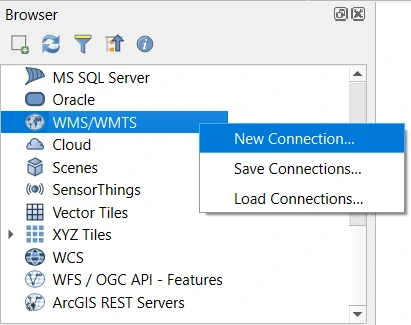
O WMS/WMTS pode ser ligado a QGIS no painel «Navegador »:
- Clique com o botão direito do rato na entrada WMS/WMTS e selecione «Nova ligação...»
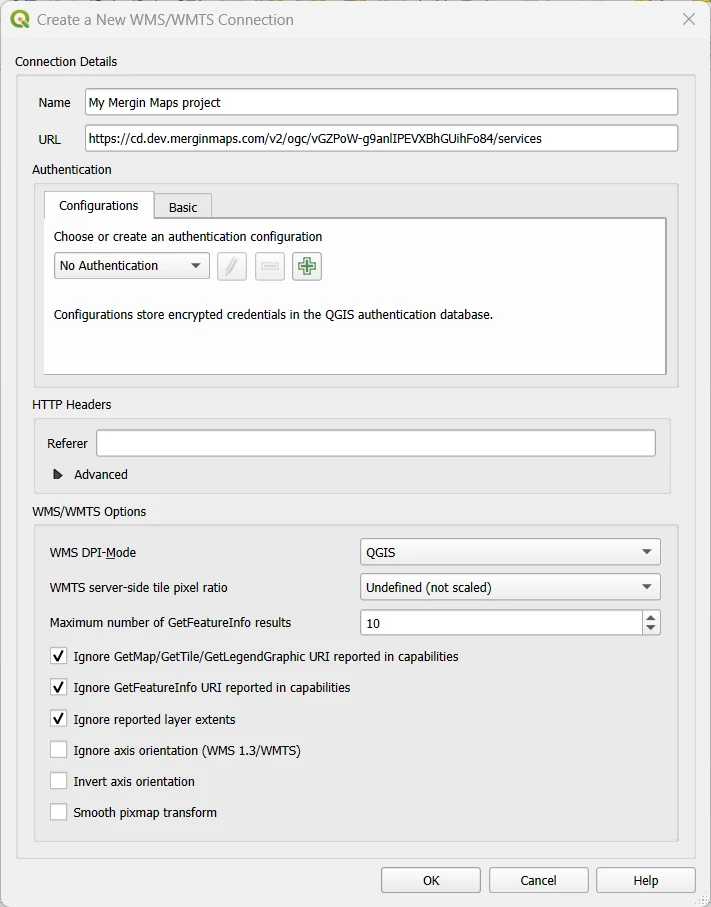
- Preencha os dados de ligação:
- Nome
- URL - introduza o URL copiado do Mergin Maps painel de controlo
- definir o modo DPI do WMS para QGIS
- selecione as seguintes opções:
- ✅ Ignorar os URIs GetMap/GetTile/GetLegendGraphic indicados nas capacidades
- ✅ Ignorar o URI do GetFeatureInfo indicado nas capacidades
- ✅ Ignorar as extensões das camadas indicadas
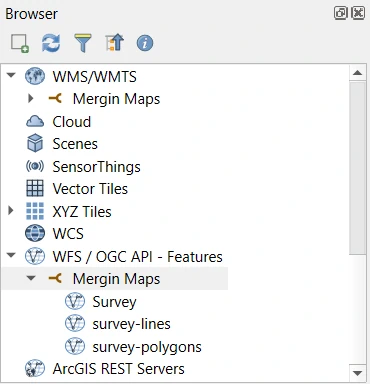
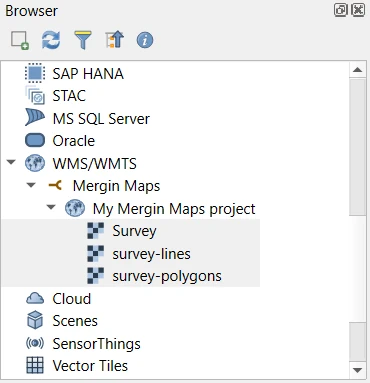
- As camadas publicadas do seu projeto devem agora ser apresentadas no painel «Browser» e podem ser adicionadas ao projeto.
Ligação WFS
O WMS/WMTS pode ser ligado a QGIS no painel «Navegador »:
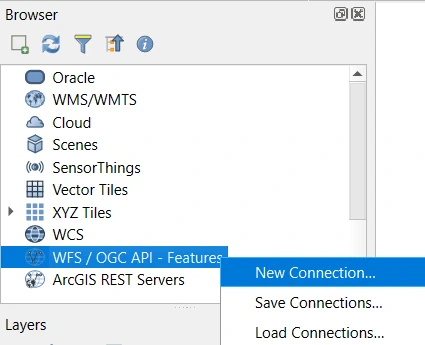
Clique com o botão direito do rato no API WFS/OGC - Funcionalidades introduzir e selecionar Nova ligação...
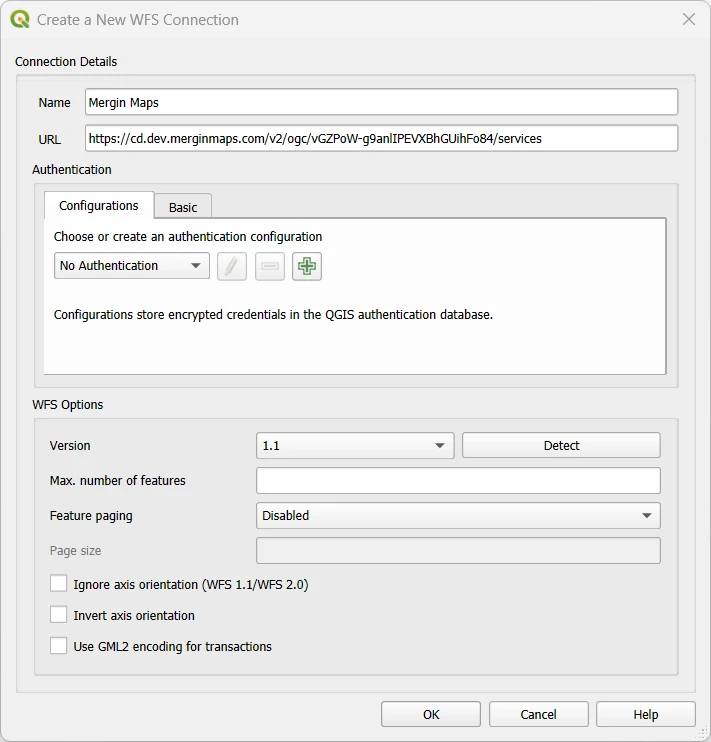
Preencha os dados de ligação:
- Nome
- URL - introduza o URL copiado do Mergin Maps painel de controlo
- Versão - utilize o Detetar clique no botão ou selecione o valor 1.1 da lista
As camadas publicadas do seu projeto devem agora ser apresentadas no painel «Browser» e podem ser adicionadas ao projeto.