

Aparência
Como utilizar a aplicação móvel « Mergin Maps »
No último tutorial, criámos um novo Mergin Maps projeto no QGIS com camadas para o levantamento de árvores e sebes. Agora vais aprender a:
- Abrir o projeto « QGIS » na aplicação móvel «Mergin Maps »
- Alterne entre camadas para capturar novos elementos pontuais e lineares
- Sincronize e guarde os seus dados no Mergin Maps nuvem
Precisa de ajuda para utilizar a aplicação móvel?
Mergin Maps A interfaceda aplicação móvel apresenta uma visão geral das características e funcionalidades da aplicação móvel.
Abrir o projeto no seu dispositivo móvel
Abra a aplicação móvel «Mergin Maps » no seu dispositivo móvel
Vá ao separador «Projetos ». Aqui, pode ver uma lista dos projetos na sua área de trabalho.
Descarregar o árvores e sebes projeto.
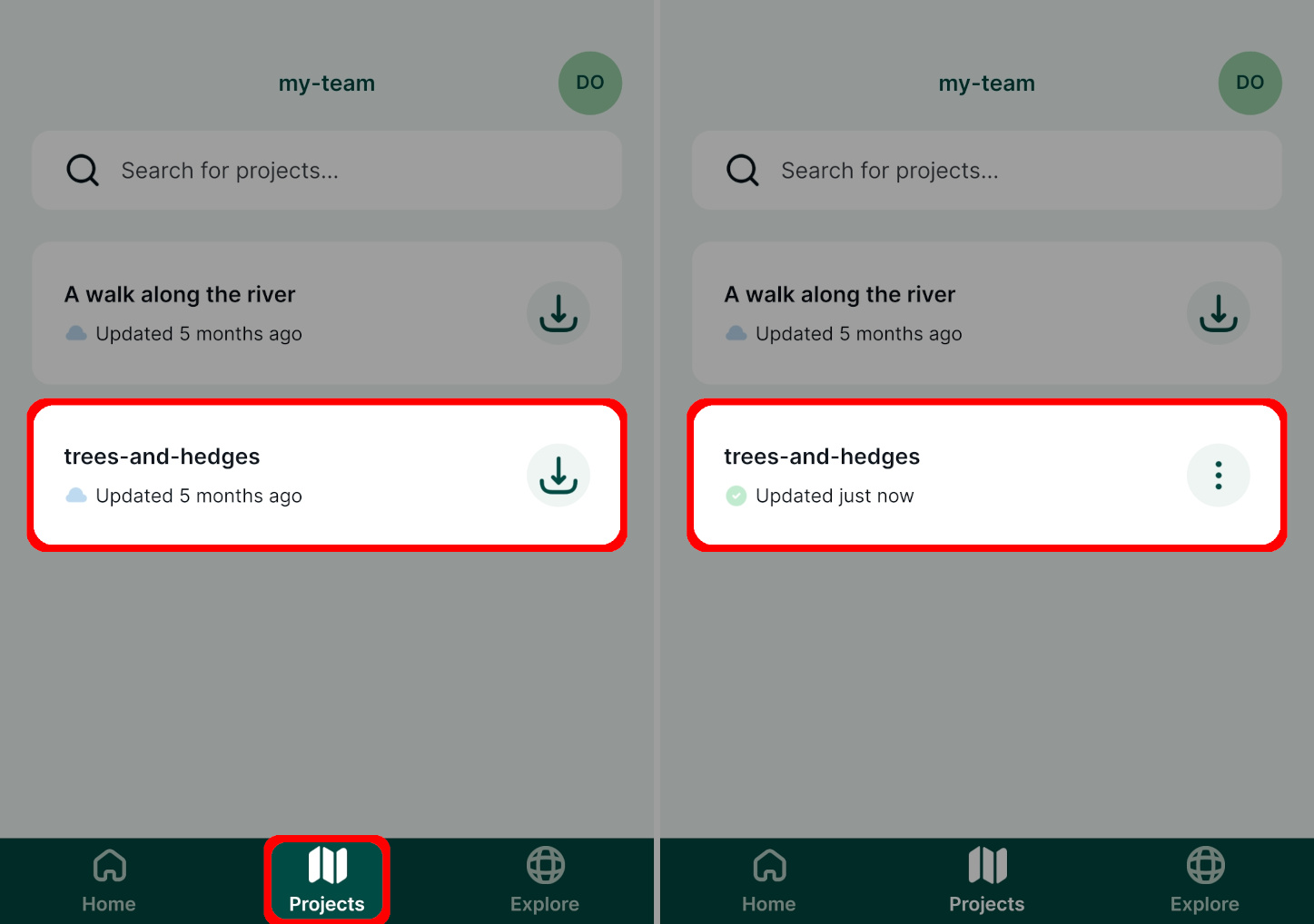
Os projetos que forem descarregados para o seu dispositivo móvel aparecem na guia «Início ».
Toque no projeto «árvores e sebes» para o abrir no aplicação móvel.
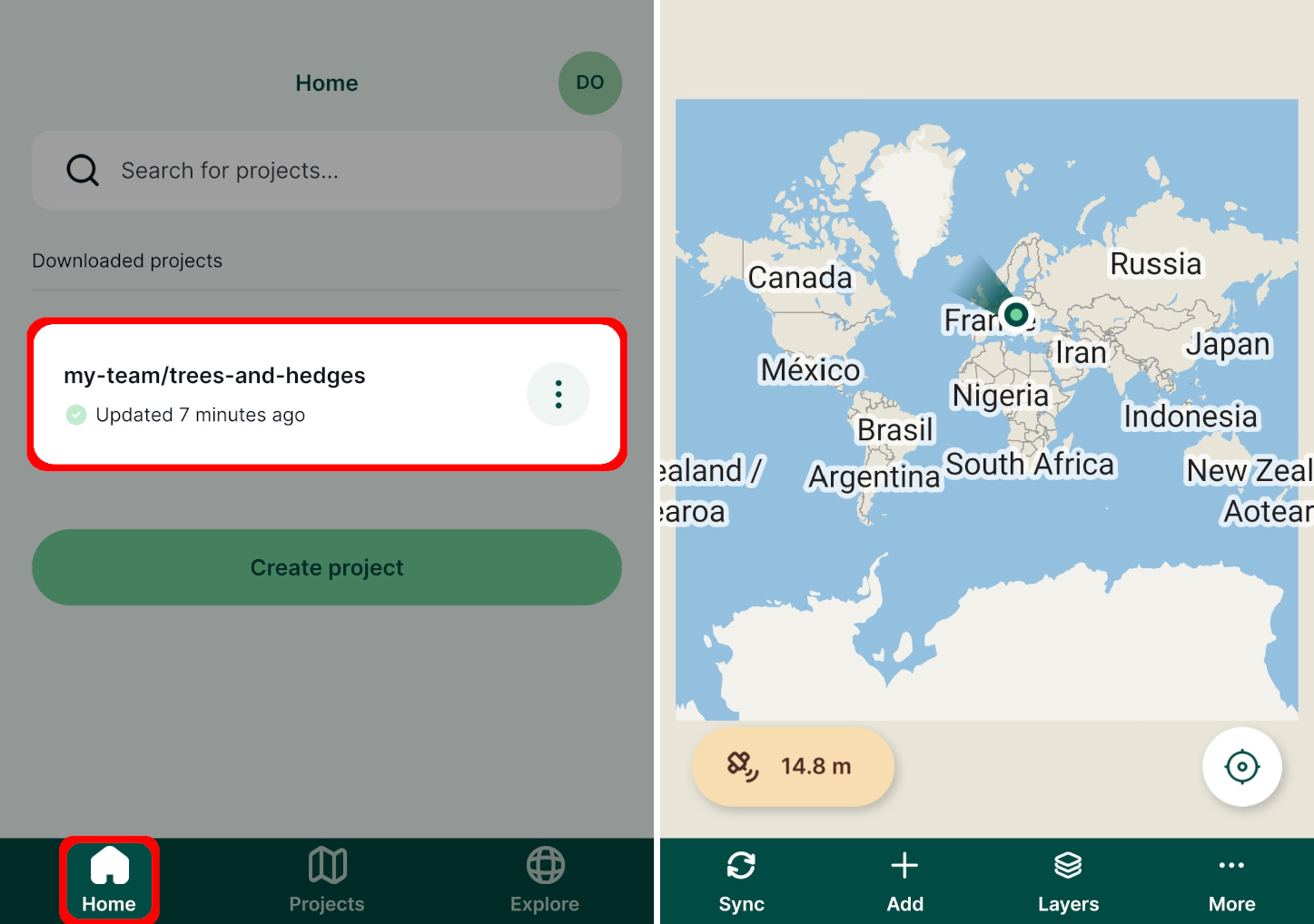
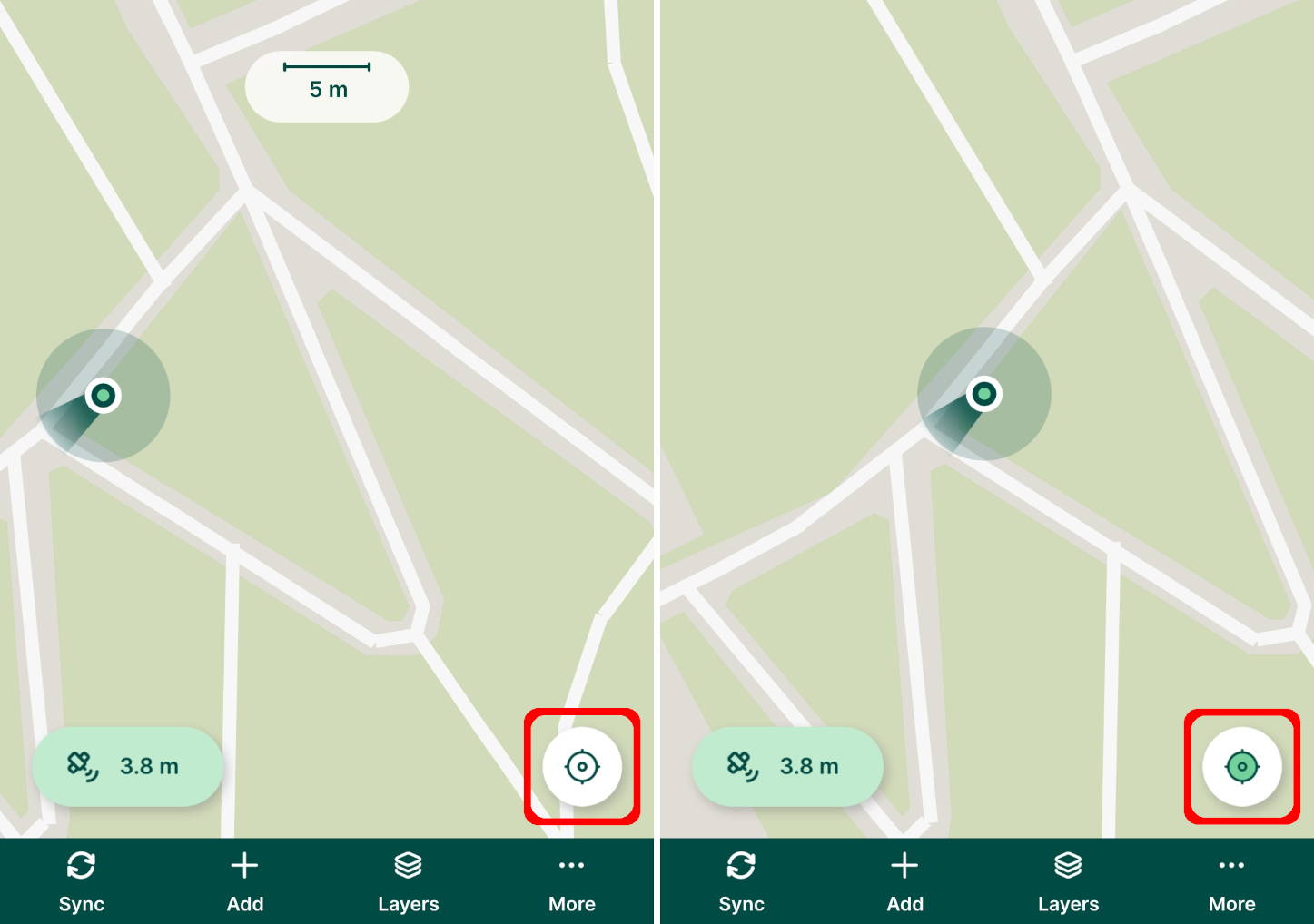
Aperte o ecrã para ampliar a sua localização. Se perder a sua localização de vista, utilize o Botão GPS no canto direito da janela do mapa para recentrar o mapa na sua posição.
A localização tem de estar ativada
Para visualizar a sua localização atual no mapa, a função de localização tem de estar ativada no seu dispositivo móvel e a aplicação móvel precisa de autorização para a utilizar.
Precisão do GPS
A precisão atual do GPS afeta a qualidade dos dados que recolhe no terreno e a precisão com que a sua posição é apresentada no mapa.
A incerteza estimada da sua posição atual é apresentada à volta do marcador de posição. A precisão atual do GPS é indicada no canto inferior esquerdo da janela do mapa. Toque nela para obter mais informações sobre o estado atual do GPS.
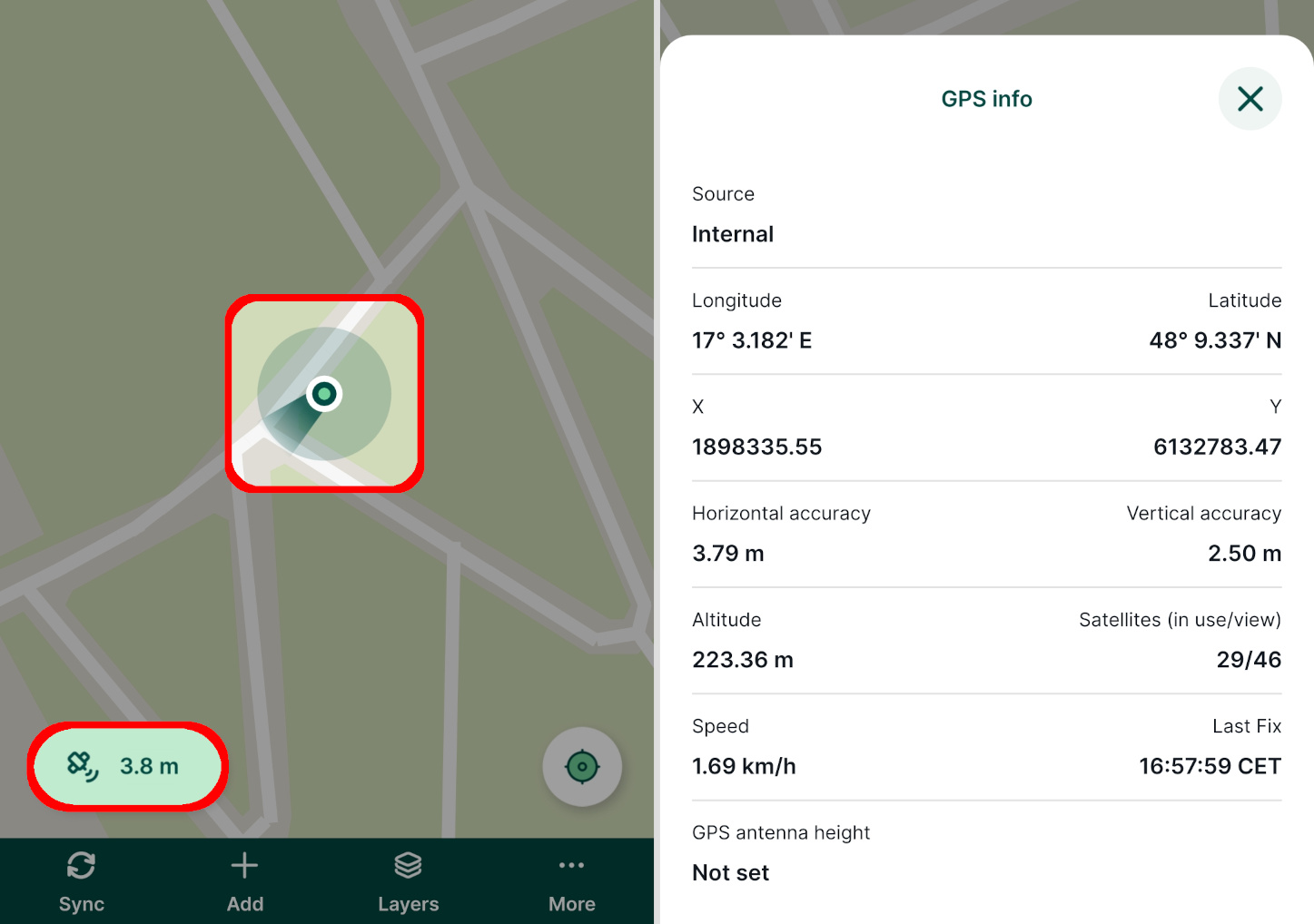
A aplicação móvel utiliza cores para indicar se a precisão do GPS se encontra dentro do limite definido (verde) ou se está fora desse limite, podendo a posição registada ser imprecisa (laranja). O limite pode ser alterado nas Definições.
Compreender a precisão do GPS
A secção «Precisão do GPS » fornece mais informações sobre este tema.
A camada ativa
Daqui a pouco vamos fazer o levantamento de uma árvore. Os elementos levantados são adicionados à camada ativa. O projeto contém três camadas diferentes, pelo que vamos agora garantir que as camada das árvores esteja definida como a camada ativa.
Prima o botão «Adicionar» para aceder ao modo de gravação.
A camada ativa atual é apresentada na parte superior da janela do mapa.
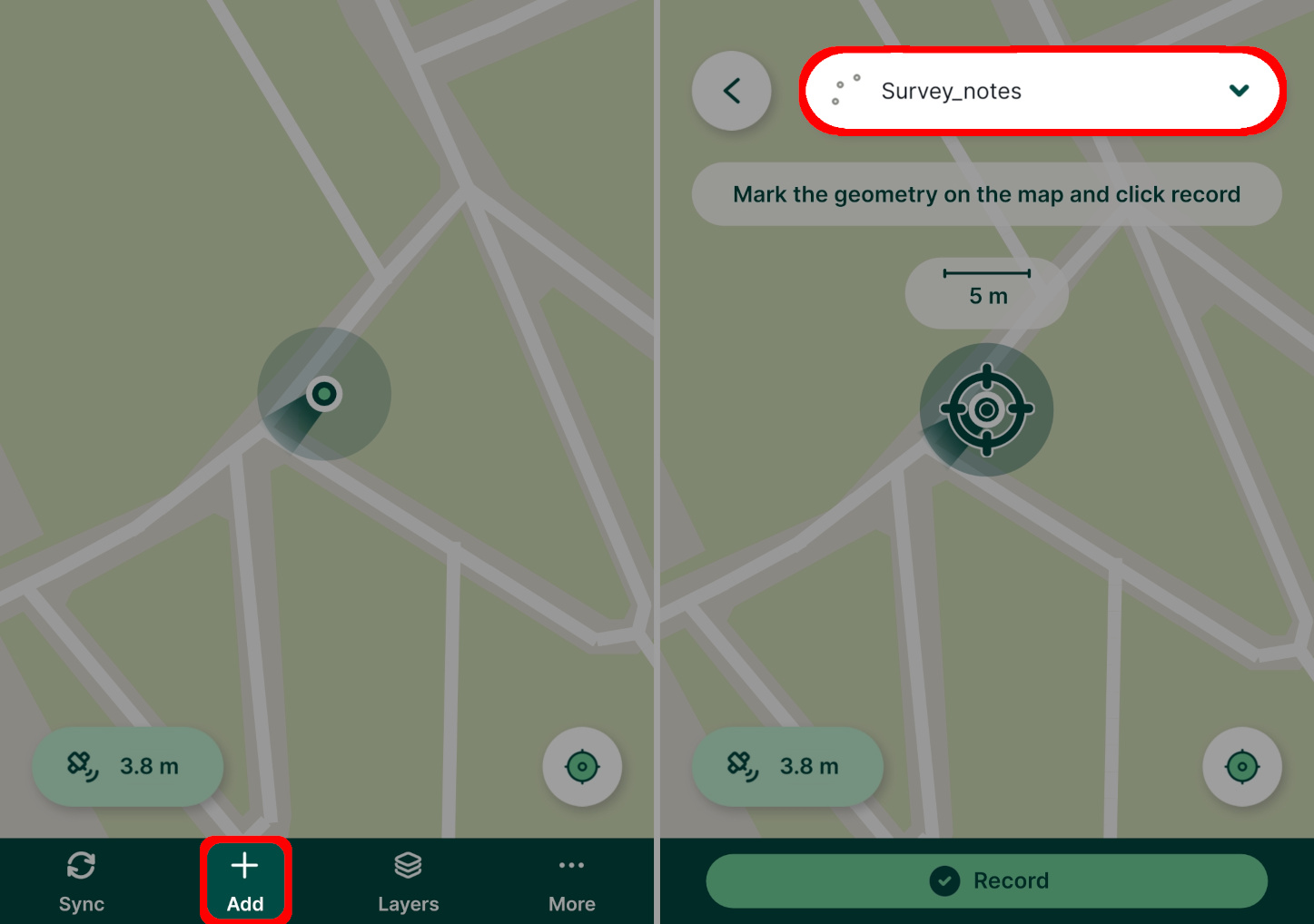
Toque na camada ativa e defina-a como árvores.
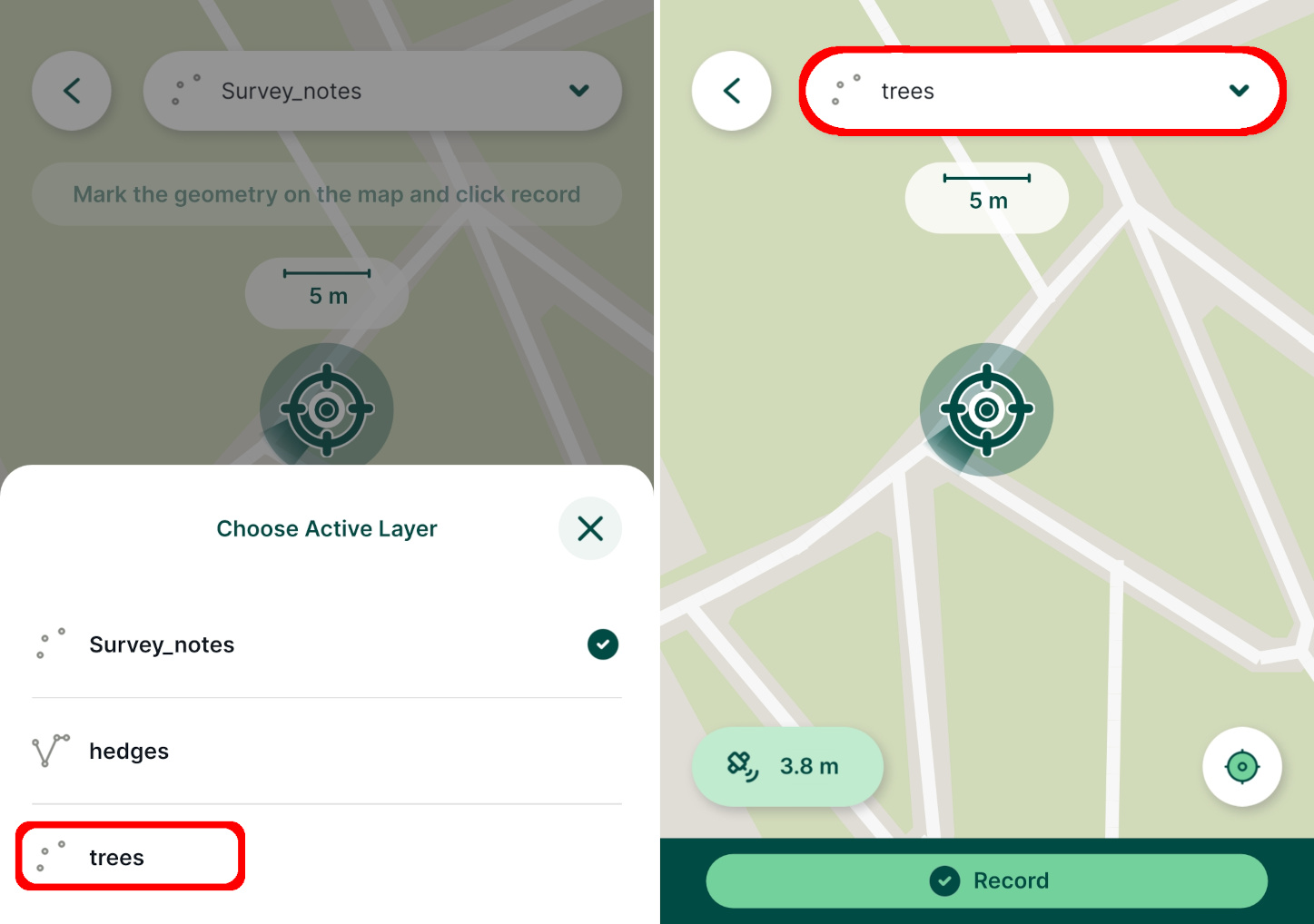
Agora podemos registar uma nova árvore tocando no botão «Gravar ».
Repare como o formulário reflete a forma como configurámos a lista suspensa de espécies em QGIS:
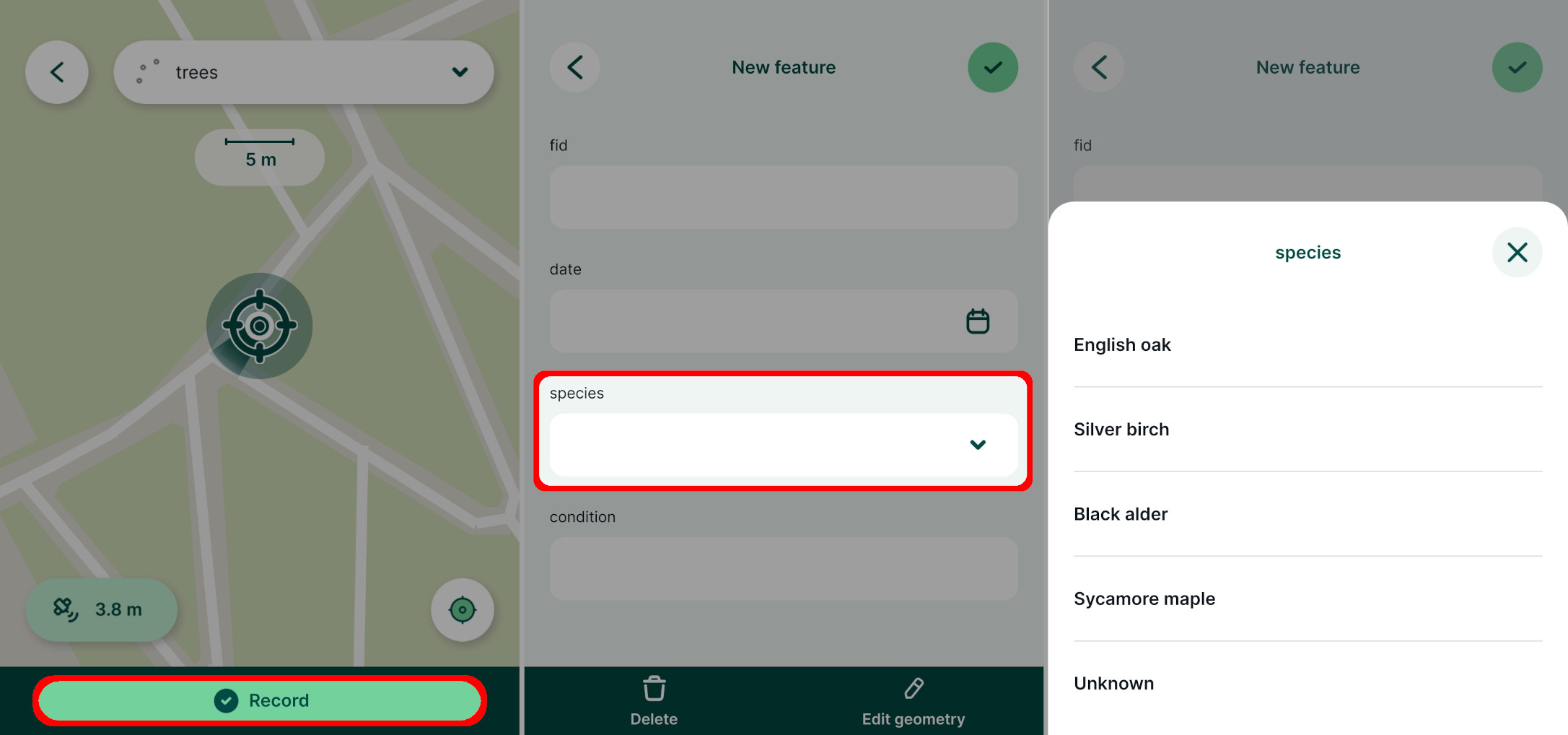
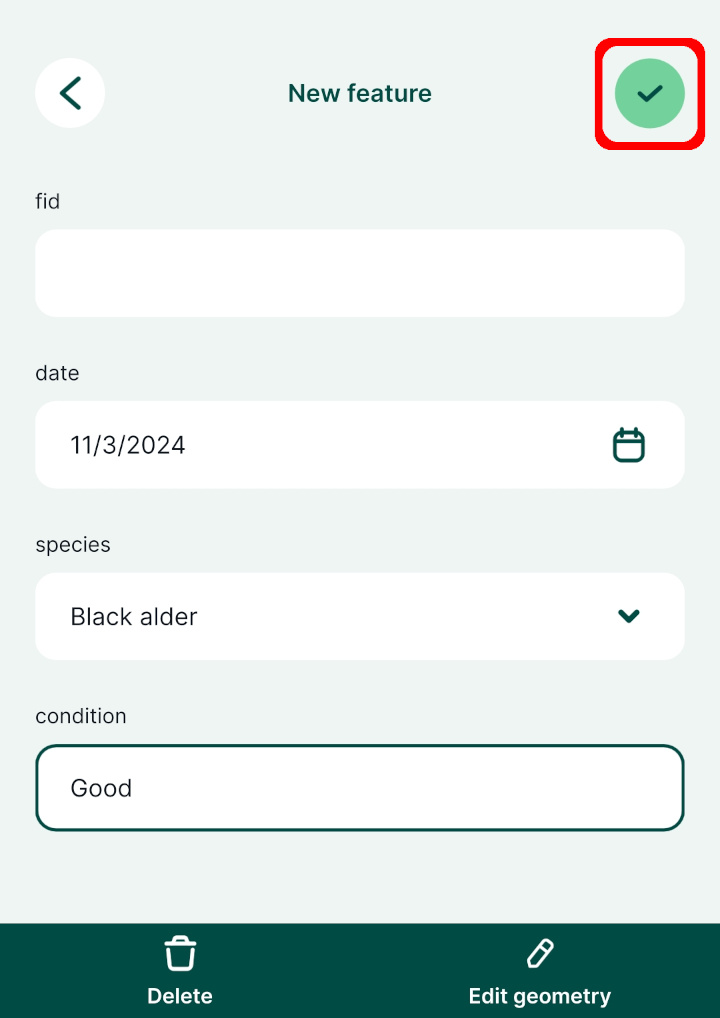
Preencha o formulário e Guardar ✔️ o novo ponto
Funcionalidades de edição e o painel de pré-visualização
Ao tocar numa funcionalidade do mapa, é apresentado o respetivo painel de pré-visualização.
Toque num ponto no mapa.
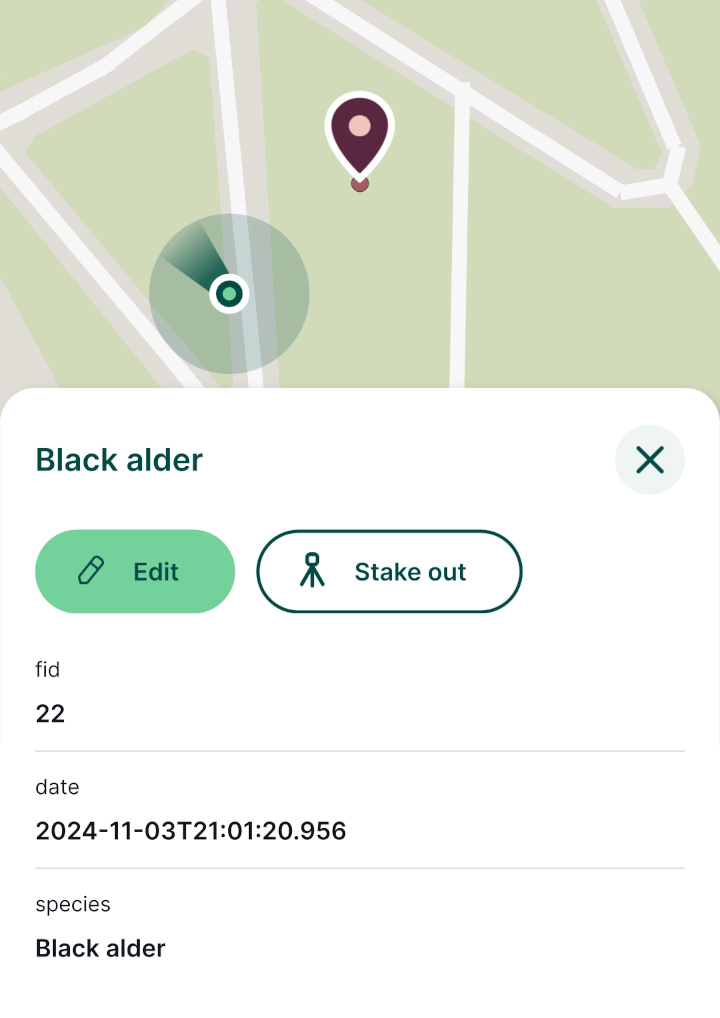
As informações apresentadas no painel de pré-visualização podem ser personalizadas. Vamos aprender como no próximo tutorial.
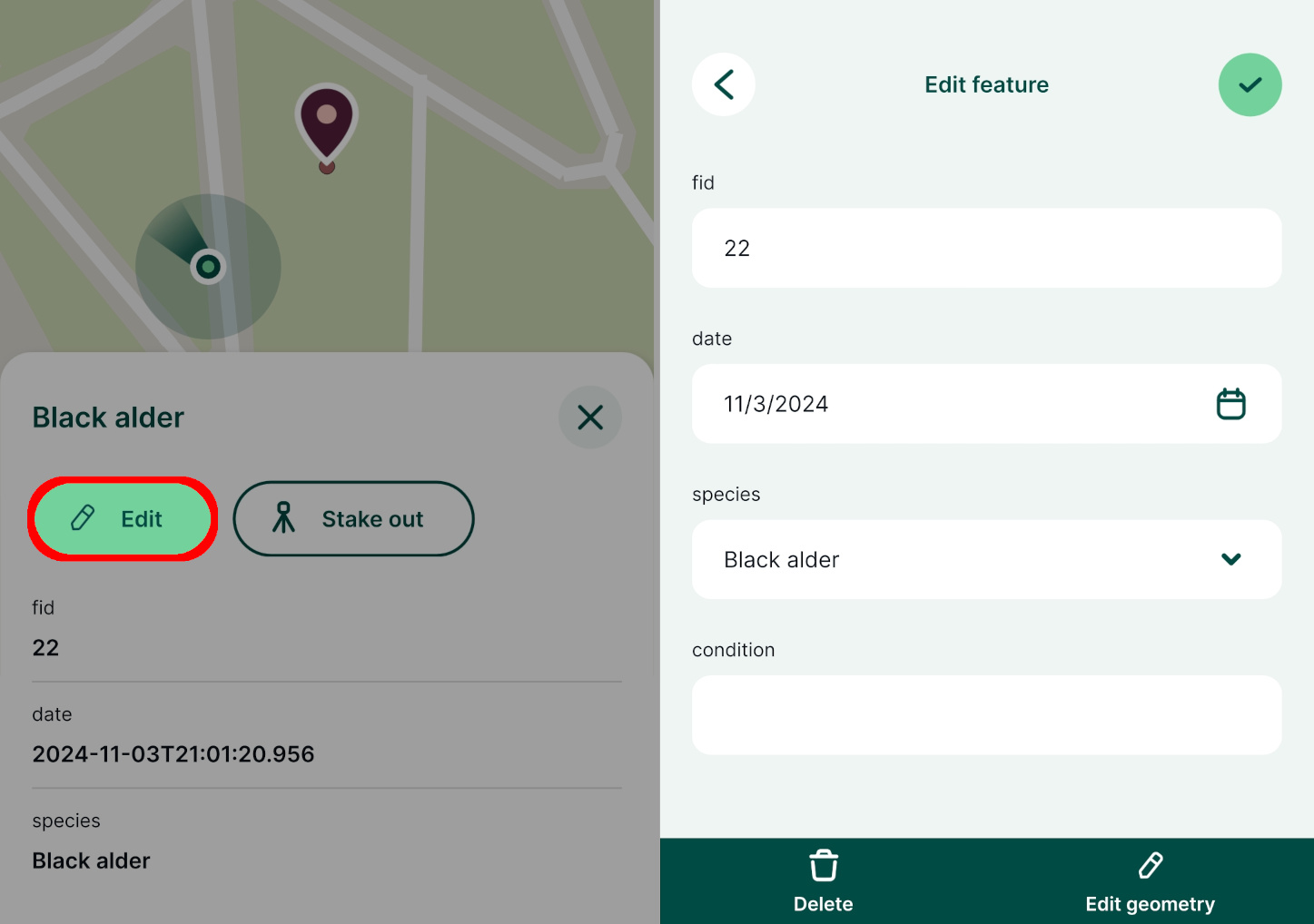
Experimenta editar a funcionalidade tocando no botão «Editar ».
Altere os valores no formulário (por exemplo, as espécies de árvores) ou utilize o Editar geometria botão para alterar a localização do elemento.
Levantar elementos lineares
Ao criar o projeto em QGIS, incluímos uma camada para elementos lineares denominada sebes. Vamos agora aprender a fazer o levantamento de linhas na aplicação móvel. As áreas podem ser capturadas de forma semelhante às linhas, se o projeto tiver camadas de polígonos editáveis.
Mais informações sobre a captura de características
A secção «Como adicionar, editar e eliminar elementos» contém mais detalhes sobre como capturar e editar elementos na aplicação móvel.
Vamos agora proceder ao levantamento de uma sebe.
Conjunto as coberturas como camada ativa, conforme descrito na secção sobre a camada ativa.
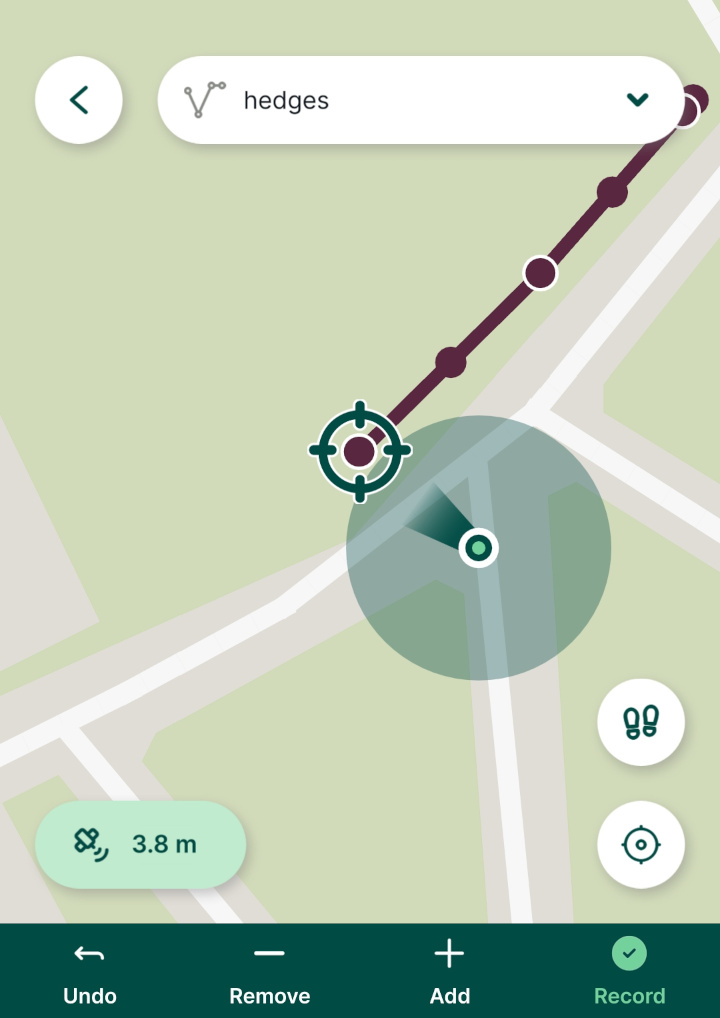
Utilize as ferramentas no painel inferior para traçar a linha: utilize «Adicionar» para adicionar vértices ao longo da linha e clique no botão «Registar» quando terminar.
Se necessário, utilize Remover ou Desfazer para alterar a geometria do elemento.
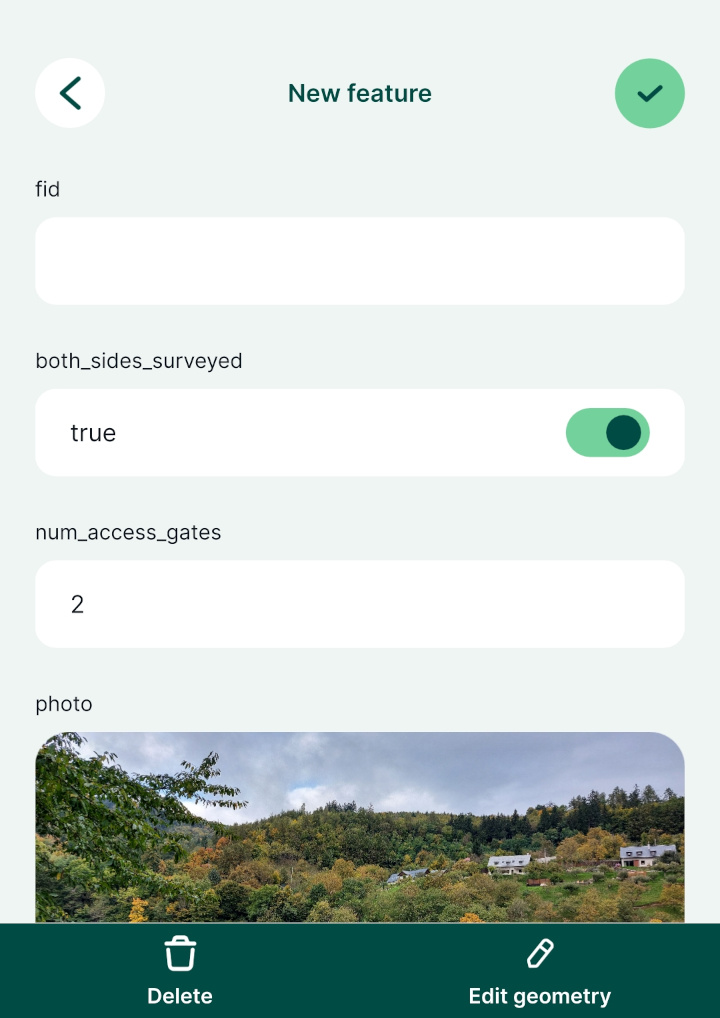
Introduza alguns atributos e um fotografia para a sebe:
Pode acontecer que a sebe levantada seja bastante difícil de distinguir do mapa de fundo. Por exemplo, neste caso, a linha é demasiado fina e não tem a cor ideal.
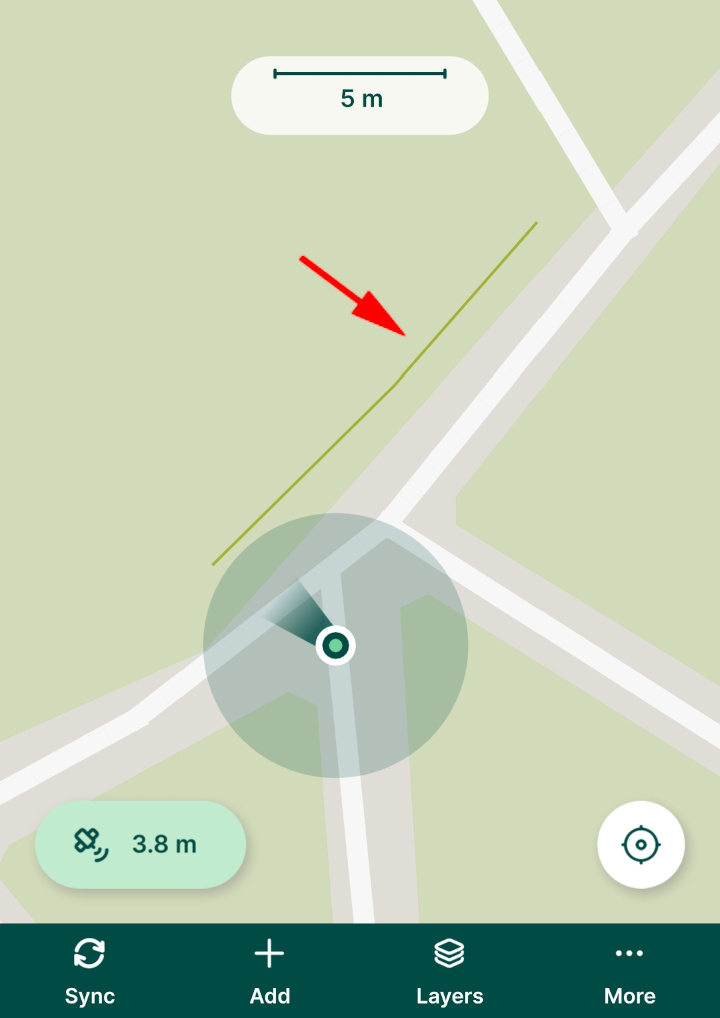
No próximo tutorial, vamos aprender a alterar os estilos das camadas.
Guardar dados na nuvem
Para concluir este tutorial, vamos guardar os dados que acabámos de recolher de volta no Mergin Maps.
Toque no botão «Sincronizar» no painel de navegação inferior e aguarde a notificação de que a sincronização foi bem-sucedida.
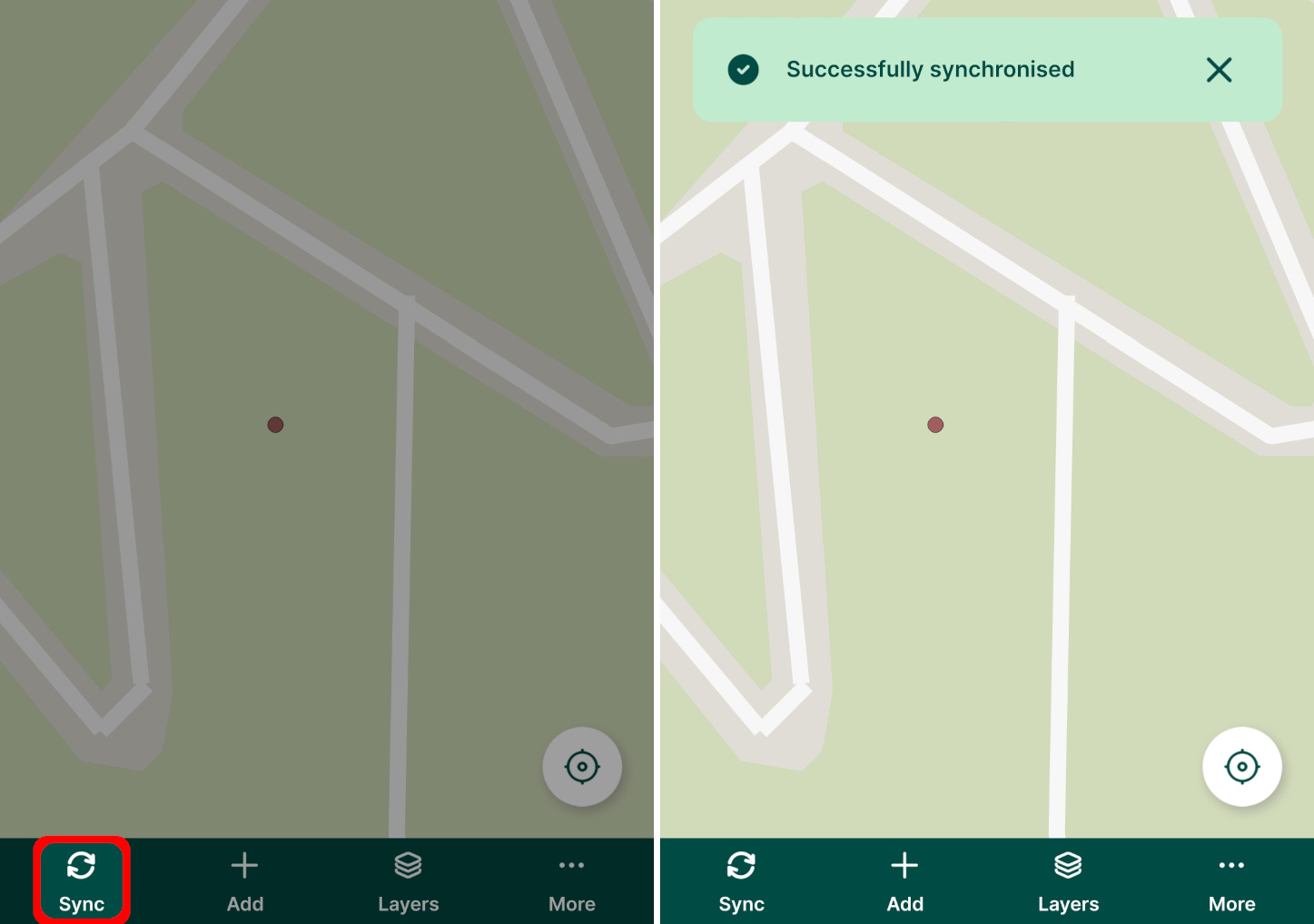
Quando o processo de sincronização estiver concluído, os seus dados terão sido armazenados em segurança na nuvem.