

Aparência
Como recolher os seus primeiros dados no terreno
Neste tutorial, irá aprender a:
- Veja a sua localização indicada nos mapas de fundo no seu dispositivo móvel
- Registe dados no terreno, incluindo as respetivas localizações, fotografias e notas
- Consultar e editar dados de campos
Instalar a aplicação móvel « Mergin Maps »
Descarregue a aplicação móvel «Mergin Maps » para o seu dispositivo Android, iPhone ou iPad. Pode encontrá-la na loja de aplicações da sua plataforma:



Criar um projeto na aplicação móvel « Mergin Maps »
Os dados são armazenados em projetos. Vamos agora criar um novo projeto para guardar os nossos dados.
Utilizar a aplicação móvel «Mergin Maps » é a forma mais rápida e fácil de criar novos projetos. Nos tutoriais seguintes, serão apresentados métodos alternativos que oferecem uma flexibilidade muito maior.
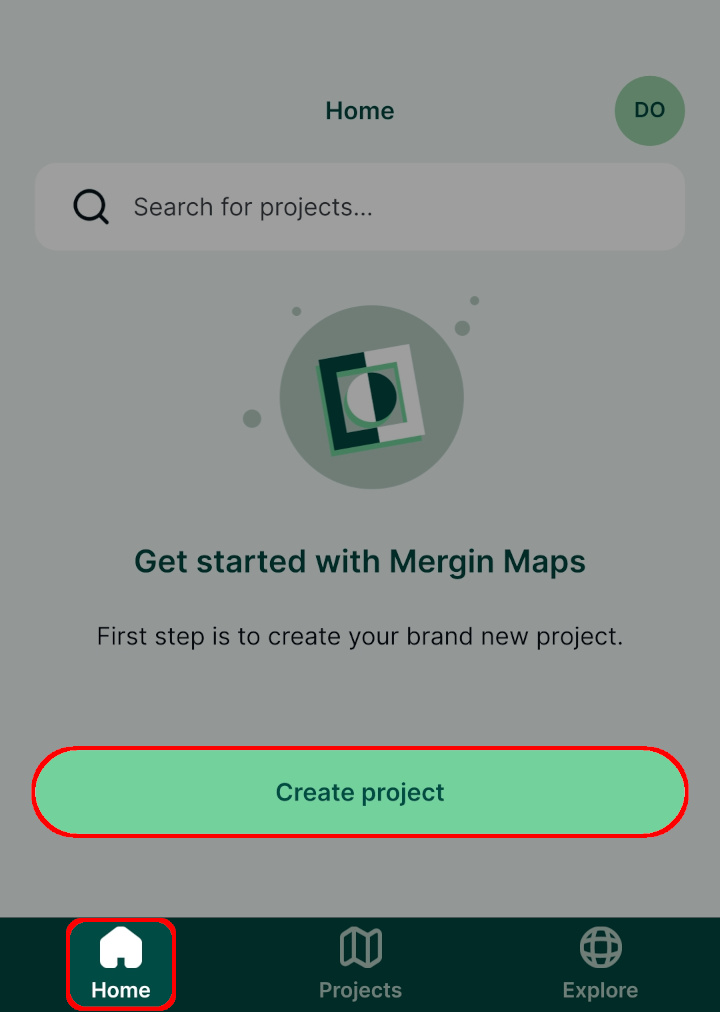
Abra a aplicação móvel «Mergin Maps » no seu dispositivo móvel
Toque no Criar projeto botão no Início separador
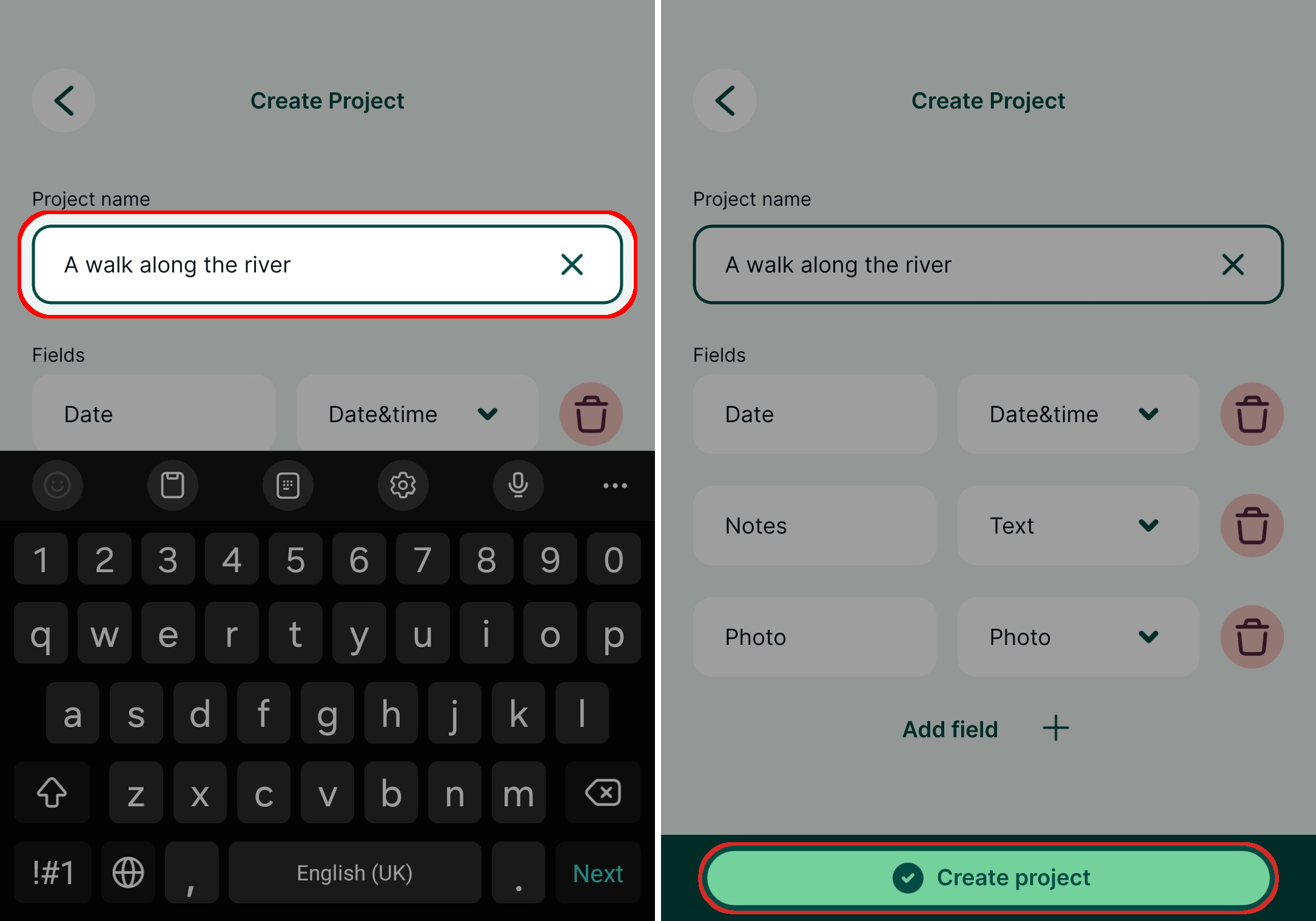
Introduza o nome do seu projeto e clique em Criar projeto. Pode ser necessário minimizar o teclado no ecrã para ver este botão.
O teu novo projeto já deve estar visível no Início separador do Projectos ecrã. Pode ser aberto tocando no nome do projeto. 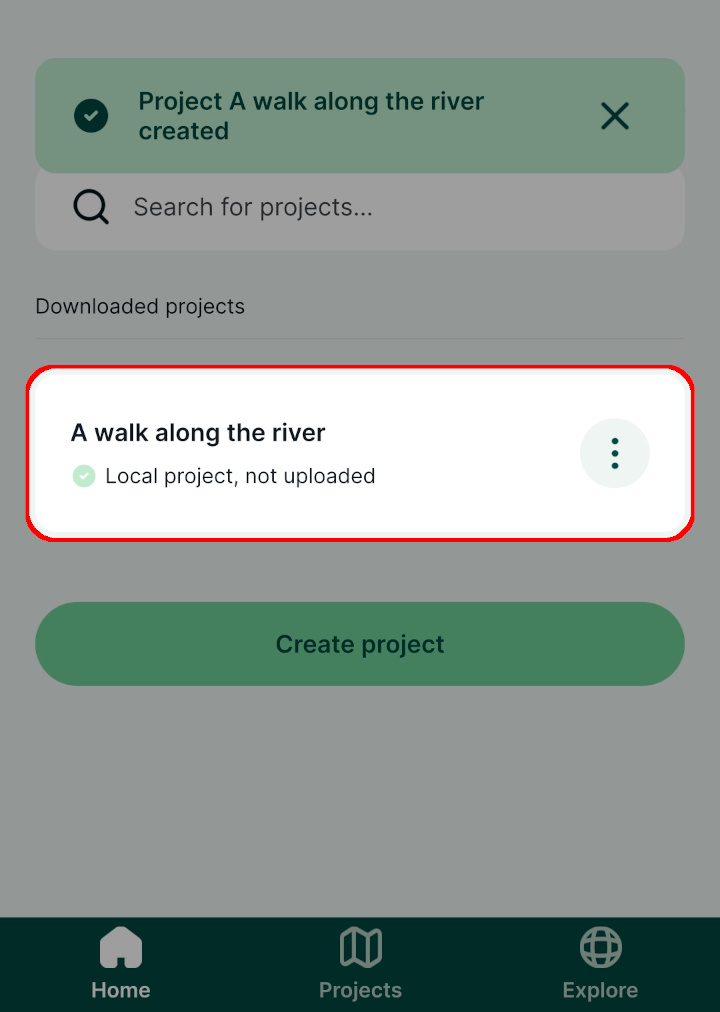
Recolha de dados no terreno
No último passo, criámos um projeto que será utilizado para o nosso estudo de campo. Vamos agora praticar a recolha de alguns dados de campo.
Tenha em atenção que o mapa de fundo utilizado neste projeto requer ligação à rede. Para o visualizar no exterior, é necessário estar ligado à Internet.
Abra o projeto tocando na respetiva linha no ecrã «Projetos ».
Deve ver a sua localização indicada no mapa de fundo:
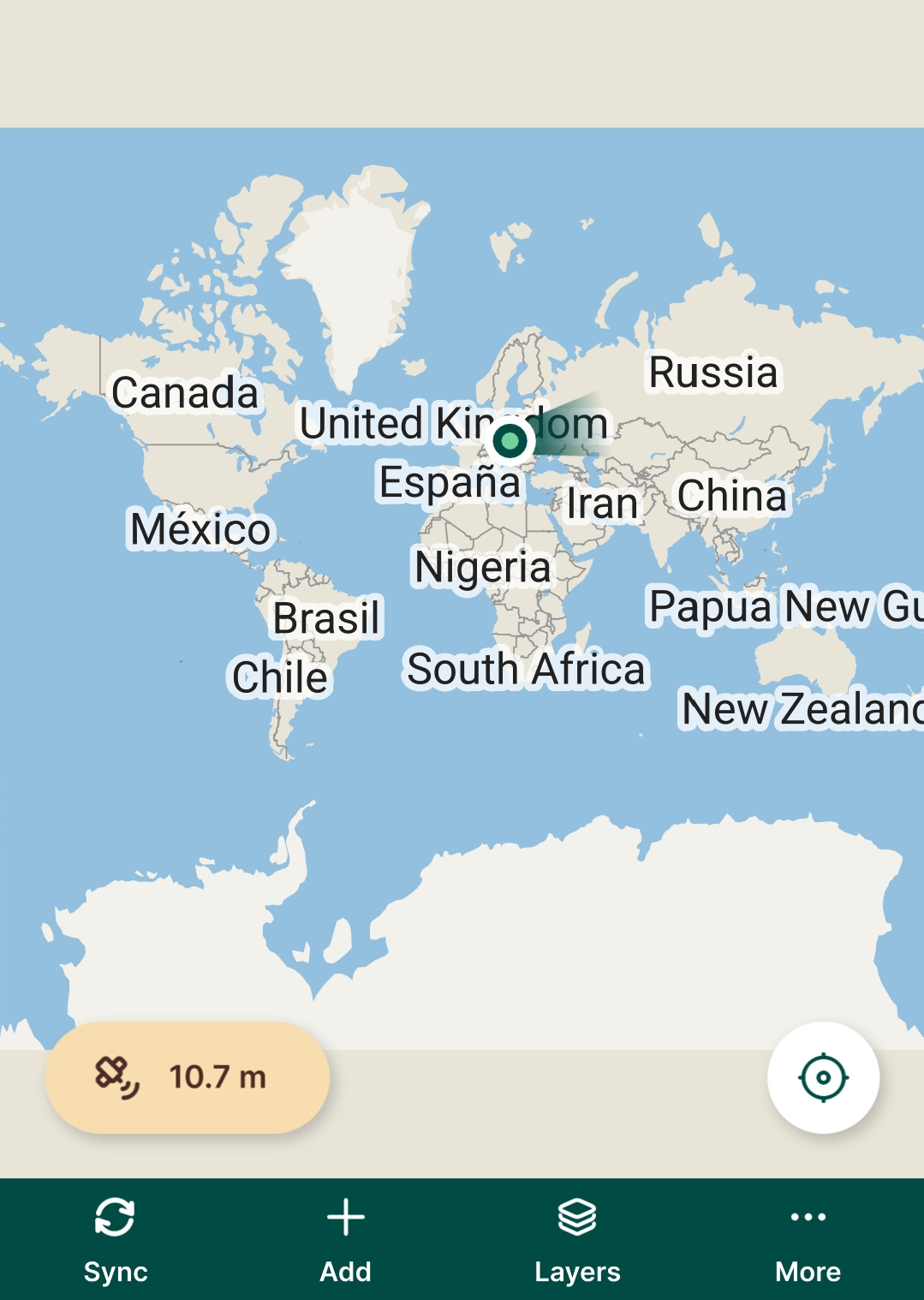
Aperte o mapa para ampliar a sua posição atual. Se necessário, recentre o mapa utilizando o GPS botão no canto inferior direito do ecrã.
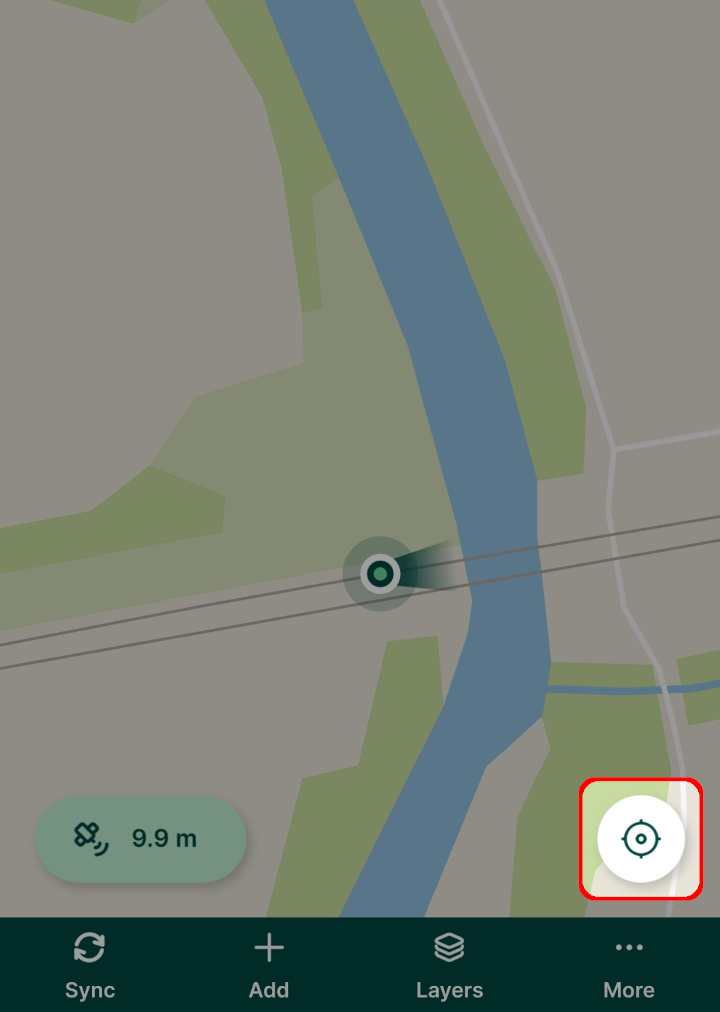
Para adicionar uma nova funcionalidade, clique em «Adicionar».
A localização do elemento pode ser definida aproximando e afastando os dedos no mapa de fundo ou premindo o botão GPS para registar a sua posição atual.
Toque Registo para perceber o que se quer dizer.
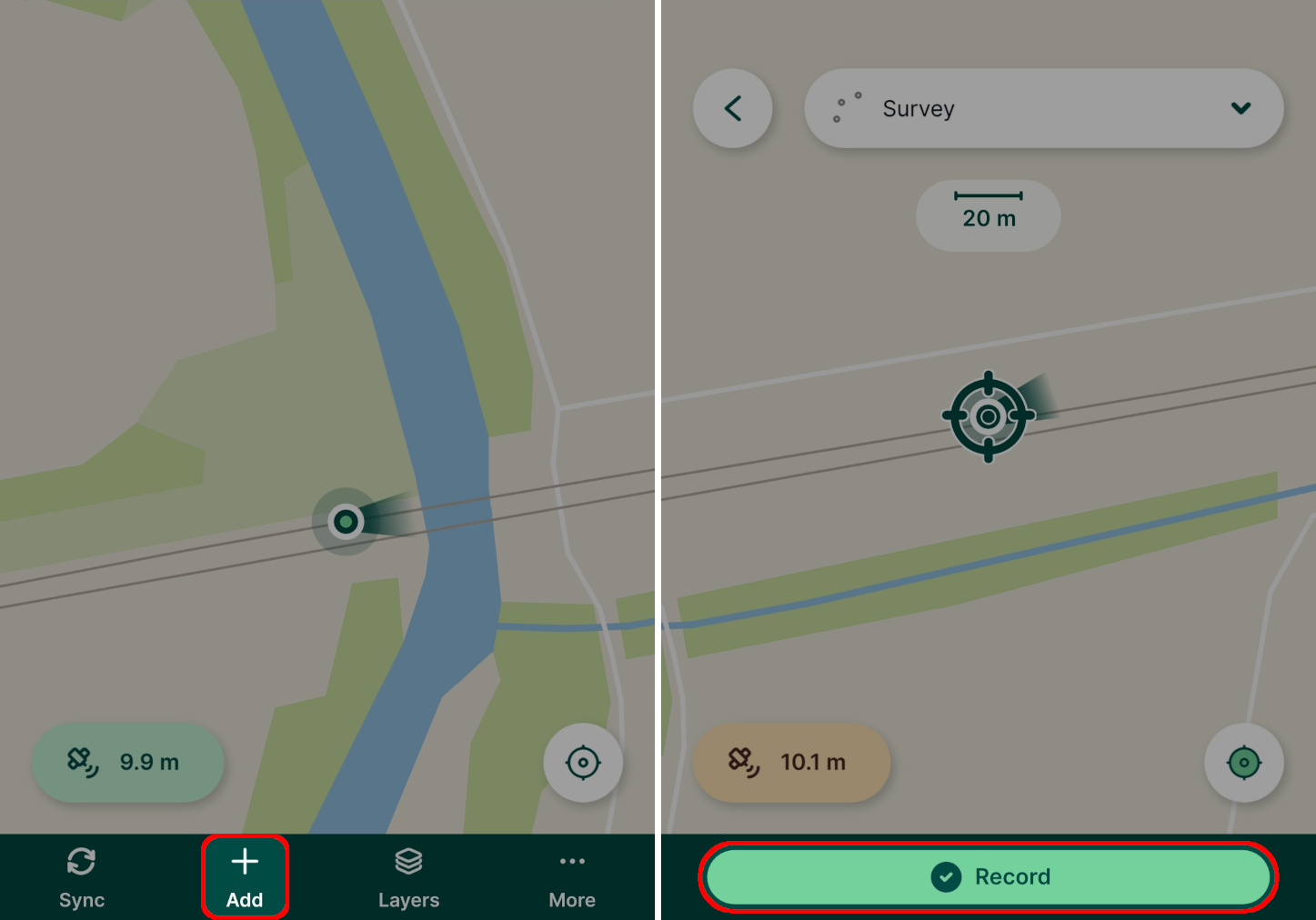
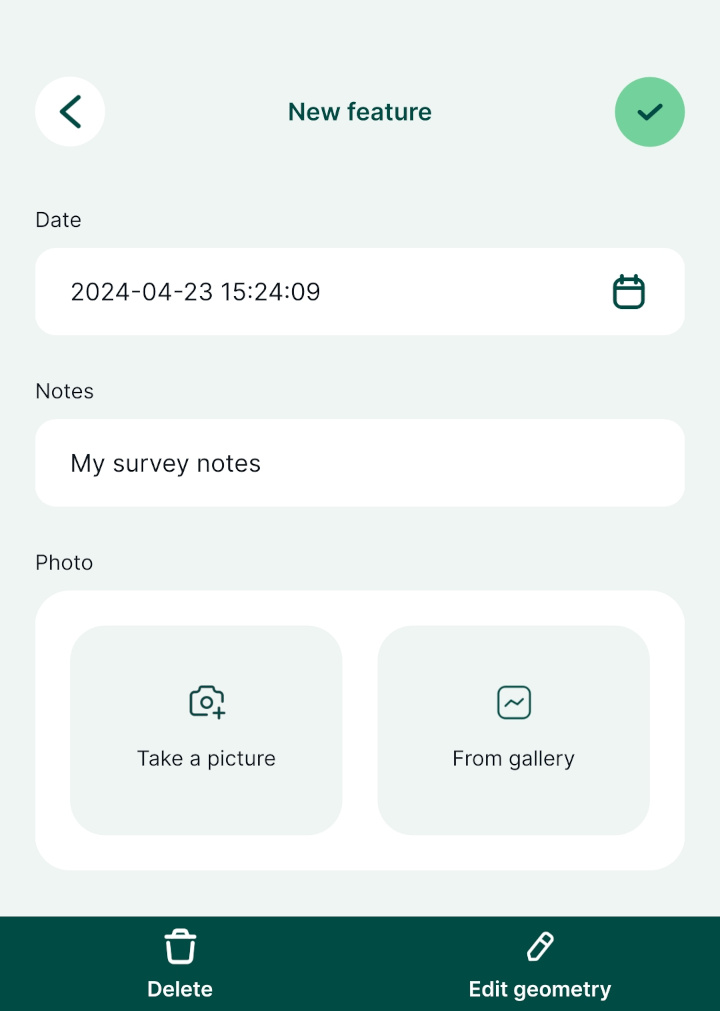
Abre-se um formulário de inquérito.
Introduza a data do seu inquérito e as notas sobre a funcionalidade.
Toque Tira uma fotografia para anexar uma fotografia utilizando a sua câmara.
Imprensa Guardar quando estiver satisfeito com os dados que introduziu:
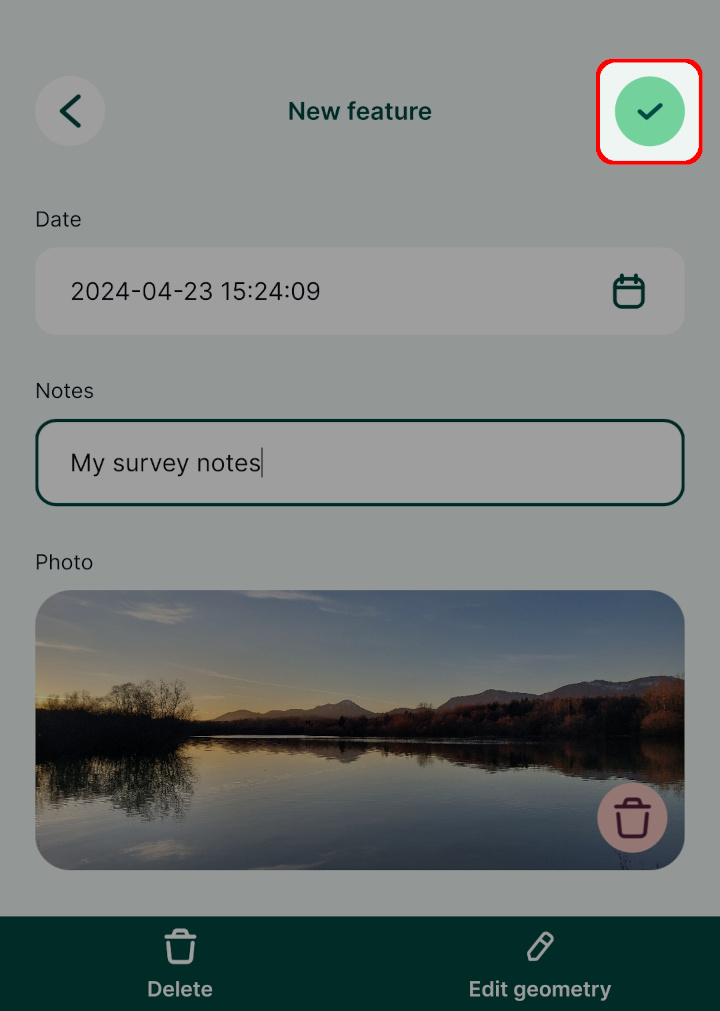
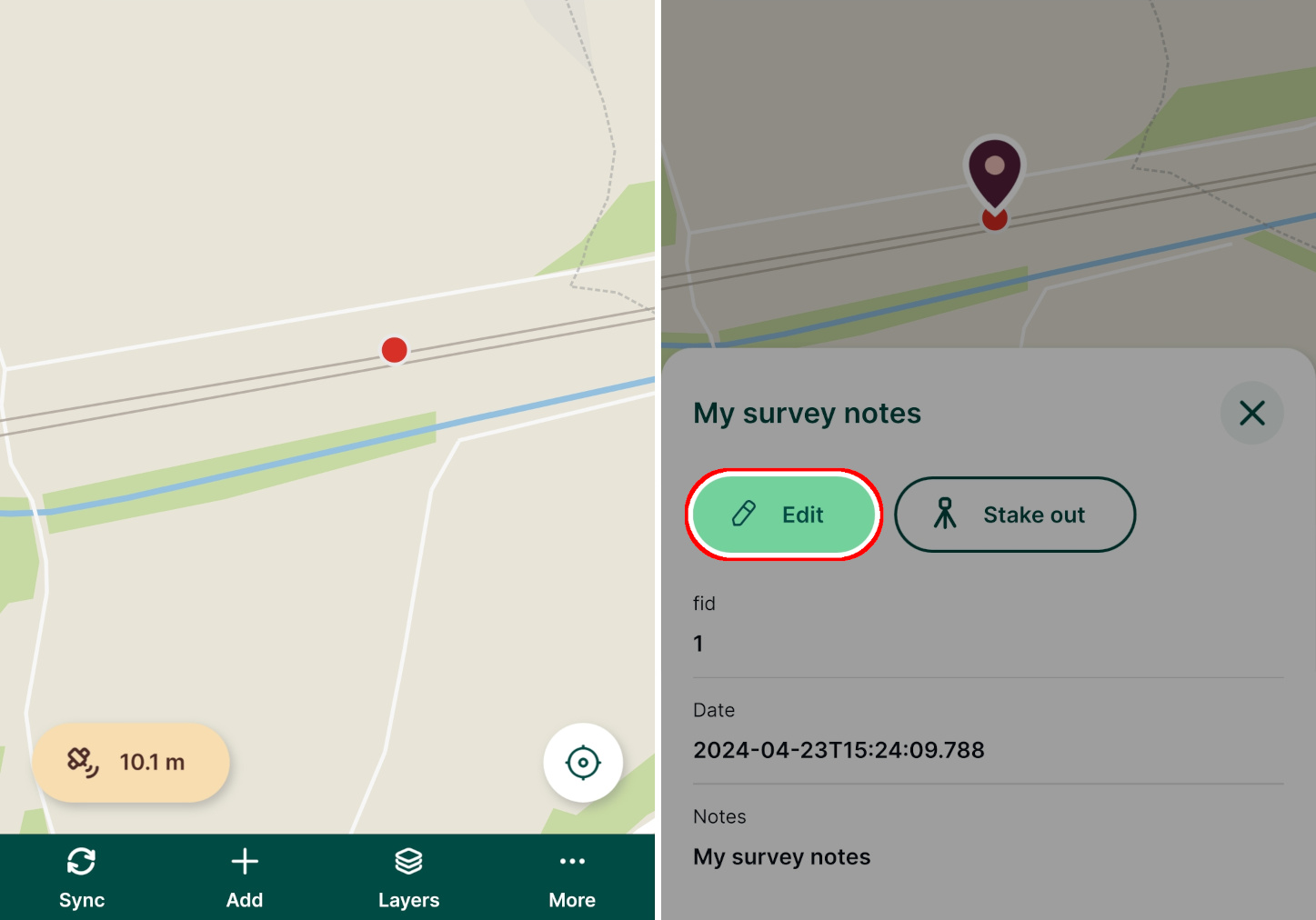
O elemento que acabou de registar deverá agora estar visível no mapa.
Toque na funcionalidade para ver os respetivos detalhes. Se quiser alterar esses detalhes, por exemplo, reescrever as notas ou tirar uma nova fotografia, toque no botão «Editar ».
Resumo
Neste tutorial, aprendeu a começar a recolher dados no terreno com muito pouco esforço, tudo a partir da aplicação móvel dMergin Maps .
Talvez esteja a perguntar-se como pode fazer o levantamento de elementos de linha e polígonos, utilizar outros mapas de fundo ou definir os formulários. Tudo isto é possível com o Mergin Maps!