

Aparência
QGIS Preparação do projeto
A preparação do projeto é feita no QGIS. Para mais informações sobre como carregar camadas, aplicar estilos aos dados e criar temas de mapa, visite  QGIS página de documentação.
Além disso, a aplicação móvel «Mergin Maps » utiliza algumas das funcionalidades do projeto para ajudar a visualizar, recolher e explorar os dados. Aqui está uma visão geral das etapas de preparação do projeto.
DICA
Os nossos tutoriais podem orientá-lo, passo a passo, na preparação de um projeto d QGIS .
Na secção «Criar um projeto no QGIS », irá aprender a criar um projeto, a adicionar novas camadas e a configurar um formulário básico.
A secção «Personalização adicional do projeto» irá mostrar-lhe como aplicar estilos às camadas, adicionar rótulos, personalizar o painel de pré-visualização, definir temas do mapa e configurar a extensão do projeto.
Camadas de levantamento
As camadas vetoriais podem ser utilizadas como camadas de levantamento no seu Mergin Maps projeto. Pode aplicar estilos e configurar os formulários para facilitar o seu levantamento no terreno. O mesmo se aplica às camadas não espaciais, que podem ser utilizadas isoladamente para adicionar novos dados ou associadas a uma camada espacial, por exemplo, ao associar várias fotografias ou registos. Também podem ser utilizadas em widgets de relação de valores.
A introdução de alterações no esquema de dados das camadas pode causar problemas no processo de sincronização. Tenha o cuidado de implementar o projeto revisto de forma adequada. Conceba o esquema de dados com cuidado ao criar uma camada, para evitar ter de o alterar posteriormente.
Eis algumas dicas práticas para criar e manter camadas no seu projeto:
- Utilize sempre o formato GeoPackage para as camadas. Se utilizar outros formatos, como o ESRI Shapefile, não será possível detetar alterações feitas por outros utilizadores e estas poderão ser substituídas. Os ficheiros substituídos são guardados num ficheiro de conflitos. Isto aplica-se tanto a camadas espaciais como a camadas não espaciais.
- Adicione alguns atributos de campo de reserva adicionais ao criar uma camada de inquérito com diferentes tipos de dados (por exemplo, texto, inteiro, real, data/hora) e oculte-os no design do formulário. Estes podem servir como reserva: se precisar de campos adicionais mais tarde no inquérito, basta atribuir um alias a esses campos adicionais e adicioná-los ao formulário.
- Se não precisar de um campo, remova-o do formulário. Não é necessário eliminá-lo da tabela.
- Em vez de renomear um campo, altere o seu alias.
- Adicione novas camadas ao seu projeto como GeoPackages separados. Não adicione uma nova tabela ao seu GeoPackage existente que contenha uma camada de levantamento. Por uma questão de segurança, é melhor ter um GeoPackage para cada uma das suas camadas de levantamento.
- Utilize o formato GeoTIFF para os seus ficheiros raster ou armazene-os numa base de dados GeoPackage separada
Adicionar camadas
Podes adicionar novas camadas ao teu Mergin Maps projeto em QGIS.

Criar uma nova camada GeoPackage:
- Guardar o Base de dados para o seu Mergin Maps projeto pasta no seu computador (para garantir que está sincronizado com o projeto)
Uma camada por GeoPackage
Crie sempre um novo ficheiro GeoPackage para cada nova camada.
Evite adicionar uma nova camada a um GeoPackage já existente, pois isso pode causar cópias em conflito durante a sincronização.
- Escolha o Tipo de geometria.
- Para camadas espaciais, selecione «MultiPoint», «MultiLine», «MultiPolygon» (para elementos com geometria multiparte) ou «Point», «LineString», «Polygon».
- Selecione «Sem geometria » para uma camada não espacial (tabela)
- Definir o sistema de referência de coordenadas
- Adicionar campos com os tipos de dados adequados
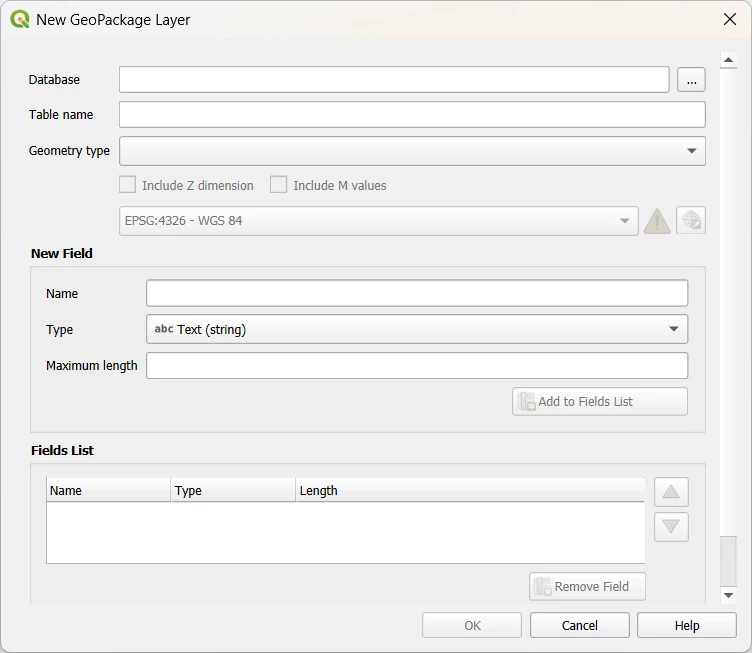
A nova camada é adicionada ao projeto. Agora pode configurar a sua simbologia, o formulário de atributos ou outras definições.
Mais informações sobre como adicionar camadas GeoPackage
O nosso tutorial «Criar um projeto no QGIS » inclui instruções detalhadas sobre como adicionar uma nova camada ao projeto.
Pode encontrar uma descrição detalhada sobre como criar uma camada GeoPackage em QGIS.
Simbologia das camadas
Será utilizada a mesma simbologia definida no projeto QGIS na aplicação móvelMergin Maps . No entanto, a aplicação móvelMergin Maps não inclui todos os marcadores SVG disponíveis em QGIS. Por isso, se estiver a utilizar marcadores SVG para o estilo das suas camadas, certifique-se de que estes são copiados para a pasta do projeto.
Formulários
Durante o levantamento no terreno, é frequentemente necessário preencher alguns atributos no formulário para registar as características dos elementos em estudo. Os formulários podem tornar o levantamento mais fácil, coerente e eficaz.
É possível encontrar uma descrição detalhada dos widgets do formulário e da configuração do formulário na secção «Configurar o formulário ».
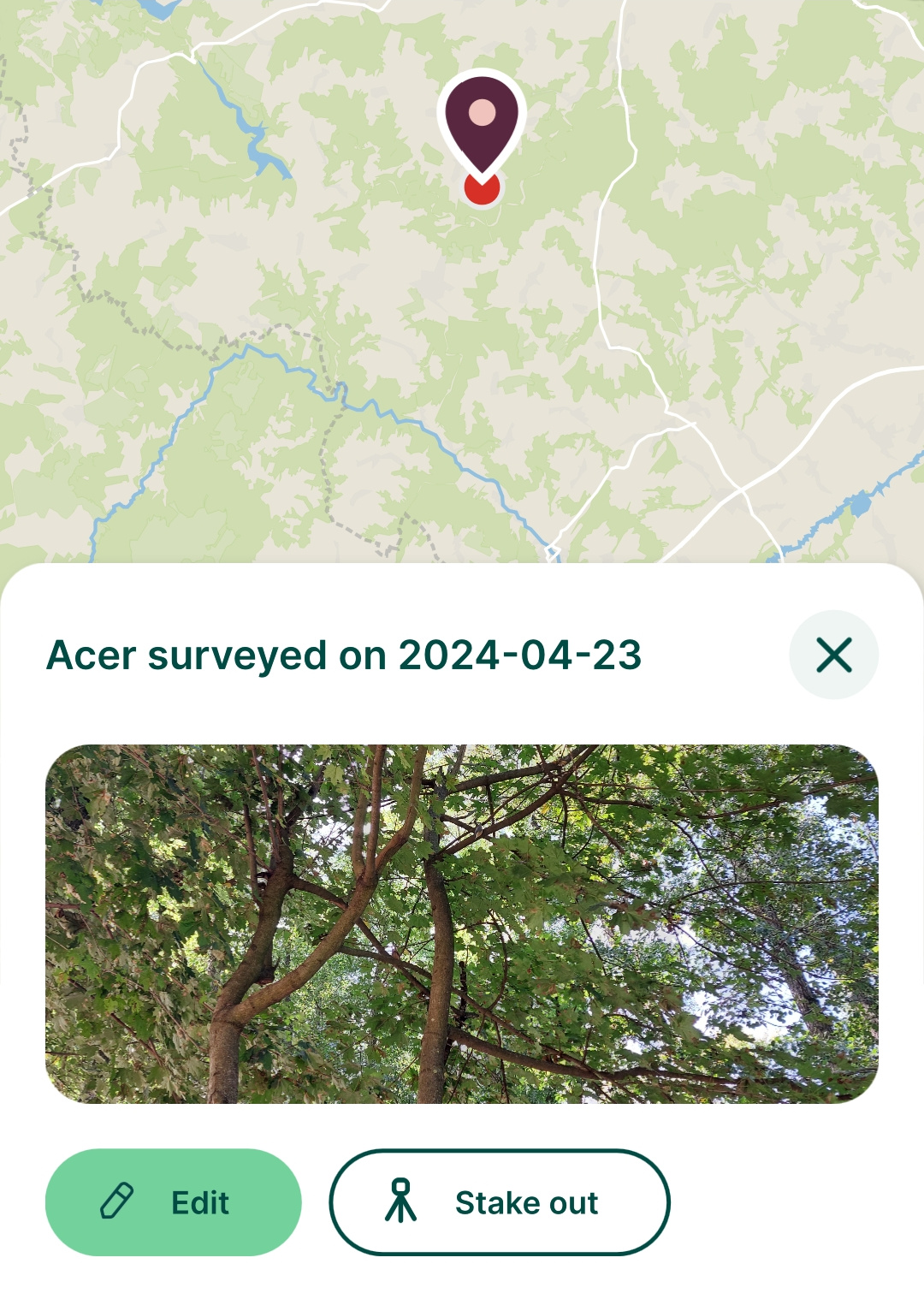
Definições para o painel de pré-visualização da aplicação móvel « Mergin Maps »
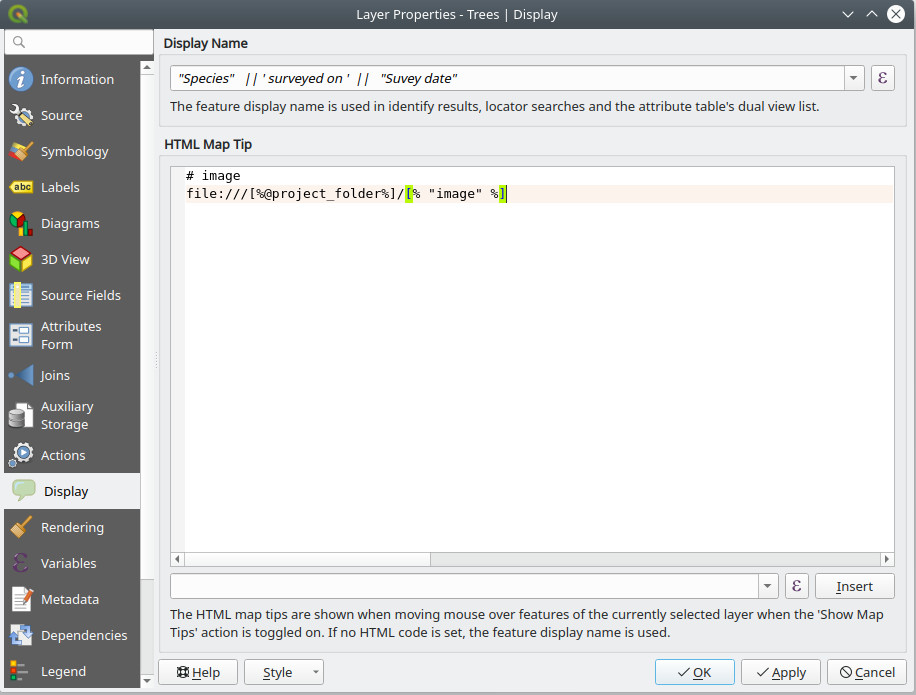
O que aparece no painel de pré-visualização da aplicação móvel «Mergin Maps » pode ser definido no separador «Exibição» nas «Propriedades da camada»:
- Nome de exibição: um nome de campo ou uma expressão.
- Dica do mapa HTML: o conteúdo do painel de pré-visualização. Enquanto QGIS interpreta sempre o conteúdo da dica do mapa como HTML, a aplicação móvelMergin Maps alarga a sintaxe para permitir mais dois modos: valores de campos e imagens. Se a dica do mapa não for especificada, a aplicação móvelMergin Maps tentará utilizar os três primeiros campos e apresentar os valores dos seus atributos.
HTML
Exemplo de conteúdo de dica de mapa que será apresentado como uma página HTML:
<p><strong>Notes:</strong>[% "notes" %]</p>Se a dica do mapa não contiver nenhum marcador especial, presume-se que se trata de conteúdo HTML. Apenas um subconjunto limitado de HTML é suportado — consulte a documentação do Qt
Valores dos campos
Exemplo de conteúdo de uma dica de mapa que apresentará os valores dos campos «descrição» e «hora»:
# campos
descrição
hora
Se o conteúdo da dica do mapa tiver # campos Se houver um marcador na primeira linha, as linhas seguintes serão interpretadas como nomes de campos que devem ser apresentados na pré-visualização. Serão apresentados, no máximo, três campos. Não são permitidas expressões.
Imagem
Exemplo de conteúdo de dica de mapa que fará com que seja apresentada uma imagem especificada pelo caminho do ficheiro no campo «image_1» (contendo o caminho relativo à pasta do projeto):
# imagem
file:///[%@project_folder%]/[% "image_1" %]
Se a dica do mapa tiver # imagem Se houver um marcador na primeira linha, a linha seguinte é interpretada como o URL da imagem. Pode tratar-se de um ficheiro normal no sistema de ficheiros, mas também pode ser uma imagem remota na rede. As expressões incorporadas no URL da imagem serão avaliadas (entre [% 1+1 %]).
Camadas de fundo
É possível utilizar vários mapas online e offline como camadas de fundo para a navegação durante o levantamento no terreno. Pode encontrar mais informações na secção «Mapas de fundo».
Temas do mapa
Os temas de mapa permitem alternar entre diferentes mapas de fundo, combinações de camadas visíveis ou os respetivos estilos, tanto no site QGIS como na aplicação móvelMergin Maps .
Definições do projeto
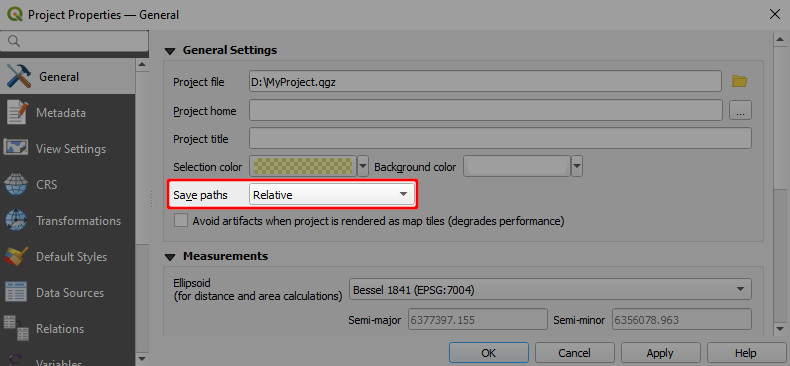
- Certifique-se de que os caminhos estão definidos para Parente no Geral separador «Propriedades do projeto». Todos os caminhos para os dados do projeto em Mergin Maps aplicação móvel estão relacionados com a localização do projeto.
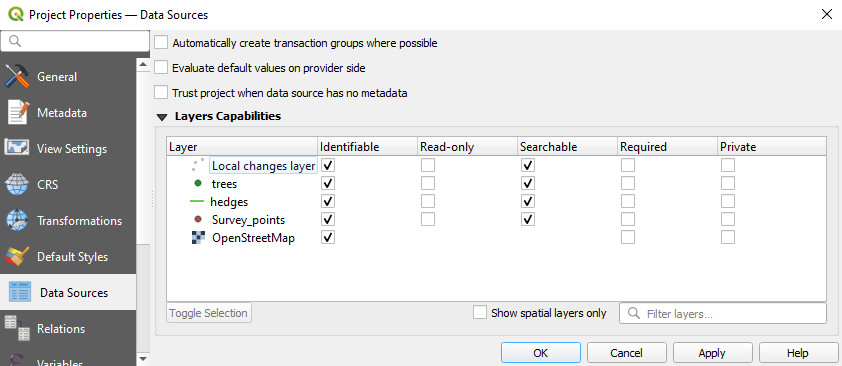
- Defina o funcionalidades das camadas no Fontes de dados nas Propriedades do Projeto.
- As camadas identificáveis podem ser consultadas na aplicação móvel «Mergin Maps ». Se pretender pesquisar valores de atributos numa camada, esta tem de ser identificável e pesquisável.
- As camadas de leitura única não podem ser modificadas. Se uma camada vetorial não se destinar a ser utilizada como camada de levantamento, defina-a como de leitura única.
- As camadas não espaciais têm de ser definidas como pesquisáveis para permitir a navegação, a pesquisa ou a edição.
Âmbito do projeto
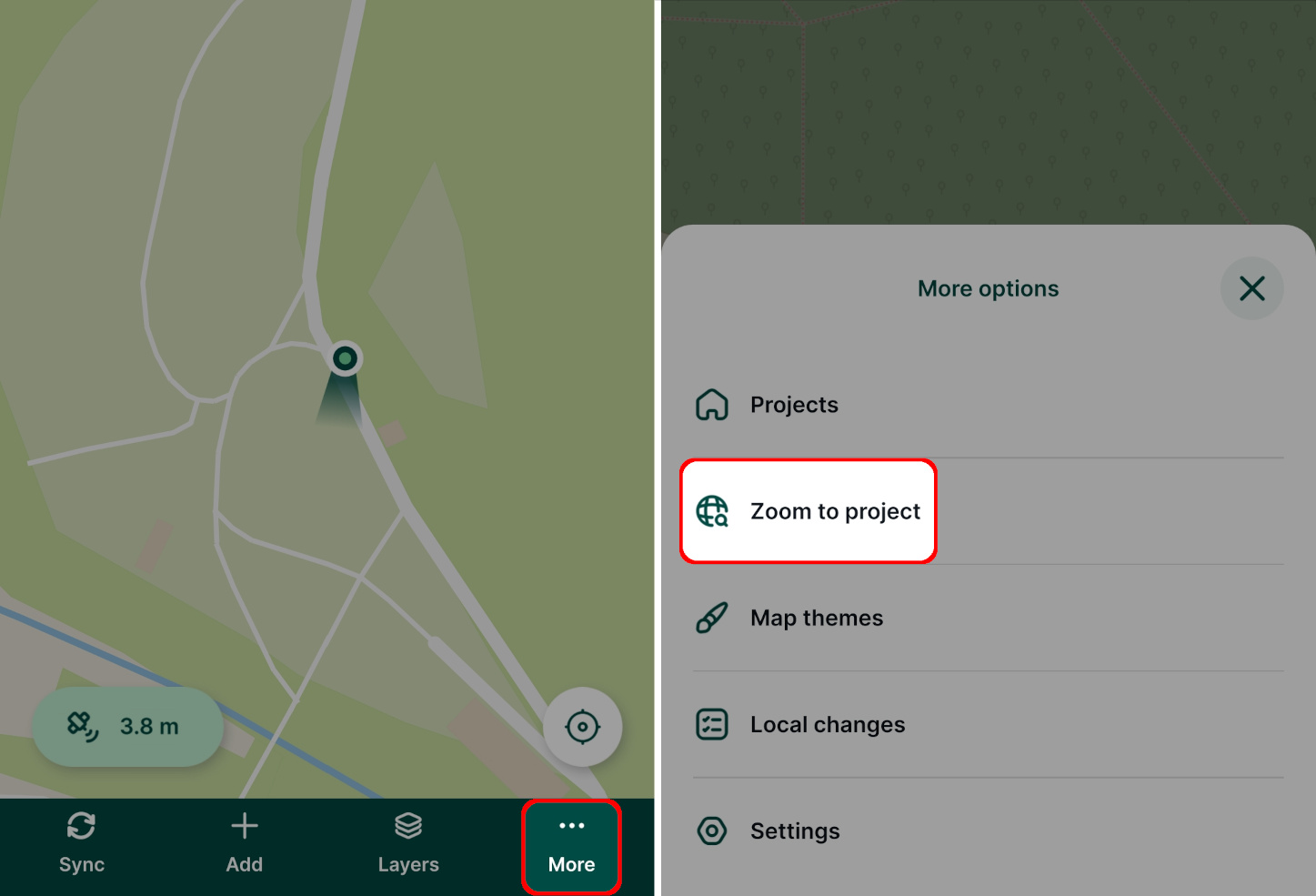
Na aplicação móvel «Mergin Maps », existe uma opção para ampliar a imagem até à extensão do projeto.
Se a extensão do projeto não estiver definida, a aplicação móvel «Mergin Maps » amplia a visualização para todas as camadas visíveis. Isto não é particularmente prático quando se tem uma camada com uma extensão grande ou global (por exemplo, o OpenStreetMap). Em vez disso, poderá querer definir a extensão do projeto para a área do seu interesse.
Para definir a extensão do projeto:
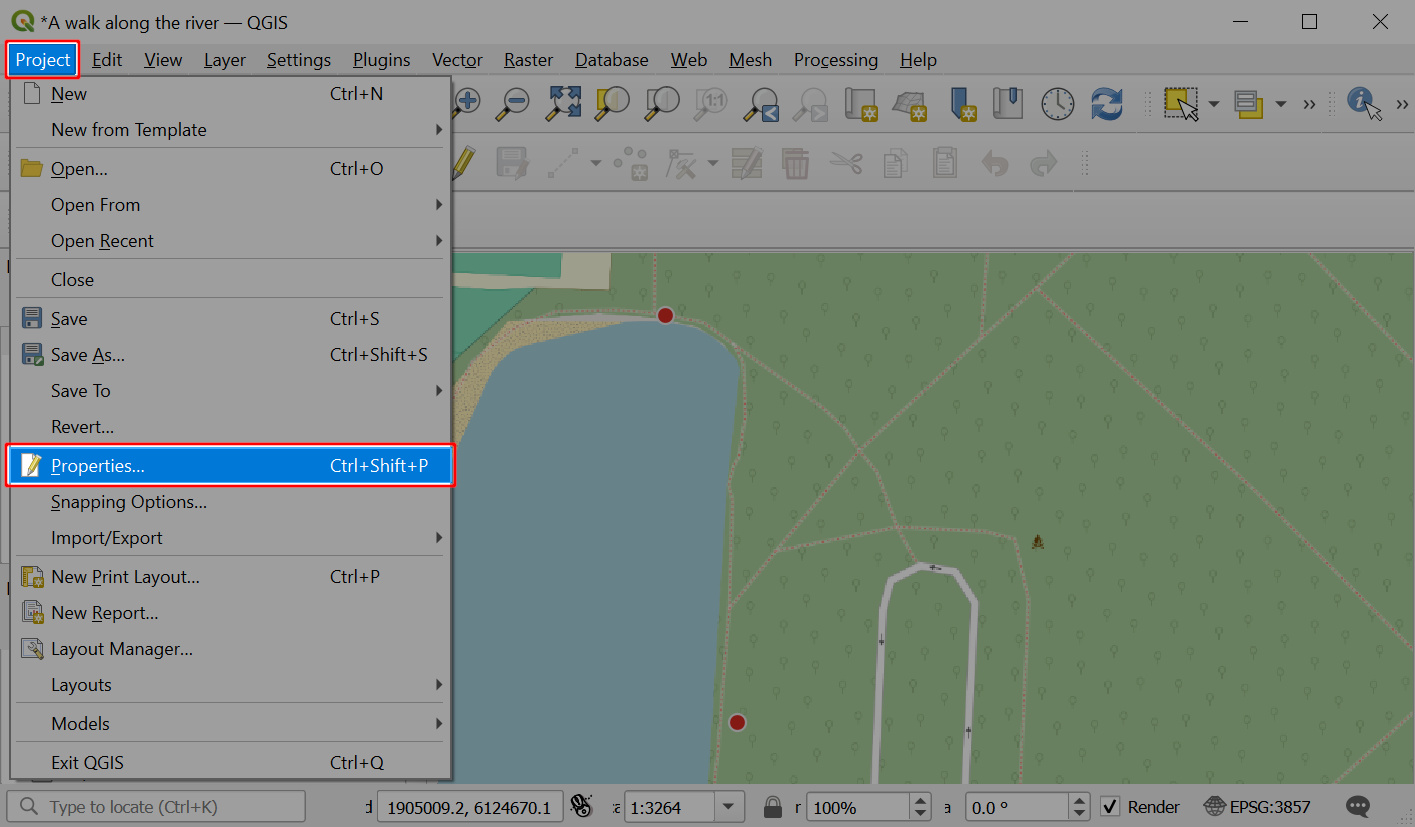
Aceda a Projeto > Características.
Selecione «Definições de visualização » e marque a opção «Definir extensão total do projeto ».
Aqui, introduza as coordenadas da área delimitada pela caixa delimitadora do seu projeto ou utilize a área do mapa. A área também pode ser calculada a partir de uma camada do seu projeto.
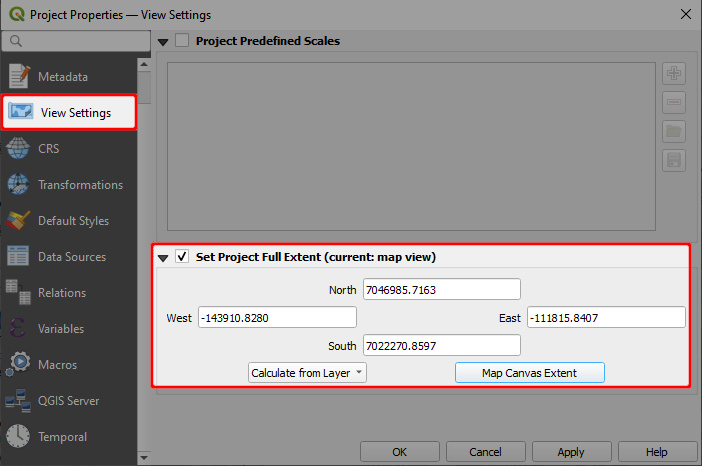
Clique em «Aplicar » para guardar as alterações
Guarde e sincronize o projeto com Mergin Maps. Agora pode utilizar a opção «Ampliar para o projeto » na aplicação móvel para ampliar até à extensão que especificou em QGIS.
Qualidade da fotografia
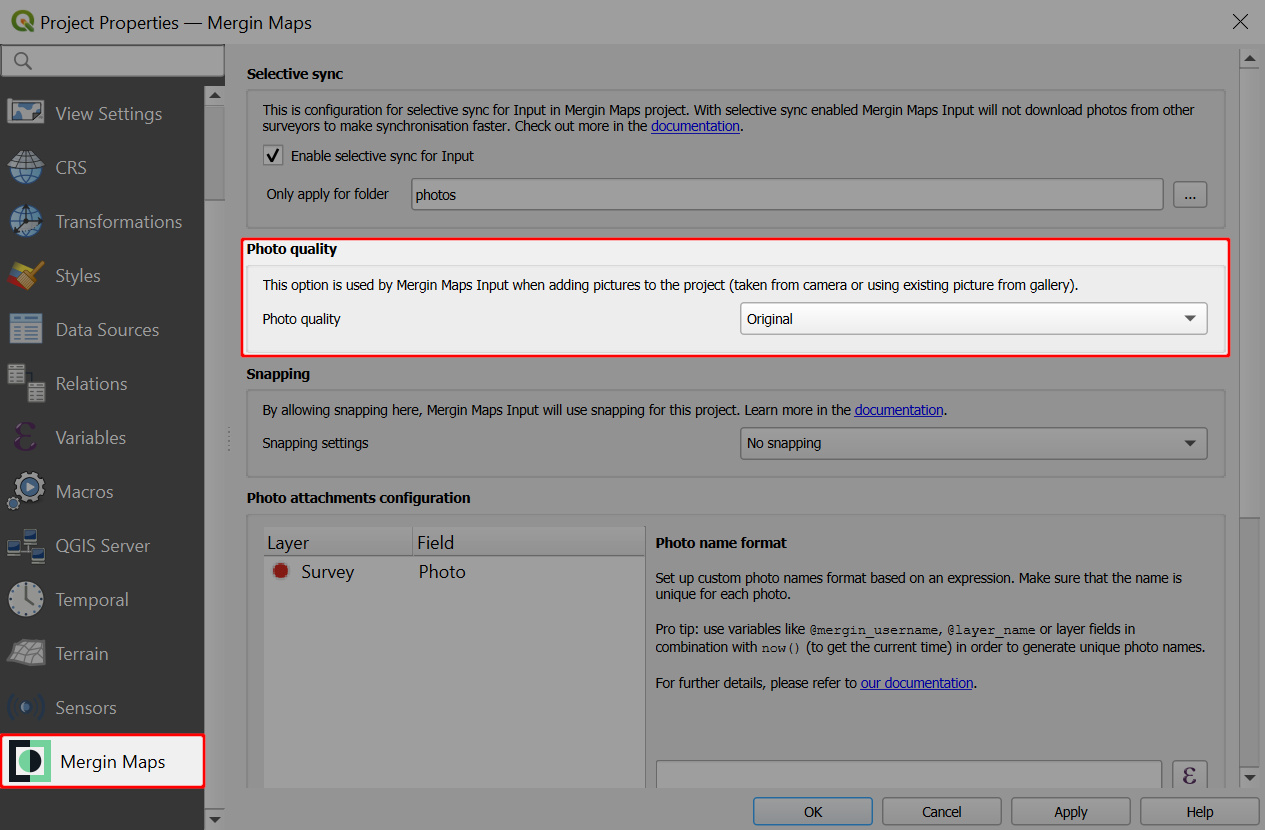
A qualidade das fotografias e imagens guardadas no Mergin Maps projeto pode ser definida no Mergin Maps separador nas propriedades do projeto. Quando as imagens são adicionadas através de uma aplicação móvel dMergin Maps (carregadas ou tiradas com a câmara), serão redimensionadas em conformidade.
Por predefinição, a qualidade está definida como «Original» — as imagens originais são guardadas. Se pretender redimensionar as imagens, pode escolher entre as opções de qualidade «Alta», «Média» ou «Baixa ». Os metadados EXIF dos ficheiros originais são mantidos.
Não te esqueças de guardar e sincronizar o teu projeto!
Nomes das fotografias
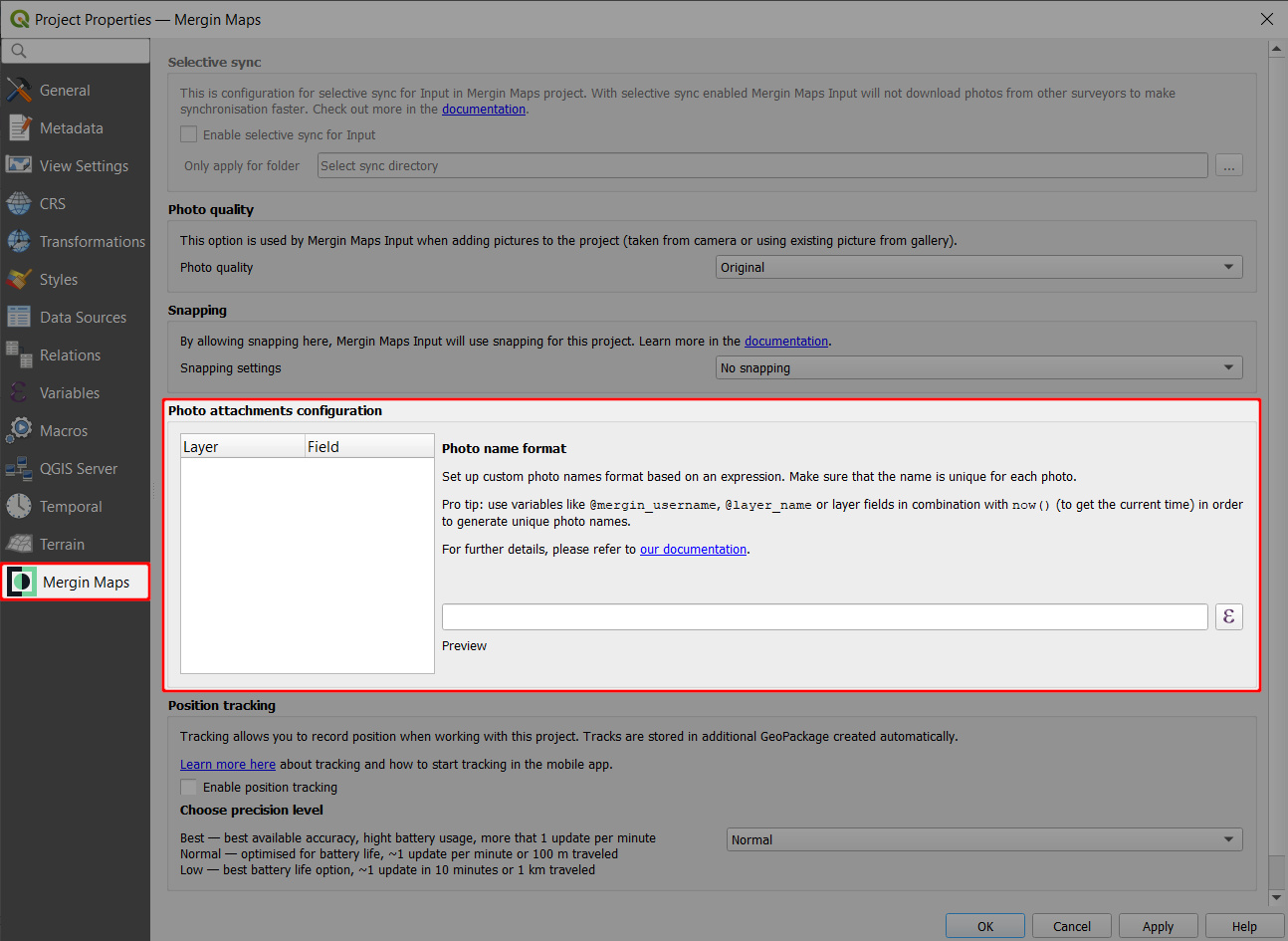
Os nomes das fotografias tiradas no terreno através da aplicação móvel «Mergin Maps » podem ser personalizados. O formato do nome pode ser definido em QGIS com o plugin «Mergin Maps »QGIS .
DICA
O guia «Como definir o formato dos nomes das fotografias » irá orientá-lo ao longo da configuração e apresentar exemplos de expressões que podem ser utilizadas para nomear as suas fotografias.
Estalido
Se pretender utilizar o alinhamento num Mergin Maps aplicação móvel durante o levantamento no terreno, terá de configurar essa funcionalidade no Mergin Maps guia nas propriedades do projeto.
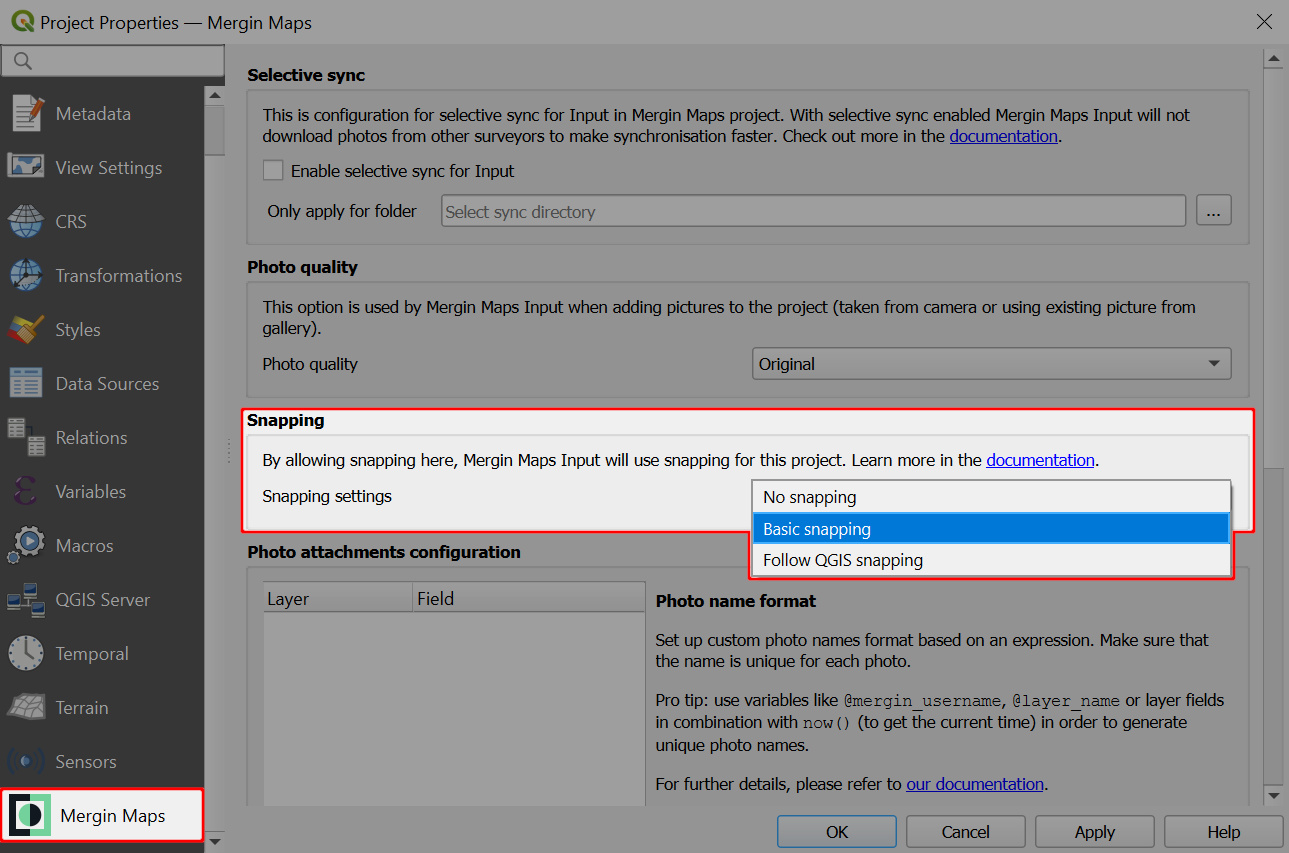
As opções de alinhamento são:
- Sem alinhamento automático - o alinhamento automático não está ativado (predefinição)
- Alinhamento básico — os elementos são alinhados aos vértices e segmentos dos elementos vetoriais do projeto
- Seguir o alinhamento « QGIS » — utiliza as preferências de alinhamento definidas no Mergin Maps projeto em QGIS
DICA
O artigo «Como configurar o alinhamento no aplicativo móvel dMergin Maps » contém passos detalhados que podem ajudá-lo na configuração do alinhamento.
Rastreio
É possível ativar o rastreio da sua localização durante a realização do levantamento de campo com a aplicação móvel «Mergin Maps » no Mergin Maps separador nas propriedades do projeto.
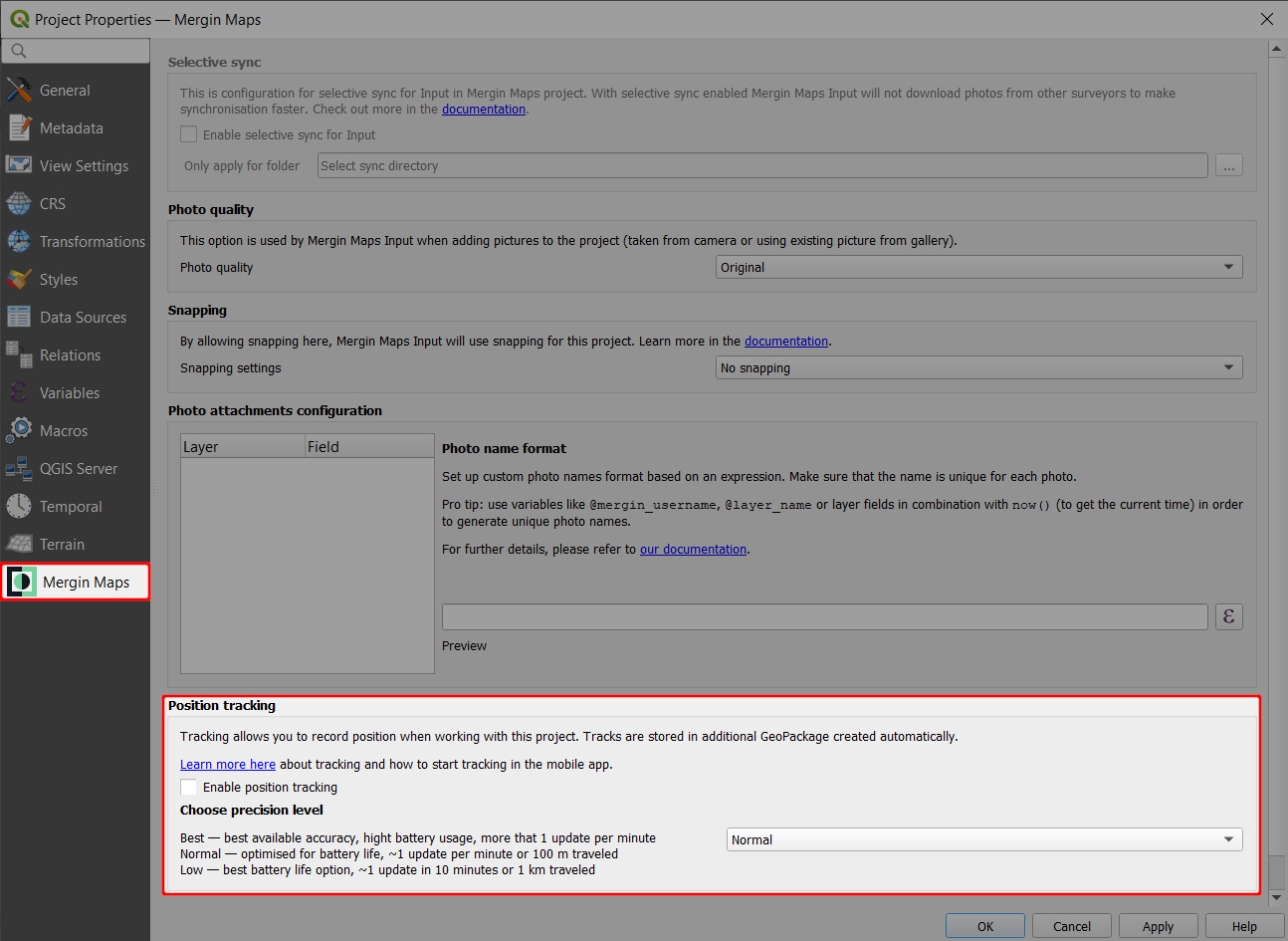
Pode ler mais sobre esta funcionalidade no artigo «Como utilizar o acompanhamento na aplicação móvel " Mergin Maps "».
Esboço de mapas
O esboço de mapas para a aplicação móvel pode ser ativado no Mergin Maps separador nas propriedades do projeto. Aqui, também pode definir as cores que estarão disponíveis para os esboços.
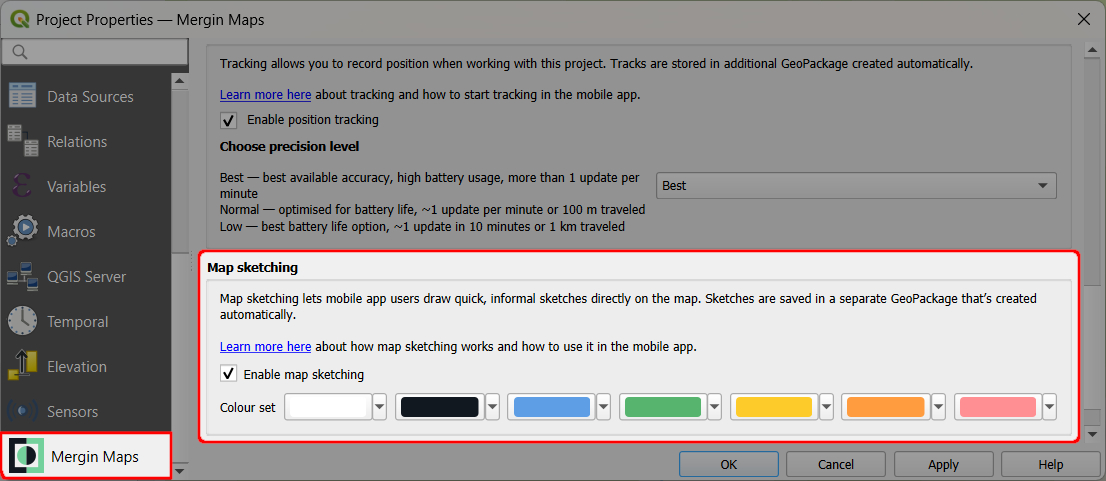
Pode ler mais sobre esta funcionalidade em «Esboço de mapas».
Esboço fotográfico
A função de esboço de fotografias para a aplicação móvel pode ser ativada no Mergin Maps separador nas propriedades do projeto.
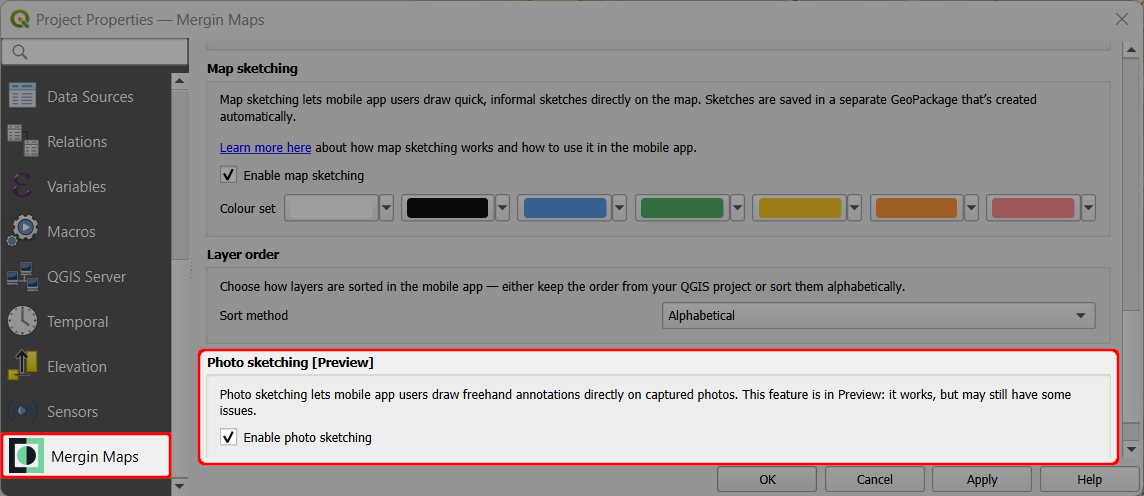
Pode obter mais informações sobre esta funcionalidade em «Photo Sketching».
Ordem das camadas
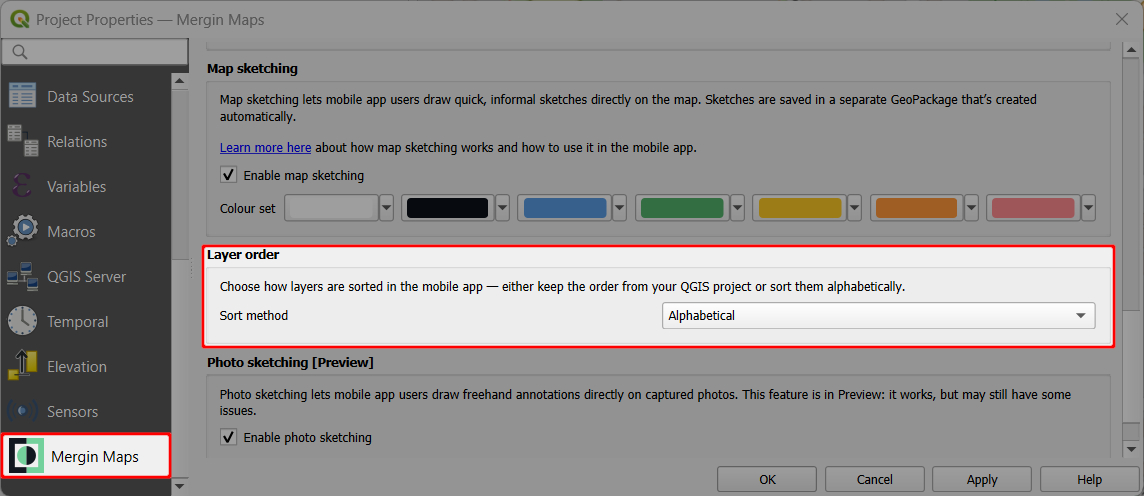
Existe uma opção para definir a ordem em que as camadas são apresentadas na aplicação móvel: ordem alfabética ou ordem «QGIS ». Pode consultar aqui os passos detalhados.
Funcionalidades de filtragem
Os filtros para funcionalidades na aplicação móvel podem ser ativados no Mergin Maps separador nas propriedades do projeto.
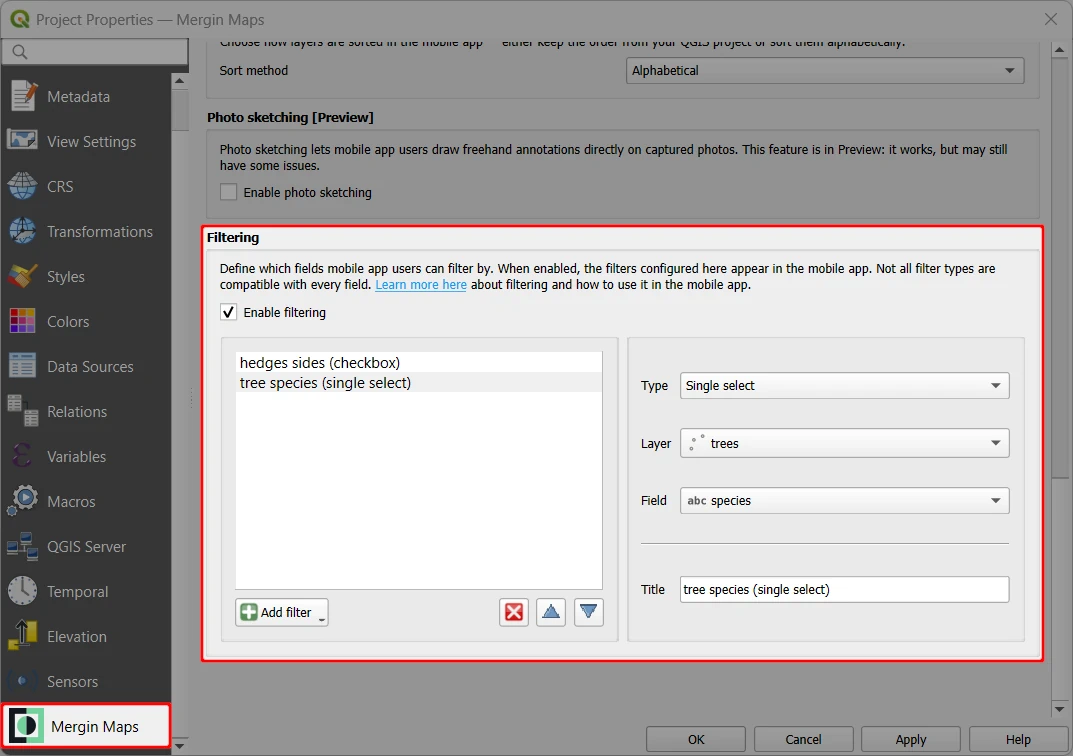
Pode encontrar mais detalhes sobre como isto funciona na secção «Funcionalidades de filtragem».