Aparência
Painel de Administração
O painel de administração do servidor pode ser utilizado para obter uma visão geral da utilização do servidor, gerir o acesso dos utilizadores, os projetos e o espaço de trabalho.
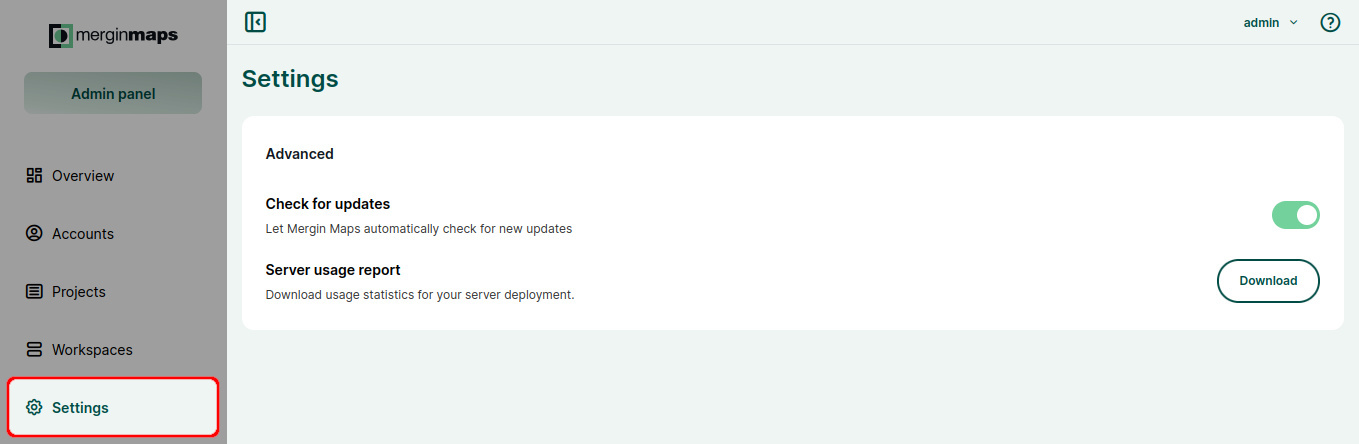
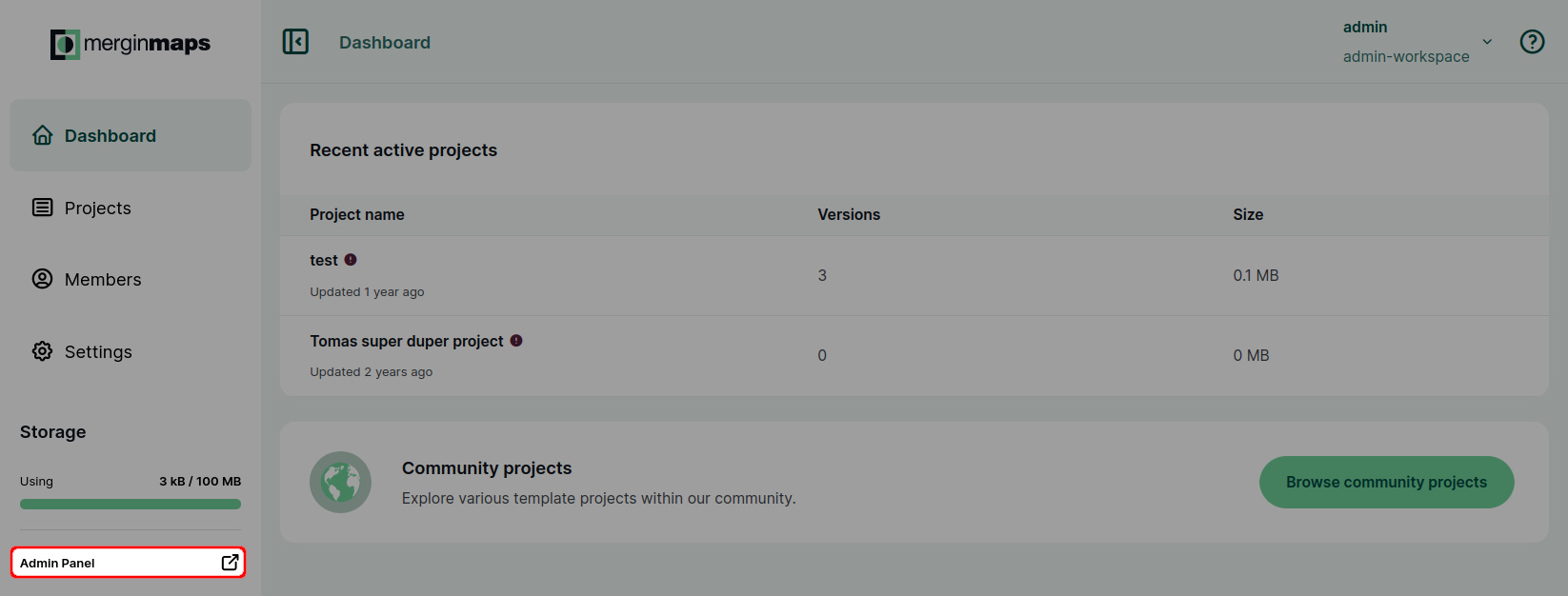
É possível aceder a esta opção a partir do painel de controlo do seu servidor personalizado. Esta opção está disponível para superutilizadores (administradores do servidor) ou para utilizadores a quem foi concedido acesso.
Visão geral
O Visão geral apresenta um resumo rápido do servidor: o número de editores, o espaço de armazenamento utilizado, as contas registadas, os projetos e os espaços de trabalho. 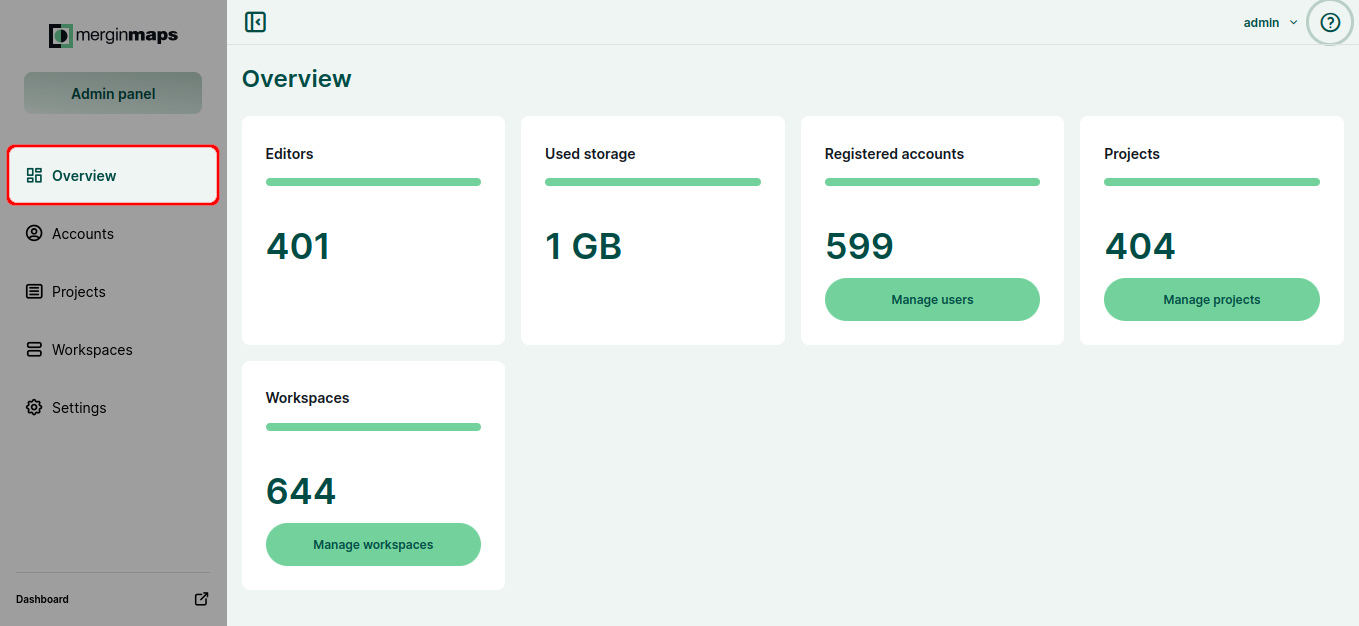
Contas
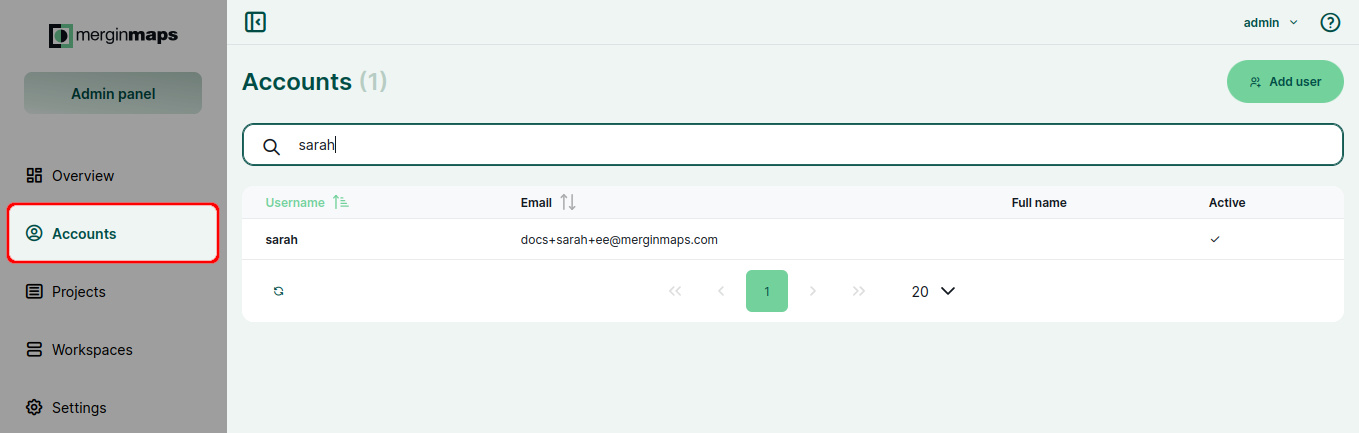
O separador «Contas» contém uma lista de todas as contas de utilizador no servidor.
As contas podem ser ordenadas por nome de utilizador ou endereço de e-mail. Utilize a barra de pesquisa para encontrar uma conta específica.
Gerir conta
Para gerir contas e consultar os respetivos detalhes:
- Aceda ao separador «Contas» do painel de administração.
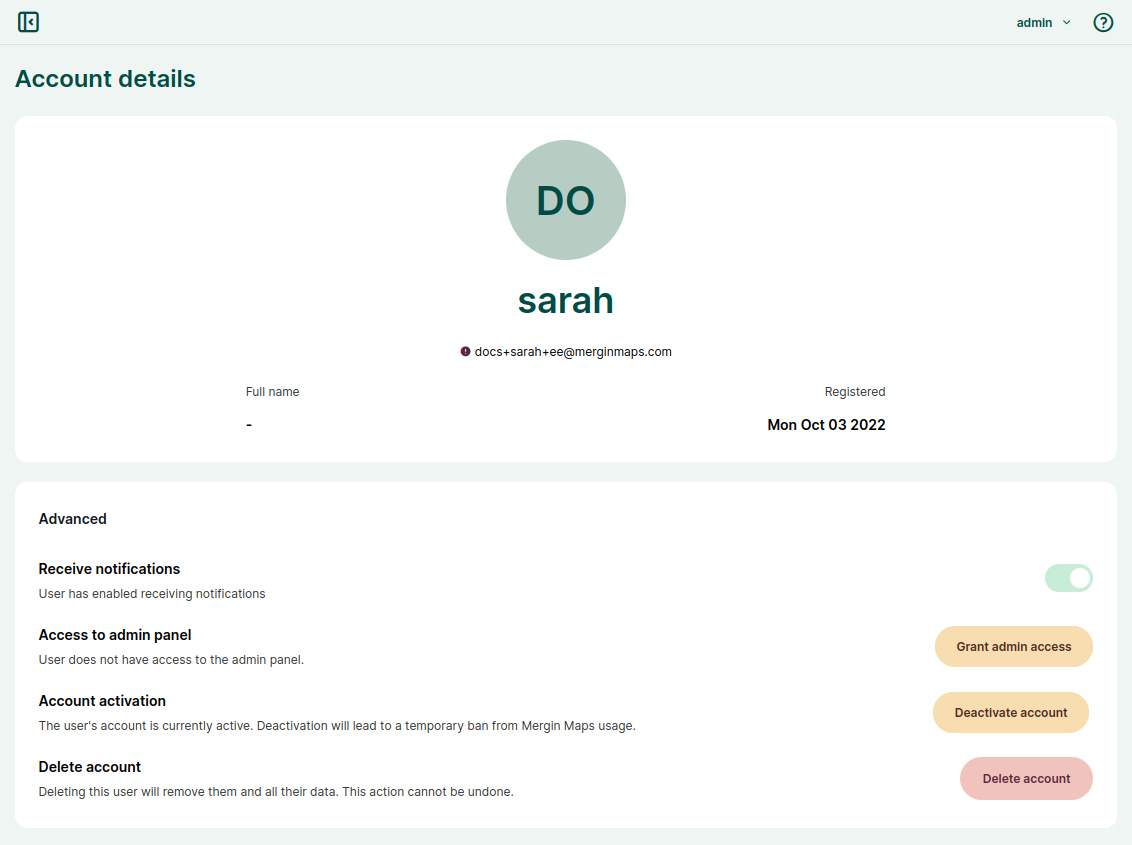
- Clique numa conta para ver os seus detalhes.
Aqui, pode:
- Conceder ou revogar o acesso de administrador. Os utilizadores com acesso de administrador têm acesso total a todos os dados no servidor. Podem ver todos os utilizadores e projetos e podem atualizá-los ou eliminá-los.
- Desativar ou ativar a conta. As contas desativadas não podem utilizar o servidor. Se necessário, podem ser ativadas posteriormente.
- Elimine a conta para remover definitivamente o utilizador e todos os seus dados.
Como adicionar um novo utilizador a um servidor personalizado
Para adicionar um novo utilizador ao seu servidor:
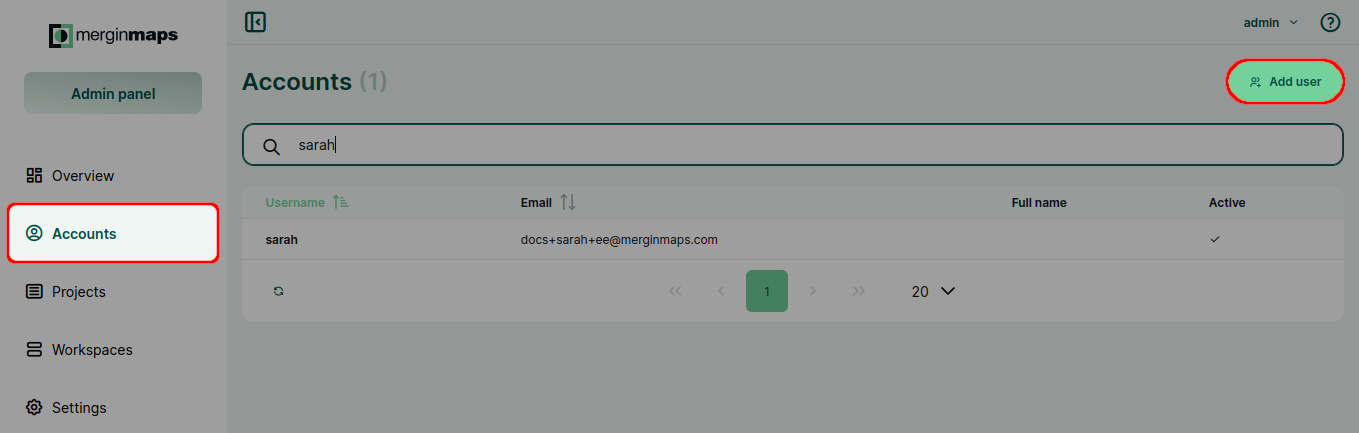
- Aceda ao separador «Contas» do painel de administração.
- Clique no Adicionar utilizador botão.
- Preencha os dados: nome, e-mail e palavra-passe.
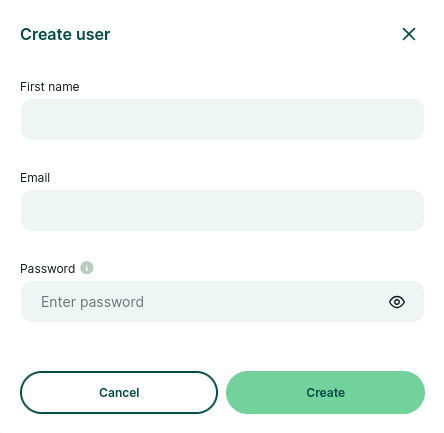
Será enviado um convite por e-mail com os dados de acesso para o endereço de e-mail indicado.
Projectos
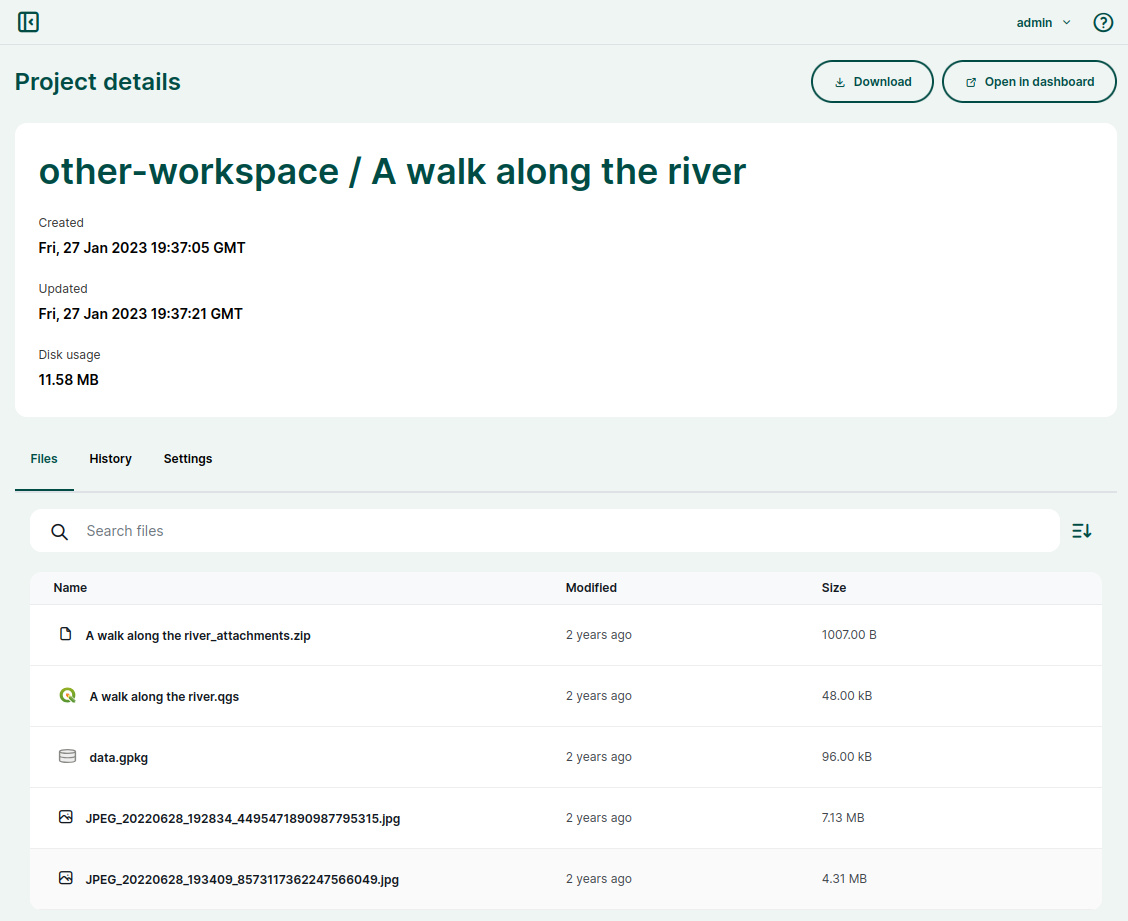
No separador «Projetos», é possível encontrar todos os projetos em todas as áreas de trabalho do servidor.
Utilize a barra de pesquisa para encontrar um projeto específico, utilizando o seu nome ou o nome do espaço de trabalho. 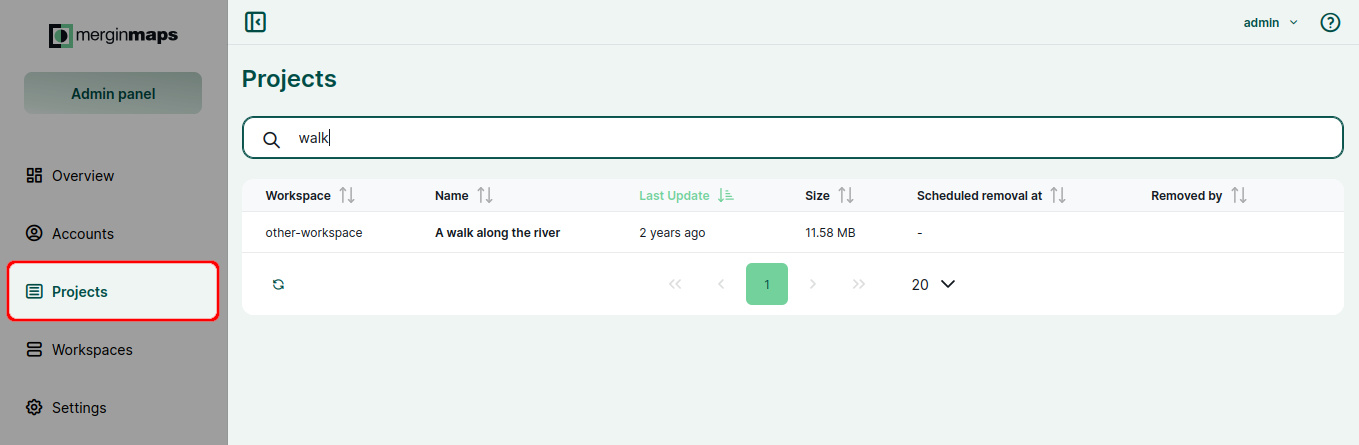
Clique num projeto para visualizar os seus detalhes. Também pode descarregar o projeto ou utilizar o botão «Abrir no painel de controlo » como atalho para o painel de controlo.
Espaços de trabalho
Apenas na Enterprise EditionO separador «Espaços de trabalho» apresenta uma visão geral de todos os espaços de trabalho no servidor.
Os espaços de trabalho podem ser ordenados pelo nome ou pela descrição. Utilize a barra de pesquisa para encontrar um espaço de trabalho específico.
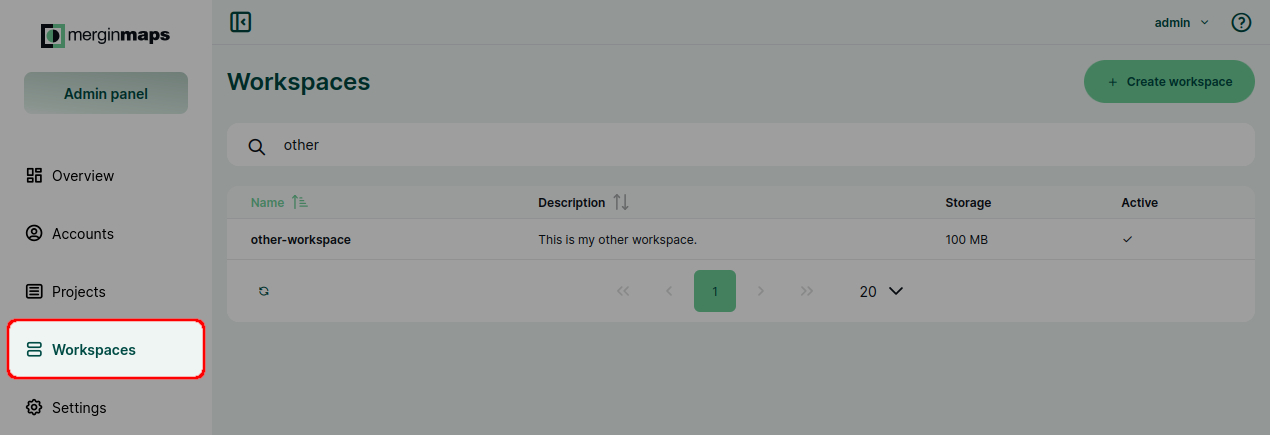
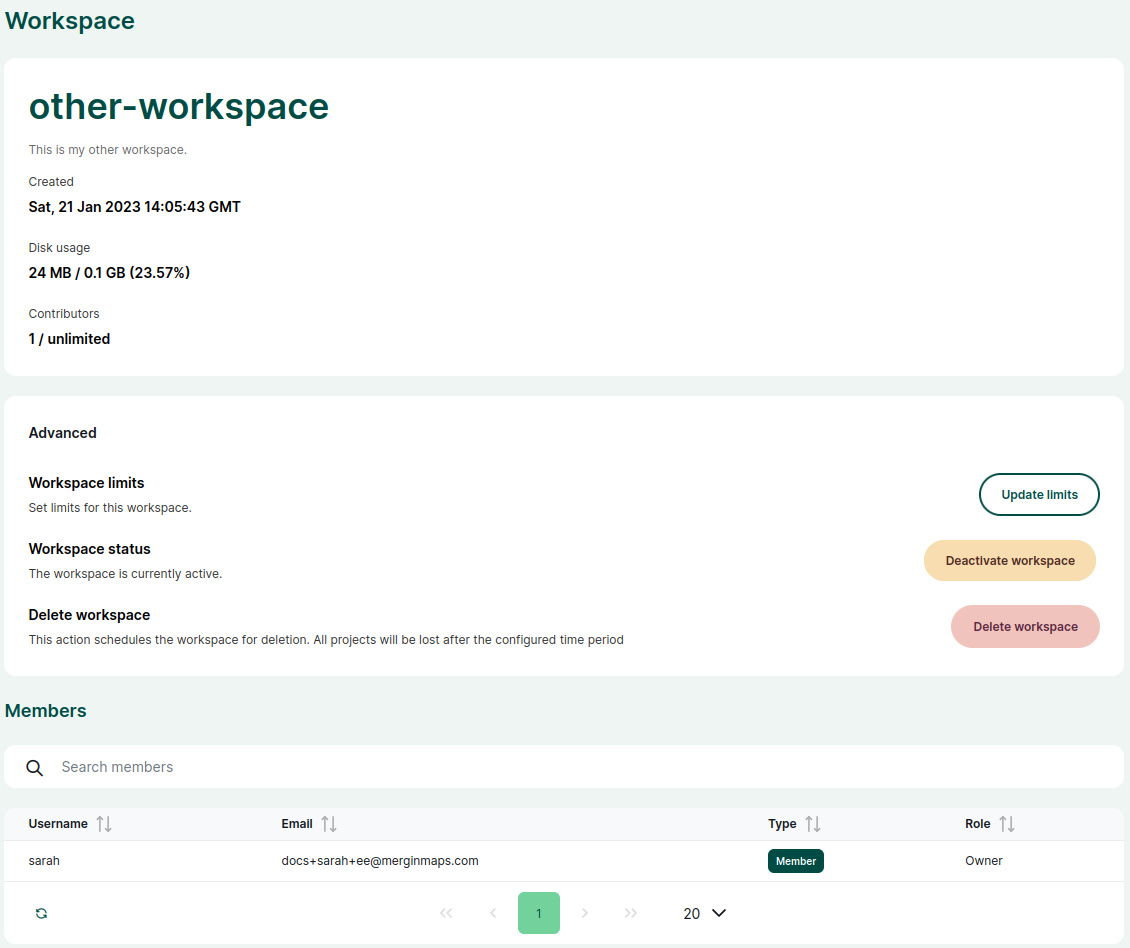
Clique num espaço de trabalho para visualizar os seus detalhes. Aqui, também pode:
- Atualize os limites do espaço de trabalho, definindo um limite personalizado de armazenamento e de colaboradores para o espaço de trabalho
- Desativar ou ativar o espaço de trabalho
- Eliminar espaço de trabalho para agendar a remoção de um espaço de trabalho do servidor
- ver a lista de membros do espaço de trabalho
Como criar um novo espaço de trabalho
Aceda à Espaços de trabalho separador e clique no Criar espaço de trabalho botão
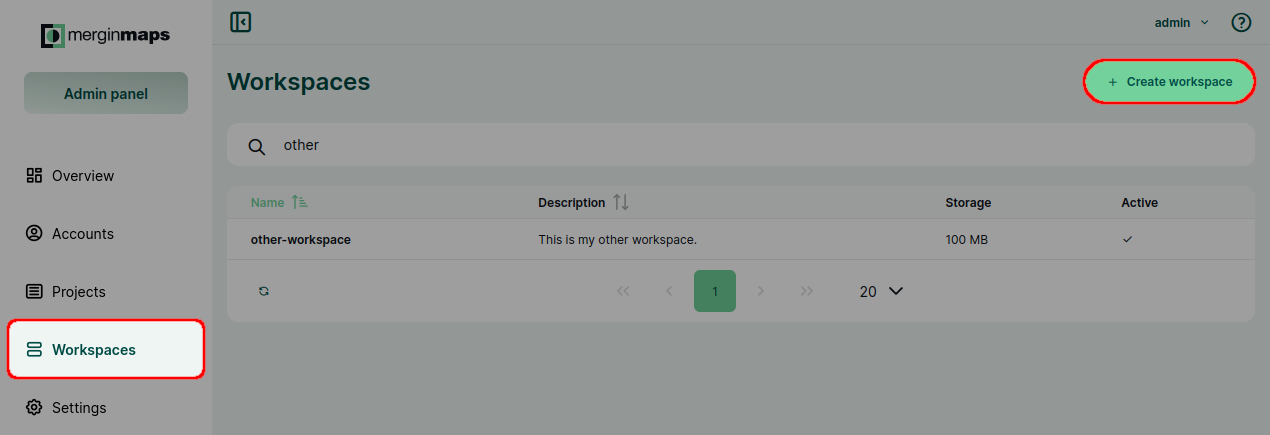
Indique o nome do espaço de trabalho e Guardar alterações.
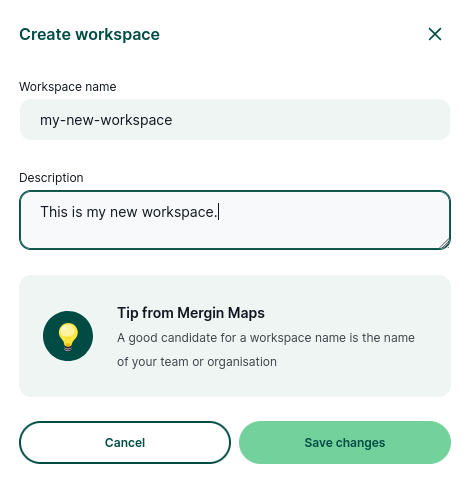
O novo espaço de trabalho foi criado.
Definições
No separador «Definições», pode:
- ativar/desativar a opção «Verificar atualizações»
- Descarregue o relatório de utilização do servidor com estatísticas relativas à sua implementação do servidor