
Usar Mergin Maps coordenar o seu trabalho de campo oferece muita flexibilidade na forma como pode partilhar informações no terreno. A simbologia baseada em regras é um dos recursos mais poderosos que pode usar para dar mais contexto à sua equipa quando estiver a trabalhar no terreno. Esse recurso permite definir a simbologia do mapa com base em uma série de regras definidas pelo utilizador. Um uso comum desse tipo de simbologia é exibir informações sobre vários aspetos de um recurso no mapa.
Etapa 1 - Configurar a camada para simbologia baseada em regras
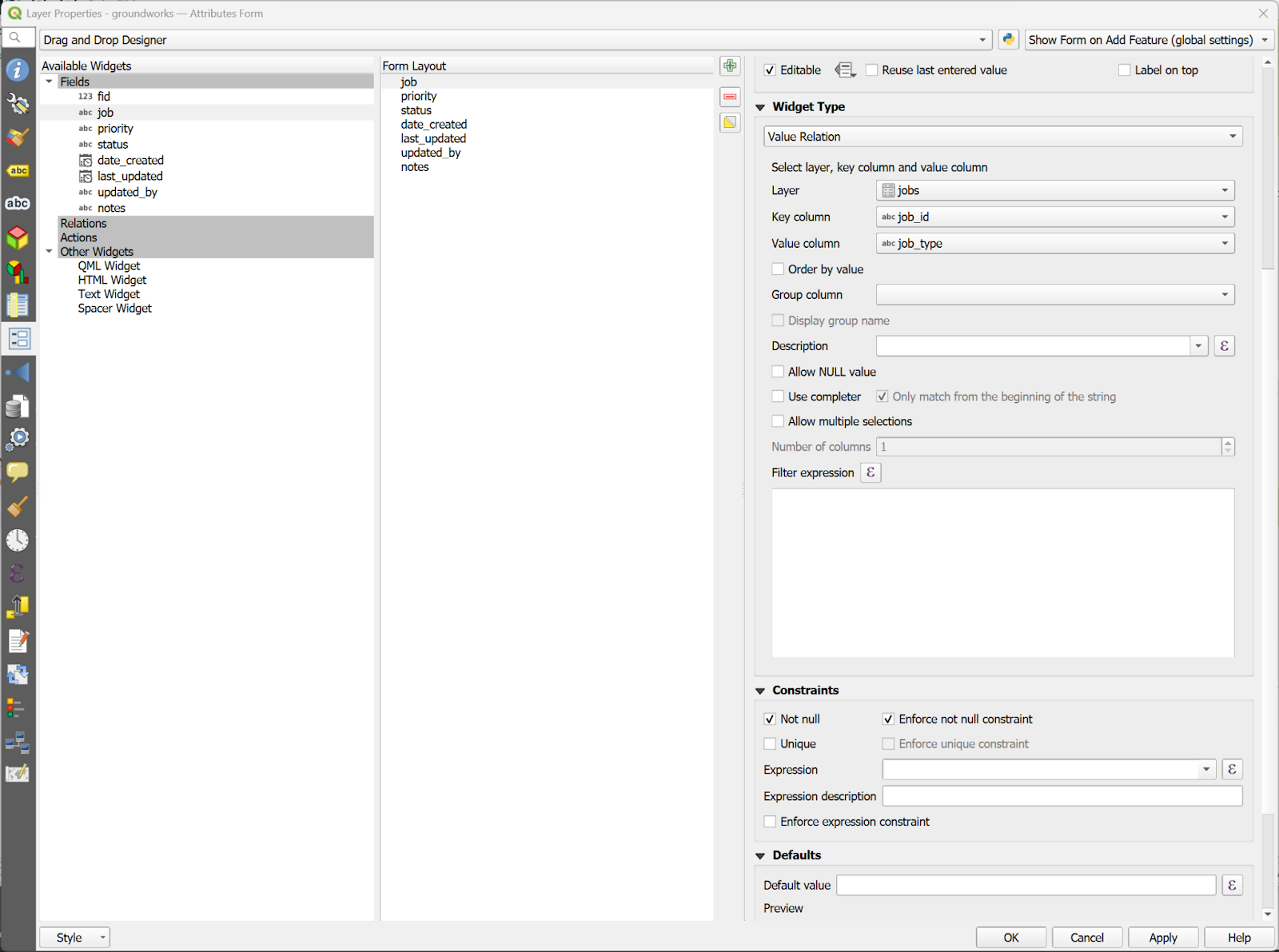
Se quiser usar simbologia baseada em regras, é melhor pensar em como organizará a sua tabela de camadas para tirar o máximo proveito do recurso. Digamos que estamos a trabalhar em gestão de terrenos e precisamos atribuir tarefas a uma equipa de manutenção. Queremos mostrar símbolos para diferentes tipos de tarefas e suas prioridades. Para utilizar a simbologia baseada em regras, precisamos garantir que as entradas para esses atributos sejam predefinidas, para que possamos definir regras com base nos valores possíveis para esses campos. A melhor maneira de fazer isso é utilizar mapas de valores ou relações de valores com valores predefinidos para os utilizadores selecionarem.
Para o nosso projeto de exemplo, teremos três atributos na tabela de pesquisa que serão usados para uma simbologia baseada em regras:
- trabalho - um campo de relação de valor que está ligado a uma tabela não espacial que contém uma lista de trabalhos
- prioridade - um widget de mapa de valores que contém uma lista de níveis de prioridade para a tarefa
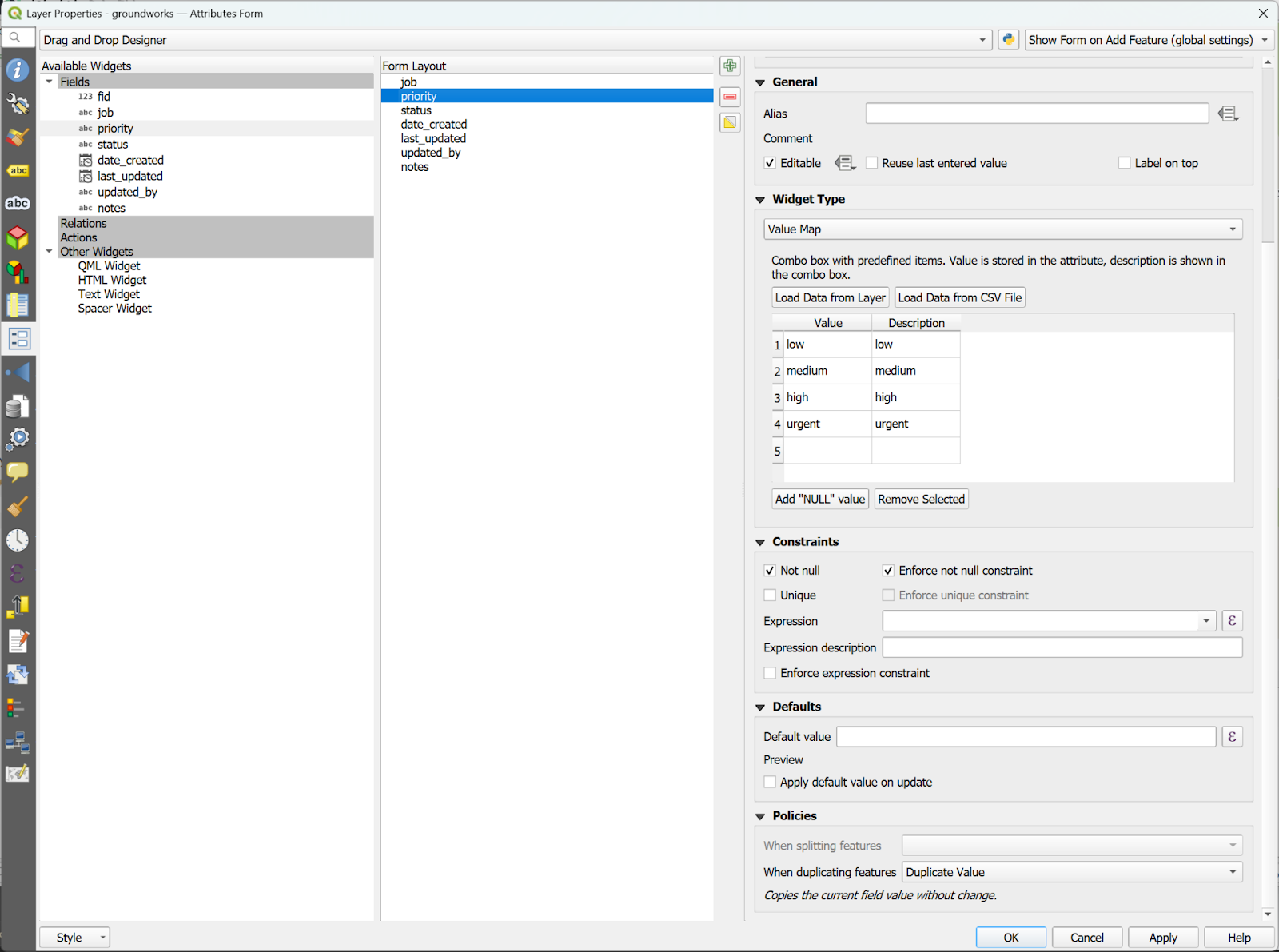
É importante garantir que esses campos sejam definidos com restrições "Not Null" (Não nulo) aplicáveis para garantir que nossa simbologia funcione corretamente.
Passo 2 - Configure a simbologia baseada em regras
Em seguida, precisamos configurar a simbologia baseada em regras. Para fazer isso, você precisará ir para a guia Simbologia nas configurações da camada e selecionar «Baseada em regras» para o tipo de simbologia.

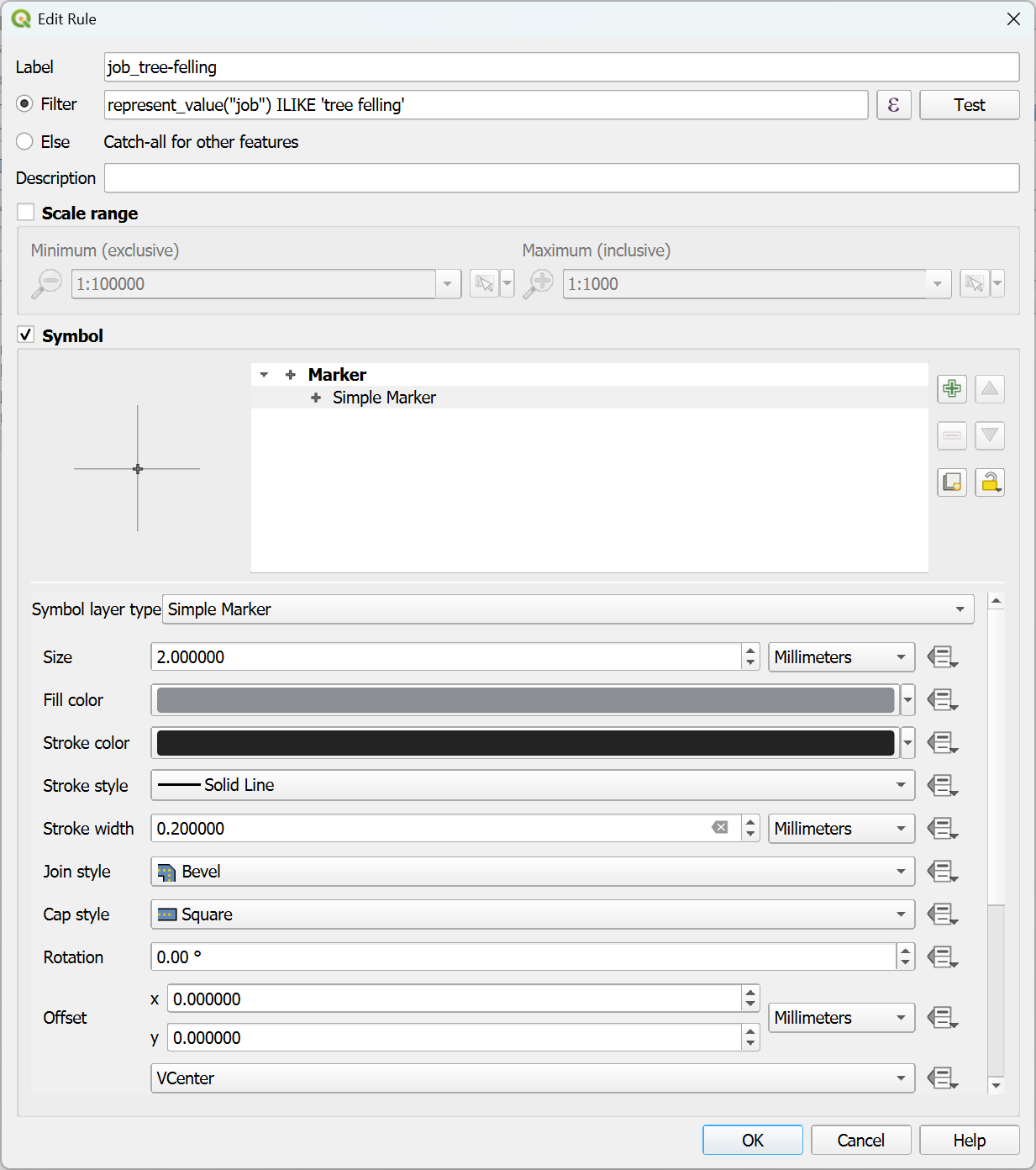
Agora precisamos criar algumas regras. Primeiro, criamos alguns símbolos para representar os tipos de trabalho usando um filtro de expressão para cada tipo de trabalho. Certifique-se de usar a função represent_value() se as chaves e os valores forem diferentes para o seu widget de relação de valores:
represent_value(“job") ILIKE ‘<NAME_OF_JOB>’
Em seguida, criaremos um símbolo para cada um dos tipos de trabalho. Pode decidir qual método é melhor para o seu projeto, dependendo de quantas categorias diferentes terá no campo de destino. Temos apenas alguns tipos de trabalho diferentes no nosso exemplo, por isso usaremos apenas uma forma diferente das opções no marcador simples. Também pode importar símbolos SVG para o seu projeto e usá-los aqui. Para obter mais informações sobre isso, consulte a nossa dica de suporte anterior sobre o uso de símbolos SVG.
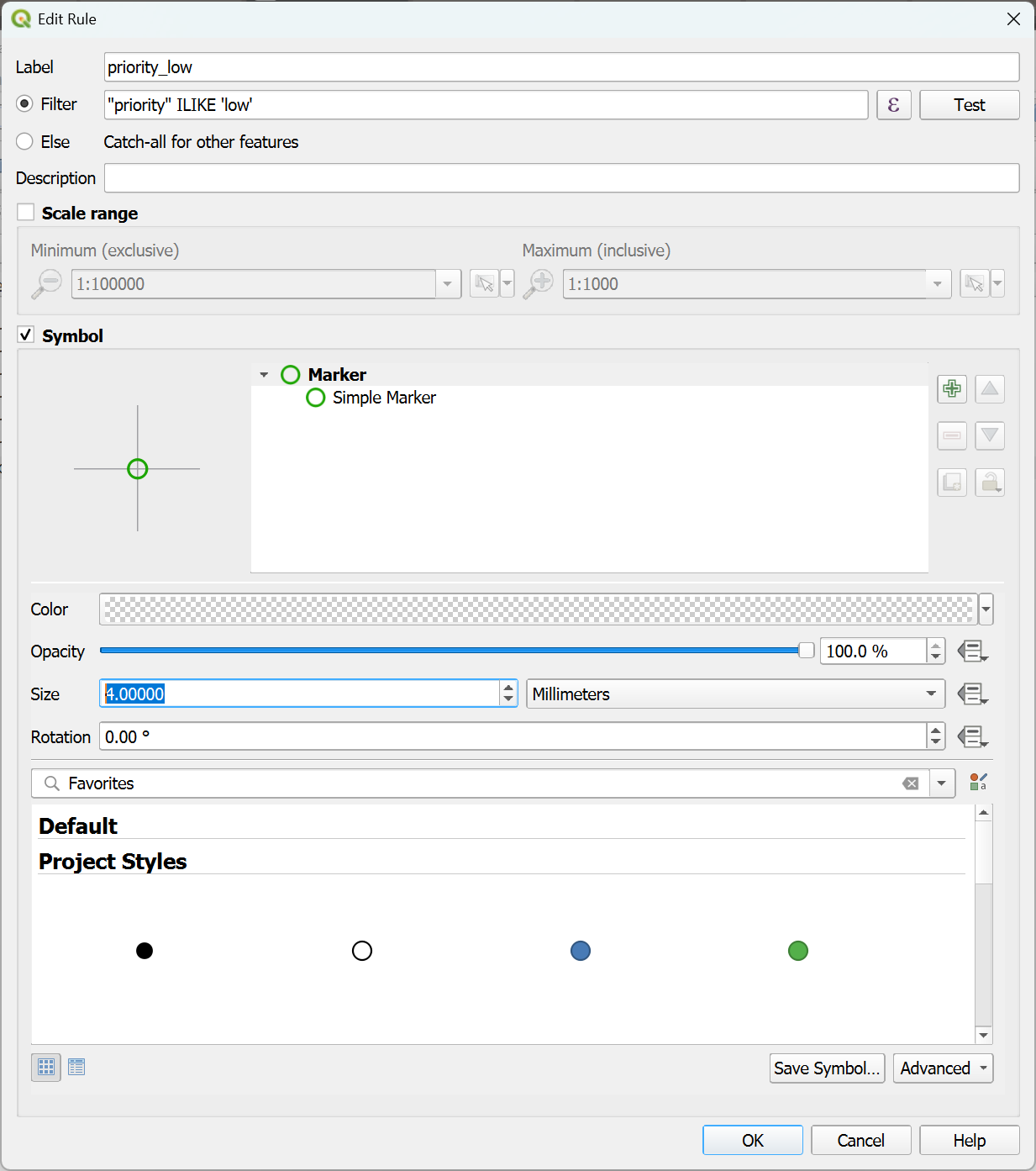
Next we’ll make a symbol for the job priority. We’ll use a simple marker with no fill and a thicker stroke that is coloured to represent the priority level using a filter like:
“priority” ILIKE ‘<PRIORITY>’
Observe que não usamos a função represent_value() desta vez porque usamos um widget de mapa de valores para este campo e o valor mostrado no widget é o mesmo que o valor armazenado na tabela de dados.
Passo 3 - Sincronizar ou carregar projeto
Agora que temos a nossa simbologia configurada, estamos prontos para testá-la no terreno. Se o seu projeto já estiver carregado no Mergin Maps, basta sincronizá-lo. Se ainda não carregou o projeto, crie um novo projeto usando o Mergin Maps e, em seguida, faça o download com a aplicação.
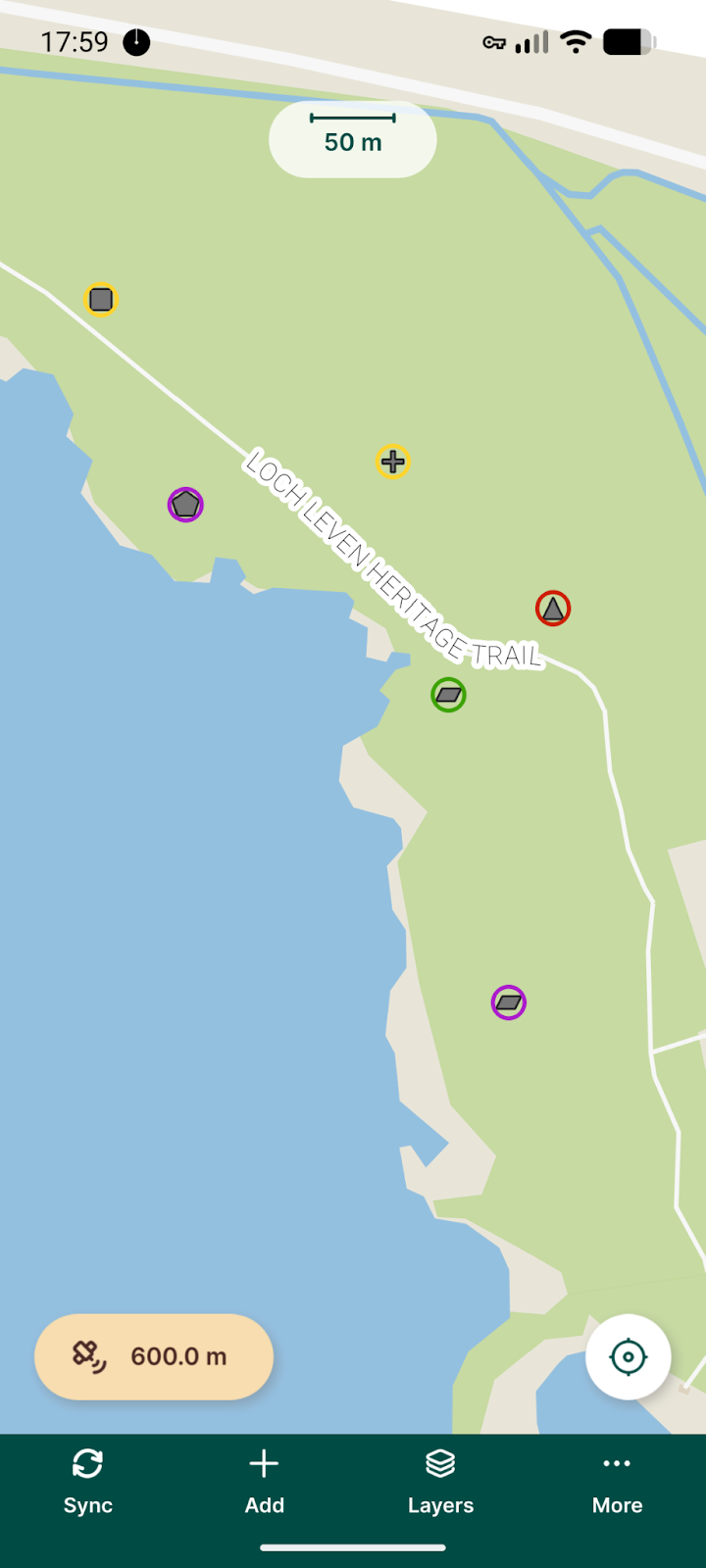
Agora, quando visualizamos o projeto na aplicação móvel, podemos ver a simbologia que criámos no QGIS:
Dicas finais
Este é um exemplo básico do uso da simbologia baseada em regras para dar uma ideia do que é possível fazer. Existem inúmeras utilizações para este recurso, permitindo uma simbologia dinâmica no seu projeto. Esteja ciente de que o uso da simbologia baseada em regras pode ter um impacto negativo no desempenho em projetos muito grandes. Se notar uma queda no desempenho ao usar este recurso, recomendamos tentar algumas das seguintes etapas:
- Limite a visibilidade da camada a níveis de zoom mais altos para que menos recursos sejam carregados na tela de uma só vez.
- Desative quaisquer imagens de alta resolução ou camadas de fundo rasterizadas
- Tenha em consideração que tanto a simbologia baseada em regras como as camadas virtuais podem utilizar muita memória, que é limitada nos dispositivos móveis, por isso utilize apenas o que for mais necessário para o seu projeto.
É possível usar Mergin Maps (por exemplo, endereço de e-mail do utilizador) para obter alguns resultados interessantes. Por exemplo, pode ocultar alguns recursos para determinados utilizadores no aplicativo móvel, para que eles não possam visualizar ou interagir com esses recursos.
Esperamos que este tutorial tenha sido útil. Mergin Maps levar muitas das poderosas ferramentas disponíveis no QGIS o seu dispositivo móvel. Se quiser saber mais sobre como pode usar Mergin Maps o seu levantamento de campo, consulte a nossa documentação.