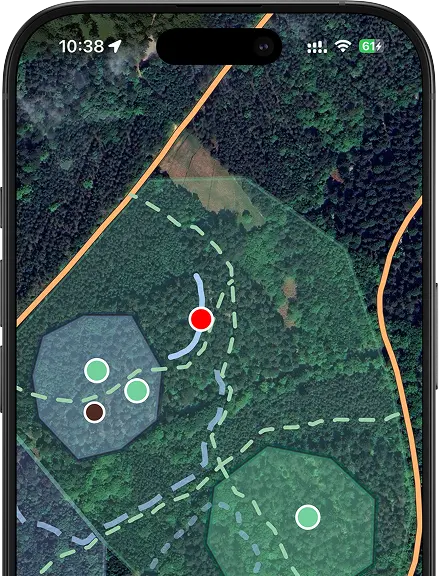
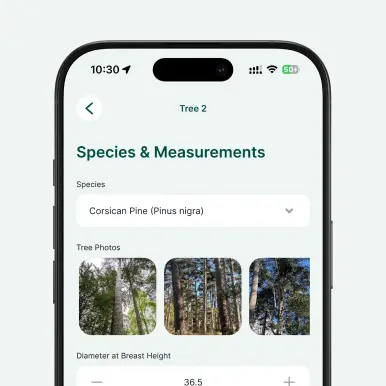
Realizar inventários florestais, monitorizar a saúde das florestas e mapear espécies e condições das árvores com precisão. Os levantamentos digitais de árvores permitem que as equipas no terreno recolham dados geolocalizados, tirem fotografias e registem atributos detalhados de cada árvore, mesmo sem ligação à rede.
Os dados ficam instantaneamente disponíveis para as equipas do escritório, permitindo uma tomada de decisão mais rápida, um planeamento de manutenção simplificado e um registo consistente. Seja para avaliar a qualidade da madeira, rastrear a composição das espécies ou monitorizar a saúde das árvores em todos os compartimentos, os fluxos de trabalho digitais reduzem a burocracia e melhoram a precisão dos dados ao longo de todo o ciclo de vida da gestão florestal.
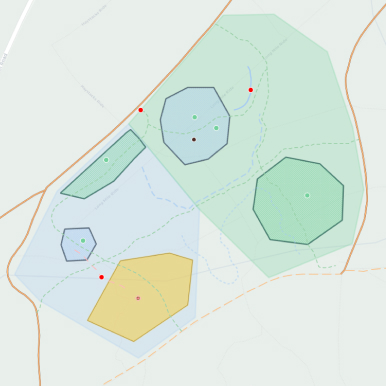
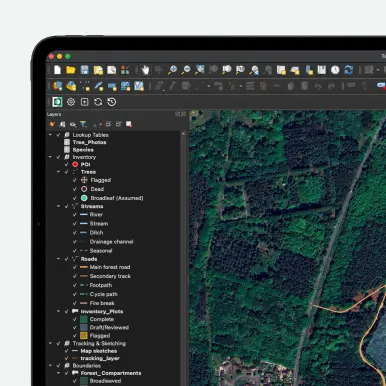


No Mergin Maps, os mapas de fundo são configurados no QGIS sincronizar o projeto. Pode adicionar camadas de mapas online e offline (raster ou mosaicos vetoriais) como camadas de fundo no seu QGIS e, em seguida, sincronizá-las com a Mergin Maps As camadas online (como OpenStreetMap ou outros serviços de mosaicos XYZ) requerem uma ligação à Internet, mas também pode gerar mosaicos offline (por exemplo, MBTiles) para trabalho de campo sem conectividade.
Para adicionar um novo campo que aparece no seu formulário no Mergin Maps: 1. Abra o seu projeto no QGIS. 2. Abra a tabela de atributos da camada que deseja editar e entre no modo de edição. 3. Adicione um novo campo (por exemplo, através de Adicionar Campo), escolhendo o nome e o tipo de dados apropriados. 4. Guarde as suas edições e pare de editar. Em seguida, para fazer com que o campo apareça no formulário, abra Layer Properties → Attributes Form e ajuste o layout (incluindo widgets) para que o novo campo seja incluído no formulário.
Sim, pode. Crie Mergin Maps sua Mergin Maps , clone o modelo para o seu espaço de trabalho e, em seguida, poderá editá-lo. Depois de clonado, poderá adicionar campos, ajustar formulários e aplicar lógica condicional para atender às suas necessidades específicas.


